
ffmpeg ဖြင့် ဗီဒီယိုထဲသို့ စာတန်းထိုးများ ထည့်သွင်းခြင်း- ဘာသာပြန်စာတန်းထိုးများအတွက် စစ်ဆေးမှုများ
ffmpeg ဖြင့် SRT သို့မဟုတ် ASS စာတန်းထိုးများကို ဟာ့ဒ်ကုဒ်လုပ်ပြီး၊ ဖောင့်များ ပျောက်ဆုံးခြင်း၊ အာရဗီ သတ်ပုံများ နေရာမှားခြင်း၊ ဟိန္ဒီ ပုံသဏ္ဌာန် ပျက်ယွင်းခြင်းနှင့် ကုဒ်ပြောင်းခြင်း အမှားများအတွက် ဖရိန်တစ်ခုကို စစ်ဆေးပါ။

ဗီဒီယိုထဲသို့ စာတန်းထိုးများ ထည့်သွင်းရန် စာတန်းထိုးဖိုင်ကို ဖရိန်တိုင်းပေါ်သို့ ရိုက်ထည့်ပြီး ဗီဒီယိုအသစ်တစ်ခုကို ကုဒ်လုပ်ပါ။ ffmpeg ဖြင့် ၎င်းသည် ကွန်မန့်တစ်ခုတည်းဖြစ်သည်-
ffmpeg -i input.mp4 -vf "subtitles=subs.srt" -c:v libx264 -crf 18 -c:a copy output.mp4
စာသားသည် ရုပ်ပုံ၏ တစ်စိတ်တစ်ပိုင်း ဖြစ်လာသည်။ ကြည့်ရှုသူတိုင်းသည် ကစားသမားတိုင်းတွင် ၎င်းကို မြင်ရပြီး မည်သူမျှ ၎င်းကို ပိတ်၍မရ သို့မဟုတ် ဘာသာစကား ပြောင်း၍မရပါ။ ထို့ကြောင့် လူများသည် ဘာသာပြန်စာတန်းထိုးများကို ထည့်သွင်းကြသည်- ဆိုရှယ်မီဒီယာ ဗီဒီယိုအတွက်၊ ပွဲတစ်ခုရှိ မျက်နှာပြင်အတွက် သို့မဟုတ် စာတန်းထိုးလမ်းကြောင်းများကို လျစ်လျူရှုသော ပလက်ဖောင်းတစ်ခုအတွက် ဖြစ်သည်။
ကွန်မန့်သည် လွယ်ကူသော အပိုင်းဖြစ်သည်။ ဘာသာပြန်စာတန်းထိုးများသည် အင်္ဂလိပ်စာတန်းထိုးများ မကျရှုံးသည့် နည်းလမ်းများဖြင့် ကျရှုံးသည်။ ဖောင့်ပျောက်ဆုံးခြင်းက တရုတ်စာကို လေးထောင့်ကွက်များအဖြစ် ပြောင်းလဲစေသည်။ အာရဗီ သတ်ပုံများသည် စာကြောင်း၏ မှားယွင်းသော အဆုံးတွင် ကျရောက်သည်။ မှားယွင်းသော ကုဒ်ဖြင့် သိမ်းဆည်းထားသော ဖိုင်က အလုပ်ကို ရပ်တန့်စေသည်။ စာတန်းထိုးများကို ထည့်သွင်းပြီးသည်နှင့် တစ်ခုတည်းသော ပြုပြင်မှုမှာ မူရင်းမှ ဗီဒီယိုကို ထပ်မံထည့်သွင်းခြင်း ဖြစ်သည်။ ထို့ကြောင့် ဘာသာစကားတစ်ခုလျှင် ဖရိန်တစ်ခုကို အရင်ဆုံး ရိုက်ထည့်ပြီး ၎င်းကို ကြည့်ပါ။
ကျွန်ုပ်တို့သည် ၎င်းကို ဂျာမန်၊ တရုတ်၊ ဟိန္ဒီနှင့် အာရဗီဘာသာစကားများဖြင့် SRT နှင့် ASS ဖိုင်တိုများကို အစုံနှစ်ခုတွင် စမ်းသပ်ခဲ့သည်- macOS တွင် static ffmpeg 9.0 build နှင့်၊ သန့်ရှင်းသော Ubuntu 24.04 ကွန်တိန်နာတွင် ffmpeg 6.1.1 ဖြင့် ဖြစ်သည်။ အောက်ပါ ဖရိန်အားလုံးသည် ထို run များမှ ရရှိပြီး စမ်းသပ်ဖိုင်များနှင့် အတိအကျ ဗားရှင်းများ ကို အခမဲ့ ဒေါင်းလုဒ်လုပ်နိုင်သည်။
သင့် ffmpeg သည် စာတန်းထိုးများကို ထည့်သွင်းနိုင်ခြင်း ရှိ၊ မရှိ စစ်ဆေးပါ
subtitles filter သည် libass ဖြင့် တည်ဆောက်ထားသော ffmpeg လိုအပ်သည်။ build တိုင်းတွင် ၎င်း မပါဝင်ပါ။ ကျွန်ုပ်တို့၏ Mac တွင် Homebrew ၏ ffmpeg 9.0.1 တွင် subtitles filter လုံးဝ မပါရှိပါ။ static 9.0 build တွင် ပါရှိသည်။ ၎င်းကို အခြေခံ၍ အစီအစဉ်မဆွဲမီ စစ်ဆေးပါ-
ffmpeg -hide_banner -filters | grep -E " (subtitles|ass) "
ဘာမျှ ပုံနှိပ်မထွက်ပါက အခြား build တစ်ခုကို အသုံးပြုပါ။ Ubuntu ၏ apt install ffmpeg တွင် ကျွန်ုပ်တို့၏ စမ်းသပ်မှုတွင် libass ပါဝင်ခဲ့သည်။
ကွန်မန့်နှင့် ပတ်သက်၍ အချက်နှစ်ချက်-
- ထည့်သွင်းခြင်းသည် ဗီဒီယိုကို အမြဲတမ်း ပြန်လည်ကုဒ်လုပ်သည်။ မူရင်း ဗီဒီယိုစီးကြောင်းကို ထိန်းသိမ်းရန်
-c:v copyကို ကျွန်ုပ်တို့ ထည့်သောအခါ ffmpeg က ငြင်းပယ်ခဲ့သည်- "Filtering and streamcopy cannot be used together။" အစား-crf 18ကဲ့သို့သော အရည်အသွေး ဆက်တင်ကို ရွေးပါ။ အသံကို မထိခိုက်စေသောကြောင့်-c:a copyသည် ကောင်းမွန်သည်။ - ASS ဖိုင်များသည် ၎င်းတို့၏ စတိုင်များကို ထိန်းသိမ်းထားသည်။
.assဖိုင်ကို တူညီသောsubtitlesfilter သို့ ပေးပို့ပါ၊ သို့မဟုတ်assfilter ကို အသုံးပြုပါ၊ ဖိုင်ထဲရှိ ဖောင့်များ၊ အရောင်များနှင့် နေရာများကို အသုံးပြုသည်။ ကျွန်ုပ်တို့၏ စတိုင်ချထားသော ASS နမူနာတွင်\posဖြင့် နေရာချထားသော ဆိုင်းဘုတ်လိုင်းသည် ၎င်းကို နေရာချထားသည့် နေရာတွင် ရှိနေခဲ့သည်။ သင်သည် ASS ဖိုင်ကို ဘာသာပြန်နေပါက ၎င်းကို မီးရှို့သည်အထိ ASS အဖြစ် ထားရှိပါ။ ကျွန်ုပ်တို့၏ ASS ဘာသာပြန်လမ်းညွှန် တွင် ကာကွယ်ရမည့်အရာများကို ဖော်ပြထားသည်။
ဘာသာစကားတစ်ခုလျှင် ဖရိန်တစ်ခုကို အရင်ဆုံး ရိုက်ထည့်ပါ
မိနစ် 40 ကြာသော ဗီဒီယိုကို ကုဒ်မလုပ်မီ စာတန်းထိုးတစ်ခု မျက်နှာပြင်ပေါ်တွင် ရှိနေသည့် အခိုက်အတန့်မှ ဖရိန်တစ်ခုတည်းကို ရိုက်ထည့်ပါ-
ffmpeg -ss 00:01:05 -copyts -i input.mp4 -vf "subtitles=subs.srt" -frames:v 1 check.png
ထို ကွန်မန့်တွင် -copyts ကို ထားရှိပါ။ ၎င်းမပါဘဲ -i မတိုင်မီ ရှာဖွေခြင်းသည် ဗီဒီယိုနာရီကို သုညတွင် ပြန်လည်စတင်စေပြီး filter သည် 01:05 တွင်ရှိသော cue အစား ဖိုင်၏အစတွင် ရှိသော cue ကို ရိုက်ထည့်သည်။ ကျွန်ုပ်တို့၏ cue နှစ်ခု စစ်ဆေးမှုတွင် တူညီသော ရှာဖွေမှုသည် -copyts မပါဘဲ ပထမ cue ကို ရိုက်ထည့်ပြီး ၎င်းနှင့်အတူ မှန်ကန်သော cue ကို ရိုက်ထည့်ခဲ့သည်။ -ss ကို -i နောက်တွင် ထားခြင်းသည်လည်း အလုပ်ဖြစ်သည်၊ သို့သော် ffmpeg သည် ထိုအချက်အထိ အရာအားလုံးကို ကုဒ်ဖြေလျှော့သည်။
check.png ကို ဖွင့်ပြီး ကြည့်ပါ။ ထို့နောက် ffmpeg ၏ မှတ်တမ်းတွင် ဤစာကြောင်းကို ရှာပါ-
fontselect: failed to find any fallback with glyph
၎င်းသည် libass သည် ထိုစာလုံးအတွက် ဖောင့်တစ်ခုမျှ ရှာမတွေ့နိုင်ခြင်းကို ဆိုလိုသည်။ ၎င်းသည် အစား လေးထောင့်ကွက်တစ်ခုကို ရိုက်ထည့်ပြီး ဆက်လက်လုပ်ဆောင်ခဲ့သည်။ ကွန်မန့်သည် ပုံမှန်အတိုင်း ထွက်သွားသေးသည်၊ ထို့ကြောင့် ထွက်ပေါက်ကုဒ်ကိုသာ စစ်ဆေးသော script သည် သတိမထားမိပါ။
စမ်းသပ်မှု အခိုက်အတန့်ကို ရည်ရွယ်ချက်ရှိရှိ ရွေးပါ- အရှည်ဆုံးလိုင်း၊ အဆုံးတွင် နံပါတ်များ သို့မဟုတ် သတ်ပုံများ ပါသောလိုင်း၊ နှင့် ဘာသာစကားနှစ်မျိုး ဖိုင်များအတွက် လိုင်းအများဆုံး ပါသော cue ကို ရွေးပါ။
ပျောက်ဆုံးနေသော စာလုံးများကို ပြုပြင်ပါ- ဖောင့်တစ်ခု ထည့်သွင်းပါ သို့မဟုတ် တစ်ခုကို အမည်ပေးပါ
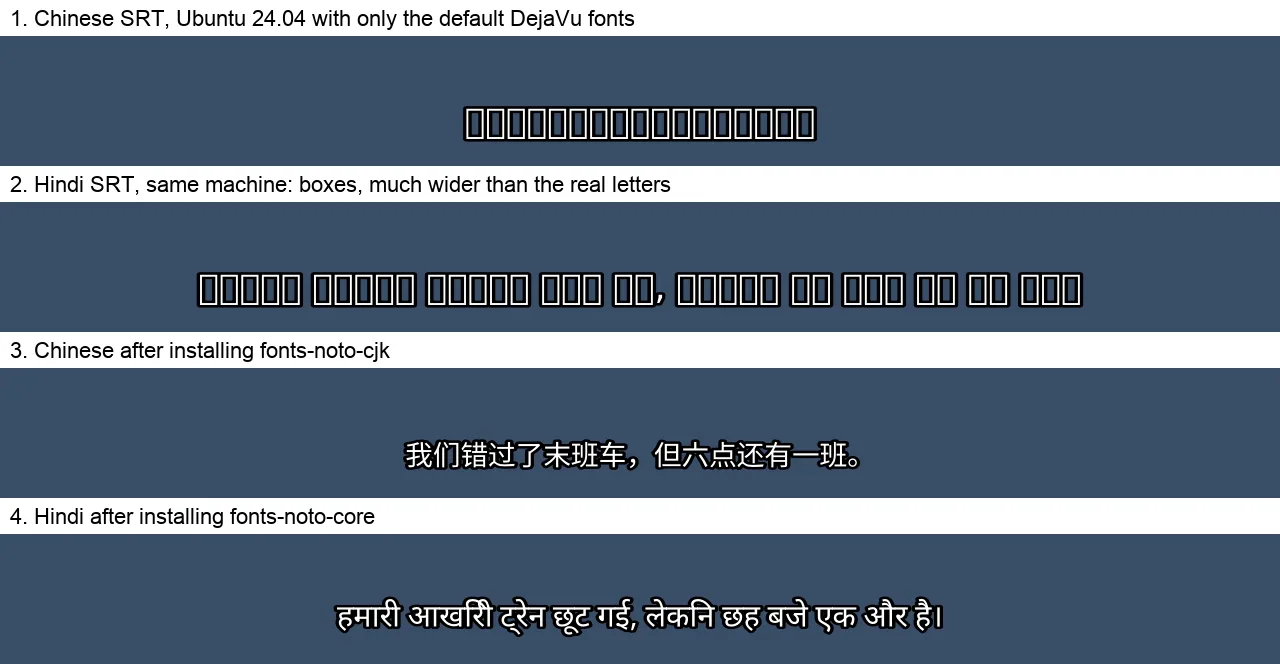
Ubuntu ကွန်တိန်နာတွင် DejaVu ဖောင့်ဖိုင် 8 ခုသာ ပါရှိပြီး အခြားမရှိပါ။ တရုတ်နှင့် ဟိန္ဒီတို့သည် လေးထောင့်ကွက်များအဖြစ် ထွက်လာခဲ့သည်။ ဟိန္ဒီ လေးထောင့်ကွက်များသည် အမှန်တကယ် စာလုံးများထက် များစွာ ပိုကျယ်သည်- လေးထောင့်ကွက်အတန်းသည် ဖရိန်၏ 1280 ပစ်ဆယ်တွင် 880 ခန့် ကျယ်ဝန်းပြီး မှန်ကန်သော ဟိန္ဒီလိုင်းသည် 600 ခန့် လိုအပ်သည်၊ ထို့ကြောင့် လိုင်းများ ပိုမြန်စွာ ကွေးပြီး cue တစ်ခုသည် လိုင်းပိုများလာသည်။ အာရဗီသည် အလုပ်ဖြစ်ခဲ့သည်၊ အကြောင်းမှာ DejaVu Sans တွင် အာရဗီ စာလုံးများ ပါဝင်သောကြောင့် ဖြစ်သည်။
apt install fonts-noto-cjk fonts-noto-core ပြီးနောက် တူညီသော ကွန်မန့်များသည် တရုတ်နှင့် ဟိန္ဒီကို မှန်ကန်စွာ ရိုက်ထည့်ခဲ့သည်။ ၎င်းသည် ဆာဗာတစ်ခုတွင် သို့မဟုတ် Docker ပုံရိပ်တစ်ခုတွင် ပုံမှန် ပြုပြင်မှု ဖြစ်သည်- မီးမရှို့မီ ပစ်မှတ် script တိုင်းအတွက် ဖောင့်များ ထည့်သွင်းပါ။
Mac တွင် ရလဒ်က ကျွန်ုပ်တို့ကို အံ့အားသင့်စေခဲ့သည်။ မူရင်း Arial စတိုင်ဖြင့် Arial ကိုယ်တိုင် အာရဗီကို ရိုက်ထည့်ပြီး ဟိန္ဒီသည် စနစ်ဖောင့်သို့ ပြန်ကျသွားသော်လည်း တရုတ်သည် ပြန်ကျသည့် ဖောင့် မတွေ့ပါ။ တရုတ်စာလုံးတိုင်းသည် လေးထောင့်ကွက် ဖြစ်ခဲ့ပြီး မှတ်တမ်းတွင် တူညီသော "failed to find any fallback" စာကြောင်းကို ပြသခဲ့သည်။ ဖောင့်တစ်ခုကို အမည်ပေးခြင်းက ၎င်းကို ပြုပြင်ပေးခဲ့သည်-
ffmpeg -i input.mp4 -vf "subtitles=subs.srt:force_style='FontName=Hiragino Sans GB'" -c:v libx264 -crf 18 -c:a copy output.mp4
ထို့ကြောင့် အလိုအလျောက် ပြန်ကျခြင်းကို မမှီခိုပါနှင့်။ ပစ်မှတ် script ကို ဖုံးလွှမ်းသော ဖောင့်တစ်ခုကို အမည်ပေးပါ၊ Linux တွင် fc-list ဖြင့် ၎င်းတည်ရှိကြောင်း စစ်ဆေးပါ၊ သို့မဟုတ် ဖောင့်များကို အလုပ်နှင့်အတူ ထားရှိပြီး fontsdir=./fonts ဖြင့် filter ကို ၎င်းတို့ဆီသို့ ညွှန်ပါ။
အာရဗီ၊ ဟီဘရူးနှင့် ပါရှန်း- သတ်ပုဒ်လက္ခဏာများ ဘယ်နေရာတွင် ကျသည်ကို စစ်ဆေးပါ
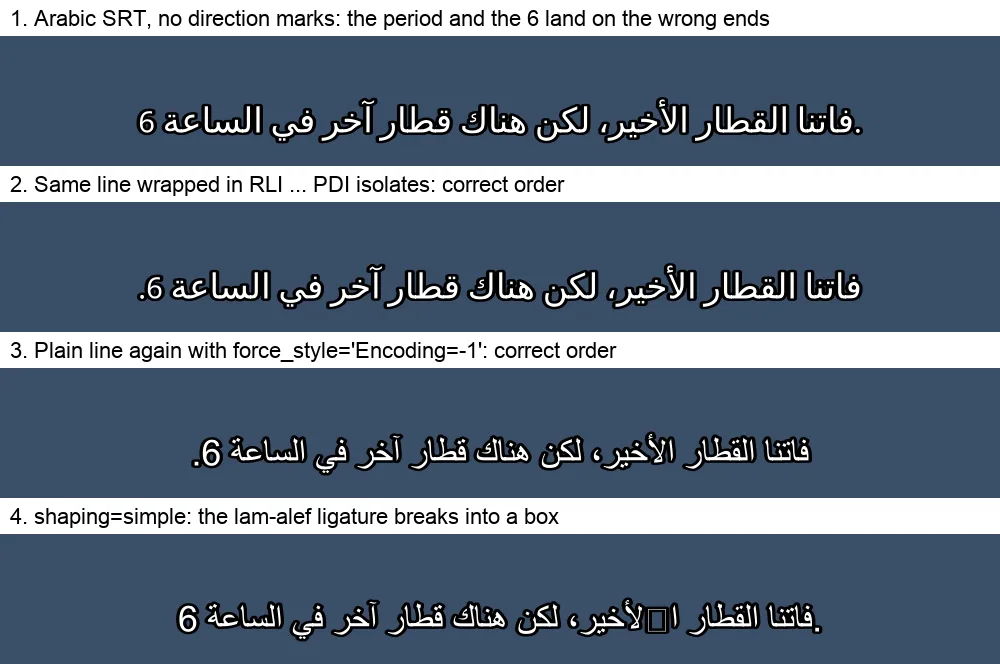
ကျွန်ုပ်တို့၏ အာရဗီစာကြောင်းသည် "6." (ခြောက်နာရီအမှတ်) ဖြင့် အဆုံးသတ်သည်။ ရိုးရိုးစာသားအဖြစ် ရေးထည့်လိုက်သောအခါ ကွက်လပ်သည် စာကြောင်း၏ ညာဘက်အစွန်းတွင် ရောက်သွားပြီး 6 သည် ဘယ်ဘက်အစွန်းတွင် ရောက်သွားသည်။ စာလုံးများမှာ မှန်ကန်သော်လည်း စာကြောင်းအဆုံးသတ်မှု အမှတ်အသားသည် အစွန်းနှစ်ဖက်စလုံးတွင် ကွဲနေသည် (အတန်း 1၊ Noto ဖောင့်များဖြင့် Ubuntu)။
ပြုပြင်မှု နှစ်ခု အလုပ်ဖြစ်ခဲ့သည်-
- စာကြောင်းတစ်ကြောင်းစီကို Unicode isolates ဖြင့် ခြုံပါ။ အစတွင် U+2067 (RLI) နှင့် အဆုံးတွင် U+2069 (PDI) က စာကြောင်းသည် ညာမှဘယ်သို့ ဖြစ်ကြောင်း ပြန်ဆိုသူအား ပြောပြသည်။ ၎င်းတို့ဖြင့် ကွက်လပ်နှင့် 6 သည် ဘယ်ဘက်အစွန်းတွင် အတူတကွ ရှိနေသည်၊ ၎င်းတို့ ရှိသင့်သည့်နေရာတွင် (အတန်း 2)။
- libass ကို လမ်းညွှန်ချက်ကို ရှာဖွေခွင့်ပြုပါ။ ရိုးရိုးဖိုင်တစ်ခုတွင်
force_style='Encoding=-1'ထည့်ခြင်းဖြင့် ကျွန်ုပ်တို့၏ Mac တွင် တူညီသော မှန်ကန်သည့် အစီအစဉ်ကို ရရှိခဲ့သည် (အတန်း 3)။
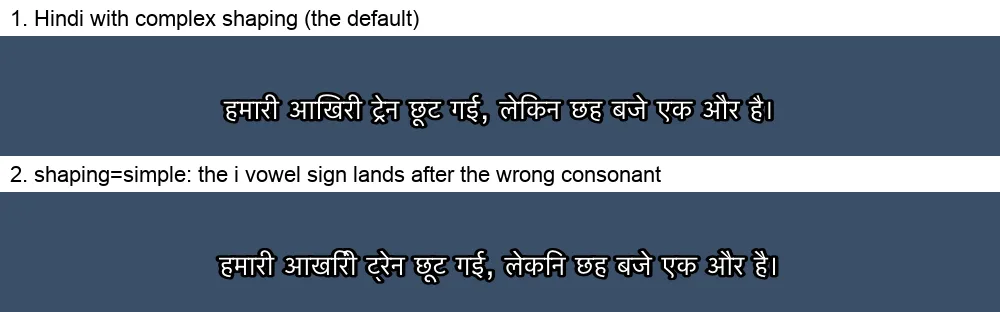
အရှိန်မြှင့်ရန် shaping=simple ကို မသတ်မှတ်ပါနှင့်။ ၎င်းဖြင့် အာရဗီ lam-alef အတွဲသည် လေးထောင့်ကွက်အဖြစ် ပြောင်းသွားသည် (အတန်း 4)။ ဟိန္ဒီလည်း ပျက်သွားသည်- ဗျည်းမတိုင်မီ ရေးသော သရအမှတ်အသား ि ကို ၎င်း၏ဗျည်းနောက်တွင် ရေးဆွဲသွားသဖြင့် आखिरी သည် आखरिी အဖြစ် ထွက်လာသည်။
သင်သည် ဗီဒီယိုအပြင် RTL စာအုပ်များကိုပါ လုပ်ကိုင်ပါက ကျွန်ုပ်တို့၏ RTL စာအုပ်ဘာသာပြန်လမ်းညွှန် တွင် စာသားအပြင်အဆင်ရှိ အလားတူ လမ်းညွှန်ချက်ပြဿနာများကို ဖော်ပြထားသည်။
ဖိုင်သည် UTF-8 မဟုတ်ပါက ရေးထည့်ခြင်း ရပ်တန့်သွားသည်
ကျွန်ုပ်တို့သည် တရုတ်နမူနာကို UTF-8 အစား GBK အဖြစ် သိမ်းဆည်းပြီး ffmpeg ကို အသိမပေးဘဲ ရေးထည့်ခဲ့သည်။ ၎င်းသည် "Invalid data found when processing input" ဟု ပြသခဲ့ပြီး စစ်ထုတ်ကိရိယာ စတင်မှု မအောင်မြင်ခဲ့ဘဲ ထွက်ရှိဖိုင် မရေးခဲ့ပါ။ charenc ထည့်ခြင်းဖြင့် ပြုပြင်နိုင်ခဲ့သည်-
ffmpeg -i input.mp4 -vf "subtitles=subs.srt:charenc=GBK" -c:v libx264 -crf 18 -c:a copy output.mp4
ပိုကောင်းသည်မှာ ဖိုင်ကို UTF-8 အဖြစ် တစ်ကြိမ် ပြောင်းပြီး ထိုဖိုင်ကို ရေးထည့်ပါ။ ကျွန်ုပ်တို့၏ စာတန်းထိုးကုဒ်ပြောင်းလမ်းညွှန် တွင် ကုဒ်ပြောင်းခြင်းကို မည်သို့ မှတ်မိပြီး ပြောင်းလဲနိုင်သည်ကို ပြသထားသည်။
force_style ဖြင့် အရွယ်အစားနှင့် အနေအထားကို သတ်မှတ်ပါ
force_style သည် SRT စာတန်းထိုးများ၏ အသွင်အပြင်ကို ပြောင်းလဲသည်။ ၎င်း၏ ဂဏန်းများသည် ပစ်ဆယ်များ မဟုတ်ပါ။ SRT ဖိုင်အတွက် ffmpeg သည် အရွယ်အစား 16 ရှိ Arial ဖြင့် 384 × 288 ဇာတ်ညွှန်းကို တည်ဆောက်ပြီး libass က ၎င်းကို သင့်ဗီဒီယိုသို့ ချိန်ညှိသည်။ ထို့ကြောင့် FontSize=18 သည် ပုံသေထက် အနည်းငယ် ပိုကြီးသည်၊ ပိုသေးသည် မဟုတ်ပါ။ MarginV သည် စာသားကို အောက်ခြေမှ အပေါ်သို့ တူညီသော ယူနစ်များဖြင့် ရွှေ့သည်။
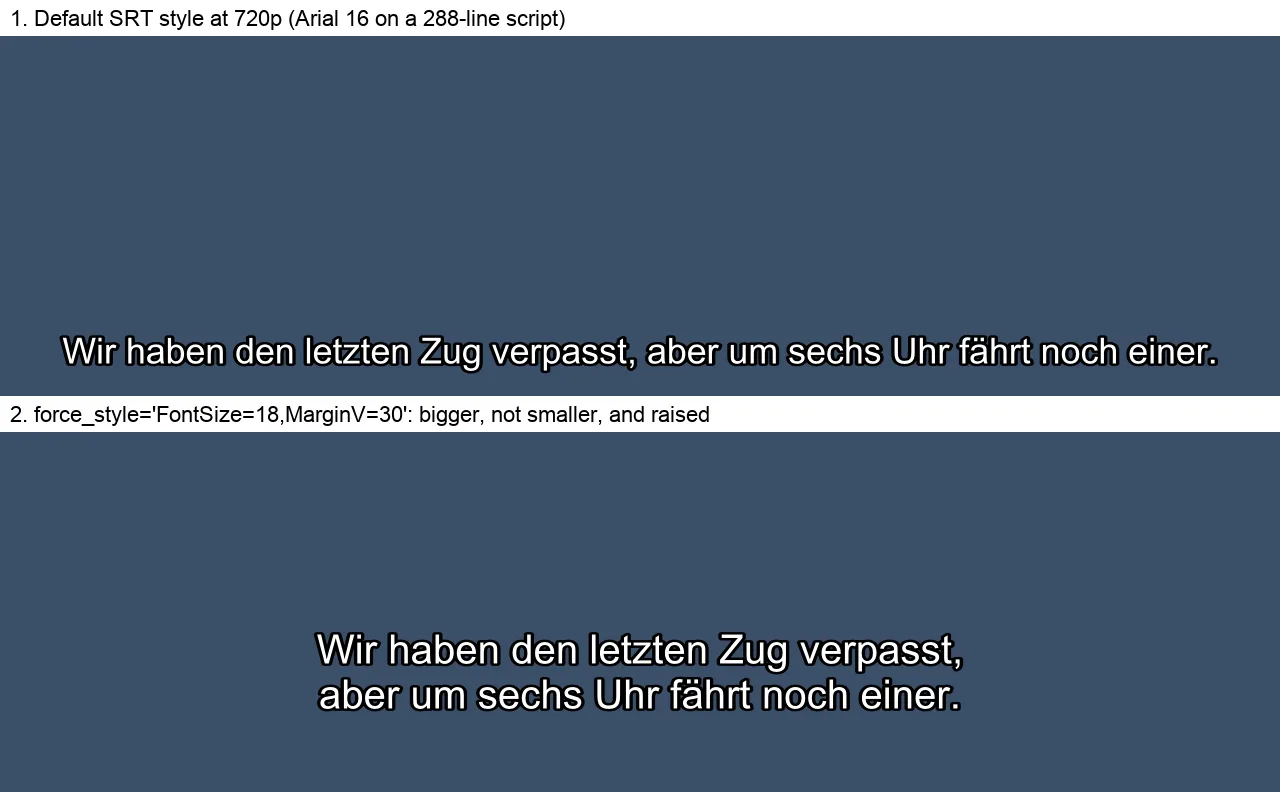
စာကြောင်းချိုးခြင်းသည် ဖောင့်ပေါ်တွင်လည်း မူတည်သည်။ ကျွန်ုပ်တို့၏ ဂျာမန်စာကြောင်းတွင် ကိုယ်တိုင်ချိုးခြင်း မရှိပါ။ 1280 × 720 တွင် Mac ပေါ်ရှိ Arial ဖြင့် တစ်ကြောင်းတည်း ဆံ့သော်လည်း Ubuntu ပေါ်ရှိ DejaVu Sans ဖြင့် စာကြောင်းနှစ်ကြောင်းအဖြစ် ချိုးသွားပြီး Mac တွင် အရွယ်အစား 18 ဖြင့် စာကြောင်းနှစ်ကြောင်း ဖြစ်သွားသည်။ သင်အမှန်တကယ် ထုတ်လွှင့်မည့် ဖောင့်ဖြင့် ဖရိန်ကို စစ်ဆေးပါ။
ဘာသာပြန်ချက်များသည် မူရင်းထက် ပိုရှည်လေ့ရှိပြီး ရေးထည့်ထားသော စာကြောင်းကို နောက်ပိုင်းတွင် အတိုချုံ့၍ မရနိုင်ပါ။ ရှည်သောစာကြောင်းများကို စာတန်းထိုးဖိုင်တွင် ဦးစွာ ပြုပြင်ပါ။ ကျွန်ုပ်တို့၏ AI စာတန်းထိုးဘာသာပြန်လမ်းညွှန် တွင် စာကြောင်းအရှည်နှင့် ဖတ်ရှုနှုန်းကို ဖော်ပြထားသည်။
| သင်လိုချင်သည့်အရာ | ကျွန်ုပ်တို့အသုံးပြုခဲ့သော force_style တန်ဖိုး | မှတ်ချက် |
|---|---|---|
| ပစ်မှတ်စာလုံးအသံကို ဖုံးလွှမ်းသော ဖောင့် | FontName=Hiragino Sans GB | ဖောင့်သည် စက်ပေါ်တွင် သို့မဟုတ် fontsdir တွင် ရှိရမည် |
| ရိုးရိုးဖိုင်တွင် မှန်ကန်သော RTL အစီအစဉ် | Encoding=-1 | စာကြောင်းများတွင် RLI နှင့် PDI ပါဝင်ပါက မလိုအပ်ပါ |
| ပိုကြီးသော စာလုံးအရွယ်အစား | FontSize=18 | 288 လိုင်းရှိ စာသားတွင် မူလသတ်မှတ်ချက်မှာ 16 ဖြစ်သည် |
| ဖရိမ်အတွင်း ပိုမြင့်သော နေရာတွင် စာသားထားရှိခြင်း | MarginV=30 | FontSize နှင့် အတူတူ ယူနစ်များ |
နှစ်ဘာသာစကား စာတန်းထိုးများ- လေးလိုင်းအတွက် စီစဉ်ပါ
နှစ်ဘာသာစကားဖိုင် ဘာန်လုပ်ခြင်းသည် အလားတူအလုပ်လုပ်သော်လည်း cue တစ်ခုစီတွင် ဘာသာစကားတစ်ခုစီ၏ နှစ်လိုင်းစီ ပါဝင်နိုင်သည်။ ၎င်းသည် ရုပ်ပုံ၏ များစွာသော အပိုင်းကို ဖုံးလွှမ်းပြီး အမြဲတမ်းတည်ရှိနေမည်ဖြစ်သည်။ မဘာန်မီ နှစ်ဘာသာစကား စာတန်းထိုးများ ပြုလုပ်နည်း ကို ဖတ်ပါ- ၎င်းတွင် မည်သည့်ဘာသာစကားကို အပေါ်တွင်ထားရမည်၊ လိုင်းကန့်သတ်ချက်များနှင့် မည်သည့်အချိန်တွင် ဘာသာစကားတစ်ခုကို ချုံ့ရမည်ကို ဖော်ပြထားသည်။ ထို့နောက် လိုင်းအများဆုံးပါသော cue ကို သင့်စမ်းသပ်ဖရိမ်အဖြစ် ပြန်ဆိုပါ။
စာတန်းထိုးများကို မဘာန်သင့်သောအခါ
ကြည့်ရှုသူများသည် ဘာသာစကားပြောင်းလိုခြင်း သို့မဟုတ် စာတန်းထိုးများကို ပိတ်လိုခြင်း၊ သို့မဟုတ် ဘာသာစကားများစွာကို ဖြန့်ချိမည်ဆိုပါက ဘာန်လုပ်ခြင်းသည် မှားယွင်းသော ရွေးချယ်မှုဖြစ်သည်။ ထိုအခါ စာတန်းထိုးများကို သီးခြား track သို့မဟုတ် ဖိုင်အဖြစ် ထားရှိပါ။ ပလေယာတစ်ခုက ၎င်းကို ပြသမည်၊ ဗီဒီယိုကို ပြန်လည် encode လုပ်မည်မဟုတ်၊ မှားယွင်းသော လိုင်းတစ်ခုကို ဗီဒီယိုကို မထိဘဲ ပြင်နိုင်သည်။
ဒက်စ်တော့ပ်အက်ပ်ကို နှစ်သက်ပါက HandBrake သည်လည်း စာတန်းထိုးများကို ဘာန်လုပ်နိုင်သည်။ ၎င်း၏ စာတန်းထိုးဆိုင်ရာ စာရွက်စာတမ်း တွင် ဘာန်လုပ်ထားသော ASS သည် ၎င်း၏ ပုံစံကို ထိန်းသိမ်းထားကြောင်း၊ ရုပ်ပုံအခြေခံ track တစ်ခုသာ (PGS သို့မဟုတ် VobSub) ကို ဘာန်လုပ်နိုင်ကြောင်း၊ SRT ကို တင်သွင်းသောအခါ မှားယွင်းသော character code က output တွင် စာတန်းထိုး track လုံးဝမပါရှိစေကြောင်း ဖော်ပြထားသည်။ ကျွန်ုပ်တို့ HandBrake ကို မစမ်းသပ်ခဲ့ပါ။ အထက်ပါ ဖရိမ်စစ်ဆေးခြင်း အလေ့အထသည် ၎င်းအတွက်လည်း သက်ဆိုင်ပါသည်။
ဦးစွာဘာသာပြန်ပါ၊ ထို့နောက် ဘာန်လုပ်ပါ
ဘာန်လုပ်ခြင်းသည် မှန်ကန်ပြီးသား စာသားနှင့်သာ အလုပ်လုပ်သောကြောင့် ဘာသာပြန်ခြင်းက ဦးစွာလာသည်။ BookTranslator ၏ စာတန်းထိုးဘာသာပြန်ကိရိယာ သည် SRT၊ VTT၊ ASS နှင့် SSA ဖိုင်များကို လက်ခံပြီး ဘာသာပြန်ချက်ကို မူရင်းအချိန်သတ်မှတ်ချက်များဖြင့် အလားတူဖော်မတ်သို့ ပြန်လည်ရေးသားပေးကာ နှစ်ဘာသာစကားဖိုင်တစ်ခုကိုလည်း ထုတ်ပေးသည်။ အာရဗီ၊ ဟီဘရူး၊ ပါရှန်နှင့် အူရဒူ ပစ်မှတ်များအတွက် ၎င်းသည် ဘာသာပြန်ထားသော SRT လိုင်းတစ်ခုစီကို RLI နှင့် PDI အမှတ်အသားများဖြင့် ခြုံပေးထားပြီး အထက်ပါစမ်းသပ်မှုတွင် မှန်ကန်သောအစီအစဉ်ကို ရရှိစေခဲ့သည်။ ၎င်းသည် စာတန်းထိုးများကို ဗီဒီယိုထဲသို့ ဘာန်မလုပ်ပါ။ စာတန်းထိုးဖိုင် အပြီးသတ်ပြီးသည်နှင့် သင့်ကိုယ်ပိုင်စက်တွင် ffmpeg command ကို run ပါ။
နှစ်ကြိမ် ပြန်လည် encode လုပ်ခြင်းကို ရှောင်ရှားနိုင်သော အစီအစဉ်-
- စာတန်းထိုးဖိုင်ကို ဘာသာပြန်ပြီး ပြန်လည်သုံးသပ်ပါ။
- ဖိုင်ထဲတွင် encoding နှင့် ရှည်လျားသောလိုင်းများကို ပြင်ဆင်ပါ။
- ဘာသာစကားတစ်ခုစီအတွက် စမ်းသပ်ဖရိမ်တစ်ခု ပြန်ဆိုပြီး ဖောင့်များ၊ ဦးတည်ချက်နှင့် အရွယ်အစားကို စစ်ဆေးပါ။
- ဗီဒီယိုတစ်ခုလုံးကို ဘာန်လုပ်ပါ။
သင့်စာတန်းထိုးများသည် ဗီဒီယိုဖိုင်တစ်ခုအတွင်း ရှိနေသေးပါက ဦးစွာ MKV သို့မဟုတ် MP4 မှ ၎င်းတို့ကို ထုတ်ယူပါ။
စမ်းသပ်ဖိုင်များ
စမ်းသပ်မှတ်စုများနှင့် ဗားရှင်းများ နှင့် နမူနာဖိုင်များကို ဒေါင်းလုဒ်လုပ်ပါ- ဂျာမန်၊ တရုတ်၊ GBK ဖြင့် တရုတ်၊ ဟိန္ဒီ၊ အာရဗီ နှင့် isolates ပါသော အာရဗီ။ လိုင်းများကို ဤစမ်းသပ်မှုအတွက် ကိုယ်တိုင်ရေးသားထားသောကြောင့် ၎င်းတို့သည် ဘာသာပြန်အရည်အသွေးကို မဟုတ်ဘဲ ဖရိမ်ပြန်ဆိုခြင်းကို စမ်းသပ်ခြင်းဖြစ်သည်။ ကျွန်ုပ်တို့သည် Windows၊ ဗီဒီယိုတည်းဖြတ်ကိရိယာများ၊ အွန်လိုင်းဘာန်လုပ်ကိရိယာများ သို့မဟုတ် VTT input ကို မစမ်းသပ်ခဲ့ပါ။
ဆက်စပ် ဆောင်းပါးများ




