Kindle စာအုပ်ကို အခြားဘာသာစကားတစ်ခုသို့ ဘယ်လို ဘာသာပြန်မလဲ
Kindle စာအုပ်များသည် ဘာသာပြန်ခြင်းကို တားဆီးနိုင်သော DRM နှင့် သီးသန့်ဖိုင်ဖော်မတ်များကို အသုံးပြုသည်။ ဤ အဆင့် ၄ ဆင့်ပါ လုပ်ငန်းစဉ်ဖြစ်သော DRM ဖယ်ရှားခြင်း၊ ဖော်မတ်ပြောင်းခြင်း၊ AI ဖြင့် ဘာသာပြန်ခြင်းနှင့် sideload ပြုလုပ်ခြင်းက ဒီပြဿနာကို ဖြေရှင်းပေးသည်။
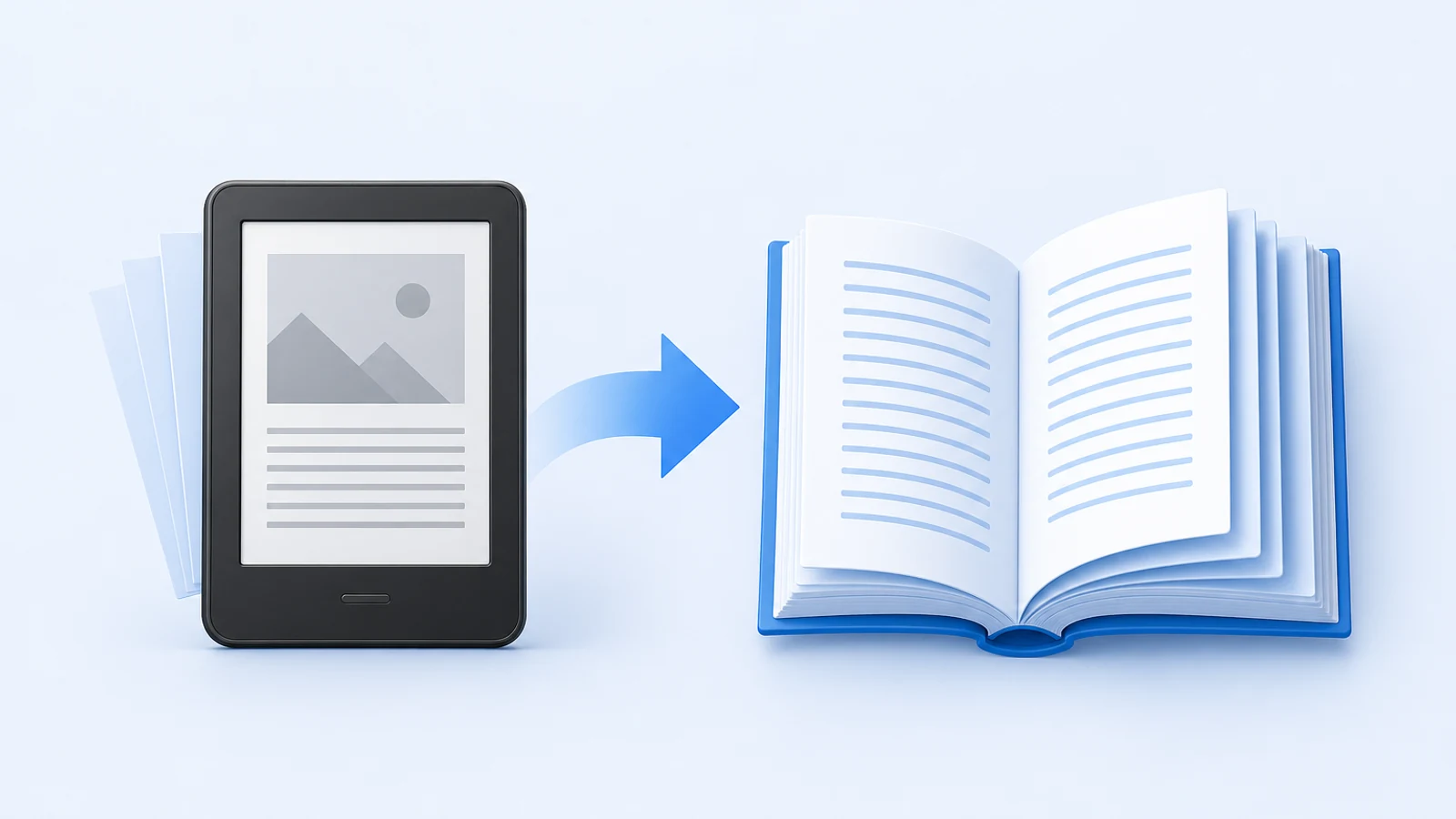
အမြန်အဖြေ: DRM မပါသော Kindle စာအုပ်ကို EPUB သို့ ပြောင်းပြီးနောက် EPUB ကို ဘာသာပြန်ပါ
Kindle စာအုပ်အများစုကို တိုက်ရိုက် ဘာသာမပြန်နိုင်ပါ၊ အကြောင်းမှာ Kindle ဖိုင်များသည် Amazon သီးသန့်ဖော်မတ်များကို သုံးထားပြီး DRM ဖြင့် ကာကွယ်ထားနိုင်သောကြောင့် ဖြစ်သည်။ လက်တွေ့အသုံးဝင်သော လုပ်ငန်းစဉ်မှာ အောက်ပါအတိုင်းဖြစ်သည်။
- သင် ရည်ရွယ်ထားသော အသုံးပြုမှုအတွက် ထိုစာအုပ်ကို ဘာသာပြန်ရန် ဥပဒေအရ အခွင့်အရေးရှိကြောင်း အတည်ပြုပါ။
- DRM မပါသော Kindle ဖိုင်တစ်ခု သို့မဟုတ် ဥပဒေအရ ဖော်မတ်ပြောင်းနိုင်သော အခြားမိတ္တူတစ်ခုကို အသုံးပြုပါ။
- စာအုပ်ကို Calibre ဖြင့် EPUB သို့ ပြောင်းပါ။
- ဘာသာမပြန်မီ EPUB ၏ ဖွဲ့စည်းပုံကို စစ်ဆေးပါ။
- EPUB ကို EPUB Translator သို့မဟုတ် စာအုပ်ဖွဲ့စည်းပုံကို နားလည်သော အခြားလုပ်ငန်းစဉ်တစ်ခုဖြင့် ဘာသာပြန်ပါ။
- ဘာသာပြန်ပြီးသော EPUB ကို Kindle သို့ ပြန်ပို့ပါ သို့မဟုတ် EPUB reader မည်သည့် app တွင်မဆို ဖတ်ပါ။
သင့်တွင် EPUB ဖိုင်ရှိပြီးသားဆိုလျှင် Kindle ဖော်မတ်ပြောင်းခြင်း အဆင့်များကို ကျော်နိုင်ပြီး အခမဲ့ EPUB ဘာသာပြန် လုပ်ငန်းစဉ် ကို အသုံးပြုနိုင်သည် သို့မဟုတ် သင့်စာအုပ်ကို ဘာသာပြန်ပါ သို့ တိုက်ရိုက်သွားနိုင်သည်။ AI, agency, hybrid process တို့အကြား ရွေးချယ်ရန်လိုအပ်ပါက စာအုပ်ဘာသာပြန်ခြင်း လမ်းညွှန်အပြည့်အစုံ မှ စတင်ပါ။
DRM နှင့် ဥပဒေဆိုင်ရာ အရေးကြီးသော သတိပြုရန်ချက်
ဤလမ်းညွှန်သည် ဥပဒေအကြံဉာဏ် မဟုတ်သလို DRM ကို ကျော်လွှားရန် ညွှန်ကြားချက်များကိုလည်း မပေးပါ။ Kindle စာအုပ်များကို DRM ဖြင့် ကာကွယ်ထားနိုင်ပြီး DRM ကာကွယ်မှုကို ရှောင်လွှဲခြင်းဆိုင်ရာ ဥပဒေများသည် နိုင်ငံအလိုက် ကွာခြားသည်။ စာအုပ်ကို သင်ဝယ်ယူထားခဲ့သော်လည်း ကာကွယ်မှုကို ဖယ်ရှားရန်၊ ဘာသာပြန်မူကို ဖြန့်ဝေရန်၊ ဘာသာပြန်ထားသော မိတ္တူကို ရောင်းချရန် သို့မဟုတ် အွန်လိုင်းတွင် ထုတ်ဝေရန် အခွင့်အရေး မရှိနိုင်ပါ။
ဤလက်တွေ့စည်းမျဉ်းကို သုံးပါ:
- ဥပဒေအရ ရရှိထားသော DRM မပါသော ဖိုင်ကို ကိုယ်ပိုင်ဖတ်ရှုခြင်းသည် အန္တရာယ်အနည်းဆုံး အသုံးပြုမှုပုံစံဖြစ်သည်။
- ဘာသာပြန်ထားသော Kindle စာအုပ်ကို ထုတ်ဝေခြင်း၊ မျှဝေခြင်း သို့မဟုတ် ရောင်းချခြင်းအတွက် rights holder ၏ ခွင့်ပြုချက် လိုအပ်သည်။
- ဖိုင်တွင် DRM ကာကွယ်မှုရှိပါက အခြားအရာ မလုပ်မီ သင့်ဒေသ၏ ဥပဒေနှင့် စာအုပ် license ကို စစ်ဆေးပါ။
- BookTranslator သည် DRM ကို မဖယ်ရှားပေးသလို encrypted ဖိုင်များကိုလည်း ဘာသာမပြန်နိုင်ပါ။
မိမိရေးသားထားသော စာအုပ်ကို ကိုယ်တိုင် ဘာသာပြန်လိုသော စာရေးဆရာများအတွက် လုပ်ငန်းစဉ်သည် ပိုမိုရိုးရှင်းသည်။ သင့် manuscript သို့မဟုတ် Kindle-ready ဖိုင်ကို EPUB သို့ export လုပ်ပါ၊ ဘာသာပြန်ပါ၊ ပြန်လည်သုံးသပ်ပါ၊ ထို့နောက် localized edition ကို ပြင်ဆင်ပါ။ ထုတ်ဝေခြင်းဘက်ကို ဘာသာစကားများစွာဖြင့် self-publishing လုပ်ခြင်း တွင် ဖော်ပြထားသည်။
သင်တွေ့နိုင်သော Kindle ဖော်မတ်များ
Kindle လုပ်ငန်းစဉ်များတွင် ဖိုင်အမျိုးအစား အများအပြား ပါဝင်နိုင်သည်။ အားလုံးကို ကျွမ်းကျင်ရန် မလိုအပ်ပေမယ့် သင် ဘယ်ဖိုင်ကနေ စတင်နေသည်ကို သိထားသင့်သည်။
| Format | ဘာသာပြန်ရာတွင် ယေဘုယျအားဖြင့် ဆိုလိုသည့်အရာ | လက်တွေ့အကြံပြုချက် |
|---|---|---|
| EPUB | tool အများအပြားက လက်ခံသော စံ ebook ဖော်မတ် | ဘာသာပြန်ရန် အကောင်းဆုံး အသုံးပြုနိုင်သော ဖော်မတ် |
| MOBI | Kindle ပုံစံ ebook ဖော်မတ်အဟောင်း | ဘာသာမပြန်မီ EPUB သို့ ပြောင်းပါ |
| AZW3 | styling support ပိုကောင်းသော ခေတ်မီ Kindle ဖော်မတ် | DRM မပါသော မိတ္တူကို EPUB သို့ ပြောင်းပါ |
| KFX | typesetting ပိုကောင်းသော Kindle ဖော်မတ်အသစ် | ဖော်မတ်ပြောင်းခြင်းက ပိုမိုမတည်ငြိမ်နိုင်သဖြင့် ရလဒ်ကို သေချာစစ်ပါ |
| fixed-layout document ဖြစ်ပြီး တစ်ခါတရံ Kindle တွင် အသုံးပြုသည် | layout အရေးကြီးပါက PDF လုပ်ငန်းစဉ်ကို သုံးပါ |
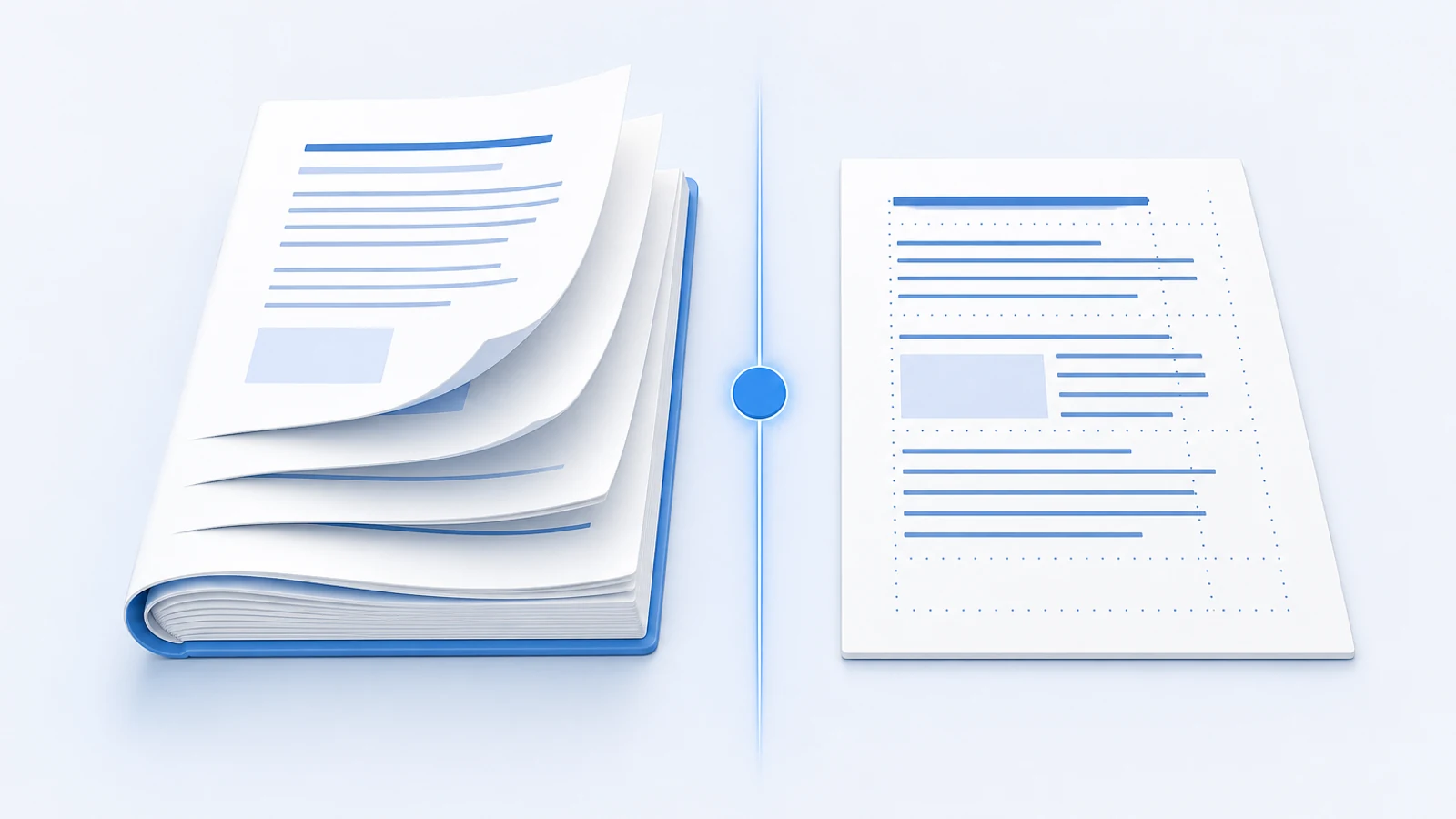
ရွေးချယ်စရာရှိလျှင် EPUB ကို ဘာသာပြန်ရန် အရင်းအမြစ်ဖိုင်အဖြစ် အသုံးပြုပါ။ ဖတ်ရှုမှုလုပ်ငန်းစဉ်အများစုတွင် ၎င်းသည် PDF ထက် စာအုပ်ဖွဲ့စည်းပုံကို ပိုမိုကောင်းမွန်စွာ ထိန်းသိမ်းပေးသည်။ ဖော်မတ်အလိုက် အားသာချက် အားနည်းချက်ကို EPUB နှင့် PDF: ဘာသာပြန်ရာတွင် ဘယ်ဟာ ပိုကောင်းသလဲ တွင် ရှင်းပြထားသည်။
Kindle ဘာသာပြန် လုပ်ငန်းစဉ်
အဆင့် ၁: ဥပဒေအရ အသုံးပြုနိုင်သော အရင်းအမြစ်ဖိုင်ကို ရယူပါ
အရင်ဆုံး သင့်လက်ထဲတွင် အမှန်တကယ် ဘယ်ဖိုင်ရှိနေသည်နှင့် ၎င်းကို ဖော်မတ်ပြောင်းခွင့်ရှိမရှိကို သတ်မှတ်ပါ။
ကောင်းသော အရင်းအမြစ်ဖိုင်များ:
- DRM မပါသော Kindle စာအုပ်။
- public-domain ebook။
- သင်ကိုယ်တိုင် ရေးသားပြီး export လုပ်ထားသော စာအုပ်။
- publisher က ပေးထားသော EPUB သို့မဟုတ် manuscript ဖိုင်။
- Kindle က လက်ခံပြီးသား ကိုယ်ပိုင် document။
ပြဿနာရှိသော အရင်းအမြစ်ဖိုင်များ:
- ဥပဒေအရ ဖော်မတ်ပြောင်းခွင့်မရှိသော DRM-protected ဝယ်ယူဖိုင်များ။
- ခွင့်ပြုချက်မရှိသော အရင်းအမြစ်များမှ download လုပ်ထားသော ဖိုင်များ။
- OCR မရှိသော scan ပုံသက်သက်ဖိုင်များ။
- စာသားများသည် image များ၏ တစ်စိတ်တစ်ပိုင်းဖြစ်နေသော fixed-layout စာအုပ်များ။
Calibre သို့မဟုတ် အခြား tool တွင် DRM error တက်ပါက ရပ်ပြီး အခွင့်အရေးဆိုင်ရာ မေးခွန်းကို အရင် ဖြေရှင်းပါ။ နည်းပညာပိုင်း workaround တစ်ခုရှိသည်ဆိုပြီး ၎င်းသည် ဥပဒေအရ ခွင့်ပြုထားသည်ဟု မယူဆပါနှင့်။
အဆင့် ၂: Calibre ဖြင့် Kindle ဖိုင်ကို EPUB သို့ ပြောင်းပါ
Calibre သည် ebook ဖော်မတ်ပြောင်းခြင်းနှင့် library management အတွက် စံ desktop tool ဖြစ်သည်။ Kindle ဘာသာပြန်ရာတွင် ဥပဒေအရ အသုံးပြုနိုင်သော Kindle ဖိုင်ကို ဘာသာမပြန်မီ EPUB သို့ ပြောင်းရန် ၎င်းကို အသုံးပြုပါ။
အခြေခံ Calibre လုပ်ငန်းစဉ်:
- official Calibre website မှ Calibre ကို install လုပ်ပါ။
- Calibre ကိုဖွင့်ပြီး သင့် DRM-free Kindle ဖိုင်ကို ထည့်ပါ။
- သင့် Calibre library ထဲရှိ စာအုပ်ကို ရွေးပါ။
- "Convert books." ကို ရွေးပါ။
- output format ကို EPUB အဖြစ် သတ်မှတ်ပါ။
- cover, chapter detection, structure settings များကို ဘာကြောင့် ပြောင်းရမည်ကို မသိသေးလျှင် အလွန်အကျွံ မပြောင်းဘဲ ထိန်းထားပါ။
- ဖော်မတ်ပြောင်းခြင်းကို စတင်ပါ။
- EPUB ကို ရှာရလွယ်သော folder တစ်ခုထဲတွင် save လုပ်ပါ။
Calibre က ဖိုင်ကို မဖတ်နိုင်ပါက ဖိုင်မှာ DRM-protected ဖြစ်မဖြစ်၊ ပျက်စီးနေမနေ သို့မဟုတ် အပို Calibre support လိုအပ်သော ဖော်မတ်ဖြစ်မဖြစ် စစ်ဆေးပါ။ KFX ဖိုင်များအတွက်တော့ forum post အဟောင်းများမှ ဟောင်းနွမ်းနေသော setup အကြံပြုချက်များကို မလိုက်နာဘဲ လက်ရှိ Calibre documentation နှင့် plugin requirement များကို စစ်ဆေးပါ။
အဆင့် ၃: ဘာသာမပြန်မီ EPUB ကို စစ်ဆေးပါ
ဖော်မတ်ပြောင်းပြီးချက်ချင်း မဘာသာပြန်ပါနှင့်။ အရင်ဆုံး EPUB ကိုဖွင့်ပြီး ဖွဲ့စည်းပုံကို စစ်ဆေးပါ။
စစ်ဆေးရန်:
- စာအုပ်ကို error မရှိဘဲ ဖွင့်လို့ရသလား။
- chapter များသည် အစဉ်မှန်ကန်သလား။
- table of contents အလုပ်လုပ်သလား။
- image များကို မြင်ရပြီး သက်ဆိုင်ရာ စာသားအနီးတွင် ရှိသလား။
- italics, bold text, list များနှင့် block quote များကို ဖတ်ရှုနိုင်သလား။
- footnote သို့မဟုတ် endnote link များ မှန်ကန်စွာ ချိတ်ဆက်ထားသလား။
- စာလုံးပျက်များ သို့မဟုတ် ပျောက်ဆုံးနေသော အပိုင်းများ ရှိသလား။
ဖော်မတ်ပြောင်းပြီးသော EPUB ပျက်နေပါက ဘာသာပြန်ခြင်းက ထိုပြဿနာများကို ဆက်လက်ထိန်းသိမ်းထားမည် သို့မဟုတ် ပိုဆိုးစေနိုင်သည်။ ဖော်မတ်ပြောင်းခြင်းကို အရင်ပြင်ပါ၊ ပိုသန့်ရှင်းသော အရင်းအမြစ်ဖိုင်ကို ရှာပါ သို့မဟုတ် အခြားလုပ်ငန်းစဉ်တစ်ခုကို ရွေးပါ။
အဆင့် ၄: EPUB ကို ဘာသာပြန်ပါ
EPUB က သန့်ရှင်းပြီး ကောင်းမွန်နေပြီဆိုလျှင် ebook ဖွဲ့စည်းပုံကို နားလည်သော tool တစ်ခုဖြင့် ဘာသာပြန်ပါ။
အလွယ်ဆုံးလမ်းကြောင်းကတော့:
- EPUB Translator သို့ သွားပါ။
- ဖော်မတ်ပြောင်းပြီးသော EPUB ကို upload လုပ်ပါ။
- မူရင်းဘာသာစကားနှင့် ရည်မှန်းဘာသာစကားကို ရွေးပါ။
- မူရင်းစာနှင့် ဘာသာပြန်စာကို နှိုင်းယှဉ်လိုပါက bilingual output ကို သုံးပါ။
- ဘာသာပြန်ပြီးသော EPUB ကို download လုပ်ပါ။
- Kindle သို့ မပို့ခင် ဘာသာပြန် EPUB ကို အရင်ဖွင့်စစ်ပါ။
ဤနည်းလမ်းက chapter file များ၊ ToC link များ၊ CSS, image များနှင့် note များကို translation tool က ထိန်းသိမ်းပေးနိုင်သောကြောင့် ကောင်းစွာအလုပ်လုပ်သည်။ သင်သည် ယေဘုယျ text translator ကို သုံးပါက အကြောင်းအရာကို နားလည်နိုင်ပေမယ့် အသုံးပြုနိုင်သော ဘာသာပြန် ebook တစ်အုပ်ကို မရနိုင်ပါ။
အခြားလုပ်ငန်းစဉ်များ:
- ပိုမိုထိန်းချုပ်လိုပြီး setup လုပ်ရာတွင် အဆင်ပြေပါက Calibre translation plugin ကို သုံးပါ။
- export မလိုဘဲ ဖတ်ရှုရန်သာ လိုပါက browser bilingual reader ကို သုံးပါ။
- source က အမှန်တကယ် fixed-layout PDF ဖြစ်နေမှသာ PDF translator ကို သုံးပါ။
ပိုမိုကျယ်ပြန့်သော tool နှိုင်းယှဉ်ချက်အတွက် အကောင်းဆုံး EPUB ဘာသာပြန် tool 7 ခု ကို ဖတ်ပါ။
အဆင့် ၅: ဘာသာပြန်ပြီးသော စာအုပ်ကို Kindle သို့ ပြန်ပို့ပါ
ဘာသာပြန်ပြီးနောက် EPUB ကို Kindle တစ်ခုတည်းတွင်သာ မဟုတ်ဘဲ app အများအပြားတွင် ဖတ်နိုင်သည်။ Kindle device သို့မဟုတ် Kindle app ထဲ ပြန်ထည့်လိုပါက အောက်ပါလမ်းကြောင်းများထဲမှ တစ်ခုကို သုံးပါ။
ရွေးချယ်မှု ၁: Send to Kindle
- Amazon ၏ Send to Kindle လုပ်ငန်းစဉ်ကို သုံးပါ။
- ဘာသာပြန် EPUB ကို upload လုပ်ပါ သို့မဟုတ် email ပို့ပါ။
- Amazon က ၎င်းကို သင့် Kindle library အတွက် ဖော်မတ်ပြောင်းပေးစေပါ။
- ဖော်မတ်ပြောင်းခြင်းကြောင့် styling အချို့ ပြောင်းလဲနိုင်သောကြောင့် အမှန်တကယ် device ပေါ်တွင် စာအုပ်ကို စစ်ပါ။
ရွေးချယ်မှု ၂: Calibre USB transfer
- သင့် Kindle ကို ကွန်ပျူတာနှင့် ချိတ်ဆက်ပါ။
- ဘာသာပြန်ထားသော စာအုပ်ကို device သို့ ပို့ရန် Calibre ကို အသုံးပြုပါ။
- လိုအပ်ပါက ဘာသာပြန် EPUB ကို Kindle-friendly format သို့ အရင် ပြောင်းပါ။
- device ကို လုံခြုံစွာ eject လုပ်ပြီး Kindle ပေါ်တွင် စာအုပ်ကို စစ်ဆေးပါ။
ရွေးချယ်မှု ၃: Kindle အပြင်ဘက်တွင် ဖတ်ပါ
- ဘာသာပြန် EPUB ကို Apple Books, Google Play Books, Kobo, Calibre's viewer သို့မဟုတ် အခြား EPUB reader တွင် ဖွင့်ပါ။
- Amazon ecosystem အတွင်း စာအုပ်ကို မလိုအပ်ပါက ဤနည်းလမ်းက ပိုလွယ်နိုင်သည်။
Kindle လုပ်ငန်းစဉ် ဆုံးဖြတ်ချက်ဇယား
| သင့်အခြေအနေ | အကောင်းဆုံး လုပ်ငန်းစဉ် |
|---|---|
| စာအုပ်အပေါ် အခွင့်အရေးကို သင်ပိုင်ဆိုင်သည် | EPUB export လုပ်ပါ၊ ဘာသာပြန်ပါ၊ review လုပ်ပါ၊ publish လုပ်ပါ သို့မဟုတ် sideload လုပ်ပါ |
| သင့်တွင် DRM-free Kindle ဖိုင်ရှိသည် | Calibre ဖြင့် EPUB သို့ ပြောင်းပြီးနောက် ဘာသာပြန်ပါ |
| သင့်တွင် DRM-protected ဝယ်ယူဖိုင်ရှိသည် | ဆက်မလုပ်ခင် ဥပဒေနှင့် license ကို စစ်ဆေးပါ |
| ကိုယ်ပိုင်ဖတ်ရှုရန်သာ လိုသည် | EPUB ဘာသာပြန်ခြင်းကို သုံးပြီး ရလဒ်ကို ကိုယ်ပိုင်အသုံးအတွက် ပို့ပါ/ဖတ်ပါ |
| ထုတ်ဝေနိုင်သော ဘာသာပြန်မူလိုသည် | ဘာသာပြန်ပြီးနောက် human review နှင့် publishing QA ကို လုပ်ပါ |
| Kindle ပေါ်တွင် fixed-layout PDF ရှိသည် | EPUB ဖော်မတ်ပြောင်းခြင်းအစား PDF Translator ကို သုံးပါ |
| စာအုပ်များစွာကို ဘာသာပြန်နေသည် | လုပ်ငန်းစဉ်ကို မချဲ့မီ ကိုယ်စားပြုနိုင်သော စာအုပ်တစ်အုပ်ကို အရင်စမ်းသပ်ပါ |
ဘာသာပြန်ပြီးနောက် အရည်အသွေး စစ်ဆေးချက်များ
ဘာသာပြန်ပြီးသော ဖိုင်ကို Kindle သို့ မပို့ခင် စာအုပ်အစစ်တစ်အုပ်လို စစ်ဆေးပါ။
အစဖွင့် စာမျက်နှာများကို စစ်ပါ:
- title page နှင့် metadata သည် သင့်တင့်သလား။
- ပထမ chapter သည် မှန်ကန်စွာ စတင်သလား။
- paragraph spacing နှင့် indentation ကို ဖတ်ရလွယ်သလား။
- obvious encoding issue မရှိဘူးလား။
navigation ကို စစ်ပါ:
- table of contents ဖွင့်ရသလား။
- chapter link များသည် မှန်ကန်သော section များသို့ ခုန်သွားသလား။
- note များမှ back link များရှိပါက အလုပ်လုပ်သလား။
content ကို စစ်ပါ:
- character name များ တသမတ်တည်း ရှိသလား။
- technical term များ တသမတ်တည်း ရှိသလား။
- target language ထဲတွင် dialogue punctuation သဘာဝကျသလား။
- image များနှင့် caption များသည် အတူတကွ မှန်ကန်စွာ ရှိနေသလား။
- paragraph များ အစဉ်လွဲနေသည်မျိုး မရှိဘူးလား။
device behavior ကို စစ်ပါ:
- သင်အမှန်တကယ် သုံးနေသော reading device သို့ စာအုပ်ကို ပို့ပါ။
- font size နှင့် line spacing ကို ပြောင်းကြည့်ပါ။
- သင်သုံးပါက dark mode ကို စမ်းပါ။
- note များ၊ image များနှင့် chapter ရှည်များကို ဖွင့်စမ်းပါ။
ဒီအဆင့်ကို လူအများစု ကျော်သွားကြသည်။ Kindle လုပ်ငန်းစဉ် ပြဿနာများ ပေါ်လာတတ်သည့်နေရာကလည်း ဒီနေရာပဲ ဖြစ်သည်။
မကြာခဏ ဖြစ်တတ်သော ပြဿနာများနှင့် ဖြေရှင်းနည်းများ
Calibre က ဖိုင်သည် DRM-protected ဖြစ်သည်ဟု ပြောသည်
ဖိုင်သည် encrypted ဖြစ်နေသည်။ BookTranslator နှင့် ပုံမှန် ebook tool များသည် encrypted ဖိုင်များကို ဘာသာမပြန်နိုင်ပါ။ နောက်ထပ် လုပ်ဆောင်ချက် မယူမီ သင့်ဥပဒေအခွင့်အရေးနှင့် စာအုပ် license ကို စစ်ဆေးပါ။
ဖော်မတ်ပြောင်းပြီးသော EPUB တွင် table of contents ပျက်နေသည်
Calibre ၏ structure detection setting များကို ချိန်ညှိပြီးနောက် ထပ်မံ ပြောင်းကြည့်ပါ။ source ဖိုင်တွင် chapter markup အားနည်းနေပါက EPUB ကို ကိုယ်တိုင်စစ်ဆေးရနိုင်သည် သို့မဟုတ် ပိုသန့်ရှင်းသော အရင်းအမြစ်တစ်ခုကို သုံးရနိုင်သည်။
ဖော်မတ်ပြောင်းပြီးနောက် image များ ပျောက်သွားသည်
Calibre ဖော်မတ်ပြောင်းခြင်း setting များကို စစ်ဆေးပြီး source ဖိုင်ကိုလည်း ကြည့်ပါ။ Kindle ဖိုင်အချို့တွင် image များကို သန့်ရှင်းစွာ ပြောင်းမရနိုင်သည့် ပုံစံများဖြင့် ထည့်ထားသည်။ image များ အရေးကြီးပါက ဘာသာမပြန်မီ source နှင့် ဖော်မတ်ပြောင်းပြီးသော EPUB ကို နှိုင်းယှဉ်ပါ။
ဘာသာပြန် EPUB က ကောင်းမွန်နေသော်လည်း Kindle က styling ကို ပြောင်းလဲနေသည်
Amazon ၏ Send to Kindle ဖော်မတ်ပြောင်းခြင်းသည် styling ကို ပြောင်းလဲနိုင်သည်။ formatting အရေးကြီးပါက Send to Kindle နှင့် Calibre transfer နှစ်မျိုးလုံးကို စမ်းသပ်ပါ။ reflowable reading ထက် တိကျသော layout က ပိုအရေးကြီးပါက PDF လုပ်ငန်းစဉ်ကို သုံးရနိုင်သည်။
note များ သို့မဟုတ် link များ ပျက်နေသည်
မှတ်စုများသည် internal anchor များအပေါ် မူတည်သည်။ Kindle မှ EPUB သို့ ဖော်မတ်ပြောင်းစဉ်အတွင်း ပျက်သွားပါက ဘာသာမပြန်မီ ဖော်မတ်ပြောင်းခြင်းကို ပြင်ပါ။ ဘာသာပြန်ပြီးနောက်မှ ပျက်ပါက EPUB ဖွဲ့စည်းပုံကို နားလည်သော အခြားဘာသာပြန် လုပ်ငန်းစဉ်တစ်ခုကို စမ်းပါ။
chapter များအနှံ့ ဘာသာအရည်အသွေး မညီမညာ ဖြစ်နေသည်
စာအုပ်ရှည်များတွင် တသမတ်တည်းဖြစ်မှု စစ်ဆေးချက် လိုအပ်သည်။ နာမည်များ၊ term များနှင့် စကားစုများ ထပ်တလဲလဲ ပေါ်လာသောနေရာများအတွက် bilingual output, glossary note များ သို့မဟုတ် review pass ကို သုံးပါ။ အထူးသဖြင့် ဝတ္ထု၊ academic book နှင့် technical material များတွင် ဒီအချက်က အရေးကြီးသည်။
စာအုပ်သည် fixed-layout ဖြစ်သည် သို့မဟုတ် image များအလွန်များသည်
Kindle စာအုပ်အချို့သည် reflowable book ထက် design လုပ်ထားသော page များနှင့် ပိုတူသည်။ ကလေးစာအုပ်များ၊ comic များ၊ cookbook များနှင့် illustration များအများကြီးပါသော manual များအတွက် လုပ်ငန်းစဉ် မတူနိုင်သည်။ အရင်ဆုံး section သေးသေးတစ်ခုကို စမ်းသပ်ပါ။
စာရေးဆရာများအတွက် ပိုမိုလုံခြုံသော လုပ်ငန်းစဉ်
Kindle publication အတွက် သင့်စာအုပ်ကို ဘာသာပြန်နေပါက ဝယ်ယူထားသော Kindle ဖိုင်ကနေ မစတင်ပါနှင့်။ source manuscript သို့မဟုတ် publishing EPUB ကနေ စတင်ပါ။
စာရေးဆရာများအတွက် အကြံပြု လုပ်ငန်းစဉ်:
- သင့် writing သို့မဟုတ် layout tool မှ သန့်ရှင်းသော EPUB သို့မဟုတ် DOCX ကို export လုပ်ပါ။
- source ဖိုင်ကို စာအုပ်ဖွဲ့စည်းပုံကို နားလည်သော tool ဖြင့် ဘာသာပြန်ပါ။
- bilingual output ဖြင့် ဘာသာပြန်မူကို review လုပ်ပါ။
- စာအုပ်ကို ရောင်းမည်ဆိုပါက native speaker သို့မဟုတ် editor review ကို လုပ်ပါ။
- title, subtitle, description, keyword များနှင့် author note များကို localize လုပ်ပါ။
- ဘာသာပြန်ထားသော source မှ Kindle edition ကို ပြင်ဆင်ပါ။
- နောက်ဆုံးဖိုင်ကို Kindle Previewer သို့မဟုတ် သင်၏ ပုံမှန် publishing လုပ်ငန်းစဉ်တွင် preview လုပ်ပါ။
market ရွေးချယ်မှု၊ pricing, review နှင့် launch အဆင့်များအတွက် ဘာသာစကားများစွာဖြင့် self-publishing လုပ်ခြင်း လမ်းညွှန်ကို အသုံးပြုပါ။
FAQ
Kindle စာအုပ်ကို တိုက်ရိုက် ဘာသာပြန်လို့ရနိုင်သလား
ယေဘုယျအားဖြင့် မရပါ။ Kindle ဖိုင်အများစုသည် အရင်ဆုံး EPUB သို့ ပြောင်းရန် လိုအပ်ပြီး DRM-protected ဖိုင်များကို ပုံမှန် tool များဖြင့် ဘာသာမပြန်နိုင်ပါ။ သင့်တွင် DRM-free EPUB ရှိပြီးသားဆိုလျှင် Kindle ဖော်မတ်ပြောင်းခြင်းကို ကျော်ပြီး EPUB ကို တိုက်ရိုက် ဘာသာပြန်နိုင်သည်။
ငါဝယ်ထားသော Kindle စာအုပ်ကို ဘာသာပြန်တာ ဥပဒေအရ ခွင့်ပြုထားသလား
ဒါက သင့် jurisdiction, ဖိုင်၏ ကာကွယ်မှုအခြေအနေနှင့် ဘာသာပြန်မူကို သင်ဘာလုပ်မလဲဆိုသည့်အပေါ် မူတည်သည်။ ကိုယ်ပိုင်ဖတ်ရှုခြင်းသည် မျှဝေခြင်း၊ ရောင်းချခြင်း သို့မဟုတ် ထုတ်ဝေခြင်းနှင့် မတူပါ။ DRM ပါဝင်နေပါက သို့မဟုတ် ဘာသာပြန်မူသည် ကိုယ်ပိုင်အသုံးပြုမှုအပြင်ဘက်သို့ ထွက်သွားမည်ဆိုပါက ဥပဒေကို စစ်ဆေးပြီး လိုအပ်သည့်အခါ ခွင့်ပြုချက်ရယူပါ။
Kindle စာအုပ်ဘာသာပြန်ရန် အကောင်းဆုံး ဖော်မတ်က ဘာလဲ
EPUB သည် Kindle ဘာသာပြန် လုပ်ငန်းစဉ်အများစုအတွက် အကောင်းဆုံး အသုံးပြုနိုင်သော ဖော်မတ်ဖြစ်သည်။ ဥပဒေအရ အသုံးပြုနိုင်သော Kindle ဖိုင်ကို EPUB သို့ ပြောင်းပါ၊ စစ်ဆေးပါ၊ ဘာသာပြန်ပါ၊ ထို့နောက် ဘာသာပြန် EPUB ကို Kindle သို့ ပြန်ပို့ပါ သို့မဟုတ် အခြား EPUB app တွင် ဖတ်ပါ။
Kindle highlight နှင့် note များ ပါသွားမလား
ယေဘုယျအားဖြင့် မပါသွားပါ။ Kindle highlight နှင့် note များသည် Amazon ၏ reading system နှင့် မူရင်းစာအုပ်ဖိုင်အပေါ် ချိတ်ဆက်ထားသည်။ ဖော်မတ်ပြောင်းပြီး ဘာသာပြန်ထားသော စာအုပ်သည် ဖိုင်အသစ်ဖြစ်သောကြောင့် annotation များသည် ပုံမှန်အားဖြင့် မကူးသွားပါ။
Kindle စာအုပ်အတွက် Google Translate သို့မဟုတ် DeepL ကို သုံးလို့ရသလား
ကူးယူထားသော excerpt အတိုများအတွက်သာ ရနိုင်သည်။ ယေဘုယျ translator များသည် Kindle သို့မဟုတ် EPUB စာအုပ် package ကို မထိန်းသိမ်းပေးနိုင်ပါ။ စာအုပ်အပြည့်အတွက် EPUB သို့ ပြောင်းပြီး EPUB ဖွဲ့စည်းပုံကို နားလည်သော translator ကို သုံးပါ။
ထုတ်ဝေရန် Kindle စာအုပ်များကို ဘာသာပြန်လို့ရသလား
translation rights ကို သင်ပိုင်ဆိုင်ခြင်း သို့မဟုတ် license ရရှိထားခြင်းရှိမှသာ ရနိုင်သည်။ သင်သည် author သို့မဟုတ် rights holder ဖြစ်ပါက manuscript သို့မဟုတ် EPUB source ကနေ စတင်ပါ၊ ဘာသာပြန်ပါ၊ review လုပ်ပါ၊ metadata ကို localize လုပ်ပါ၊ ထို့နောက် သင့်တော်သော Kindle edition ကို ပြင်ဆင်ပါ။
Kindle ကို EPUB နဲ့ ဘာသာပြန်သင့်သလား၊ PDF နဲ့လား
ပုံမှန်စာအုပ်များနှင့် e-reader ဖတ်ရှုမှုအတွက် EPUB ကို သုံးပါ။ source သည် fixed-layout ဖြစ်ပြီး page design အရေးကြီးသောအခါမှသာ PDF ကို သုံးပါ။ မသေချာပါက EPUB နှင့် PDF ကို ဘာသာပြန်ရာတွင် နှိုင်းယှဉ်ခြင်း ကို ဖတ်ပါ။
ဆက်စပ် ဆောင်းပါးများ