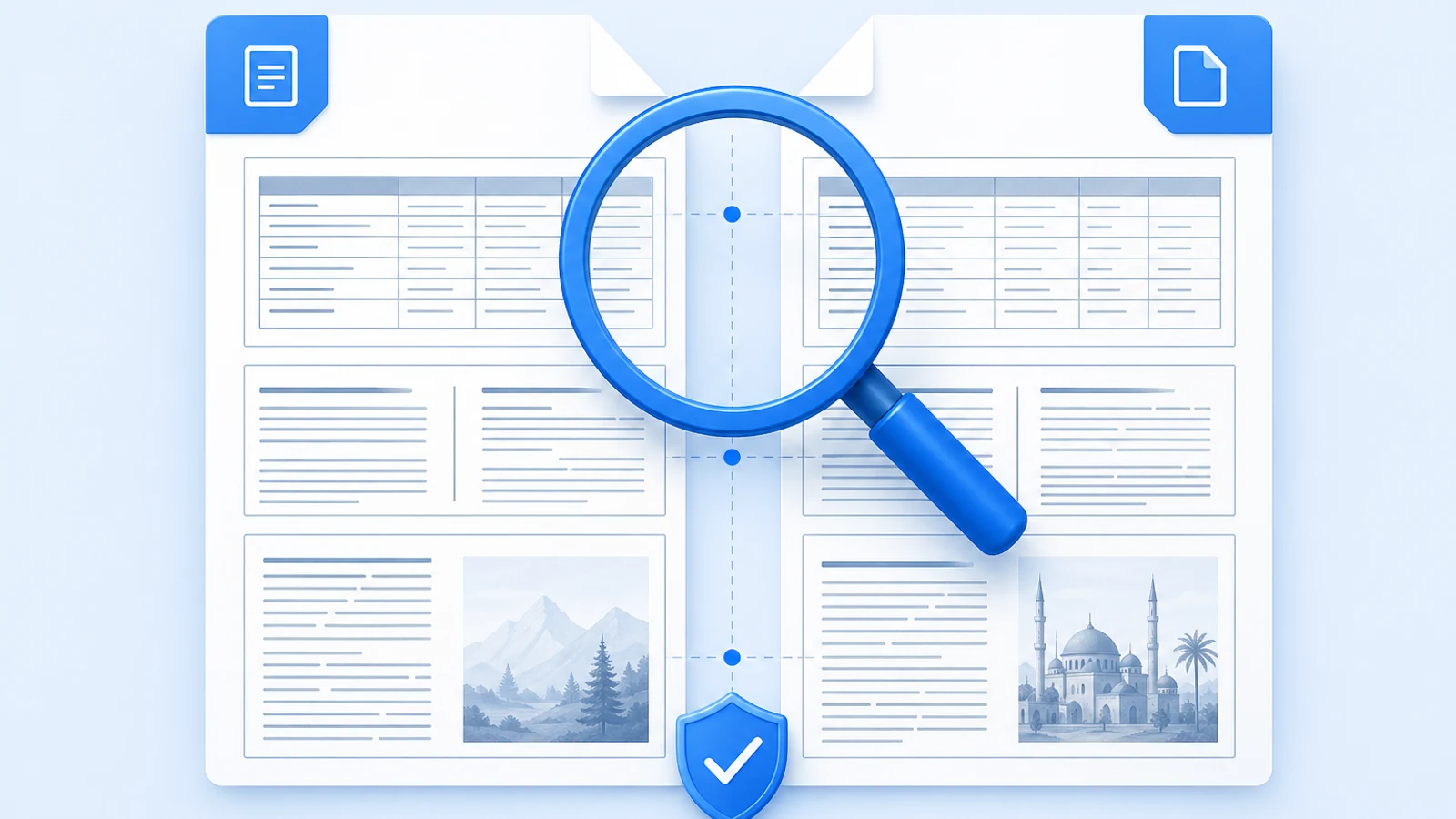
YouTube စာတန်းထိုးများကို ဘာသာပြန်ပြီး SRT track အသစ်ကို အပ်လုဒ်လုပ်နည်း
YouTube အတွက် အမှန်တကယ် အသုံးပြုနိုင်သော ရည်မှန်းဘာသာစကား subtitle track တစ်ခုကို timed SRT ကို ဘာသာပြန်ခြင်း၊ ဗီဒီယိုနှင့်တိုက်ဆိုင်စစ်ဆေးခြင်း၊ ထို့နောက် Studio တွင် အပ်လုဒ်လုပ်ခြင်းဖြင့် ဖန်တီးပါ။
ကြည့်ရှုသူဘက် Auto-Translate နှင့် ဖန်တီးသူက အပ်လုဒ်လုပ်သော Subtitles
YouTube ၏ ကြည့်ရှုသူဘက် auto-translate နှင့် ဖန်တီးသူက အပ်လုဒ်လုပ်သော subtitle track သည် တူညီသော deliverable မဟုတ်ပါ။ Auto-translate သည် လိုအပ်သလို ကြည့်ရှုရာတွင် အထောက်အကူပြုသည့် viewing aid တစ်ခုဖြစ်သည်။ အပ်လုဒ်လုပ်ထားသော ရည်မှန်းဘာသာစကား track သည် ဖန်တီးသူက YouTube Studio တွင် ပြန်လည်စစ်ဆေးနိုင်၊ ပြင်ဆင်နိုင်၊ ထုတ်ပြန်နိုင်၊ စီမံခန့်ခွဲနိုင်သော အမည်တပ်ထားသည့် language asset တစ်ခုဖြစ်သည်။
ရေရှည်အသုံးခံမည့် ဘာသာပြန်မှုတစ်ခုအတွက် ထုတ်ဝေထားသော ဗီဒီယို၏ တိကျသော မူရင်း caption track ကို စတင်အသုံးပြုပါ၊ timing ကို မပြောင်းဘဲ ၎င်း၏ SRT ကို ဘာသာပြန်ပါ၊ ထို့နောက် စစ်ဆေးပြီးသော ရလဒ်ကို ဘာသာစကားအသစ်တစ်ခုအဖြစ် အပ်လုဒ်လုပ်ပါ။ ဖိုင်ဖွဲ့စည်းပုံကို နားလည်သိရှိသော SRT Translator သည် cue structure ကို ကာကွယ်ပေးနိုင်သည်။ သို့သော် ဘာသာဗေဒဆိုင်ရာ review နှင့် နောက်ဆုံး Studio upload ကိုတော့ ဖန်တီးသူကပိုင်ဆိုင်ဆောင်ရွက်ရမည်ဖြစ်သည်။
YouTube က automatic captions များသည် အသံထွက်၊ ဒေသိယစကား၊ နောက်ခံဆူညံသံ သို့မဟုတ် တစ်ပြိုင်တည်းပြောဆိုနေသူများကြောင့် စကားပြောအဓိပ္ပာယ်ကို မမှန်ကန်စွာ ဖော်ပြနိုင်သည်ဟု တိတိကျကျ သတိပေးထားပြီး ဖန်တီးသူများအနေဖြင့် ၎င်းတို့ကို ပြန်လည်စစ်ဆေးရန် အကြံပြုထားသည် (YouTube Help). မပြင်ဆင်ရသေးသော automatic track ကို ဘာသာပြန်လျှင် ထိုအမှားများ ပိုမိုများပြားသွားမည်ဖြစ်သည်။
မူရင်း Caption Track ကို ရယူပါ သို့မဟုတ် ဖန်တီးပါ
အောက်ပါ ဦးစားပေးအစီအစဉ်ကို အသုံးပြုပါ-
- ဗီဒီယိုအတွက် အသုံးပြုခဲ့သော နောက်ဆုံး human-edited မူရင်း subtitle file;
- ချန်နယ်၏ caption workflow မှ ထုတ်ယူထားသော ထုတ်ဝေပြီး မူရင်း track ၏ exported copy;
- ပြင်ဆင်ပြီးသော automatic-caption track;
- နောက်ဆုံးဗီဒီယိုနှင့် align လုပ်ထားသော transcription အသစ်တစ်ခု။
မတူညီသော cut မှ transcript ကို မသုံးပါနှင့်။ transcription လုပ်ပြီးနောက် ထည့်သွင်းလိုက်သော ငါးစက္ကန့်စာ intro တစ်ခုတောင် cue အားလုံးကို ရွှေ့ပစ်နိုင်သည်။
ဘာသာမပြန်မီ အောက်ပါအချက်များကို အတည်ပြုပါ-
- video ID နှင့် နောက်ဆုံး runtime;
- မူရင်းဘာသာစကား;
- track တွင် timing ပါဝင်မှုရှိမရှိ;
- music, sound effects နှင့် speaker changes များကို ဖော်ပြထားခြင်းရှိမရှိ;
- အမည်များနှင့် branded terms များကို ပြင်ဆင်ထားပြီးဖြစ်မဖြစ်;
- ဖိုင်သည် UTF-8 ဖြစ်မဖြစ်။
မူရင်း Subtitle File ကို ဒေါင်းလုဒ်လုပ်ပါ သို့မဟုတ် Export လုပ်ပါ
local source asset ကို versioned filename ဖြင့် သိမ်းထားပါ၊ ဥပမာ-
product-demo.v3.youtube.en.srt
Studio တွင် လက်ရှိရရှိနိုင်သည့် export options အတိအကျမှာ ပြောင်းလဲနိုင်ပြီး caption ၏ မူလရင်းမြစ်နှင့် channel state ပေါ် မူတည်နိုင်သည်။ ဗီဒီယိုအတွက် လက်ရှိ Subtitles screen ကို အသုံးပြုပြီး timing ပါဝင်သည့် file format ကို ထိန်းသိမ်းပါ။ channel ၏ source of truth သည် subtitle editor သို့မဟုတ် production repository ထဲတွင် ရှိနေပါက နောက်မှ platform ပေါ်ရှိ copy ကို authoritative ဟု မယူဆဘဲ အဲဒီစနစ်မှ export လုပ်ပါ။
watch page ပေါ်တွင် မြင်ရသော transcript text ကို ကူးယူပြီး timing ကို ပြန်မတည်ဆောက်ပါနှင့်။
Timing မပြောင်းဘဲ SRT ကို ဘာသာပြန်ပါ
SRT timestamp များကို မပြောင်းဘဲ SRT File တစ်ခုကို ဘာသာပြန်နည်း တွင်ပါသော workflow ကို အသုံးပြုပါ-
- မူရင်းဖိုင်ကို ထိန်းသိမ်းပါ;
- cue IDs နှင့် timestamp lines များကို lock လုပ်ပါ;
- အနီးနား cue context နှင့်အတူ ဖော်ပြထားသော စာသားကို ဘာသာပြန်ပါ;
- speaker နှင့် sound cues များကို ထိန်းသိမ်းပါ သို့မဟုတ် ရည်ရွယ်ချက်ရှိရှိ လိုက်ဖက်အောင် ပြင်ပါ;
- မူရင်းနှင့် ရည်မှန်း cue structures ကို နှိုင်းယှဉ်ပါ;
- ရည်မှန်း track ကို အပ်လုဒ်လုပ်ထားသော တိကျသည့် ဗီဒီယိုနှင့်အတူ ကြည့်ရှုစစ်ဆေးပါ။
ထုတ်လုပ်ရေး လမ်းကြောင်းကို မထိမီ အတု SRT ဘာသာပြန် ဖိအားစမ်းသပ်မှု ဖြင့် လေ့ကျင့်နိုင်သည်။
အမည်များ၊ ဂဏန်းများနှင့် မျက်နှာပြင်ပေါ်ရှိ စာသားများကို စစ်ဆေးပါ
ကြည့်ရှုသူများက မျက်နှာပြင်နှင့်တိုက်ဆိုင်စစ်နိုင်သည့်အခါ subtitle အမှားများသည် အထင်ရှားဆုံး ဖြစ်လာသည်။ အောက်ပါအတွက် အာရုံစိုက် review pass တစ်ခု ဖန်တီးပါ-
- speaker နှင့် company names;
- product names နှင့် UI labels;
- ရက်စွဲများ၊ ဈေးနှုန်းများ၊ ယူနစ်များ၊ ရာခိုင်နှုန်းများ နှင့် URLs;
- ဗီဒီယိုထဲတွင် ရှိနှင့်ပြီးသား quoted text;
- description တွင် အသုံးပြုထားသော chapters သို့မဟုတ် section names;
- လုပ်ဆောင်ရန် တိုက်တွန်းချက်များ;
- music နှင့် sound-effect labels။
ဗီဒီယိုတွင် ဘာသာပြန်ထားသော UI ကို ပြသထားသော်လည်း subtitle တွင် မတူညီသော term ကို သုံးထားပါက approved wording တစ်မျိုးတည်းကို ရွေးပြီး အခြားဘာသာစကား track များ မထုတ်ပြန်မီ glossary ကို အပ်ဒိတ်လုပ်ပါ။
YouTube Studio တွင် ဘာသာစကား Track အသစ်ကို အပ်လုဒ်လုပ်ပါ
YouTube ၏ လက်ရှိ documented path မှာ အောက်ပါအတိုင်းဖြစ်သည်-
- YouTube Studio သို့ sign in လုပ်ပါ။
- ဘယ်ဘက် menu မှ Subtitles ကို ရွေးပါ။
- ဗီဒီယိုကို ရွေးပါ။
- Add language ကို ရွေးပြီး ရည်မှန်းဘာသာစကားကို ရွေးချယ်ပါ။
- Subtitles အောက်တွင် Add ကို ရွေးပါ။
- Upload file ကို ရွေးပါ။
- timed SRT အတွက် With timing ကို ရွေးပါ။
- ဖိုင်ကို ရွေးပါ၊ review လုပ်ပါ၊ ပြီးလျှင် save သို့မဟုတ် publish လုပ်ပါ။
ဤအဆင့်များသည် YouTube ၏ တရားဝင် caption workflow ကို လိုက်နာထားခြင်းဖြစ်သည် (YouTube Help). platform label များ ပြောင်းလဲနိုင်သောကြောင့် publish လုပ်မည့်နေ့တွင် ထိုစာမျက်နှာကို စစ်ဆေးပါ။
အပ်လုဒ်ပြီးနောက် ရည်မှန်းဘာသာစကား မှန်ကန်ကြောင်း အတည်ပြုပါ။ Portuguese ဟု label တပ်ထားသော Spanish translation သည် လှပရေး metadata ပြဿနာတစ်ခုသာ မဟုတ်ပေ။ ကြည့်ရှုသူများ၊ search systems များနှင့် accessibility tools များသည် မှားယွင်းသော signal ကို ရရှိသွားမည်ဖြစ်သည်။
Publish မလုပ်မီ Studio တွင် Review လုပ်ပါ
Studio ၏ caption editor ကို အဓိက translation environment အဖြစ် မသုံးဘဲ နောက်ဆုံး platform check အဖြစ် အသုံးပြုပါ။
- အစ၊ အလယ်၊ အဆုံးတို့ရှိ cues အချို့ကို ဖွင့်ကြည့်ပါ။
- အမြန်ဆုံးအပြန်အလှန်ပြောဆိုမှုကို normal speed ဖြင့် စစ်ဆေးပါ။
- အမှန်တကယ် player တွင် line wrapping ကို စစ်ပါ။
- sound cues များ အဓိပ္ပာယ်ရှိကြောင်း အတည်ပြုပါ။
- ဘာသာမပြန်ရသေးသော မူရင်းစာသားကို ရှာဖွေပါ။
- cue တစ်ခုခုသည် အဆုံးမရောက်မီ စတင်နေခြင်း သို့မဟုတ် မတော်တဆ overlap ဖြစ်နေခြင်း မရှိကြောင်း စစ်ဆေးပါ။
- effective line width ပိုကျဉ်းသော mobile playback ကို စစ်ပါ။
ထို့နောက် စာတန်းထိုး ဘာသာပြန် QA စစ်ဆေးရန်စာရင်း အပြည့်အစုံကို လုပ်ဆောင်ပါ။
ဗီဒီယို Title နှင့် Description ကို Localize လုပ်ပါ
subtitle track တစ်ခုတည်းဖြင့် ဗီဒီယို listing တစ်ခုလုံးကို localize မလုပ်နိုင်ပါ။ YouTube သည် ကြည့်ရှုသူများက မိမိတို့၏ ဘာသာစကားဖြင့် ဗီဒီယိုများကို ရှာဖွေနိုင်ရန် translated titles နှင့် descriptions များကို သီးခြားစီ ပံ့ပိုးထားသည် (YouTube Help).
title ဘာသာပြန်ချက်ကို ဗီဒီယိုနှင့် တိတိကျကျ ကိုက်ညီအောင် ထားပါ။ subtitle keyword အားလုံးကို အတင်းထည့်မထားပါနှင့်။ links, offer terms နှင့် availability statements များကို ရည်မှန်းဈေးကွက်အတွက် အမှန်တကယ် သက်ဆိုင်မှသာ ဘာသာပြန်ပါ။
Reach နှင့် Subtitle Usage ကို တိုင်းတာပါ
လမ်းကြောင်းတစ်ခုကို စုစုပေါင်း ဗီဒီယိုကြည့်ရှုမှုများဖြင့်သာ မဆုံးဖြတ်ပါနှင့်။ ထုတ်ဝေသည့်ရက်စွဲနှင့် ရည်မှန်းဘာသာစကားကို မှတ်တမ်းတင်ပြီးနောက် အဓိပ္ပာယ်ရှိသော ကာလတစ်ခုအတွင်း ချန်နယ်တွင် ရရှိနိုင်သော ပထဝီဒေသ၊ ပရိသတ်၊ traffic-source နှင့် subtitle-language အချက်ပြများကို ပြန်လည်သုံးသပ်ပါ။
အကောင်းဆုံး content decision သည် မကြာခဏ အရည်အသွေးဆိုင်ရာ ဆုံးဖြတ်ချက်ဖြစ်တတ်သည်။ ရည်မှန်းဘာသာစကား comments များက product term, name သို့မဟုတ် call to action တစ်ခု မှားနေကြောင်း ဖော်ပြပါက ranking report ကို စောင့်မနေဘဲ subtitle နှင့် glossary ကို ချက်ချင်း ပြင်ဆင်ပါ။
YouTube Subtitle တွင် အဖြစ်များသော အမှားများ
| အမှား | ဘာကြောင့်ဖြစ်သလဲ | ကာကွယ်နည်း |
|---|---|---|
| အပ်လုဒ်ကို ငြင်းပယ်ခံရသည် | SRT syntax သို့မဟုတ် encoding မမှန်ကန် | local တွင် parse လုပ်ပြီး UTF-8 အဖြစ် save လုပ်ပါ |
| captions များ offset ဖြစ်နေသည် | source track သည် အခြား edit တစ်ခုနှင့် သက်ဆိုင်နေသည် | video version နှင့် runtime ကို ကိုက်ညီအောင်လုပ်ပါ |
| ဘာသာပြန်ချက်မှန်နေသော်လည်း speaker မှားနေသည် | cues များကို merge လုပ်ထားခြင်း သို့မဟုတ် reorder လုပ်ထားခြင်း | cue structure ကို lock လုပ်ပြီး dialogue ကို review လုပ်ပါ |
| automatic-caption အမှားသည် ချောမွေ့သော misinformation ဖြစ်သွားသည် | source ကို အရင်မပြင်ထား | ဘာသာမပြန်မီ source captions ကို ပြင်ပါ |
| subtitle ကို ဘာသာစကားမှားအောက်တွင် publish လုပ်ထားသည် | upload လုပ်စဉ် ရွေးထားသော metadata မှားနေသည် | publish မတိုင်မီနှင့် publish ပြီးနောက် language ကို verify လုပ်ပါ |
| mobile captions များသည် screen ကို အလွန်ဖုံးနေသည် | ဘာသာပြန်ချက်က ရှည်ထွက်သွားသည် | စာကို ချုံ့ပြီး player ထဲတွင် review လုပ်ပါ |
ဘာသာပြန်ထားသော Track ကို ယခုချက်ချင်း မအပ်လုဒ်လုပ်သင့်သေးသော အချိန်
မူရင်း စာတန်းများမှာ အရေးပါစွာ မှားနေသည့်အခါ၊ ဗီဒီယိုကို မကြာမီ ပြန်တည်းဖြတ်တော့မည့်အခါ၊ ရည်မှန်းဘာသာစကားအတွက် လုပ်ပိုင်ခွင့်များ မရှင်းလင်းသေးသည့်အခါ သို့မဟုတ် ရည်မှန်းဘာသာစကားကို နားလည်သူ မည်သူမျှ အန္တရာယ်မြင့်သော အမည်များ၊ ကိန်းဂဏန်းများ နှင့် အဆိုပြုချက်များကို ပြန်လည်သုံးသပ်မလုပ်ရသေးသည့်အခါ ထုတ်မတင်မီ ရပ်တန့်ပါ။
structure မှန်ကန်သော်လည်း လွဲမှားစေနိုင်သော subtitle track ကို publish လုပ်ခြင်းသည် ကမ္ဘာလုံးဆိုင်ရာ scale ပေါ်တွင် ချောမွေ့စွာ တင်ဆက်ထားသော အမှားတစ်ခုကို ဖန်တီးပေးခြင်းဖြစ်သည်။
FAQ
YouTube က ကြည့်ရှုသူများအတွက် subtitles ကို အလိုအလျောက် ဘာသာပြန်ပေးနိုင်သလား?
YouTube သည် ကြည့်ရှုသူဘက် auto-translate ကို ပံ့ပိုးပေးနိုင်သော်လည်း ၎င်းသည် ဖန်တီးသူက review လုပ်ထားသော ရည်မှန်းဘာသာစကား track နှင့် မတူပါ။ တိကျမှုနှင့် editorial control အရေးကြီးသည့်အခါ translated track ကို အပ်လုဒ်လုပ်ပါ။
timing ပါသော SRT ကို အပ်လုဒ်လုပ်သင့်သလား၊ မပါတဲ့ SRT ကို လုပ်သင့်သလား?
သင့် SRT တွင် timestamps ပါပြီးသားဆိုလျှင် With timing ကို ရွေးပါ။ timing မပါသော transcript workflows များသည် YouTube ကို timing ဖန်တီးရန် သို့မဟုတ် align လုပ်ရန် တောင်းဆိုခြင်းဖြစ်ပြီး မတူညီသော process တစ်ခုဖြစ်သည်။
ဘာသာမပြန်မီ automatic captions ကို ပြင်ဖို့ လိုသလား?
လိုသည်။ အမည်များ၊ ဂဏန်းများ၊ punctuation, speaker changes နှင့် misheard speech များကို အရင်ပြင်ပါ။ မဟုတ်လျှင် ဘာသာပြန်မှုက source-recognition errors များကို ပိုမို မမြင်သာအောင် လုပ်ပေးနိုင်သည်။
re-edited video အတွက် SRT တစ်ခုတည်းကို ပြန်အသုံးပြုလို့ ရသလား?
edits များက timing ကို မပြောင်းထားမှသာ ရပါသည်။ edit တစ်ကြိမ်တိုင်းပြီးနောက် runtime ကို နှိုင်းယှဉ်ပြီး cues များကို spot-check လုပ်ပါ။ မဟုတ်ပါက ဖိုင်ကို retime ပြန်လုပ်ပါ။
subtitles ကို အပ်လုဒ်လုပ်တာနဲ့ title နဲ့ description ပါ ဘာသာပြန်သွားသလား?
မပြန်ပါ။ titles နှင့် descriptions များသည် YouTube Studio ထဲရှိ သီးခြား localized metadata များဖြစ်သည်။
ဆက်စပ် ဆောင်းပါးများ