
شماره صفحات PDF با کتاب همخوانی ندارد؟ ابتدا برچسب صفحات را بررسی کنید
مشکل عدم تطابق ناوبری PDF با صفحات چاپی را برطرف کنید. شش فایل نمونه شامل صفحات مقدماتی با شماره رومی، تصویر الحاقی و بخشی از صفحه ۳۷ را مشاهده کنید.
اگر پیدیافخوان شماره صفحه را ۴ نشان میدهد در حالی که روی خود صفحه کتاب ۱ درج شده است، ابتدا برچسب صفحاتفایل را بررسی کنید. وجود جلد و مقدمهای با شمارهگذاری رومی میتواند جایگاه فیزیکی صفحه را جابهجا کند بدون اینکه کتاب نقصی داشته باشد. برچسبهای ناوبری را روی یک نسخه کپی تصحیح کنید؛ کار را با درج شمارههای جدید روی صفحات یا حذف مقدمه شروع نکنید.
این روش ترمیمی محدودیتهایی دارد: برچسبها نمیتوانند اسکن گمشده را برگردانند، ترتیب صفحات را اصلاح کنند یا مشخص کنند شماره ناخوانا قبلاً چه بوده است. ابتدا مشخص کنید چه صفحهای واقعاً موجود است، سپس برچسب ناوبری را طوری تنظیم کنید که آن را دقیقاً توصیف کند.
ما برای نشان دادن این تفاوت، سه جفت فایل قبل و بعد قابل دانلود آماده کردهایم: یک دفترچه هفتصفحهای، نسخهای با یک تصویر الحاقی بدون شماره، و گزیدهای که از صفحه چاپی ۳۷ شروع میشود. در هر سه جفت، برچسبها تغییر کردهاند در حالی که صفحات نمایشدادهشده دقیقاً تا سطح پیکسل دستنخورده باقی ماندهاند.
پیش از هر اصلاحی، این سه مفهوم شماره را از هم تفکیک کنید
در این راهنما، منظور از موقعیت در فایل همان صفحه اول، دوم و سوم در پیدیاف است. شماره چاپی یعنی شمارهای که روی خود صفحه دیده میشود. برچسب صفحه یعنی شناسه منطقی ذخیرهشده برای ناوبری، مانند ii یا A-1.
این مقادیر میتوانند کاملاً به جا و درست با یکدیگر تفاوت داشته باشند. توضیح برچسب صفحه در انجمن PDF، توالیهای شمارهگذاری، پیشوندها و تمایز میان نمایه، شماره و برچسب صفحه را شرح میدهد. یک فایل میتواند شامل بخشهای مقدماتی با شماره رومی، شمارهگذاری مجدد در متن اصلی و ضمیمههای دارای پیشوند باشد، بدون اینکه تعداد کل صفحات آن نادرست باشد.
در اینجا تطابق این موارد در فایل آموزشی هفتصفحهای ما آورده شده است:
| موقعیت در فایل | شماره چاپی قابل مشاهده | برچسب ناوبری اصلی | برچسب تصحیحشده |
|---|---|---|---|
| 1 | ندارد: جلد | 1 | جلد |
| 2 | i | 2 | i |
| 3 | ii | 3 | ii |
| 4 | 1 | 4 | 1 |
| 5 | 2 | 5 | 2 |
| 6 | A-1 | 6 | A-1 |
| 7 | A-2 | 7 | A-2 |
Cover یک برچسب توصیفی است که خودمان تعیین کردهایم، نه شمارهای که روی جلد چاپ شده باشد. تعداد کل صفحات همان هفت صفحه باقی میماند. ممکن است یک پیدیافخوان هم برچسب و هم موقعیت صفحه را نمایش دهد، مانند 1 (4 of 7)؛ مشاهده همزمان هر دوی آنها هیچ تناقضی ندارد.
دانلود فایل هفت صفحهای پیش از برچسبگذاری و نسخه برچسبگذاریشده. صفحه اول متن اصلی را در هر دو باز کنید و خود صفحه را با کنترلهای ناوبری مقایسه نمایید.
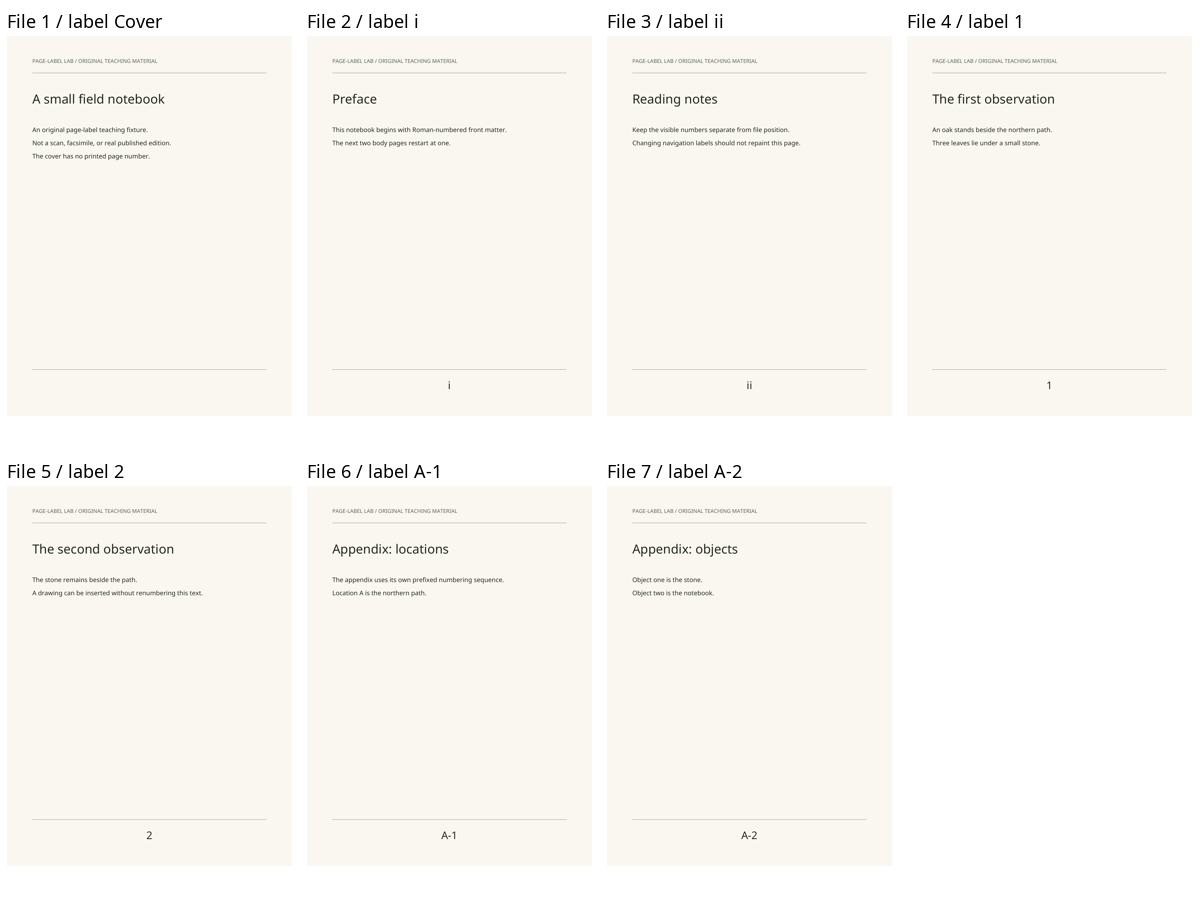
این تصویری از پیشنمایش صفحاتی است که خودمان آماده کردهایم و برچسبها در بیرون از تصاویر اضافه شدهاند، نه اسکرینشاتی از یک نرمافزار PDF خاص.
مشخص کردن مرزهای بخشهای مختلف روی یک نسخه کاری
قبل از ویرایش، یک نسخه دستنخورده از فایل اصلی ذخیره کنید و با بررسی صفحات، نقاط شروع بخشها را مشخص نمایید: اولین صفحه شمارهدار مقدمه، اولین صفحه متن اصلی، هرگونه برگه اضافی، و هر پیوست یا بخشی که شمارهگذاری در آن از ابتدا آغاز میشود. موقعیت فایل را در کنار شناسه قابل مشاهده یادداشت کنید.
فقط به بررسی صفحه اول متن اصلی اکتفا نکنید. در مثال بالا، «افزودن ۳ شماره» شما را به صفحه ۱ متن اصلی میرساند، اما این روش برای مقدمه با شمارههای رومی یا پیوست A- صدق نمیکند. یک میزان اختلاف ثابت، فقط یک راه میانبر موقت درون یک بخش پیوسته است، نه فرمولی قابل اعتماد برای کل کتاب.
اگر شمارهها دچار پرش غیرمنتظرهای شدند—مثلاً صفحات قابل مشاهده از ۳۸ به ۴۰ بروند—تصاویر میان آنها را بررسی کنید و در صورت امکان، با همان نسخه از منبع اصلی مقایسه نمایید. این مشکل ممکن است ناشی از اسکن نشدن یک صفحه، یک برگه ضمیمه عمدی، شمارهگذاری غیرعادی در نسخه اصلی یا مشکلی دیگر در ترتیب صفحات باشد. هرگز برچسب «۳۹» را صرفاً برای اینکه شمارنده پیوسته به نظر برسد، به صفحهای نامرتبط اختصاص ندهید.
برای PDFهای امضاشده یا دارای محدودیت، از روشهای مجاز ارائهدهنده یا درخواست نسخه تصحیحشده برای خواندن استفاده کنید. اسکریپتهای نمونه این مقاله روشی برای حفظ یا دور زدن این محافظتها نیستند.
تغییر برچسبهای ناوبری، نه محتوای چاپی
روش دسکتاپ مستندسازیشده توسط Adobe
دستورالعملهای فعلی Adobe برای برچسبهای صفحات در Acrobat به مسیر All tools → Organize pages → Page labelsاشاره دارند. یک محدوده را انتخاب کنید، توالی جدیدی بسازید، سپس سبک شمارهگذاری، مقدار شروع و پیشوند اختیاری آن را مشخص کنید. این کار را برای بخشهای مجزا تکرار کنید؛ یک بخش پیوسته میتواند توالی قبلی را ادامه دهد.
برای مثال ما، این یعنی شمارهگذاری رومی برای مقدمه، شمارهگذاری دهدهی بازنشانیشده از ۱ برای متن اصلی، و شمارهگذاری دهدهی با A- برای ضمیمه. قبل از اعمال هر تغییر، صفحات انتخابشده واقعی را تأیید کنید، بهویژه زمانی که برچسبهای موجود در حال حاضر با موقعیتهای فایل متفاوت هستند.
Adobe این برچسبهای ناوبری را از شمارههای سربرگ/پاورقیِ قابل مشاهده متمایز میکند. اگر فقط میخواهید کنترلهای صفحه در پیدیافخوان با کتاب مطابقت داشته باشند، افزودن پاورقیِ قابل مشاهده عملیات دیگری است.
این مراحل بر اساس مستندات هستند. ما برای این مقاله تعمیر Acrobat را اجرا نکرده یا رابط کاربری خاصی از Acrobat را آزمایش نکردهایم.
روشی که عملاً با pypdf آزمایش کردیم
فایلهای نمونه ما با ReportLab ایجاد، با pypdf 6.10.0 شبیهسازی شدند و بدون تغییر در محتوای صفحات، برچسبگذاری شدند. تنها برای نمونه هفتصفحهای، عملیات اصلی به این صورت است:
from pypdf import PdfReader, PdfWriter
from pypdf.constants import PageLabelStyle

reader = PdfReader("seven-page-before.pdf")
writer = PdfWriter(clone_from=reader)
writer.set_page_label(0, 0, prefix="Cover")
writer.set_page_label(1, 2, style=PageLabelStyle.LOWERCASE_ROMAN, start=1)
writer.set_page_label(3, 4, style=PageLabelStyle.DECIMAL, start=1)
writer.set_page_label(5, 6, style=PageLabelStyle.DECIMAL, prefix="A-", start=1)

with open("seven-page-labeled-copy.pdf", "xb") as output:
    writer.write(output)

assert PdfReader("seven-page-labeled-copy.pdf").page_labels == [
    "Cover", "i", "ii", "1", "2", "A-1", "A-2"
]
این API از نمایههای مبتنی بر صفراستفاده میکند: موقعیت ۴ در فایل معادل نمایه ۳ است. محدودههای بالا شامل هر دو نقطه پایانی هستند. حالت خروجی انحصاری، xb، از بازنویسی روی فایل موجود خودداری میکند. برای پیادهسازی دقیق، به مستندات نسخهبندیشده API برچسب صفحات pypdf و تولیدکننده کامل ما مراجعه کنید.
این محدودهها را در کتاب نامرتبط دیگری جایگذاری نکنید. ابتدا ساختار بخشهای آن را مشخص کنید. اسکریپت آزمودهشده ما هیچ فایل PDF منبع یا متعلق به مشتری را نمیپذیرد: این اسکریپت صرفاً نمونههای اولیهای را که درون خودش تعریف شدهاند تولید میکند.
دو موردی که جابهجایی ثابت در آنها پاسخگو نیست
تصویرسازی بدون شماره، جابهجایی بدنه را تغییر میدهد
در نمونه دوم، یک صفحه تصویر بین صفحات چاپی ۱ و ۲ متن اصلی اضافه کردیم. این صفحه فاقد شماره چاپی است. ما برچسب توصیفی Plate-A را به آن اختصاص دادیم و شماره صفحه بعدی متن اصلی را از ۲ ادامه دادیم.
| موقعیت در فایل | شناسه نمایان صفحه | برچسب |
|---|---|---|
| 4 | 1 | 1 |
| 5 | تصویرسازی بدون شماره | Plate-A |
| 6 | 2 | 2 |
پیش از درج این صفحه، صفحه چاپی ۱ در موقعیت فایل ۴ قرار داشت: یعنی جابهجایی ۳تایی. پس از درج، صفحه چاپی ۲ در موقعیت فایل ۶ قرار میگیرد: یعنی جابهجایی ۴تایی. استفاده مجدد از همان جابهجایی اول شما را به صفحه تصویر هدایت میکند.
مقایسه کنید: نسخه هشتصفحهای پیش از برچسبگذاری با نسخه برچسبگذاریشده. این اصلاح، یک بخش برچسب در محل صفحه افزودهشده ایجاد میکند و توالی صفحات متن اصلی را بعد از آن از سر میگیرد. این کار نه صفحه تصویر را به یک صفحه منبع شمارهدار تبدیل میکند و نه آن را از فایل حذف مینماید.
یک گزیده میتواند از صفحه چاپی ۳۷ شروع شود
نمونه سوم ما شامل سه صفحه با شمارههای نمایان ۳۷، ۳۸ و ۳۹ است. موقعیت آنها در فایل ۱، ۲ و ۳ است. برچسبهای مناسب باید از ۳۷ شروع شوند، نه از ۱.
هر دو فایل اولیه و فایل اصلاحشده دقیقاً شامل همین سه صفحه هستند. برچسبگذاری صفحه اول با عنوان 37 به این معنی نیست که فایل PDF شامل ۳۶ صفحه قبلی نیز هست.
برای یک بخش واقعی، از شمارههایی استفاده کنید که در سند مبدأ قابلتأیید باشند. اگر اولین شماره قابلمشاهده وجود ندارد یا بریده شده است، قبل از تخصیص آن، شواهد و مدارک کمکی از منبع تهیه کنید. یک توالی حدسیِ دمدستی ممکن است بسیار گمراهکنندهتر از شمارش ساده بر اساس موقعیت فایل باشد.
فایل ذخیرهشده را بررسی کنید، نه فقط پنجره ویرایش را
برای این سه جفت، ما هر شش فایل PDF را دوباره باز کردیم و همه برچسبها را بررسی نمودیم. نرمافزار Poppler نسخه 26.08.0 هر دو نسخه را با وضوح 144 dpi بازتولید کرد. پیکسلهای تمام ۱۸ جفت صفحه متناظر کاملاً یکسان بودند، و جریان محتوای هر ۱۸ صفحه بهصورت بایت به بایت تطابق داشت. در این آزمایش، هیچ چیزی روی محتوای صفحه الصاق یا از آن حذف نشد.
این نتایج صفحهبهصفحه شامل هشهای فایل، برچسبها و مقایسههای پیکسلی است. نقشه صفحات قابلدانلود موقعیتهای فایل، نمایههای مبنای صفر و شمارههای قابلمشاهده را ثبت میکند. دستورالعملهای بازتولید نسخههای وابستگیها و نحوه بازتولید نمونهها در پوشههای جدید را توضیح میدهند.
این کار فایلهای ما را تأیید میکند، نه نحوه مدیریت آنها در هر نمایشگری را. انجمن PDF (PDF Association) تفاوتهای موجود در پشتیبانی از برچسبها میان برنامههای مختلف را مستند کرده است؛ بررسی منتشرشده آنها از نمایشگرها مربوط به سال ۲۰۲۴ است و آزمایشی نیست که امروز تکرار کرده باشیم. برنامهای را که واقعاً استفاده خواهید کرد بررسی کنید:
- نسخه ذخیرهشده را دوباره باز کنید و مطمئن شوید که تعداد کل صفحات تغییر نکرده است.
- صفحه اول و آخر هر بخش شمارهگذاری را بررسی کنید.
- پیمایش به صفحات
ii,1وA-1، یا معادلهای آنها در سند خود را امتحان کنید. - تأیید کنید که با هر پرش، دقیقاً به صفحه بصری موردنظر منتقل میشوید—نه فقط به شمارندهای با ظاهر مشابه.
- اگر نرمافزار پیدیافخوان برچسبها را نادیده میگیرد، نگاشت صریح موقعیت به صفحه را نگه دارید یا از برنامهای استفاده کنید که این برچسبها را پشتیبانی میکند. برای جبران رابط کاربری برنامهای که از این قابلیت پشتیبانی نمیکند، برچسبهای درست را مدام دستکاری نکنید.
یک رندر و تصویر منطبق، دسترسیپذیری، امضاهای معتبر، پیوندهای فعال یا متن استخراجشده درست را تضمین نمیکند. اگر ظاهر صفحه درست است اما متن کپیشده نادرست است، از راهنمای جداگانه عیبیابی لایه متنی PDFاستفاده کنید. این مشکل با برچسبهای صفحه برطرف نمیشود.
اگر قصد دارید بعداً سند را ترجمه کنید، نقشه اصلی را نگه دارید
اگر ناوبری دقیق تنها مشکل شما بود، کار شما همینجا تمام است. برای تغییر نام برچسبهای صفحات، نیازی به OCR یا ترجمه نیست.
اگر زبان همچنان مانع کار شماست، فایل اصلی و نگاشت صفحات را حفظ کنید و سپس طبق گردش کار ترجمه PDF اسکنشده یا راهنمای ترجمه و قالببندی PDFعمل کنید. برای بررسیهای گستردهتر خروجی، از چکلیست تضمین کیفیت ترجمه PDF.
خوانندگانی که مترجم PDF در BookTranslator را انتخاب میکنند، نباید فرض کنند برچسبهای صفحه در فایل مبدأ پس از بازسازی خروجی باقی میمانند. حالت OCR ممکن است چیدمان اصلی، فونتها و اندازه قلمها را تغییر دهد. اگر متن خروجی جابهجا شد، بخشهای مهم را با نسخه اصلی تطبیق دهید؛ کپی کردن نگاشت شمارهگذاری قدیمی روی شکستگیهای جدید صفحه، تطابق را حفظ نمیکند.
هدف این نیست که همه شمارهها دقیقاً یکسان شوند. هدف این است که وضعیت هر شماره کاملاً شفاف و بدون ابهام باشد: جایگاه هر صفحه در این فایل، عنوانی که منبع به آن داده و نحوه دسترسی خواننده به آن.
مطالب مرتبط




