
ffmpeg로 비디오에 자막 굽기: 번역된 자막 검사하기
ffmpeg로 SRT 또는 ASS 자막을 하드코딩한 다음, 한 프레임을 검사하여 누락된 글꼴, 잘못 배치된 아랍어 구두점, 깨진 힌디어 셰이핑, 인코딩 오류를 확인하세요.

비디오에 자막을 굽으려면 자막 파일을 모든 프레임에 렌더링하고 새 비디오를 인코딩합니다. ffmpeg에서는 명령어 하나면 됩니다:
ffmpeg -i input.mp4 -vf "subtitles=subs.srt" -c:v libx264 -crf 18 -c:a copy output.mp4
텍스트가 그림의 일부가 됩니다. 모든 시청자가 모든 플레이어에서 볼 수 있으며, 아무도 끄거나 언어를 전환할 수 없습니다. 그래서 사람들이 번역된 자막을 굽는 것입니다: 소셜 비디오, 행사장 스크린, 또는 자막 트랙을 무시하는 플랫폼을 위해서요.
명령어는 쉬운 부분입니다. 번역된 자막은 영어 자막과 다른 방식으로 실패합니다. 글꼴이 없으면 중국어가 네모 상자로 변합니다. 아랍어 구두점이 줄의 잘못된 끝에 위치합니다. 잘못된 인코딩으로 저장된 파일은 작업을 중단시킵니다. 그리고 자막이 한 번 구워지면 유일한 해결책은 원본에서 비디오를 다시 굽는 것입니다. 그러니 먼저 언어별로 한 프레임을 렌더링하고 확인하세요.
우리는 독일어, 중국어, 힌디어, 아랍어로 된 짧은 SRT 및 ASS 파일로 두 가지 환경에서 테스트했습니다: 정적 ffmpeg 9.0 빌드가 있는 macOS와 ffmpeg 6.1.1이 있는 깨끗한 Ubuntu 24.04 컨테이너입니다. 아래의 모든 프레임은 해당 실행에서 나왔으며, 테스트 파일과 정확한 버전은 무료로 다운로드할 수 있습니다.
ffmpeg가 자막을 구울 수 있는지 확인하세요
subtitles 필터는 libass로 빌드된 ffmpeg가 필요합니다. 모든 빌드에 포함된 것은 아닙니다. 우리 Mac에서는 Homebrew의 ffmpeg 9.0.1에 subtitles 필터가 전혀 없었고, 정적 9.0 빌드에는 있었습니다. 계획을 세우기 전에 확인하세요:
ffmpeg -hide_banner -filters | grep -E " (subtitles|ass) "
아무것도 출력되지 않으면 다른 빌드를 사용하세요. Ubuntu의 apt install ffmpeg는 테스트에서 libass를 포함했습니다.
명령어 자체에 관한 두 가지:
- 굽기는 항상 비디오를 다시 인코딩합니다. 원본 비디오 스트림을 유지하기 위해
-c:v copy를 추가했을 때 ffmpeg는 거부했습니다: "Filtering and streamcopy cannot be used together." 대신-crf 18과 같은 품질 설정을 선택하세요. 오디오는 그대로이므로-c:a copy는 괜찮습니다. - ASS 파일은 스타일을 유지합니다.
.ass파일을 동일한subtitles필터에 전달하거나ass필터를 사용하면 파일의 글꼴, 색상, 위치가 사용됩니다. 스타일이 적용된 ASS 샘플에서\pos로 배치된 사인 라인은 배치된 위치에 그대로 있었습니다. ASS 파일을 번역하는 경우 굽기 전까지 ASS로 유지하세요. ASS 번역 가이드에서 보호해야 할 내용을 다룹니다.
먼저 언어별로 한 프레임을 렌더링하세요
40분짜리 비디오를 인코딩하기 전에 자막이 화면에 나타나는 순간에서 한 프레임을 렌더링하세요:
ffmpeg -ss 00:01:05 -copyts -i input.mp4 -vf "subtitles=subs.srt" -frames:v 1 check.png
해당 명령어에 -copyts를 유지하세요. 이것이 없으면 -i 앞의 탐색이 비디오 시계를 0으로 재설정하고, 필터는 01:05에 있는 큐가 아니라 파일 시작 부분에 있는 큐를 그립니다. 두 개의 큐로 테스트했을 때, 동일한 탐색이 -copyts 없이는 첫 번째 큐를, 있으면 올바른 큐를 그렸습니다. -ss를 -i 뒤에 두는 것도 작동하지만, ffmpeg가 그 지점까지 모든 것을 디코딩합니다.
check.png를 열어 확인하세요. 그런 다음 ffmpeg 로그에서 다음 줄을 검색하세요:
fontselect: failed to find any fallback with glyph
libass가 해당 문자에 맞는 글꼴을 찾지 못했다는 뜻입니다. 대신 상자를 그리고 계속 진행했습니다. 명령어는 정상적으로 종료되므로 종료 코드만 확인하는 스크립트는 알아차리지 못합니다.
테스트 순간을 의도적으로 선택하세요: 가장 긴 줄, 숫자나 구두점으로 끝나는 줄, 그리고 이중 언어 파일의 경우 가장 많은 줄이 있는 큐를 선택하세요.
누락된 문자 수정: 글꼴 설치 또는 이름 지정
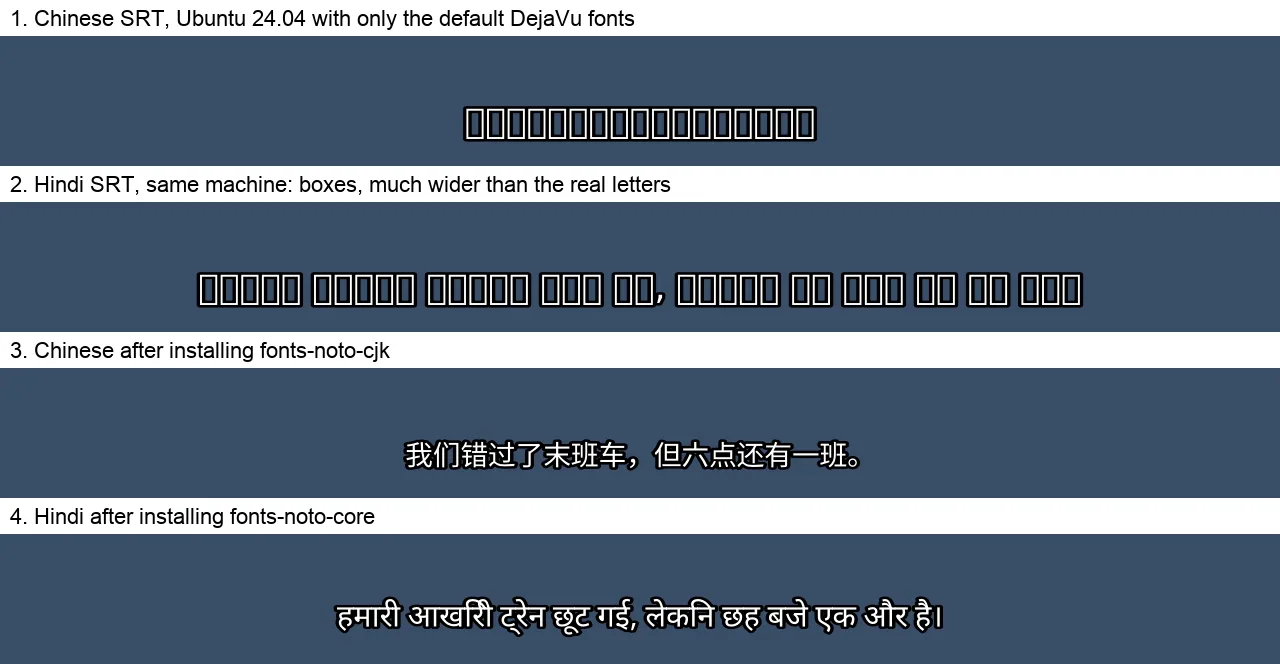
Ubuntu 컨테이너에는 8개의 DejaVu 글꼴 파일만 있었습니다. 중국어와 힌디어는 상자로 나왔습니다. 힌디어 상자는 실제 글자보다 훨씬 넓었습니다: 상자 줄이 프레임의 1280픽셀 중 약 880픽셀을 차지했지만 올바른 힌디어 줄은 약 600픽셀이 필요했으므로 줄이 더 일찍 줄바꿈되고 큐가 더 많은 줄을 차지합니다. 아랍어는 DejaVu Sans에 아랍어 글자가 포함되어 있어서 작동했습니다.
apt install fonts-noto-cjk fonts-noto-core 후 동일한 명령어가 중국어와 힌디어를 올바르게 그렸습니다. 서버나 Docker 이미지에서 일반적인 해결책입니다: 굽기 전에 모든 대상 문자 체계에 대한 글꼴을 설치하세요.
Mac에서는 결과가 놀라웠습니다. 기본 Arial 스타일에서 Arial 자체가 아랍어를 그렸고 힌디어는 시스템 글꼴로 대체되었지만, 중국어는 대체 글꼴을 찾지 못했습니다. 모든 중국어 문자가 상자였고 로그에는 동일한 "failed to find any fallback" 줄이 표시되었습니다. 글꼴 이름을 지정하니 해결되었습니다:
ffmpeg -i input.mp4 -vf "subtitles=subs.srt:force_style='FontName=Hiragino Sans GB'" -c:v libx264 -crf 18 -c:a copy output.mp4
따라서 자동 대체에 의존하지 마세요. 대상 문자 체계를 지원하는 글꼴 이름을 지정하고, Linux에서는 fc-list로 존재하는지 확인하거나, 작업 옆에 글꼴을 두고 fontsdir=./fonts로 필터가 해당 글꼴을 가리키도록 하세요.
아랍어, 히브리어, 페르시아어: 구두점이 어디에 놓이는지 확인하세요
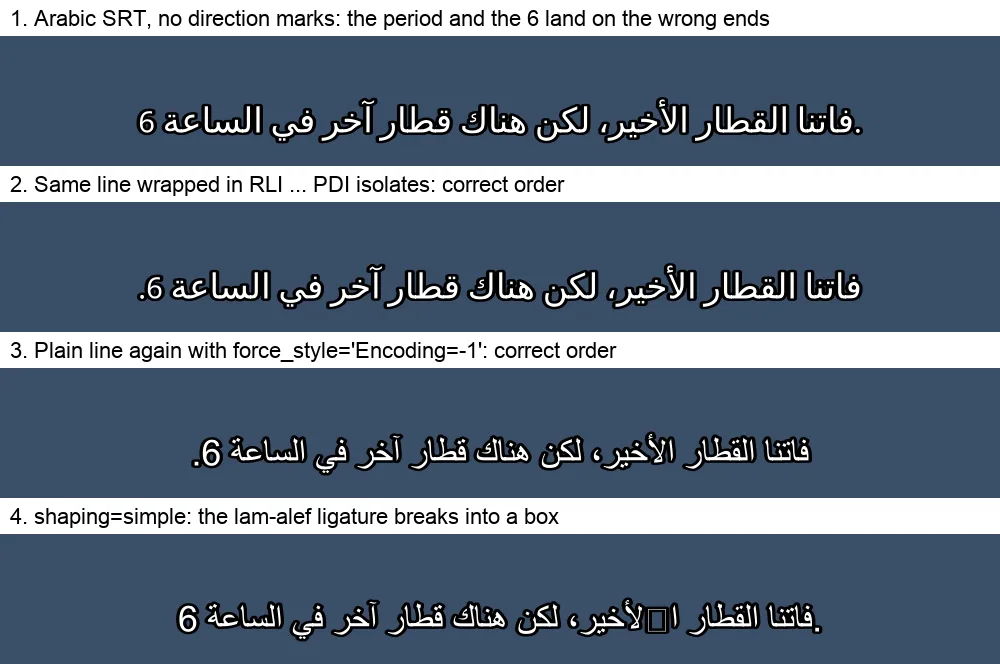
아랍어 문장은 "6."으로 끝납니다(6시 방향). 일반 텍스트로 구워 넣자 마침표는 줄의 맨 오른쪽에, 6은 맨 왼쪽에 붙었습니다. 글자는 맞았지만 문장의 끝이 양쪽 끝으로 쪼개진 것입니다(1행, Ubuntu + Noto 폰트).
두 가지 해결책이 효과가 있었습니다:
- 각 줄을 유니코드 아이솔레이트로 감싸기. 시작에 U+2067(RLI), 끝에 U+2069(PDI)를 넣으면 렌더러가 해당 줄을 오른쪽에서 왼쪽으로 읽습니다. 이렇게 하면 마침표와 6이 있어야 할 왼쪽 끝에 나란히 붙었습니다(2행).
- libass가 방향을 감지하게 하기. 일반 파일에
force_style='Encoding=-1'을 추가하자 Mac에서도 같은 올바른 순서가 나왔습니다(3행).
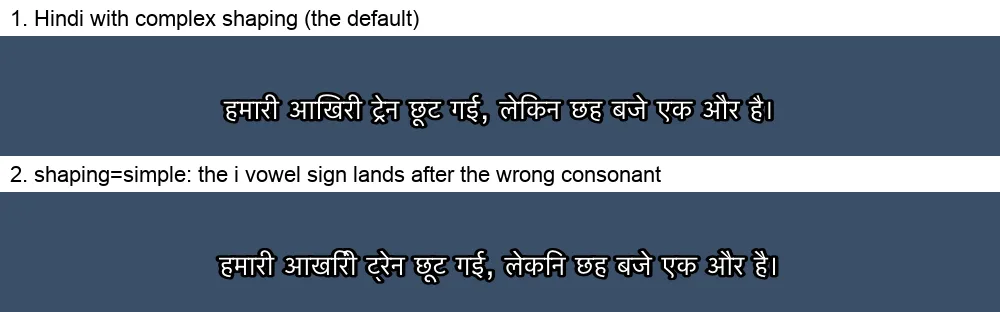
속도를 높이려고 shaping=simple을 설정하지 마세요. 이걸 쓰면 아랍어 lam-alef 쌍이 네모 상자로 변했습니다(4행). 힌디어도 깨졌습니다. 자음 앞에 쓰이는 모음 기호 ि가 자음 뒤에 그려져서 आखिरी가 आखरिी로 나왔습니다.
비디오뿐 아니라 RTL 책도 작업한다면, RTL 책 번역 가이드에서 텍스트 레이아웃의 같은 방향 문제를 다룹니다.
파일이 UTF-8이 아니면 굽기가 중단됩니다
중국어 샘플을 UTF-8 대신 GBK로 저장하고 ffmpeg에 알리지 않은 채 구웠습니다. "Invalid data found when processing input"이 출력되고 필터가 시작되지 않았으며 출력 파일이 생성되지 않았습니다. charenc를 추가하자 해결되었습니다:
ffmpeg -i input.mp4 -vf "subtitles=subs.srt:charenc=GBK" -c:v libx264 -crf 18 -c:a copy output.mp4
더 나은 방법은 파일을 한 번 UTF-8로 변환한 뒤 그것을 굽는 것입니다. 자막 인코딩 가이드에서 인코딩을 인식하고 변환하는 방법을 보여줍니다.
force_style로 크기와 위치 설정하기
force_style은 SRT 자막의 모양을 바꿉니다. 여기의 숫자는 픽셀이 아닙니다. SRT 파일의 경우 ffmpeg는 Arial 크기 16으로 384 × 288 스크립트를 만들고 libass가 이를 비디오에 맞게 조정합니다. 따라서 FontSize=18은 기본값보다 약간 큰 것이지 작은 것이 아닙니다. MarginV는 같은 단위로 텍스트를 아래에서 위로 이동시킵니다.
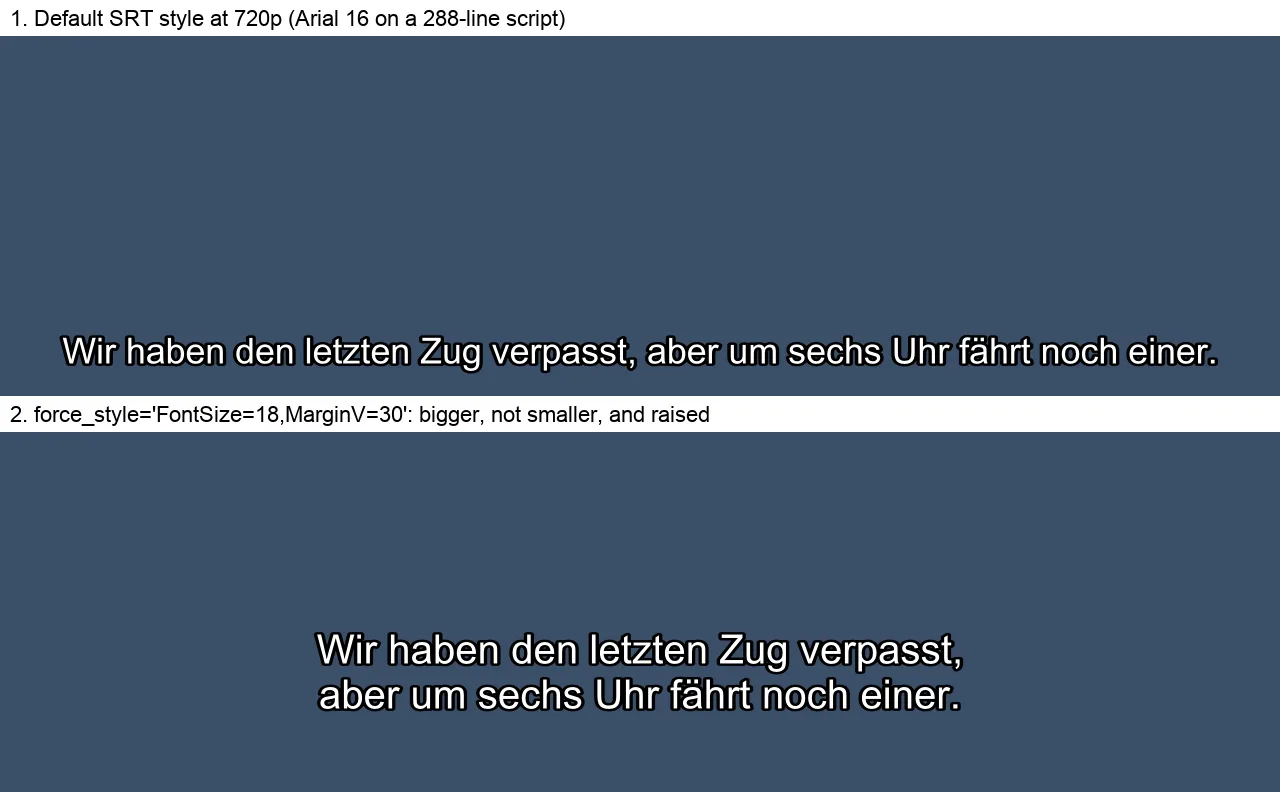
줄바꿈은 폰트에도 달려 있습니다. 독일어 문장에는 수동 줄바꿈이 없었습니다. 1280 × 720에서 Mac의 Arial에서는 한 줄에 들어갔지만 Ubuntu의 DejaVu Sans에서는 두 줄로 감겼고, Mac에서도 크기 18에서는 두 줄로 감겼습니다. 실제로 배포할 폰트로 프레임을 확인하세요.
번역문은 원문보다 긴 경우가 많고, 구워 넣은 줄은 나중에 줄일 수 없습니다. 긴 줄은 먼저 자막 파일에서 수정하세요. AI 자막 번역 가이드에서 줄 길이와 읽기 속도를 다룹니다.
| 원하는 것 | 사용한 force_style 값 | 참고 |
|---|---|---|
| 대상 문자 체계를 지원하는 폰트 | FontName=Hiragino Sans GB | 폰트는 머신이나 fontsdir에 존재해야 합니다 |
| 일반 파일에서 올바른 RTL 순서 | Encoding=-1 | 줄에 RLI와 PDI가 있으면 필요 없음 |
| 더 큰 텍스트 | FontSize=18 | 288줄 스크립트에서 기본값은 16입니다 |
| 프레임에서 더 위쪽에 배치된 텍스트 | MarginV=30 | FontSize와 동일한 단위 |
이중 언어 자막: 네 줄을 계획하세요
이중 언어 파일을 burn하는 방법은 동일하지만, 각 큐는 언어별로 두 줄씩 담을 수 있습니다. 이는 화면을 훨씬 더 많이 차지하며, 영구적입니다. burn하기 전에 이중 언어 자막 만드는 방법을 읽어보세요. 어떤 언어를 위에 둘지, 줄 수 제한, 한 언어를 축소해야 할 시점을 다룹니다. 그런 다음 가장 많은 줄을 가진 큐를 테스트 프레임으로 렌더링하세요.
자막을 burn하지 말아야 할 때
시청자가 언어를 전환하거나 자막을 꺼야 하거나, 여러 언어로 배포할 계획이라면 burn은 잘못된 선택입니다. 그럴 때는 자막을 별도 트랙이나 파일로 유지하세요. 플레이어가 표시하고, 비디오는 재인코딩되지 않으며, 잘못된 줄은 비디오를 건드리지 않고 수정할 수 있습니다.
데스크톱 앱을 선호한다면 HandBrake도 자막을 burn할 수 있습니다. 자막 문서에 따르면 burn된 ASS는 스타일을 유지하고, 그림 기반 트랙(PGS 또는 VobSub)은 하나만 burn할 수 있으며, SRT를 가져올 때 잘못된 문자 코드를 사용하면 출력에 자막 트랙이 남지 않습니다. HandBrake는 테스트하지 않았지만, 위의 프레임 확인 습관은 여기에도 적용됩니다.
먼저 번역하고, 그다음 burn하세요
burn은 이미 올바른 텍스트에만 작동하므로 번역이 먼저입니다. BookTranslator의 자막 번역기는 SRT, VTT, ASS, SSA 파일을 받아 원래 타이밍을 유지한 채 동일한 형식으로 번역을 다시 작성하고, 이중 언어 파일도 제공합니다. 아랍어, 히브리어, 페르시아어, 우르두어 대상의 경우, 위 테스트에서 올바른 순서를 얻은 RLI 및 PDI 마크로 각 번역된 SRT 줄을 감쌉니다. 비디오에 자막을 burn하지는 않습니다. 자막 파일이 최종이 되면 자신의 컴퓨터에서 ffmpeg 명령을 실행하세요.
두 번 재인코딩하지 않는 순서:
- 자막 파일을 번역하고 검토합니다.
- 파일의 인코딩과 긴 줄을 수정합니다.
- 언어별로 테스트 프레임 하나를 렌더링하고 글꼴, 방향, 크기를 확인합니다.
- 전체 비디오를 burn합니다.
자막이 아직 비디오 파일 안에 있다면, 먼저 MKV 또는 MP4에서 추출하세요.
테스트 파일
테스트 노트 및 버전과 샘플 파일을 다운로드하세요: 독일어, 중국어, GBK 중국어, 힌디어, 아랍어, 아랍어(아이솔레이트 포함). 이 줄들은 이 테스트를 위해 직접 작성되었으므로 번역 품질이 아닌 렌더링을 테스트합니다. Windows, 비디오 편집기, 온라인 burn 도구, VTT 입력은 테스트하지 않았습니다.




