
PDF စာမျက်နှာ နံပါတ်များ စာအုပ်နှင့် မကိုက်ညီဘူးလား? စာမျက်နှာ အညွှန်းများကို အရင်စစ်ပါ
ပုံနှိပ်ထားသော စာမျက်နှာများနှင့် မကိုက်ညီသော PDF လမ်းညွှန်မှုကို ပြုပြင်ပါ။ ရောမစာလုံး အရှေ့ပိုင်း၊ ထည့်သွင်းထားသော ပုံပြားနှင့် စာမျက်နှာ ၃၇ တွင် စတင်သော ကောက်နုတ်ချက် ပါဝင်သည့် နမူနာဖိုင် ခြောက်ခုကို ကြည့်ပါ။
PDF ဖတ်စက်က စာမျက်နှာ ၄ ဟု ဆိုသော်လည်း စာအုပ်စာမျက်နှာက ၁ ဟု ဆိုပါက ဖိုင်၏ စာမျက်နှာ အညွှန်းများ ကို ဦးစွာ စစ်ဆေးပါ။ မျက်နှာဖုံးနှင့် ရောမစာလုံးဖြင့် ရေးထားသော နိဒါန်းသည် ရုပ်ပိုင်းဆိုင်ရာ အနေအထားကို ရွှေ့သွားနိုင်သော်လည်း စာအုပ်ကို မပြည့်စုံစေပါ။ မိတ္တူတစ်ခုပေါ်တွင် လမ်းညွှန်အညွှန်းများကို မှန်ကန်စွာ ပြင်ဆင်ပါ။ စာမျက်နှာများပေါ်တွင် နံပါတ်အသစ်များ လှမ်းတံဆိပ်ခတ်ခြင်း သို့မဟုတ် နိဒါန်းကို ဖျက်ခြင်းဖြင့် မစတင်ပါနှင့်။
ထိုပြုပြင်မှုတွင် အကန့်အသတ်တစ်ခု ရှိသည်။ အညွှန်းများသည် ပျောက်ဆုံးနေသော စကန်ဖတ်ချက်ကို ပြန်လည်ရယူနိုင်ခြင်း၊ စာမျက်နှာများ၏ အစီအစဉ်ကို ပြင်ဆင်နိုင်ခြင်း သို့မဟုတ် မဖတ်နိုင်သော နံပါတ်တစ်ခုသည် ယခင်က မည်သည့်အရာ ဖြစ်ခဲ့သည်ကို ပြောပြနိုင်ခြင်း မရှိပါ။ ဦးစွာ မည်သည့်စာမျက်နှာ အမှန်တကယ် ရှိနေသည်ကို သတ်မှတ်ပါ။ ထို့နောက် လမ်းညွှန်မှုက ၎င်းကို တိကျစွာ ဖော်ပြစေပါ။
ဤကွာခြားချက်ကို သရုပ်ပြရန် ဒေါင်းလုဒ်လုပ်နိုင်သော မတိုင်မီ/ပြီးနောက် အတွဲသုံးတွဲကို ကျွန်ုပ်တို့ ဖန်တီးခဲ့သည်။ ခုနစ်မျက်နှာပါ မှတ်စုစာအုပ်၊ နံပါတ်မတပ်ထားသော သရုပ်ဖော်ပုံ ထည့်သွင်းထားသည့် ဗားရှင်းတစ်ခုနှင့် ပုံနှိပ်စာမျက်နှာ ၃၇ တွင် စတင်သော ကောက်နုတ်ချက်တစ်ခု ဖြစ်သည်။ အတွဲတစ်တွဲစီတွင် အညွှန်းများ ပြောင်းလဲသွားသော်လည်း ပြသထားသော စာမျက်နှာများသည် ပစ်ဆယ်တူညီစွာ ရှိနေခဲ့သည်။
မည်သည့်အရာကိုမျှ မပြင်ဆင်မီ နံပါတ်သုံးမျိုးကို ခွဲခြားပါ
ဤလမ်းညွှန်အတွက် ဖိုင်အနေအထား ဆိုသည်မှာ PDF ထဲရှိ ပထမ၊ ဒုတိယ၊ တတိယ စာမျက်နှာကို ဆိုလိုသည်။ ပုံနှိပ်နံပါတ် ဆိုသည်မှာ စာမျက်နှာပေါ်တွင် မြင်ရသော နံပါတ်ကို ဆိုလိုသည်။ စာမျက်နှာ အညွှန်း ဆိုသည်မှာ ii သို့မဟုတ် A-1 ကဲ့သို့ လမ်းညွှန်မှုအတွက် သိမ်းဆည်းထားသော ယုတ္တိဆိုင်ရာ သတ်မှတ်အမှတ်အသားကို ဆိုလိုသည်။
ထိုတန်ဖိုးများသည် တရားဝင် ကွဲပြားနိုင်သည်။ PDF Association ၏ စာမျက်နှာ အညွှန်း ရှင်းလင်းချက် တွင် နံပါတ်စဉ်များ၊ ရှေ့ဆက်စာလုံးများနှင့် စာမျက်နှာ အညွှန်းကိန်းများ၊ နံပါတ်များနှင့် အညွှန်းများအကြား ကွာခြားချက်ကို ဖော်ပြထားသည်။ ဖိုင်တစ်ခုတွင် ရောမစာလုံး အရှေ့ပိုင်း၊ ပြန်လည်စတင်သော ကိုယ်ထည် နံပါတ်ပေးခြင်းနှင့် ရှေ့ဆက်စာလုံးပါ နောက်ဆက်တွဲများ ပါဝင်နိုင်သော်လည်း စာမျက်နှာ အရေအတွက် မှားယွင်းနေခြင်း မရှိပါ။
ကျွန်ုပ်တို့၏ ခုနစ်မျက်နှာပါ သင်ကြားရေးဖိုင်တွင် မြေပုံဆွဲထားပုံမှာ ဤသို့ ဖြစ်သည်။
| ဖိုင်အနေအထား | မြင်ရသော ပုံနှိပ်နံပါတ် | မူရင်း လမ်းညွှန်အညွှန်း | ပြင်ဆင်ပြီး အညွှန်း |
|---|---|---|---|
| 1 | မရှိ။ မျက်နှာဖုံး | 1 | မျက်နှာဖုံး |
| 2 | i | 2 | i |
| 3 | ii | 3 | ii |
| 4 | 1 | 4 | 1 |
| 5 | 2 | 5 | 2 |
| 6 | A-1 | 6 | A-1 |
| 7 | A-2 | 7 | A-2 |
Cover သည် ကျွန်ုပ်တို့ သတ်မှတ်ပေးထားသော ဖော်ပြချက် အညွှန်းဖြစ်ပြီး မျက်နှာဖုံးပေါ်တွင် ပုံနှိပ်ထားသော နံပါတ် မဟုတ်ပါ။ စုစုပေါင်းမှာ ခုနစ်မျက်နှာ ဖြစ်နေဆဲပင်။ ဖတ်စက်တစ်ခုသည် အညွှန်းနှင့် အနေအထား နှစ်မျိုးလုံးကို 1 (4 of 7) ကဲ့သို့ ပြသနိုင်သည်။ နှစ်မျိုးလုံး မြင်ရခြင်းသည် ဆန့်ကျင်ဘက် မဟုတ်ပါ။
အမည်တပ်ခြင်းမပြုမီ ခုနစ်မျက်နှာဖိုင် နှင့် အမည်တပ်ပြီးသားဗားရှင်း ကို ဒေါင်းလုဒ်လုပ်ပါ။ တစ်ခုချင်းစီရှိ ပထမဆုံးစာကိုယ်မျက်နှာကို ဖွင့်ပြီး မျက်နှာကိုယ်တိုင်နှင့် လမ်းညွှန်ထိန်းချုပ်မှုများကို နှိုင်းယှဉ်ကြည့်ပါ။
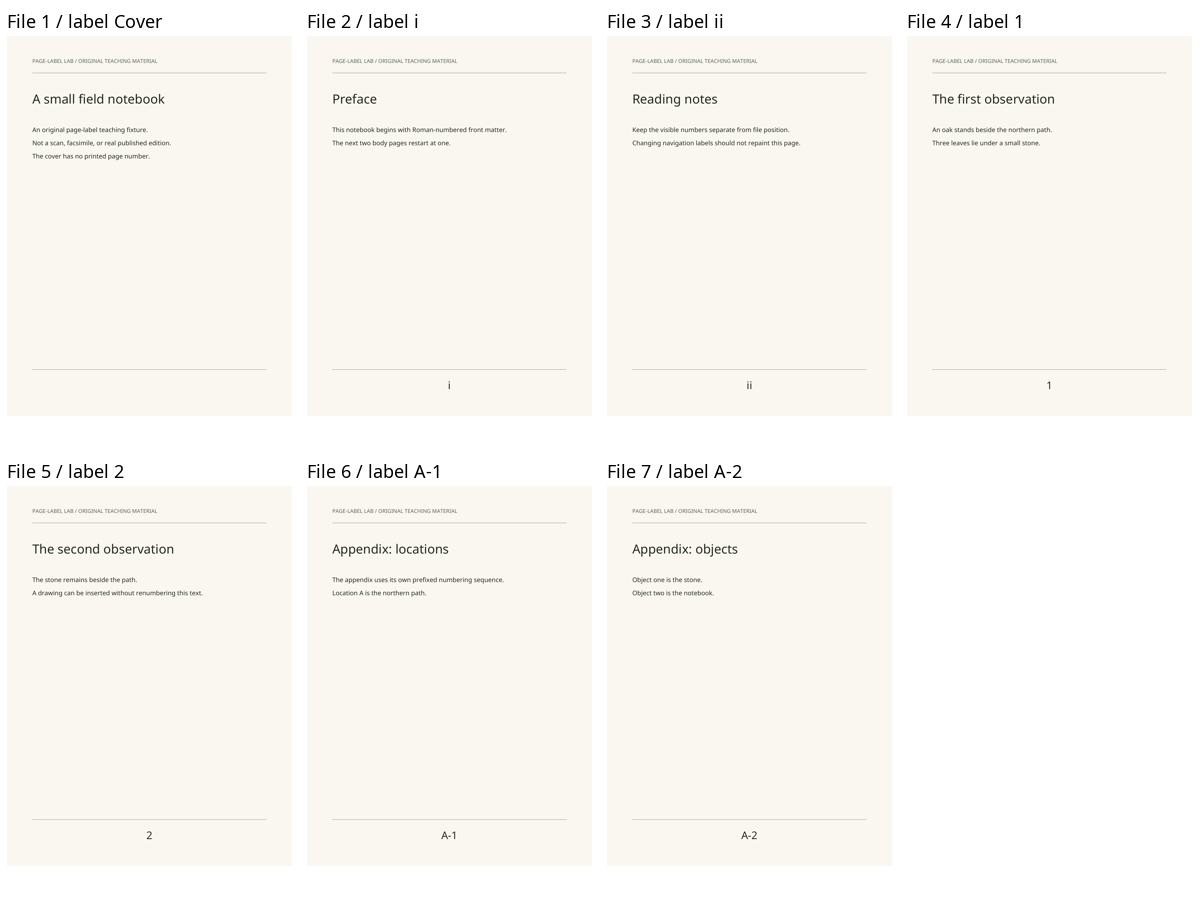
ဤသည်မှာ မျက်နှာပုံများအပြင်ဘက်တွင် အမည်များထည့်ထားသော ကျွန်ုပ်တို့၏ ရေးသားထားသည့် မျက်နှာများ၏ အစမ်းကြည့်ရှုမှုဖြစ်ပြီး သီးခြား PDF အပလီကေးရှင်းတစ်ခု၏ ဖန်သားပြင်ဓာတ်ပုံမဟုတ်ပါ။
အလုပ်လုပ်နေသောမိတ္တူတွင် အပိုင်းအခြားများကို မြေပုံဆွဲပါ
တည်းဖြတ်ခြင်းမပြုမီ မပြောင်းလဲထားသော မူရင်းကို သိမ်းဆည်းပြီး မျက်နှာများကို ကြည့်ခြင်းဖြင့် အကူးအပြောင်းများကို ဖော်ထုတ်ပါ- ပထမဆုံးနံပါတ်တပ်ထားသော နိဒါန်းမျက်နှာ၊ ပထမဆုံးစာကိုယ်မျက်နှာ၊ ထည့်သွင်းမှုများနှင့် နောက်ဆက်တွဲတစ်ခုစီ သို့မဟုတ် နံပါတ်ပြန်စသည့်နေရာများ။ မြင်နိုင်သော အမှတ်အသားဘေးတွင် ဖိုင်တည်နေရာကို မှတ်တမ်းတင်ပါ။
ပထမဆုံးစာကိုယ်မျက်နှာထက် ပိုစစ်ဆေးပါ။ အထက်ပါဥပမာတွင် “add three” သည် စာကိုယ်မျက်နှာ 1 ကို ရှာတွေ့သော်လည်း ရောမနိဒါန်း သို့မဟုတ် A- နောက်ဆက်တွဲကို မဖော်ပြပါ။ တစ်ခုတည်းသော အော့ဖ်ဆက်သည် ဆက်တိုက်အပိုင်းတစ်ခုအတွင်း ယာယီအတိုကောက်တစ်ခုသာဖြစ်ပြီး စာအုပ်တစ်အုပ်လုံး၏ ယုံကြည်စိတ်ချရသော ဖော်ပြချက်မဟုတ်ပါ။
အစီအစဉ်တစ်ခု မမျှော်လင့်ဘဲ ခုန်သွားပါက—ဥပမာ မြင်နိုင်သောမျက်နှာများသည် 38 မှ 40 သို့သွားသည်—ကြားရှိပုံများကို စစ်ဆေးပြီး ရနိုင်ပါက မူရင်းရှိ တူညီသောထုတ်ဝေမှုကို နှိုင်းယှဉ်ပါ။ ၎င်းသည် ပျောက်ဆုံးနေသော စကင်ဖတ်မှု၊ ရည်ရွယ်ချက်ရှိသော ထည့်သွင်းမှု၊ ပုံမှန်မဟုတ်သော မူရင်းနံပါတ်တပ်ခြင်း သို့မဟုတ် မတူညီသော အစီအစဉ်ပြဿနာတစ်ခု ဖြစ်နိုင်သည်။ ကောင်တာကို ဆက်တိုက်ဖြစ်နေစေရန်အတွက်သာ ဆက်စပ်မှုမရှိသောမျက်နှာတစ်ခုကို “39” ဟု သတ်မှတ်မပေးပါနှင့်။
လက်မှတ်ထိုးထားသော သို့မဟုတ် ကန့်သတ်ထားသော PDF များအတွက် ခွင့်ပြုထားသော ရင်းမြစ်လုပ်ငန်းစဉ်ကို အသုံးပြုပါ သို့မဟုတ် မှန်ကန်သော ဖတ်ရှုရန်မိတ္တူအတွက် စာရွက်စာတမ်းပေးသူကို တောင်းဆိုပါ။ ဤဆောင်းပါး၏ စမ်းသပ်ဖိုင်ဇာတ်ညွှန်းများသည် ထိုအကာအကွယ်များကို ထိန်းသိမ်းရန် သို့မဟုတ် ကျော်လွှားရန် နည်းလမ်းမဟုတ်ပါ။
ပုံနှိပ်ထားသော အကြောင်းအရာမဟုတ်ဘဲ လမ်းညွှန်အမည်များကို ပြောင်းလဲပါ
Adobe မှ မှတ်တမ်းတင်ထားသော ဒက်စ်တော့လမ်းကြောင်း
Adobe ၏ လက်ရှိ Acrobat မျက်နှာအမည်တပ်ခြင်း ညွှန်ကြားချက်များ သည် All tools → Organize pages → Page labels ကို ညွှန်ပြသည်။ အပိုင်းအခြားတစ်ခုကို ရွေးပါ၊ အစီအစဉ်အသစ်တစ်ခု စတင်ပါ၊ ထို့နောက် ၎င်း၏ နံပါတ်တပ်ခြင်းပုံစံ၊ စတင်တန်ဖိုးနှင့် ရွေးချယ်နိုင်သော ရှေ့ဆက်စာလုံးကို ရွေးပါ။ သီးခြားအပိုင်းများအတွက် ထပ်လုပ်ပါ။ ဆက်တိုက်အပိုင်းတစ်ခုသည် ယခင်အစီအစဉ်ကို တိုးချဲ့နိုင်သည်။
ကျွန်ုပ်တို့၏ဥပမာအတွက် ၎င်းသည် နိဒါန်းအတွက် ရောမနံပါတ်တပ်ခြင်း၊ စာကိုယ်အတွက် 1 မှ ပြန်စသော ဒသမနံပါတ်တပ်ခြင်းနှင့် နောက်ဆက်တွဲအတွက် A- ဖြင့် ဒသမနံပါတ်တပ်ခြင်းကို ဆိုလိုသည်။ အထူးသဖြင့် လက်ရှိအမည်များသည် ဖိုင်တည်နေရာများနှင့် ကွဲပြားနေပါက ပြောင်းလဲမှုတစ်ခုစီကို မကျင့်သုံးမီ အမှန်တကယ်ရွေးချယ်ထားသော မျက်နှာများကို အတည်ပြုပါ။
Adobe သည် ဤလမ်းညွှန်အမည်များကို မြင်နိုင်သော ခေါင်းစီး/အောက်ခြေနံပါတ်များနှင့် ခွဲခြားထားသည်။ ဖတ်ရှုသူ၏ မျက်နှာထိန်းချုပ်မှုများကို စာအုပ်နှင့် ကိုက်ညီစေရန်သာ လိုချင်ပါက မြင်နိုင်သော အောက်ခြေကို ထည့်ခြင်းသည် မတူညီသော လုပ်ဆောင်ချက်တစ်ခုဖြစ်သည်။
ဤအဆင့်များသည် မှတ်တမ်းအခြေခံဖြစ်သည်။ ဤဆောင်းပါးအတွက် ကျွန်ုပ်တို့သည် Acrobat ပြုပြင်မှုကို မလုပ်ဆောင်ခဲ့သလို သီးခြား Acrobat အင်တာဖေ့စ်ကိုလည်း မစမ်းသပ်ခဲ့ပါ။
ကျွန်ုပ်တို့ အမှန်တကယ် pypdf ဖြင့် စမ်းသပ်ခဲ့သော နည်းလမ်း
ကျွန်ုပ်တို့၏ စမ်းသပ်ဖိုင်များကို ReportLab ဖြင့် ဖန်တီးပြီး pypdf 6.10.0 ဖြင့် ကလုန်းလုပ်ကာ ၎င်းတို့၏ မျက်နှာအကြောင်းအရာ စီးကြောင်းများကို မပြောင်းလဲဘဲ အမည်များ သတ်မှတ်ခဲ့သည်။ ခုနစ်မျက်နှာနမူနာအတွက်သာ အဓိကလုပ်ဆောင်ချက်မှာ-
from pypdf import PdfReader, PdfWriter
from pypdf.constants import PageLabelStyle

reader = PdfReader("seven-page-before.pdf")
writer = PdfWriter(clone_from=reader)
writer.set_page_label(0, 0, prefix="Cover")
writer.set_page_label(1, 2, style=PageLabelStyle.LOWERCASE_ROMAN, start=1)
writer.set_page_label(3, 4, style=PageLabelStyle.DECIMAL, start=1)
writer.set_page_label(5, 6, style=PageLabelStyle.DECIMAL, prefix="A-", start=1)

with open("seven-page-labeled-copy.pdf", "xb") as output:
    writer.write(output)

assert PdfReader("seven-page-labeled-copy.pdf").page_labels == [
    "Cover", "i", "ii", "1", "2", "A-1", "A-2"
]
API သည် သုညအခြေခံအညွှန်းများ ကို အသုံးပြုသည်- ဖိုင်တည်နေရာ 4 သည် အညွှန်း 3 ဖြစ်သည်။ အထက်ပါအပိုင်းအခြားများတွင် အဆုံးနှစ်ခုလုံး ပါဝင်သည်။ သီးသန့်ထွက်ရှိမုဒ် xb သည် ရှိပြီးသားဖိုင်ကို ထပ်ရေးရန် ငြင်းဆန်သည်။ ဗားရှင်းသတ်မှတ်ထားသော pypdf မျက်နှာအမည် API နှင့် တိကျသောအကောင်အထည်ဖော်မှုအတွက် ကျွန်ုပ်တို့၏ အပြည့်အစုံ ဂျင်နရေတာ ကို ကြည့်ပါ။
ထိုအပိုင်းအခြားများကို ဆက်စပ်မှုမရှိသော စာအုပ်တစ်အုပ်ထဲသို့ ကူးထည့်မပါနှင့်။ ဦးစွာ ၎င်း၏ အပိုင်းမြေပုံကို တည်ဆောက်ပါ။ ကျွန်ုပ်တို့၏ စမ်းသပ်ထားသော ဇာတ်ညွှန်းသည် ဖောက်သည် သို့မဟုတ် ရင်းမြစ် PDF ကို လက်ခံမည်မဟုတ်ပါ- ၎င်းသည် ၎င်းအတွင်းသတ်မှတ်ထားသော မူရင်းဥပမာများကိုသာ ဖန်တီးသည်။
ပုံသေအော့ဖ်ဆက် မအောင်မြင်သော အခြေအနေနှစ်ခု
နံပါတ်မတပ်ထားသော သရုပ်ဖော်ပုံတစ်ခုသည် စာကိုယ်အော့ဖ်ဆက်ကို ပြောင်းလဲစေသည်
ဒုတိယစမ်းသပ်ဖိုင်တွင် ကျွန်ုပ်တို့သည် ပုံနှိပ်ထားသော စာကိုယ်မျက်နှာ 1 နှင့် 2 အကြားတွင် ပန်းချီကားတစ်ချပ်ကို ထည့်သွင်းခဲ့သည်။ ပန်းချီကားတွင် ပုံနှိပ်ထားသော နံပါတ်မရှိပါ။ ကျွန်ုပ်တို့သည် ၎င်းကို ဖော်ပြချက်ဆိုင်ရာ အမည် Plate-A သတ်မှတ်ပြီး နောက်စာကိုယ်မျက်နှာကို 2 မှ ပြန်စခဲ့သည်။
| ဖိုင်တည်နေရာ | မြင်နိုင်သော မျက်နှာအမှတ်အသား | အမည် |
|---|---|---|
| 4 | 1 | 1 |
| 5 | နံပါတ်မတပ်ထားသော သရုပ်ဖော်ပုံ | ပုံချပ်-A |
| 6 | 2 | 2 |
ထည့်သွင်းခြင်းမပြုမီ၊ ပုံနှိပ်စာမျက်နှာ 1 သည် ဖိုင်အနေအထား 4 တွင် ရှိခဲ့သည်။ ဆိုလိုသည်မှာ အော့ဖ်ဆက် သုံးခုဖြစ်သည်။ ထည့်သွင်းပြီးနောက်၊ ပုံနှိပ်စာမျက်နှာ 2 သည် ဖိုင်အနေအထား 6 တွင် ရှိသည်။ ဆိုလိုသည်မှာ အော့ဖ်ဆက် လေးခုဖြစ်သည်။ ပထမအော့ဖ်ဆက်ကို ပြန်အသုံးပြုပါက သရုပ်ဖော်ပုံဆီသို့ ရောက်သွားမည်ဖြစ်သည်။
တံဆိပ်မတပ်မီ ရှစ်မျက်နှာဗားရှင်း နှင့် တံဆိပ်တပ်ပြီးဗားရှင်း ကို နှိုင်းယှဉ်ကြည့်ပါ။ ပြုပြင်ခြင်းသည် ထည့်သွင်းသည့်နေရာတွင် တံဆိပ်အပိုင်းတစ်ခု ထည့်ပြီး ၎င်းနောက်တွင် ကိုယ်ထည်အစီအစဉ်ကို ပြန်လည်စတင်သည်။ ၎င်းသည် ပုံချပ်ကို နံပါတ်တပ်ထားသော မူရင်းစာမျက်နှာအဖြစ် ပြောင်းလဲခြင်းမဟုတ်သလို ဖိုင်မှ ဖယ်ရှားခြင်းလည်း မဟုတ်ပါ။
ကောက်နုတ်ချက်တစ်ခုသည် ပုံနှိပ်စာမျက်နှာ 37 တွင် စတင်နိုင်သည်
ကျွန်ုပ်တို့၏ တတိယမြောက် စမ်းသပ်ဖိုင်တွင် 37၊ 38 နှင့် 39 ဟု မြင်သာစွာ နံပါတ်တပ်ထားသော စာမျက်နှာသုံးမျက်နှာ ပါဝင်သည်။ ၎င်းတို့၏ ဖိုင်အနေအထားများမှာ 1၊ 2 နှင့် 3 ဖြစ်သည်။ သင့်လျော်သော တံဆိပ်များသည် 1 မှမဟုတ်ဘဲ 37 မှ စတင်သည်။
မတိုင်မီဖိုင် နှင့် ပြီးနောက်ဖိုင် နှစ်ခုစလုံးတွင် ထိုစာမျက်နှာသုံးမျက်နှာ အတိအကျ ပါဝင်သည်။ ပထမစာမျက်နှာကို 37 ဟု တံဆိပ်တပ်ခြင်းသည် PDF တွင် ရှေ့ 36 မျက်နှာ ပါဝင်သည်ဟု မဆိုလိုပါ။
တကယ့်ကောက်နုတ်ချက်အတွက် မူရင်းတွင် အတည်ပြုနိုင်သော နံပါတ်များကို အသုံးပြုပါ။ ပထမမြင်ရသောနံပါတ် ပျောက်နေပါက သို့မဟုတ် ဖြတ်ထားပါက ၎င်းကို သတ်မှတ်မီ ထောက်ခံသည့် မူရင်းအထောက်အထား ရယူပါ။ အဆင်ပြေစေရန် ခန့်မှန်းထားသော အစီအစဉ်သည် ရိုးရှင်းသော ဖိုင်အနေအထားအရေအတွက်ထက် ပို၍ လွဲမှားစေနိုင်သည်။
တည်းဖြတ်သည့် ဒိုင်ယာလော့ဂ်သာမက သိမ်းဆည်းထားသောဖိုင်ကို အတည်ပြုပါ
ဤအတွဲသုံးတွဲအတွက် ကျွန်ုပ်တို့သည် PDF ခြောက်ခုစလုံးကို ပြန်လည်ဖွင့်ပြီး တံဆိပ်တိုင်းကို စစ်ဆေးခဲ့သည်။ Poppler 26.08.0 သည် ဗားရှင်းနှစ်ခုစလုံးကို 144 dpi ဖြင့် ပြန်ဆိုခဲ့သည်။ သက်ဆိုင်ရာ စာမျက်နှာအတွဲ 18 ခုစလုံးတွင် ပစ်ဆယ်လ်များ တူညီခဲ့သည်၊ ပြီးနောက် စာမျက်နှာအကြောင်းအရာ စီးကြောင်း 18 ခုစလုံးသည် ဘိုက်ချင်း ကိုက်ညီခဲ့သည်။ ဤစမ်းသပ်မှုတွင် စာမျက်နှာအကြောင်းအရာအပေါ် မည်သည့်အရာမျှ ထည့်သွင်းခြင်း သို့မဟုတ် ဖယ်ရှားခြင်း မပြုလုပ်ခဲ့ပါ။
စာမျက်နှာတစ်ခုချင်း ရလဒ်များ တွင် ဖိုင် hash များ၊ တံဆိပ်များနှင့် ပစ်ဆယ်လ် နှိုင်းယှဉ်ချက်များ ပါဝင်သည်။ ဒေါင်းလုဒ်လုပ်နိုင်သော စာမျက်နှာမြေပုံ တွင် ဖိုင်အနေအထားများ၊ သုညအခြေခံအညွှန်းများနှင့် မြင်ရသောနံပါတ်များကို မှတ်တမ်းတင်ထားသည်။ ပြန်လည်ဖန်တီးရန် ညွှန်ကြားချက်များ တွင် မှီခိုမှုဗားရှင်းများနှင့် ဒါရိုက်တာရီအသစ်များတွင် နမူနာများကို မည်သို့ ပြန်လည်ဖန်တီးရမည်ကို ရှင်းပြထားသည်။
၎င်းသည် ကျွန်ုပ်တို့၏ဖိုင်များကို အတည်ပြုခြင်းဖြစ်ပြီး ကြည့်ရှုသူအားလုံး၏ ကိုင်တွယ်မှုကို အတည်ပြုခြင်းမဟုတ်ပါ။ PDF Association သည် အပလီကေးရှင်းများအကြား တံဆိပ်ပံ့ပိုးမှု ကွာခြားချက်များကို မှတ်တမ်းတင်ထားသည်။ ၎င်း၏ ထုတ်ပြန်ထားသော ကြည့်ရှုသူစစ်တမ်းသည် 2024 ခုနှစ်မှဖြစ်ပြီး ယနေ့ ကျွန်ုပ်တို့ ပြန်လည်စမ်းသပ်ခဲ့သည့် စမ်းသပ်မှုမဟုတ်ပါ။ သင်အမှန်တကယ် အသုံးပြုမည့် ဖတ်ရှုသူကို စစ်ဆေးပါ။
- သိမ်းဆည်းထားသော မိတ္တူကို ပြန်လည်ဖွင့်ပြီး စုစုပေါင်းစာမျက်နှာအရေအတွက် မပြောင်းလဲကြောင်း အတည်ပြုပါ။
- နံပါတ်တပ်သည့် အပိုင်းတစ်ခုစီ၏ ပထမဆုံးနှင့် နောက်ဆုံးစာမျက်နှာကို စစ်ဆေးပါ။
ii၊1နှင့်A-1သို့မဟုတ် သင့်စာရွက်စာတမ်းရှိ ညီမျှသောအရာများသို့ သွားရောက်ကြည့်ရှုရန် ကြိုးစားပါ။- ခုန်တိုင်းသည် ရည်ရွယ်ထားသော မြင်ရသည့်စာမျက်နှာပေါ်သို့ ရောက်ကြောင်း အတည်ပြုပါ—ကိုက်ညီဟန်ရှိသော ကောင်တာတစ်ခုပေါ်သို့သာ မဟုတ်ပါ။
- ဖတ်ရှုသူက တံဆိပ်များကို လျစ်လျူရှုပါက တိကျသော အနေအထား-မှ-စာမျက်နှာ မြေပုံကို သိမ်းဆည်းထားပါ သို့မဟုတ် ၎င်းတို့ကို ကိုင်တွယ်နိုင်သော ဖတ်ရှုသူကို အသုံးပြုပါ။ ပံ့ပိုးမှုမရှိသော အင်တာဖေ့စ်အတွက် လျော်ကြေးပေးရန် မှန်ကန်သောတံဆိပ်များကို ထပ်ခါတလဲလဲ ပြန်လည်ရေးသားခြင်း မပြုလုပ်ပါနှင့်။
ပြန်ဆိုမှု ကိုက်ညီခြင်းသည် သုံးစွဲနိုင်မှု၊ တရားဝင်လက်မှတ်များ၊ အလုပ်လုပ်သောလင့်ခ်များ သို့မဟုတ် မှန်ကန်သော ထုတ်ယူထားသည့်စာသားကို သက်သေမပြပါ။ စာမျက်နှာသည် မှန်ပုံရသော်လည်း ကူးယူထားသောစာသား မှားနေပါက သီးခြားဖြစ်သော PDF စာသားအလွှာ ရောဂါရှာဖွေခြင်း ကို အသုံးပြုပါ။ ထိုပြဿနာကို စာမျက်နှာတံဆိပ်များဖြင့် ပြုပြင်ခြင်း မပြုလုပ်ပါ။
နောက်ပိုင်းတွင် စာရွက်စာတမ်းကို ဘာသာပြန်ပါက မူရင်းမြေပုံကို သိမ်းဆည်းထားပါ
တိကျသော လမ်းညွှန်မှုသည် တစ်ခုတည်းသော ပြဿနာဖြစ်ခဲ့ပါက ဤနေရာတွင် ရပ်လိုက်ပါ။ စာမျက်နှာတံဆိပ်များကို အမည်ပြောင်းရန် OCR သို့မဟုတ် ဘာသာပြန်ခြင်း မလိုအပ်ပါ။
ဘာသာစကားသည် အတားအဆီးဖြစ်နေဆဲဖြစ်ပါက စကင်ဖတ်ထားသော PDF ဘာသာပြန်ခြင်း လုပ်ငန်းအစီအစဉ် သို့မဟုတ် PDF ဘာသာပြန်ခြင်းနှင့် ဖော်မတ်ချခြင်း လမ်းညွှန်ကို မလိုက်နာမီ မူရင်းဖိုင်နှင့် စာမျက်နှာမြေပုံကို သိမ်းဆည်းထားပါ။ ပိုမိုကျယ်ပြန့်သော ထွက်ရှိမှုစစ်ဆေးမှုများအတွက် PDF ဘာသာပြန်ခြင်း QA စစ်ဆေးရန်စာရင်း ကို အသုံးပြုပါ။
BookTranslator ၏ PDF ဘာသာပြန်ကိရိယာ ကို ရွေးချယ်သော ဖတ်ရှုသူများသည် မူရင်းစာမျက်နှာတံဆိပ်များသည် ပြန်လည်တည်ဆောက်ထားသော ထွက်ရှိမှုတွင် ဆက်လက်တည်ရှိမည်ဟု မယူဆသင့်ပါ။ OCR မုဒ်သည် မူရင်းအပြင်အဆင်၊ ဖောင့်များနှင့် ဖောင့်အရွယ်အစားများကို ပြောင်းလဲနိုင်သည်။ ထွက်ရှိမှုသည် ပြန်လည်စီးဆင်းပါက အရေးကြီးသောအပိုင်းများကို မူရင်းနှင့် နှိုင်းယှဉ်အတည်ပြုပါ။ စာမျက်နှာခွဲအသစ်များပေါ်သို့ နံပါတ်မြေပုံဟောင်းကို ကူးယူခြင်းသည် ကိုက်ညီမှုကို မထိန်းသိမ်းပါ။
ရည်မှန်းချက်သည် နံပါတ်တိုင်းကို တူညီစေရန် မဟုတ်ပါ။ နံပါတ်တစ်ခုစီကို ရှင်းလင်းစေရန်ဖြစ်သည်။ ဆိုလိုသည်မှာ စာမျက်နှာတစ်ခုသည် ဤဖိုင်တွင် မည်သည့်နေရာတွင်ရှိသည်၊ မူရင်းက ၎င်းကို မည်သို့ခေါ်သည်၊ သင့်ဖတ်ရှုသူက ၎င်းသို့ မည်သို့ရောက်ရှိသည်ကို ရှင်းလင်းစေရန်ဖြစ်သည်။
ဆက်စပ် ဆောင်းပါးများ




