
ဖော်မတ်ကို ထိန်းသိမ်းထားရင်း Word စာရွက်စာတမ်းကို ဘယ်လိုဘာသာပြန်မလဲ
Word စတိုင်များ၊ ဇယားများ၊ စာရင်းများ၊ ခေါင်းစီးများ၊ အောက်ခြေများ၊ ပုံများနှင့် တည်းဖြတ်နိုင်သော DOCX ဖွဲ့စည်းပုံကို လက်တွေ့ကျသော ဘာသာပြန်ခြင်းနှင့် အရည်အသွေးစစ်ဆေးခြင်း လုပ်ငန်းစဉ်ဖြင့် ထိန်းသိမ်းပါ။

အမြန်အဖြေ - ကူးယူထားသော စာသားမဟုတ်ဘဲ DOCX ဖိုင်ကို ဘာသာပြန်ပါ
ဖော်မတ်မဆုံးရှုံးစေဘဲ Word စာရွက်စာတမ်းကို ဘာသာပြန်ရန် DOCX ကို စာရွက်စာတမ်းကို နားလည်သော DOCX Translator သို့ အပ်လုဒ်တင်ပါ၊ မူရင်းဖိုင်ကို မပြောင်းလဲဘဲ ထားရှိပြီး ဘာသာပြန်ထားသော မိတ္တူကို Word တွင် ပြန်လည်စစ်ဆေးပါ။ စာသားများကို ချတ်ဘောက်စ် သို့မဟုတ် ဘာသာပြန်ဆော့ဖ်ဝဲလ်ထဲသို့ ကူးယူခြင်းသည် ဘာသာပြန်ခြင်းမစတင်မီကပင် စတိုင်များ၊ အပိုင်းခွဲခြင်းများ၊ ဇယားဖွဲ့စည်းပုံ၊ ခေါင်းစီးများ၊ အောက်ခြေများ၊ အကွက်များ၊ မှတ်ချက်များနှင့် ပုံဆက်စပ်မှုများကို ဖျက်ပစ်လိုက်ပါသည်။
မှန်ကန်သော ပန်းတိုင်သည် "အကြမ်းဖျင်းမှန်သလိုဖြစ်နေသော" ဖန်သားပြင်ဓာတ်ပုံ မဟုတ်ပါ။ ရလဒ်သည် ဖွဲ့စည်းပုံ ဆက်လက်အလုပ်လုပ်နိုင်သော တည်းဖြတ်နိုင်သည့် DOCX အဖြစ် ရှိနေသင့်သည်။
DOCX သည် PDF ထက် အဘယ်ကြောင့် ပို၍ ကောင်းမွန်စွာ ရှင်သန်နိုင်သနည်း
DOCX သည် ဖွဲ့စည်းထားသော XML၊ မီဒီယာ၊ စတိုင်များနှင့် ဆက်စပ်ဖိုင်များ ပါဝင်သော ZIP အထုပ်တစ်ခု ဖြစ်သည်။ PDF သည် များသောအားဖြင့် ပုံသေစာမျက်နှာ ကင်းဗတ်စ် ဖြစ်သည်။ ထို့ကြောင့် DOCX သည် ဘာသာပြန်သူ ထိန်းသိမ်းနိုင်သော အဓိပ္ပာယ်ဆိုင်ရာ အရာဝတ္ထုများကို ဖော်ထုတ်ပေးသည် -
- စာပိုဒ်များနှင့် အစိတ်အပိုင်းများ၊
- အမည်ပေးထားသော ခေါင်းစီးနှင့် ကိုယ်ထည်စတိုင်များ၊
- စာရင်းများနှင့် အရေအတွက်သတ်မှတ်ချက်များ၊
- ဇယားကွက်များနှင့် ပေါင်းစပ်ထားသော နေရာများ၊
- အပိုင်းများ၊ ခေါင်းစီးများနှင့် အောက်ခြေများ၊
- အောက်ခြေမှတ်စုများနှင့် အဆုံးမှတ်စုများ၊
- ဟိုက်ပါလင့်ခ်များနှင့် မီဒီယာဆက်စပ်မှုများ၊
- မှတ်ချက်များနှင့် ပြင်ဆင်ချက်များ၊
- အကွက်များနှင့် အကြောင်းအရာ ထိန်းချုပ်မှုများ။
ထိုဖွဲ့စည်းပုံသည် အားသာချက်တစ်ခုဖြစ်ပြီး အာမခံချက် မဟုတ်ပါ။ ညံ့ဖျင်းစွာ တည်ဆောက်ထားသော Word ဖိုင်များသည် ပျက်စီးလွယ်နိုင်ဆဲပင်။ နေရာလွတ်များ၊ တဘ်များ၊ ကိုယ်တိုင်လုပ်ထားသော လိုင်းချိုးများ၊ လွင့်နေသော စာသားဘောက်စ်များနှင့် တိုက်ရိုက်ဖော်မတ်ခြင်းဖြင့် တည်ဆောက်ထားသော စာရွက်စာတမ်းသည် စတိုင်များနှင့် အစစ်အမှန်ဇယားများဖြင့် တည်ဆောက်ထားသည့် စာရွက်စာတမ်းထက် သန့်ရှင်းစွာ ဘာသာပြန်ရန် များစွာခက်ခဲသည်။
မူရင်းစာရွက်စာတမ်းကို ကြိုတင်စစ်ဆေးပါ
ဖိုင်ကို အပ်လုဒ်မတင်မီ -
- သီးခြားမူရင်းမိတ္တူကို သိမ်းဆည်းပါ။
- ပြန်လည်သုံးသပ်သူက အတည်ပြုမှသာ ပြင်ဆင်ချက်များကို လက်ခံပါ သို့မဟုတ် ပယ်ဖျက်ပါ။
- မှတ်ချက်များကို ဆက်ထားမလား၊ ဘာသာပြန်မလား၊ ဖယ်ရှားမလား ဆုံးဖြတ်ပါ။
- လက်ဖြင့်ထည့်ထားသော နေရာလွတ်များကို လက်တွေ့ဖြစ်နိုင်သည့်နေရာတွင် စာပိုဒ်နှင့် ဇယားဖော်မတ်ခြင်းဖြင့် အစားထိုးပါ။
- အထူးပြုလုပ်ထားသော ကိုယ်ထည်စာပိုဒ်များအစား ခေါင်းစီးစတိုင်များကို အသုံးပြုပါ။
- ဇယားများသည် အမှန်တကယ် ဇယားများဖြစ်ကြောင်း စစ်ဆေးပါ။
- မာတိကာနှင့် အကွက်များကို အပ်ဒိတ်လုပ်ပါ။
- ဖောင့်များသည် ပစ်မှတ်ဘာသာစကားကို ပံ့ပိုးကြောင်း အတည်ပြုပါ။
- ဘာသာပြန်ရန် မသင့်သော ဝှက်ထားသော သို့မဟုတ် အသုံးမပြုတော့သော အကြောင်းအရာများကို ဖယ်ရှားပါ။
- ဖိုင်ကို Word တွင် တစ်ကြိမ်ဖွင့်ပြီး ရှိပြီးသား ပျက်စီးမှုသတိပေးချက်ကို ပြုပြင်ပါ။
Preflight သည် အလှအပရေးရာ သန့်ရှင်းရေးမဟုတ်ပါ။ ၎င်းသည် မည်သည့်အရာက ဖွဲ့စည်းပုံဖြစ်သည်၊ မည်သည့်အရာက မတော်တဆ ရုပ်ပိုင်းဆိုင်ရာ နေရာချထားမှုဖြစ်သည်ကို မရှင်းလင်းမှုကို ဖယ်ရှားပေးသည်။
ဖော်မတ်ထိန်းသိမ်းသည့် အဆင့်ဆင့် လုပ်ငန်းအသွားအလာ
- ဘာသာစကားသာမက ပစ်မှတ် locale ကို ရွေးချယ်ပါ။ ပြင်သစ်အတွက် ပြင်သစ်ဘာသာနှင့် ကနေဒါအတွက် ပြင်သစ်ဘာသာသည် မတူညီသော ဝေါဟာရများနှင့် ထုံးတမ်းစဉ်လာများ လိုအပ်နိုင်သည်။
- အမည်များ၊ ထုတ်ကုန်ဝေါဟာရများ၊ အဓိပ္ပာယ်ဖွင့်ဆိုချက်များနှင့် မပြောင်းလဲဘဲ ထားရမည့် စကားလုံးများအတွက် အတိုချုံးဝေါဟာရစာရင်းတစ်ခု ဖန်တီးပါ။
- မပျက်စီးသော DOCX ကို DOCX Translator သို့ အပ်လုဒ်လုပ်ပါ။
- စာရွက်စာတမ်းသည် အန္တရာယ်မြင့်မားသောအခါ ကိုယ်စားပြုသည့် ဖိုင် သို့မဟုတ် အပိုင်းကို ဦးစွာ ဘာသာပြန်ပါ။
- ဘာသာပြန်ထားသော DOCX ကို ဖိုင်အမည်အသစ်ဖြင့် ဒေါင်းလုဒ်လုပ်ပါ။
- Desktop Word တွင် Print Layout ကို အသုံးပြု၍ ဖွင့်ပါ။
- အကွက်များနှင့် မာတိကာကို အပ်ဒိတ်လုပ်ပါ။
- ဖွဲ့စည်းပုံ၊ နံပါတ်များနှင့် ဝေါဟာရသုံးစွဲမှုကို မူရင်းနှင့် နှိုင်းယှဉ်ပါ။
- စာရွက်စာတမ်း၏ အကျိုးဆက်များနှင့် သင့်လျော်သော လူသားပြန်လည်သုံးသပ်မှုကို လုပ်ဆောင်ပါ။
Microsoft ၏ built-in လမ်းကြောင်းအတွက် တရားဝင် Translate a whole Word document အဆင့်များကို လိုက်နာပြီး အောက်ပါ တူညီသော ဖွဲ့စည်းပုံ QA ကို အသုံးပြုပါ။
DOCX Stress Test ကို အသုံးပြုပါ
ပေါင်းစပ်ဖန်တီးထားသော DOCX translation stress test ကို ဒေါင်းလုဒ်လုပ်ပါ။ ၎င်းတွင် ရိုးရိုးစာသား လုပ်ငန်းအသွားအလာဖြင့် ထိန်းသိမ်းနိုင်ခြင်းမရှိသော ဖွဲ့စည်းပုံများစွာ ပါဝင်သည်။
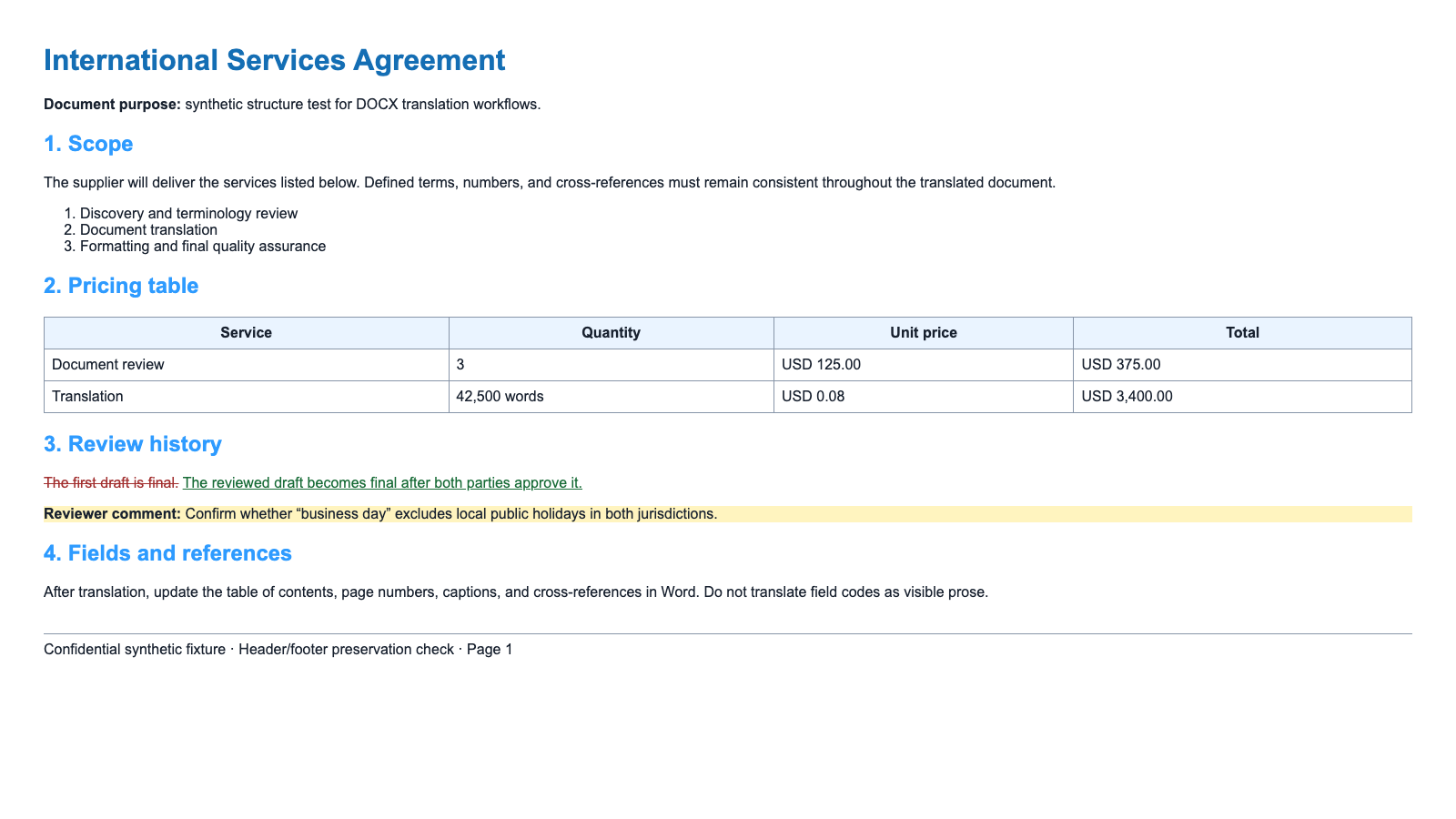
မူရင်းနှင့် ရလဒ်ကို သီးခြားရမှတ်နှစ်ခုဖြင့် စမ်းသပ်ပါ။
ဖွဲ့စည်းပုံဆိုင်ရာ တည်းဖြတ်နိုင်မှု
- ဆက်စပ်မှုမရှိသော အရာဝတ္ထုများကို မရွှေ့ဘဲ စာသားကို တည်းဖြတ်နိုင်ပါသလား။
- ခေါင်းစီးများကို စတိုင်များဖြင့် ကိုယ်စားပြုထားဆဲလား။
- ဇယားကွက်များသည် ဇယားကွက်များအဖြစ် ရှိနေသေးသလား။
- စာရင်းများသည် အမှတ်စဉ်ကို မှန်ကန်စွာ ဆက်လက်ရေတွက်နေသလား။
- ခေါင်းစီးများနှင့် အောက်ခြေများသည် မှန်ကန်သော အပိုင်းများနှင့် သက်ဆိုင်နေသလား။
အမြင်အာရုံ တိကျမှု
- အဆင့်ဆင့် ဖွဲ့စည်းမှုကို မှတ်မိနိုင်သလား။
- စာသားတစ်စုံတစ်ရာ ဖြတ်တောက်ခံရခြင်း သို့မဟုတ် ထပ်နေခြင်း ရှိသလား။
- ရုပ်ပုံများသည် ၎င်းတို့၏ စာတန်းများနှင့်အတူ ရှိနေသေးသလား။
- စာမျက်နှာ ခွဲခြားမှုများသည် သင့်လျော်သလား။
- ပစ်မှတ် စာလုံးအရေးအသားကို သင့်လျော်သော ဖောင့်ဖြင့် ဖော်ပြထားသလား။
မူရင်းနှင့် ဆင်တူသော ပြန့်ပြူးနေသည့် PDF သည် အမြင်အာရုံအရ ကောင်းမွန်သော ရမှတ်ရနိုင်သော်လည်း ပြင်ဆင်နိုင်စွမ်း မရှိတော့သောကြောင့် DOCX အလုပ်ကို ကျရှုံးနိုင်ပါသည်။
ဇယားများ၊ စာရင်းများ၊ ရုပ်ပုံများနှင့် စာသားဘောက်စ်များ
ဇယားများ
အတန်းအရေအတွက်၊ ကော်လံအရေအတွက်၊ ပေါင်းစပ်ထားသော ဇယားကွက်များ၊ နံပါတ်များ၊ ယူနစ်များနှင့် ခေါင်းစီး ထပ်တလဲလဲ ဖော်ပြမှုကို နှိုင်းယှဉ်ပါ။ လိုအပ်ပါက အတန်းအမြင့်ကို တိုးချဲ့ခွင့်ပြုပါ။ မူရင်းအမြင့်ကို ထိန်းသိမ်းရန် ပစ်မှတ်စာသားကို ဖျောက်မထားပါနှင့်။
စာရင်းများ
အပိုင်းခွဲခြားမှုများနှင့် အဆင့်ဆင့် ထပ်နေသော အဆင့်များတစ်လျှောက် အမှတ်စဉ်ကို စစ်ဆေးပါ။ စာပိုဒ်များကို ပြန်လည်တည်ဆောက်သောအခါ Word အမှတ်စဉ်သည် မမျှော်လင့်ဘဲ ပြန်လည်စတင်နိုင်ပါသည်။
ရုပ်ပုံများ
ရုပ်ပုံ ဆက်စပ်မှုများ၊ တည်နေရာ၊ ပတ်ပတ်လည် ဖုံးအုပ်မှု၊ စာတန်းများနှင့် alt စာသားကို စစ်ဆေးပါ။ ရုပ်ပုံအတွင်းရှိ စာသားသည် ရုပ်ပုံကို သိသော ဘာသာပြန်မှု လိုအပ်ပါသည်။ အနီးအနားရှိ စာသားကို ဘာသာပြန်ခြင်းသည် ပစ်ဆယ်များကို မပြောင်းလဲစေပါ။
စာသားဘောက်စ်များနှင့် ပုံသဏ္ဌာန်များ
၎င်းတို့သည် အဖြစ်များသော လျှံထွက်မှု အချက်များ ဖြစ်ပါသည်။ ရှည်လျားသော ဘာသာပြန်ချက်သည် သာမန်စာပိုဒ်များ ကောင်းမွန်နေသော်လည်း ပုံသေ ပုံသဏ္ဌာန်အတွင်း ဖြတ်တောက်ခံရနိုင်ပါသည်။
ခေါင်းစီးများ၊ အောက်ခြေများ၊ စာမျက်နှာ နံပါတ်များနှင့် အပိုင်းများ
Word သည် အောက်ပါအတွက် မတူညီသော ခေါင်းစီးများနှင့် အောက်ခြေများကို သိမ်းဆည်းနိုင်ပါသည်။
- ပထမစာမျက်နှာ၊
- မဂ္ဂဏန်းနှင့် စုံဂဏန်း စာမျက်နှာများ၊
- စာရွက်စာတမ်း အပိုင်းတစ်ခုစီ၊
- ပုံတူနှင့် ရှုခင်းအပိုင်းများ။
အပိုင်းတစ်ခုစီမှ အနည်းဆုံး စာမျက်နှာတစ်ခုကို ပြန်လည်စစ်ဆေးပါ။ စာမျက်နှာများ ထည့်ခြင်း သို့မဟုတ် ဖယ်ရှားခြင်းပြီးနောက် စာမျက်နှာနံပါတ်အကွက်များကို စစ်ဆေးပါ။ ပထမစာမျက်နှာတွင် မှန်ကန်သည်ဟု ထင်ရသော ခေါင်းစီးသည် နောက်ဆက်တွဲတွင် ပျောက်နေနိုင်သေးသည်။
ဘာသာပြန်ခြင်း ကျယ်ပြန့်လာခြင်းနှင့် စာမျက်နှာခွဲခြင်း
စာမျက်နှာခွဲခြင်းသည် မကြာခဏ ပြောင်းလဲနိုင်သည်။ ၎င်းသည် အလိုအလျောက် ဖော်မတ်ချို့ယွင်းမှုတစ်ခု မဟုတ်ပါ။
အောက်ပါအခြေအနေများတွင် စာမျက်နှာအရေအတွက် ပြောင်းလဲမှုကို လက်ခံပါ−
- အကြောင်းအရာအားလုံး ရှိနေဆဲဖြစ်သည်။
- ခေါင်းစဉ်များသည် နောက်လိုက်အကြောင်းအရာနှင့်အတူ ရှိနေသည်။
- ဇယားများသည် စာမျက်နှာများကို ကျိုးကြောင်းဆီလျော်စွာ ဖြတ်ကျော်သည်။
- အောက်ခြေမှတ်စုများသည် ၎င်းတို့၏ အမှတ်အသားများနှင့် ဆက်စပ်နေသည်။
- အပြန်အလှန်ရည်ညွှန်းချက်များနှင့် ToC အကွက်များကို အပ်ဒိတ်လုပ်ထားသည်။
စာသားဖြတ်တောက်ခံရခြင်း၊ ဖောင့်အရွယ်အစား ဖတ်၍မရနိုင်ခြင်း၊ ခေါင်းစဉ်တစ်ခု သီးသန့်ကျန်နေခြင်း သို့မဟုတ် ဇယားအတန်းတစ်ခု အဓိပ္ပာယ်မဲ့စွာ ကွဲထွက်နေခြင်းတို့ကို ချို့ယွင်းမှုအဖြစ် သတ်မှတ်ပါ။
ဘာသာပြန်ပြီးနောက် ဖော်မတ်စစ်ဆေးရန်စာရင်း
- ဖိုင်သည် ပြုပြင်ရန်သတိပေးချက်မပါဘဲ ဖွင့်နိုင်သည်။
- ရလဒ်သည် တည်းဖြတ်နိုင်သော DOCX ဖြစ်သည်။
- ခေါင်းစဉ်အဆင့်ဆင့်သည် မူရင်းနှင့် ကိုက်ညီသည်။
- စာရင်းများသည် အစီအစဉ်နှင့် အဆင့်ခွဲမှုကို ထိန်းသိမ်းထားသည်။
- ဇယားများသည် မှတ်တမ်းများ၊ တန်ဖိုးများနှင့် ပေါင်းစပ်ထားသောဆဲလ်များကို ထိန်းသိမ်းထားသည်။
- ပုံများ၊ စာတန်းများနှင့် alt စာသားများ ဆက်စပ်နေဆဲဖြစ်သည်။
- ခေါင်းစီးများနှင့် အောက်ခြေများသည် အပိုင်းတိုင်းတွင် အလုပ်လုပ်သည်။
- စာမျက်နှာနံပါတ်များ၊ ToC၊ စာတန်းများနှင့် အပြန်အလှန်ရည်ညွှန်းချက်များကို အပ်ဒိတ်လုပ်ထားသည်။
- မှတ်ချက်များနှင့် ပြင်ဆင်ချက်များသည် ရွေးချယ်ထားသော သုံးသပ်စစ်ဆေးရေးမူဝါဒနှင့် ကိုက်ညီသည်။
- ဖောင့်များသည် ပစ်မှတ်ဘာသာစကား၏ စာလုံးတိုင်းကို ပံ့ပိုးပေးသည်။
- ဝှက်ထားသော သို့မဟုတ် ဘာသာမပြန်ရသေးသော မူရင်းစာသား မမျှော်လင့်ဘဲ ကျန်မနေပါ။
အဖြစ်များသော ချို့ယွင်းမှုများနှင့် ဖြေရှင်းနည်းများ
| ပြဿနာ | ဖြစ်နိုင်သော အကြောင်းရင်း | ဖြေရှင်းနည်း |
|---|---|---|
| ခေါင်းစီးက မှန်ပုံရသော်လည်း ToC တွင် မပါဝင်ခြင်း | တိုက်ရိုက် ဖော်မတ်ချခြင်းက ခေါင်းစီးစတိုင်းကို အစားထိုးလိုက်ခြင်း | အဓိပ္ပာယ်ဆိုင်ရာ ခေါင်းစီးစတိုင်းကို ပြန်လည်သတ်မှတ်ပါ |
| ဇယားအတန်းများ စာပိုဒ်များဖြစ်သွားခြင်း | ရိုးရိုးစာသား သို့မဟုတ် အားနည်းသော ပြောင်းလဲခြင်း လုပ်ငန်းစဉ် | မပျက်မယွင်းသော DOCX ဘာသာပြန်ခြင်းသို့ ပြန်သွားပါ |
| စာမျက်နှာ နံပါတ်များ မှားနေခြင်း | ကွက်လပ်များကို မွမ်းမံမထားခြင်း | Word တွင် ကွက်လပ်အားလုံးကို မွမ်းမံပါ |
| မှတ်ချက်များ ပျောက်ကွယ်သွားခြင်း | သုံးသပ်ချက် အကြောင်းအရာကို ပြန့်ပြူးစေခြင်း သို့မဟုတ် ဖယ်ထုတ်ခြင်း | ရင်းမြစ်မှ ပြန်လည်ရယူပြီး ပြင်ဆင်ချက် မူဝါဒကို လိုက်နာပါ |
| ပစ်မှတ် စာလုံးများက လေးထောင့်ကွက်များ ပြသနေခြင်း | ဖောင့်တွင် ဂလစ်ဖ်များ မပါရှိခြင်း | သင့်လျော်သော ဖောင့်ကို အသုံးပြုပြီး ထည့်သွင်းပါ |
| ဖိုင်သည် ဖတ်ရန်သာ PDF ဖြစ်သွားခြင်း | လုပ်ငန်းစဉ်က DOCX ကို ပြန်မပေးခြင်း | ဖိုင်ထည့်၊ DOCX ထုတ် ဘာသာပြန်ကိရိယာကို အသုံးပြုပါ |
ပြင်ဆင်ချက်များစွာပါသော ဖိုင်များအတွက် ကိရိယာတစ်ခုကို မရွေးချယ်မီ DOCX review stress test ကို လုပ်ဆောင်ပါ။ ပြင်ဆင်ချက်များကို တိတ်ဆိတ်စွာ လက်ခံခြင်း၊ မှတ်ချက်များ ဆုံးရှုံးခြင်း၊ သုံးသပ်သူ မက်တာဒေတာ ပြောင်းလဲခြင်း သို့မဟုတ် မှတ်ချက် ကျောက်ဆူးများ ခွဲထုတ်ခြင်းတို့ ပြုလုပ်သော ရလဒ်ကို ပယ်ချပါ။
ဆက်စပ် ဆောင်းပါးများ




