
Biçimi Koruyarak PDF Nasıl Çevrilir
Çeviri sırasında okuma sırasını, tabloları, grafikleri, yazı tiplerini, sağdan sola metinleri ve sayfa düzenini korumak için tekrarlanabilir bir PDF iş akışı kullanın.

Hızlı Yanıt: Belgenin Anlamlı Yapısını Koruyun, Her Koordinatı Değil
Bir PDF'i biçimlendirmeyi kaybetmeden çevirmek için önce seçilebilir metin mi, taranmış görüntü mü yoksa her ikisi mi içerdiğini belirleyin. Ardından tüm dosyayı işlemeden önce en zor temsili sayfayı düzen farkındalıklı bir PDF çevirici ile test edin. Okuma sırasını, metin taşmasını, tabloları, grafik etiketlerini, dipnotları, yazı tiplerini ve sağdan sola metinleri ayrı ayrı inceleyin.
Amaç piksel piksel aynılık değildir. Bir çeviri satır sonunu kaydırabilir veya bir sayfa ekleyebilir ve yine de belgeyi doğru şekilde koruyabilir. Bilgi kaybolduğunda, yanlış tablo satırına geçtiğinde, okunamaz hale geldiğinde veya bir başlık, dipnot ya da görselle ilişkisini kaybettiğinde başarısız olur.
Başlangıç noktası olarak bu karar tablosunu kullanın:
| Sahip olduğunuz PDF | İlk eylem | Ana biçimlendirme riski |
|---|---|---|
| Seçilebilir dijital PDF | Zor bir sayfayı doğrudan çevirin | Okuma sırası ve metin kutusu taşması |
| Taranmış veya fotoğraflanmış PDF | OCR çalıştırın, metin katmanını inceleyin, sonra çevirin | OCR hatalarının çeviri hatalarına dönüşmesi |
| Yoğun tablolar veya grafikler içeren PDF | Birleştirilmiş hücreler, sayılar ve etiketler içeren bir sayfayı test edin | Doğru görünen düzen ancak yanlış veri ilişkileri |
| İki sütunlu makale veya rapor | Akıcılığı değerlendirmeden önce çıkarımı ve okuma sırasını kontrol edin | Sütunların birleşmesi veya paragrafların sıra dışı çevrilmesi |
| Form, sertifika veya sabit şablon | Hangi koordinatların ve sayfa referanslarının yasal veya operasyonel olarak sabit olduğuna karar verin | Katı metin bölgelerinden kaynaklanan kırpma |
| İki dilli inceleme kopyası | Yan yana, iç içe, karşılıklı sayfa veya senkronize dosyalar arasından seçim yapın | Dar sütunlar ve kararsız kaynak-hedef hizalaması |
Bu, PDF Çeviri kategorisi için temel iş akışıdır. Bir dosyayı teşhis etmek yerine ürünler arasında seçim yapıyorsanız, PDF çeviri aracı karşılaştırması ile başlayın. Herhangi bir metni seçemiyorsanız, doğrudan taranmış PDF ve OCR iş akışı sayfasına gidin.
"Biçimi Koru" Aslında Ne Anlama Gelmelidir
Biçim koruma tek bir geçme/kalma özelliği değildir. En az beş katmanı vardır:
- İçerik bütünlüğü: anlam taşıyan her paragraf, etiket, uyarı, sayı ve not yerinde kalır.
- Mantıksal yapı: başlıklar, listeler, tablo hücreleri, resim yazıları, dipnotlar ve okuma sırası aynı ilişkileri ifade etmeye devam eder.
- Görsel hiyerarşi: başlıklar hâlâ başlık gibi görünür, resim yazıları alt konumda kalır ve ilgili nesneler gruplanmış olarak kalır.
- Yazı tipi desteği: seçilen yazı tipleri hedef glifleri içerir ve yön ile noktalama doğru şekilde görüntülenir.
- Sayfa kullanılabilirliği: sonuç, kırpma, üst üste binme veya gelişigüzel yazı tipi küçültme olmadan normal boyutta okunabilir kalır.
Adobe'un PDF belgeleri, görünür sayfa içeriğini Word benzeri düzenlenebilir paragraf dizisi olarak değil, nesneler ve işaretleme işlemleri listesi olarak tanımlar. Ayrıca bir belgenin mantıksal yapısını görsel yerleşiminden ayırır. Bu ayrım, bir PDF doğru görünürken kopyalanan metnin, erişilebilirlik sırasının veya çeviri sırasının neden yanlış olabileceğini açıklar. Adobe'un PDF sayfa içeriği ve etiketli PDF'lerde mantıksal yapı belgelerine bakın.
Pratik kural basittir: çevrilmiş belgeyi yalnızca ekran görüntüleriyle değil, ilişkiler düzeyinde karşılaştırın.
Yeniden Üretilebilir Bir PDF Düzeni Stres Testi
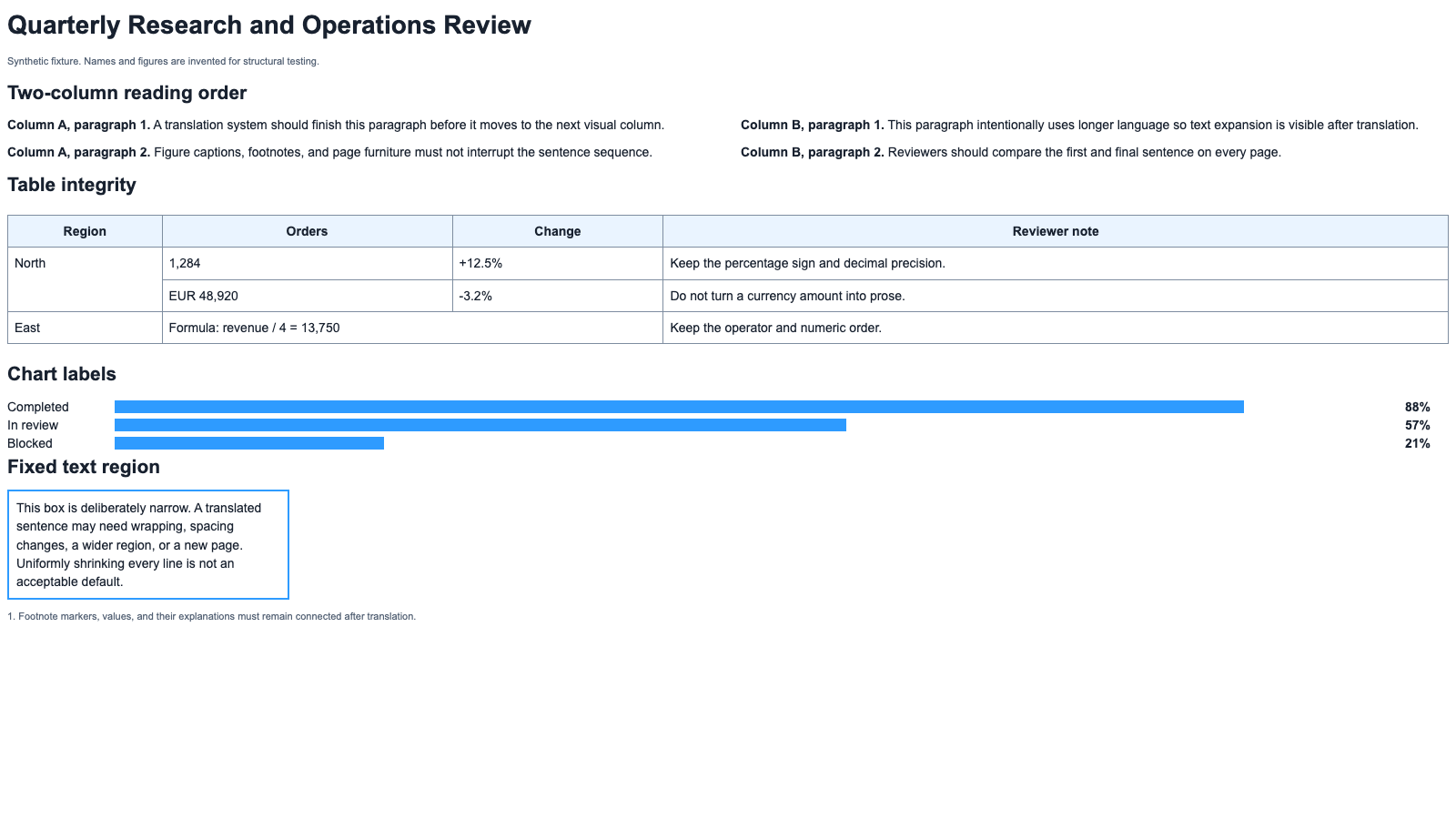
Müşteri belgeleri olmadan bir PDF'nin zor kısımlarının test edilebilmesi için iki sayfalık sentetik bir PDF düzeni çeviri stres testi oluşturduk. Bu, uydurma adlar ve rakamlar içeren, etiketli bir A4 PDF'dir. Bu bir test düzeneğidir; bir satıcı kıyaslaması değil ve herhangi bir aracın doğru çeviri ürettiğinin kanıtı değildir.
1. sayfa şunları test eder:
- iki sütunlu okuma sırası;
- birleştirilmiş hücreli bir tablo;
- bir tam sayı, para birimi tutarı, işaretli yüzde ve formül;
- konumun anlam taşıdığı grafik etiketleri;
- kasıtlı olarak dar, sabit bir metin alanı;
- işaretçisiyle bağlantılı kalması gereken bir dipnot.
2. sayfa, eşit boyutlu kutuların içine İngilizce, Almanca, Çince ve Arapça metin yerleştirir. Dört farklı sorunu ortaya çıkarır: yerel genişleme, satır kaydırma, eksik glifler ve çift yönlü düzen.
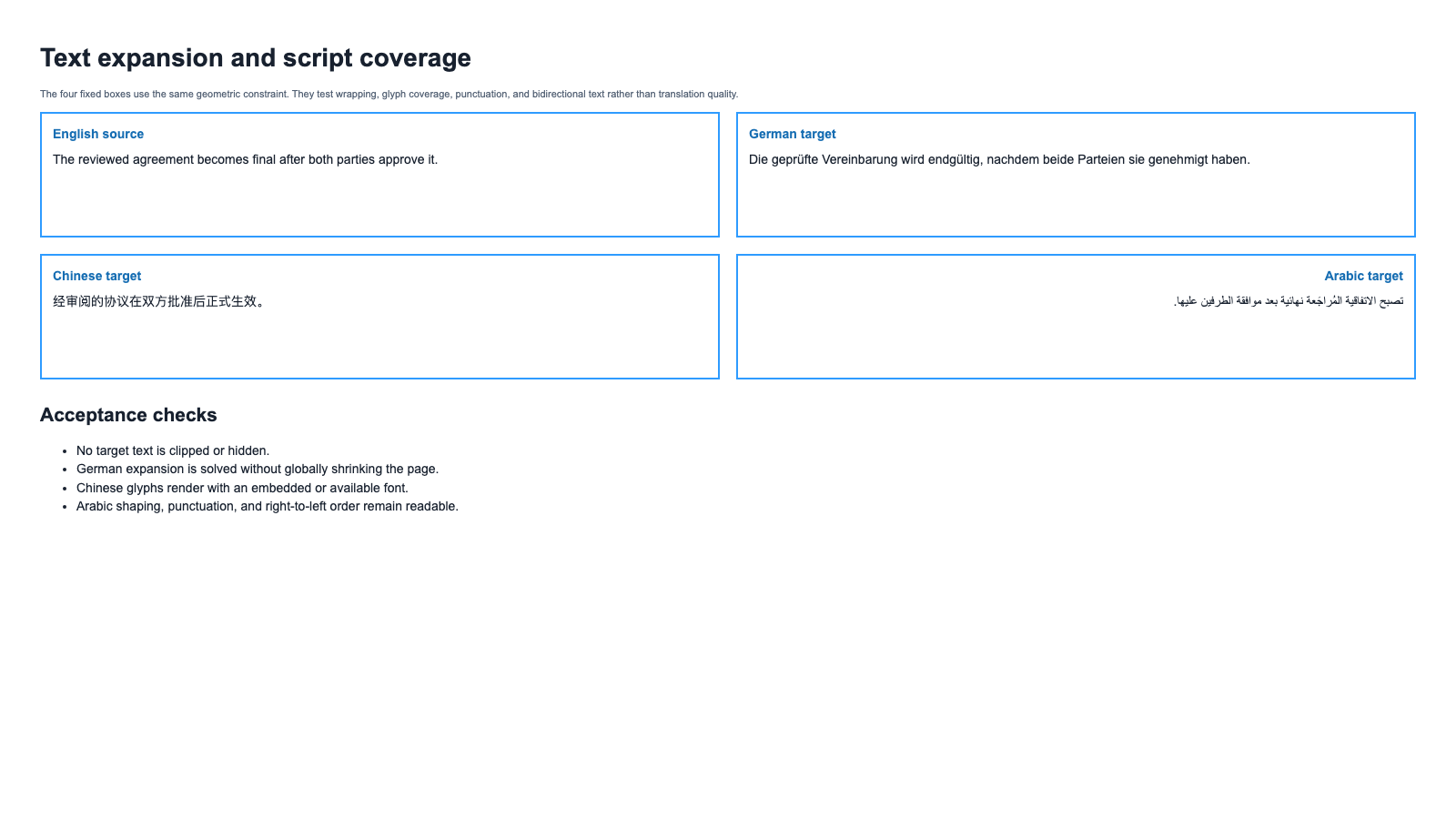
W3C'nin çeviride metin boyutu konusundaki kılavuzu, kısa etiketlerin ve dar sınırlı bölgelerin neden orantısız şekilde genişleyebileceğini, diğer çevirilerin ise daralabileceğini açıklar. Unicode'un Çift Yönlü Algoritması, soldan sağa ve sağdan sola karışık karakterlerin nasıl çözümlendiğini belirtir. Her iki sorun da kaynak karakterleri sayarak güvenilir şekilde çözülemez.
Test dosyasını indirin ve düşündüğünüz herhangi bir iş akışında çalıştırın. Aracı, tarihi, ayarları, kaynak dili, hedef dili ve çıktı dosyasını kaydedin. Bu, "biçimlendirme iyi görünüyor" ifadesini tekrarlanabilir bir teste dönüştürür.
PDF'nizi Çevirmeden Önce Teşhis Edin
1. Metnin seçilebilir olup olmadığını test edin
Bir cümleyi ve bir tablo hücresini seçmeyi deneyin.
- Her ikisi de temiz şekilde seçiliyorsa, PDF muhtemelen kullanılabilir bir metin katmanına sahiptir.
- Tüm sayfa tek bir görüntü olarak seçiliyorsa, OCR gerekir.
- Metin küçük parçalar halinde seçiliyorsa veya kopyalanan satırlar sırasız geliyorsa, görsel yerleşim mantıksal yapıyla aynı değildir.
Adobe, taranmış bir PDF'nin başlangıçta aranabilir metin yerine görüntü verisi içerdiğini belirtir. OCR, seçilebilir ve aranabilir bir katman ekler, ancak Adobe işleme sonrasında tanıma hatalarının gözden geçirilmesini de önerir. Bkz. Taranmış PDF'lerde metni tanıma.
2. Zor bir bölümü düz metin düzenleyiciye kopyalayın
Bunu iki sütunlu bir paragraf, tam bir tablo satırı ve bir başlık ile yapın. Yapıştırılan sıra çeviriden önce yanlışsa, çeviri katmanı yanlış sıradan başlıyor demektir.
Adobe'nin Okuma Sırası aracı belgeleri, karmaşık tabloların, şekillerin, birbirine yakın sütunların ve sayfa öğelerinin açık sıra ve etiketleme onarımı gerektirebileceğini gösterir. Akıcılık, yanlış parçalardan birleştirilmiş bir paragrafı onaramaz.
3. Temsili en zor sayfayı seçin
Başlık sayfasını test etmeyin. Başarısız olma olasılığı en yüksek sayfayı seçin:
- en yoğun tablo;
- en dar kenar çubuğu veya çağrı kutusu;
- dipnotlu iki sütunlu bir sayfa;
- kısa etiketli bir grafik;
- CJK, Arapça, Devanagari veya karışık yazı sistemleri içeren bir sayfa;
- düşük kontrastlı veya eğik bir tarama.
En zor sayfa başarısız olursa, önce 200 daha kolay sayfayı çevirmek yalnızca daha fazla temizlik yaratır.
4. Pazarlık konusu olmayan kısıtlamaları kaydedin
Farklı belgeler "korunmuş" için farklı tanımlar gerektirir.
| Belge türü | Genellikle tartışmasız | Genellikle esnek |
|---|---|---|
| Sözleşme veya form | Madde bütünlüğü, etiketler, imzalar, sayfa referansları | Yerel satır kaydırma ve küçük aralık değişiklikleri |
| Akademik makale | Denklemler, atıflar, şekil ilişkileri, okuma sırası | Sayfa sayısı ve paragraf satır sonları |
| Yıllık rapor | Sayılar, birimler, tablo satırları, grafik ilişkileri | Etiket kaydırma ve yerel bölge boyutu |
| Kılavuz | Uyarılar, adım sırası, çağrı kutuları, görsel referansları | Sayfalama ve kontrollü yeniden akış |
| Kitap veya uzun rapor | Bölüm sırası, başlıklar, notlar, görsel yerleşimi | Sayfa sayısı ve paragraf akışı |
Bir onarım yöntemi seçmeden önce bu kısıtlamaları yazın. Aksi takdirde gözden geçirenler, anlamı zedelese bile görsel benzerliği koruma eğilimindedir.
En Güvenli Uçtan Uca İş Akışı
1. Adım: Kaynağı koruyun ve bir temel oluşturun
Dokunulmamış bir kaynak dosya tutun. Sayfa sayısını, dosya türünü, dili, PDF'nin etiketli olup olmadığını ve metnin seçilebilir olup olmadığını kaydedin. Belge daha sonra güncellenecekse, PDF'nin yanı sıra orijinal kaynak belgeyi de saklayın.
2. Adım: OCR'ı yalnızca gerektiğinde çalıştırın
Yalnızca görüntü içeren sayfalar için OCR'ı doğru kaynak dilinde çalıştırın. Çeviriden önce adları, sayıları, noktalama işaretlerini, tabloları, dipnotları ve düşük kontrastlı bölgeleri gözden geçirin. OCR hataları yukarı akış hatalarıdır: bir çeviri sistemi, yanlış tanınan metinden akıcı çıktı üretebilir.
Özel taranmış PDF kılavuzu, tarama temizliği, OCR dil seçimi, şüpheli karakterler ve gizlilik kontrollerini daha ayrıntılı ele alır.
3. Adım: Temsili sayfayı çevirin
Yalnızca çevrilmiş metin değil, bir belge döndürecek şekilde tasarlanmış bir iş akışı kullanın. Biçimlendirilmiş PDF'lerin çoğu için bu, test dosyasını BookTranslator PDF Çevirici uygulamasına yüklemek, dil çiftini seçmek ve döndürülen PDF'i incelemek anlamına gelir.
Yalnızca en kolay paragrafı değerlendirmeyin. Temel ölçütünüzde listelenen öğeleri tam olarak karşılaştırın.
4. Adım: İfadeden önce yapıyı inceleyin
Bu sırayla kontrol edin:
- Tüm kaynak bölgeler dahil edildi mi?
- Okuma sırası doğru mu?
- Tablo satırları, grafik etiketleri, başlıklar ve dipnotlar hâlâ doğru nesnelere mi işaret ediyor?
- Sayılar, adlar, birimler ve formüller bozulmadan duruyor mu?
- Hedef yazı sistemi doğru şekilde görüntüleniyor mu?
- Ancak bundan sonra: çeviri akıcı ve doğru mu?
Yanlış metin sırasının özenle çevrilmiş hâli hâlâ başarısız bir belgedir.
5. Adım: Tam dosyayı çevirin ve riskli sayfaları örnekleyin
Temsili sayfa geçtikten sonra tam PDF'i çevirin. Yalnızca ilk sayfayı kontrol etmek yerine her riskli yapının ilk, orta ve son görünümünü inceleyin.
Uzun bir rapor için bu şu anlama gelebilir:
- ilk ve son iki sütunlu sayfa;
- en basit ve en yoğun tablo;
- başlangıca ve sona yakın bir grafik;
- her uyarı sayfası;
- hedef yazı sisteminin veya yazı tipinin değiştiği her sayfa.
6. Adım: En az yıkıcı onarımı uygulayın
Yerel bir sorunu yerel olarak onarın. Bir başlık uzun diye belgeyi genel olarak küçültmeyin.
Her Şeyi Küçültmeden Metin Taşmasını Düzeltin
Çevrilen metin, hedef dildeki ifade kaynak bölgenin geometrisine artık sığmadığında taşar. Bunun görünen nedeni metin genişlemesi olsa da asıl kısıt genellikle belirli bir kutu, sütun, satır, yazı tipi veya satır sonu kuralıdır.
Onarımları şu sırayla uygulayın:
| Sıra | Onarım | Ne zaman kullanılır | Ana risk |
|---|---|---|---|
| 1 | Doğal satır kaydırmaya izin verin | Bölgede kullanılmayan dikey alan var | Liste girintisi veya satır yüksekliği değişebilir |
| 2 | Yerel satır veya paragraf aralığını ayarlayın | Taşma az miktarda | Yoğun metin okunması zor hale gelebilir |
| 3 | Etkilenen bölgeyi genişletin veya büyütün | Yakındaki boşluk gerçekten kullanılmıyor | Bitişik nesneler kayabilir |
| 4 | Yakındaki öğeleri yeniden akıtın | Birkaç blok alan için yarışıyor | Sayfa hiyerarşisi ve referanslar kayabilir |
| 5 | Onaylanmış daha kısa bir hedef terim kullanın | Standart ve kısa bir terim mevcut | Anlam için iki dilli inceleme gerekir |
| 6 | Devam sayfası ekleyin | İçerik okunaklı biçimde sığmıyor | Sayfalama değişir |
| 7 | Yazı tipi boyutunu yerel olarak küçültün | Küçük bir küçültme okunabilir kalır | Erişilebilirlik ve görsel tutarlılık |
Tek bir dil genişleme yüzdesine güvenmeyin. Bir Almanca paragraf sığabilirken bir bileşik başlık sığmayabilir. Çince metin kısalabilirken çevrilmemiş bir URL hâlâ bir hücreyi taşırabilir. Arapça karakter sayısına göre sığabilir ancak yazı tipi, şekillendirme, noktalama veya yön yanlış olduğu için başarısız olabilir.
Şu tanılamayı kullanın:
- Tek bir kutuda kırpılmış: o bölgeyi yeniden boyutlandırın veya yeniden akıtın.
- Kutular veya eksik karakterler: gerekli glifleri içeren bir yazı tipini değiştirin veya gömün.
- Uzun kelimeler veya URL'ler kaydırılamıyor: satır sonu veya tireleme kurallarını düzeltin.
- Yalnızca tablo başlıkları başarısız: tabloya özgü bir onarım kullanın.
- Yinelenen başlıklar her sayfada çakışıyor: her paragraf yerine sayfa şablonunu düzeltin.
- İki parça tek bir aşırı büyük paragraf oluyor: tipografiye dokunmadan önce okuma sırasını onarın.
Kaynak düzenin sadık bir hedef dil sürümü için yeri yoksa, aynı koordinatlar yanlış kabul ölçütüdür. Bunun yerine bütünlüğü, hiyerarşiyi ve okunabilirliği koruyun.
Tabloları, Grafikleri, Sayıları ve Dipnotları Koruyun
Bir PDF tablosu her zaman tablo olarak saklanmaz. Kılavuz çizgileri üzerinde düzenlenebilir metin, birçok konumlandırılmış parça veya tek bir görüntü olabilir. Bir grafik etiketi ayrı metin olabilir veya grafiğin içine gömülü olabilir.
Bu, dört bağımsız hata sınıfı yaratır:
| Hata sınıfı | Örnek | Yalnızca görsel incelemenin bunu neden kaçırdığı |
|---|---|---|
| Yapısal | Birleştirilmiş bir hücre bölünür veya iki hücre tek bir cümle olur | Sonuç yine de hizalı görünebilir |
| Sayısal | -3.2% eksi işaretini kaybeder veya başka bir satıra geçer | Akıcı metin dikkati değerden uzaklaştırır |
| Görsel | Çevrilmiş bir başlık kenarlığı aşıyor | Metin hâlâ eksiksiz olabilir |
| Gönderimsel | Bir dipnot işaretçisi notunu kaybediyor | Her iki parça da başka bir yerde görünebilir |
Şunlar için korumalı belirteç incelemesi kullanın:
- tam sayılar ve ondalık değerler;
- pozitif ve negatif işaretler;
- yüzdeler, para birimleri, tarihler ve sürüm numaraları;
- birimler ve formüller;
- tablo ve şekil numaraları;
- dipnot işaretçileri ve bunların niteleyici metni.
Yerel ayar kuralları ondalık ayırıcıları veya para birimi konumunu değiştirebilir. Soru, her karakterin aynı olup olmadığı değil; hedefin aynı miktarı temsil edip etmediği ve doğru etikete bağlı kalıp kalmadığıdır.
Her tablo için şunları doğrulayın:
- Satır ve sütun sayısı hâlâ eşleşiyor.
- Birleştirilmiş hücreler aynı kayıtları kapsıyor.
- Her sayı kaynak etiketiyle eşleşmeye devam ediyor.
- Birimler, işaretler ve hassasiyet doğru.
- Dipnotlar hâlâ amaçlanan değeri niteliyor.
- Başlık kaydırma içeriği gizlememiş.
Her grafik için geometrinin ve verilerin değişmediğini, etiketlerin doğru görsel işaretleri tanımladığını ve başlıkların bağlı kaldığını doğrulayın. Etiketler bir görüntüye gömülüyse, görüntü farkındalıklı OCR kullanıp bunları yeniden çizin veya orijinal grafiği çevrilmiş bir başlık ya da açıklamayla koruyun. Daha uzun etiketlere sığdırmak için bir grafiği germeyin veya kırpmayın.
Finansal, bilimsel veya hukuki bir tablo tek bir yanlış değer ilişkisi içeriyorsa, belge ne kadar cilalı görünürse görünsün başarısız olur.
İki Dilli bir PDF Düzeni Seçin
İki dilli bir PDF, hedef metnin kaynakla karşılaştırılarak doğrulanması gerektiğinde faydalıdır. Ancak otomatik olarak en iyi nihai çıktı olduğu anlamına gelmez.
| İnceleme görevi | En iyi başlangıç düzeni | Ödünleşim |
|---|---|---|
| Paragraf paragraf düzenleme | Kaynak solda, hedef sağda | Dar sütunlar taşmayı artırır |
| Mobil veya tabletle çalışma | Kaynak paragrafın ardından hedef paragraf | Sayfa sayısı artar |
| Hukuki veya arşivsel referans | Karşılıklı kaynak ve hedef sayfalar | Belge uzunluğu yaklaşık iki katına çıkar |
| Yoğun tablolar ve sabit sayfalar | Ayrı senkronize kaynak ve hedef PDF'ler | Sayfaları hizalı tutan bir görüntüleyici veya inceleme süreci gerektirir |
| Müşteri teslimi | Yalnızca hedef PDF artı ayrı bir iki dilli inceleme kopyası | İki kontrollü dosya bakımı yapılmalıdır |
Görsel satır sonlarına göre hizalama yapmayın. Çeviri, bir kaynak cümleyi iki hedef cümleye bölebilir veya iki kısa cümleyi birleştirebilir. Sabit çapa noktaları olarak başlıkları, paragraf sırasını, tablo numaralarını, şekil numaralarını, liste öğelerini ve dipnot işaretlerini kullanın.
Kaynakta zaten birden çok sütun, yoğun tablolar, kenar notları veya büyük yerel genişleme varsa yan yana düzen kötü bir varsayılandır. Bu durumlarda, karşılıklı sayfalar veya senkronize tek dilli dosyalar normal okuma genişliğini korur ve hataları yalıtmayı kolaylaştırır.
Mümkün olduğunda her iki dil de aranabilir ve seçilebilir kalmalıdır. Kopyalanan metin sırasını, belge dil meta verilerini, başlıkları, tablo etiketlerini ve şekil açıklamalarını kontrol edin. Erişilebilirlik kesin bir gereklilikse, ayrı tek dilli dosyalar genellikle karmaşık değişimli sütun yapısından daha güvenlidir.
İşe Uygun Aracı Seçin
Özel PDF çevirici
Uzun, biçimlendirilmiş veya müşteriye sunulacak PDF'ler için özel bir çeviri aracı kullanın. Gerekli çıktı bir metin dökümü değil de kullanılabilir başka bir PDF olduğunda doğru başlangıç noktası budur.
Google Translate
Kısa ve basit belgeleri hızlıca anlamak için, sayfa düzeni teslim edilecek bir çıktı değilse Google Translate kullanın. Çok sütunlu sayfalar, taramalar, yoğun tablolar ve nihai yayınlama daha kontrollü bir iş akışı gerektirir. Google Translate PDF rehberi, bu aracın belge iş akışını ve başarısızlık belirtilerini ele alır.
ChatGPT
Kısa pasajlar, sözlük hazırlığı, ton kararları ve iki dilli inceleme için ChatGPT kullanın. Bir sohbet arayüzünü uzun bir PDF için sayfa düzeni motoru olarak görmeyin. ChatGPT PDF iş akışı, özetleme ve içerik eklemeyi yasaklayan istemler içerir.
PDF'yi DOCX'e dönüştürme
Yalnızca belgeyi elle düzenlemeyi veya yeniden oluşturmayı planlıyorsanız önce dönüştürün. Dönüştürme, çeviri başlamadan önce tabloları bölebilir, parçaları yeniden sıralayabilir ve grafik etiketlerini yüzen kutulara dönüştürebilir. Başlamadan önce en zor sayfayı test edin. Dönüştürülen DOCX yapısal olarak temizse DOCX çevirmeni ile devam edin; zaten bozuksa çeviri dönüştürmeyi onarmaz.
İnsan veya iki dilli gözden geçiren
Hukuki, tıbbi, finansal, güvenlik açısından kritik, akademik veya yayımlanmış içerikler için yetkin bir gözden geçiren kullanın. Bir düzen iş akışı her kutuyu koruyabilir ama anlam yine de yanlış olabilir. Dil incelemesini düzen incelemesinden nasıl ayırdığımızı görmek için gerçek çeviri örneklerine bakın.
PDF Çeviri Kabul Kontrol Listesi
Engelleyiciler
- Eksik veya kırpılmış metin
- Yanlış okuma sırası
- Üst üste binen paragraflar veya etiketler
- Yanlış satıra veya grafik öğesine atanmış sayılar
- Değiştirilmiş formüller, işaretler, birimler veya referanslar
- Okunamayan yazı tipi boyutu
- Eksik hedef dil glifleri
- Bozuk Arapça veya İbranice yön ve noktalama
- Gizli uyarılar, başlıklar veya dipnotlar
Büyük kusurlar
- Garip ama okunabilir satır kaydırma
- Şekillerden ayrılmış başlıklar
- Açıklanamayan büyük sayfa kayması
- Tutarsız başlık işleme
- Tekrarlanan yerel yazı tipi boyutu değişiklikleri
- İki dilli blokların yanlış kaynak pasaja hizalanması
Görsel farklılıklar
- Farklı satır sonları
- Küçük boşluk değişiklikleri
- Düzeltilmiş referanslarla ölçülü bir sayfa sayısı değişikliği
- Tüm içerik görünür durumdayken hafifçe farklı tablo satır yükseklikleri
Başarısız olan her sayfa için kaynak sayfayı, öğe türünü, belirtiyi, bağlayıcı kısıtı, onarımı ve iki dilli anlam incelemesinin gerekip gerekmediğini kaydedin. Bu denetim izi, “biçimlendirme ayarlandı” demekten daha faydalıdır.
Çoğu PDF için Önerilen İş Akışı
- Dokunulmamış bir kaynak PDF saklayın.
- Metin ve tablo hücrelerinin seçilebilir olup olmadığını kontrol edin.
- OCR'yi yalnızca yalnızca görüntü içeren içerik için çalıştırın, ardından tanıma hatalarını gözden geçirin.
- PDF stres testini indirin veya kendi dosyanızdan en zor sayfayı seçin.
- Bu temsili sayfayı PDF Çevirmeni ile çevirin.
- Dil akıcılığından önce okuma sırasını, tabloları, sayıları, etiketleri, dipnotları, yazı tiplerini ve yönü inceleyin.
- Tüm dosyayı yalnızca temsili sayfa geçtikten sonra çevirin.
- Yerel kısıtları yerel olarak onarın; belgeyi genel olarak küçültmeyin.
- Gelecekteki revizyonlar için kaynağı, çevrilmiş PDF'yi, ayarları, sözlüğü ve inceleme notlarını bir arada saklayın.
Denklemler, alıntılar ve araştırma düzenleri için akademik makale çeviri iş akışıyla devam edin. Kaynağın PDF mi yoksa EPUB mu olması gerektiğine hâlâ karar veremiyorsanız, EPUB vs PDF karar kılavuzunu kullanın.
İlgili Yazılar




