
Как да преведете PDF, като запазите формата
Използвайте възпроизводим PDF работен процес за запазване на реда на четене, таблиците, диаграмите, шрифтовете, текста отдясно наляво и оформлението на страницата по време на превода.

Бърз отговор: Запазете смислената структура на документа, а не всяка координата
За да преведете PDF файл без загуба на форматирането, първо проверете дали той съдържа селектируем текст, сканирани изображения или и двете. След това тествайте най-трудната представителна страница с PDF преводач, съобразен с оформлението, преди да обработите целия файл. Прегледайте поотделно реда на четене, преливането на текст, таблиците, етикетите на диаграмите, бележките под линия, шрифтовете и текста отдясно наляво.
Целта не е пиксел по пиксел еднаквост. Преводът може да премести прекъсване на ред или да добави страница и пак да запази документа правилно. Той се проваля, когато информацията изчезне, премести се в грешен ред на таблицата, стане нечетлива или загуби връзката си с надпис, бележка под линия или визуален елемент.
Използвайте тази таблица за вземане на решения като отправна точка:
| PDF файл, с който разполагате | Първо действие | Основен риск за форматирането |
|---|---|---|
| Селектируем цифров PDF | Преведете една трудна страница директно | Ред на четене и преливане на текстови полета |
| Сканиран или фотографиран PDF | Изпълнете OCR, прегледайте текстовия слой и след това преведете | OCR грешки, превръщащи се в грешки при превода |
| PDF с плътни таблици или диаграми | Тествайте страница с обединени клетки, числа и етикети | Правилно изглеждащо оформление с неправилни данни |
| Документ или отчет с две колони | Проверете извличането и реда на четене, преди да оценявате гладкостта | Сливане на колони или превод на параграфи извън последователност |
| Формуляр, сертификат или шаблон | Решете кои координати и препратки към страници са фиксирани | Изрязване, причинено от фиксирани текстови региони |
| Двуезично копие за преглед | Изберете файлове една до друга, редуващи се или синхронизирани | Тесни колони и нестабилно подравняване изход-цел |
Това е основният работен процес за категорията за PDF превод. Ако избирате между продукти, вместо да диагностицирате файл, започнете със сравнението на PDF преводачи. Ако не можете да селектирате никакъв текст, преминете директно към работния процес за сканирани PDF файлове и OCR.
Какво всъщност трябва да означава „Запазване на форматирането“
Запазването на форматирането не е функция с еднозначен резултат (успех/неуспех). То има поне пет слоя:
- Пълнота на съдържанието: всеки смислен параграф, етикет, предупреждение, число и бележка остават налични.
- Логическа структура: заглавията, списъците, клетките на таблиците, надписите, бележките под линия и редът на четене все още изразяват същите отношения.
- Визуална йерархия: заглавията все още изглеждат като заглавия, надписите остават подчинени, а свързаните обекти остават групирани.
- Поддръжка на писмени системи: избраните шрифтове съдържат целевите символи, а посоката на писане и пунктуацията се визуализират правилно.
- Използваемост на страницата: резултатът остава четим в нормален размер без изрязване, припокриване или безразборно намаляване на шрифта.
Документацията на Adobe за PDF описва видимото съдържание на страницата като списък от обекти и операции по маркиране, а не като сходна с Word последователност от редактируеми параграфи. Тя също така прави разлика между логическата структура на документа и неговото визуално разположение. Тази разлика обяснява защо един PDF файл може да изглежда правилно, докато копираният текст, редът за достъпност или редът на превод са грешни. Вижте документацията на Adobe относно съдържанието на PDF страници и логическата структура в маркирани PDF файлове.
Практическото правило е просто: сравнявайте преведения документ на ниво взаимоотношения, а не само по екранни снимки.
Възпроизводим стрес тест на PDF оформление
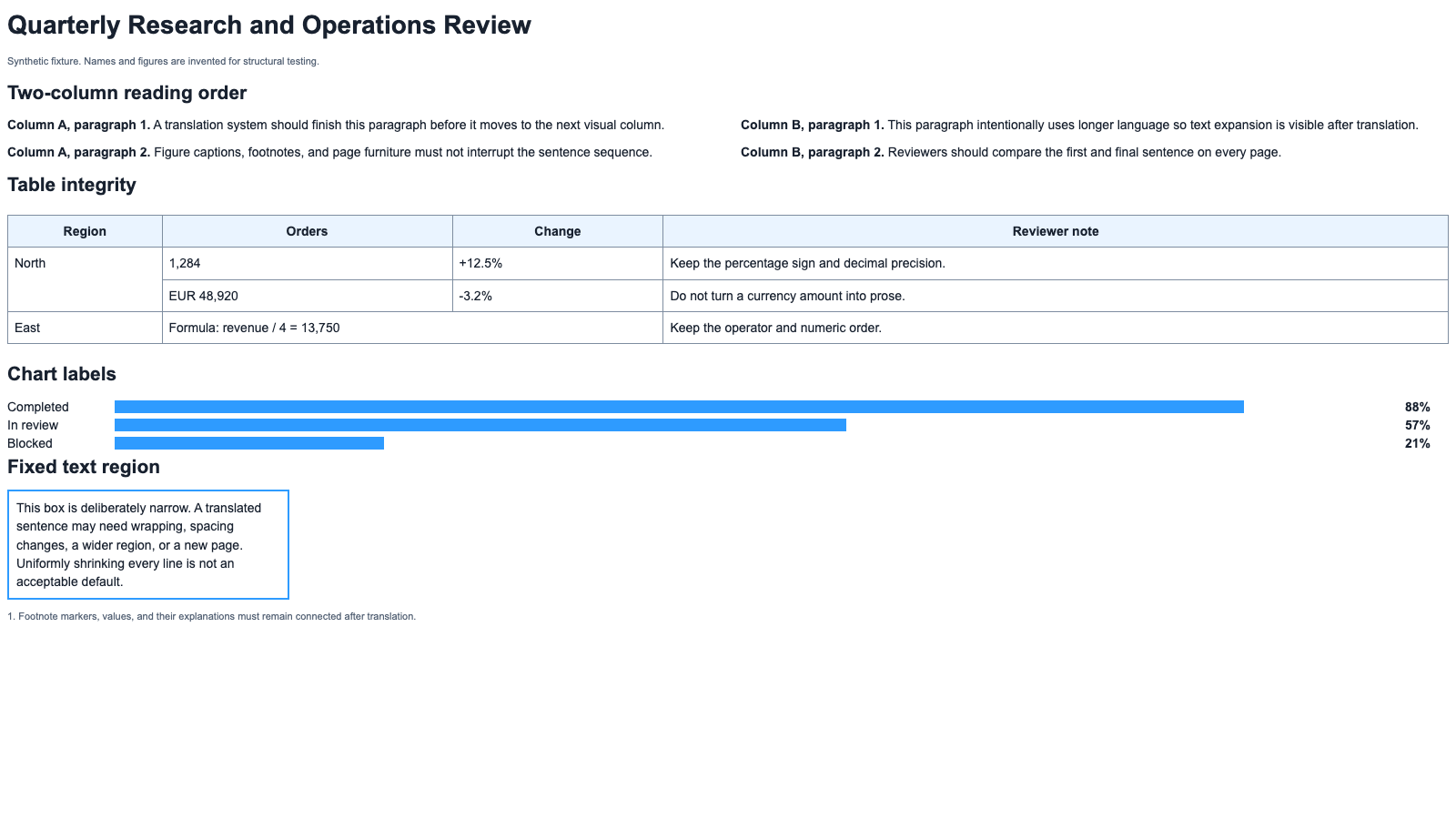
Създадохме двустраничен синтетичен стрес тест за превод на PDF оформление, така че трудните части на PDF файла да могат да бъдат тествани без клиентски документи. Това е A4, маркиран PDF файл с измислени имена и фигури. Той представлява помощен файл, а не бенчмарк на доставчик и не е доказателство, че даден инструмент произвежда точен превод.
Страница 1 тества:
- ред на четене в две колони;
- таблица с обединена клетка;
- цяло число, валутна сума, подписан процент и формула;
- етикети на диаграми, чиято позиция носи значение;
- умишлено тесен фиксиран текстов регион;
- бележка под линия, която трябва да остане свързана със своя маркер.
Страница 2 поставя английски, немски, китайски и арабски текст в кутии с еднакъв размер. Тя излага на показ четири различни проблема: локално разширение, пренасяне на редове, липсващи символи и двупосочно оформление.
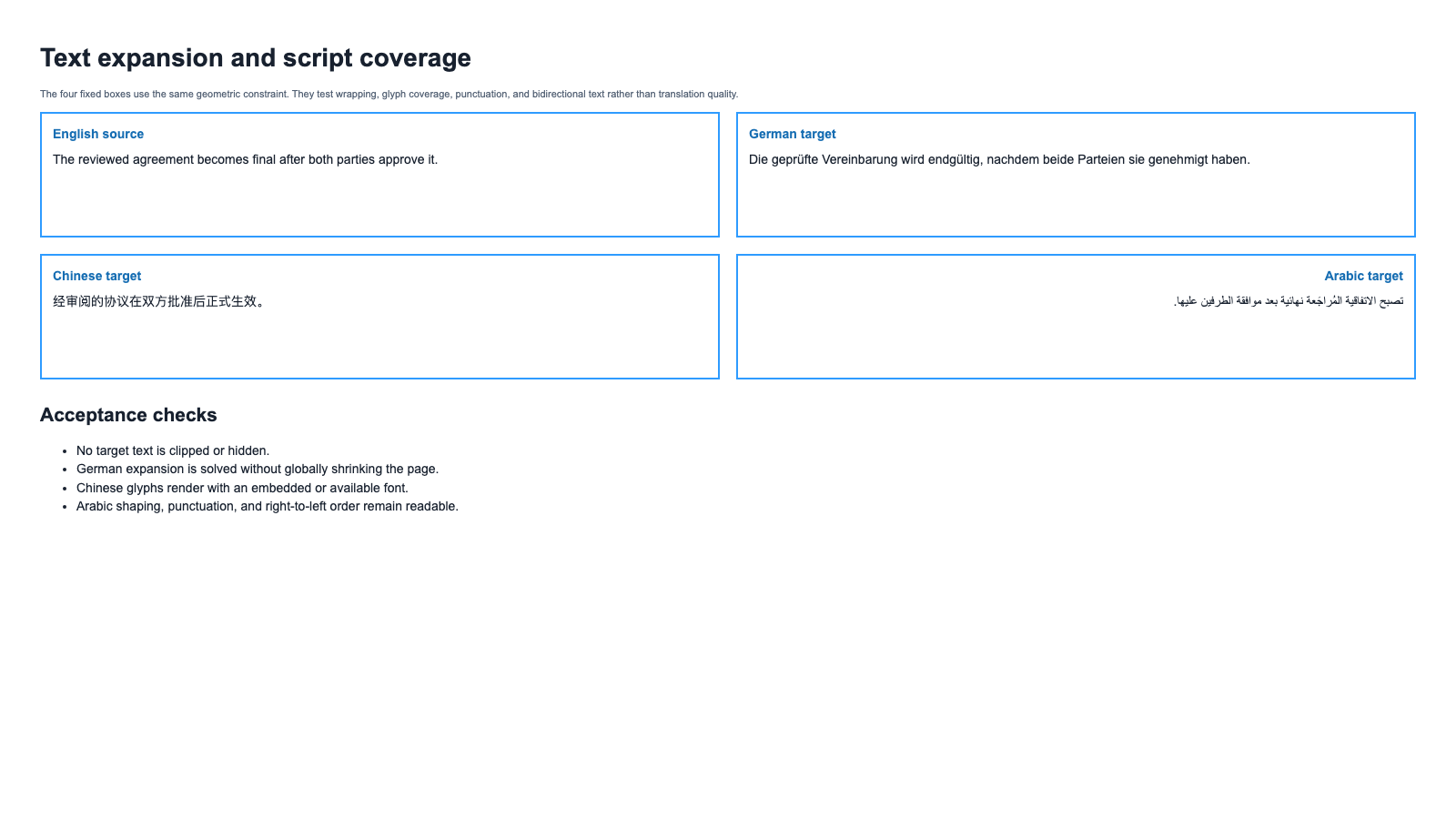
Насоките на W3C относно размера на текста при превод обясняват защо късите етикети и тесно ограничените региони могат да се разширят непропорционално, докато други преводи могат да се свият. Двупосочният алгоритъм на Unicode Bidirectional Algorithm определя как се разрешават смесените знаци отляво надясно и отдясно наляво. Нито един от проблемите не може да бъде решен надеждно чрез броене на изходните символи.
Изтеглете фикчъра и го пуснете през всеки работен процес, който обмисляте. Запишете инструмента, датата, настройките, изходния език, целевия език и изходния файл. Това превръща „форматирането изглежда добре“ в повтаряем тест.
Диагностицирайте вашия PDF преди да го преведете
1. Проверете дали текстът е селектируем
Опитайте да селектирате едно изречение и една клетка от таблица.
- Ако и двете се селектират чисто, PDF файлът вероятно има използваем текстов слой.
- Ако цялата страница се селектира като едно изображение, тя се нуждае от OCR.
- Ако текстът се селектира на малки фрагменти или копираните редове пристигат извън ред, визуалното разположение не е същото като логическата структура.
Adobe отбелязва, че сканираният PDF първоначално съдържа данни от изображения, а не търсим текст. OCR добавя селектируем, търсим слой, но Adobe също така препоръчва преглед на грешките при разпознаване след обработката. Вижте Разпознаване на текст в сканирани PDF файлове.
2. Копирайте труден раздел в текстов редактор
Направете това с параграф на две колони, един пълен ред от таблица и надпис. Ако поставеният ред е грешен преди превода, преводният слой започва от грешна последователност.
Документацията на Adobe за инструмента за ред на четене показва, че сложните таблици, фигури, близко разположени колони и елементи на страницата може да се нуждаят от изричен ред и коригиране на етикетите. Гладкостта не може да поправи параграф, който е бил сглобен от грешни фрагменти.
3. Изберете най-трудната представителна страница
Не тествайте заглавната страница. Изберете страницата, която най-вероятно ще се провали:
- най-плътната таблица;
- най-тесния страничен панел или изскачащо поле;
- страница с две колони и бележка под линия;
- диаграма с къси етикети;
- страница, съдържаща китайски/японски/корейски (CJK), арабски, деванагари или смесени писмени системи;
- сканиране с нисък контраст или изкривяване.
Ако най-трудната страница се провали, преводът на 200 по-лесни страници първо само ще създаде повече работа по почистване.
4. Запишете неизгодните ограничения
Различните документи изискват различни определения за „запазен“.
| Вид документ | Обикновено неизменно | Обикновено гъвкаво |
|---|---|---|
| Договор или формуляр | Пълнота на клаузите, етикети, подписи, препратки към страници | Локално пренасяне и скромни промени в разстоянията |
| Академична статия | Уравнения, цитирания, взаимоотношения на фигурите, ред на четене | Брой страници и прекъсвания на редове в параграфи |
| Годишен отчет | Числа, единици, редове на таблици, асоциации на диаграми | Пренасяне на етикети и размер на локалния регион |
| Ръководство | Предупреждения, ред на стъпките, изскачащи полета, препратки към изображения | Пагинация и контролирано пренасяне на текст |
| Книга или дълъг отчет | Ред на главите, заглавия, бележки, разположение на изображения | Брой страници и поток на параграфи |
Запишете тези ограничения, преди да изберете ремонт. В противен случай рецензентите са склонни да защитават визуалното сходство дори когато то поврежда смисъла.
Най-безопасният работен процес от край до край
Стъпка 1: Запазете изходния файл и установете базова линия
Запазете неизменен изходен файл. Запишете броя страници, типа файл, езика, дали PDF файлът е маркиран и дали текстът е селектируем. Ако документът ще бъде актуализиран по-късно, запазете оригиналния изходен документ, както и PDF файла.
Стъпка 2: Изпълнете OCR само когато е необходимо
За страници само с изображения изпълнете OCR на правилния изходен език. Прегледайте имената, числата, пунктуацията, таблиците, бележките под линия и регионите с нисък контраст преди превода. Грешките при OCR са грешки в горната част на потока: преводната система може да произведе гладък изход от текст, който е бил разпознат неправилно.
Специализираното ръководство за сканирани PDF файлове обхваща почистването на сканирани файлове, избора на език за OCR, съмнителните знаци и проверката на поверителността по-подробно.
Стъпка 3: Преведете представителната страница
Използвайте работен процес, предназначен за връщане на документ, а не само на преведен текст. За повечето форматирани PDF файлове това означава качване на тестовия файл в BookTranslator PDF Translator, избор на езиковата двойка и преглед на върнатия PDF файл.
Не оценявайте само най-лесния параграф. Сравнете точните елементи, изброени във вашата базова линия.
Стъпка 4: Прегледайте структурата преди формулировката
Проверете в този ред:
- Включени ли бяха всички изходни региони?
- Правилен ли е редът на четене?
- Редовете на таблиците, етикетите на диаграмите, надписите и бележките под линия сочат ли все към правилните обекти?
- Числата, имената, единиците и формулите непокътнати ли са?
- Целевата писмена система визуализира ли се правилно?
- Едва тогава: преводът гладък и точен ли е?
Полираният превод на грешен текстов ред все пак е неуспешен документ.
Стъпка 5: Преведете пълния файл и тествайте рисковите страници
След като представителната страница премине теста, преведете целия PDF файл. Прегледайте първото, средното и последното появяване на всяка рискова структура, вместо да проверявате само първата страница.
За дълъг отчет това може да означава:
- първата и последната страница с две колони;
- най-простата и най-плътната таблица;
- диаграма близо до началото и края;
- всяка страница с предупреждения;
- всяка страница, където целевата писмена система или шрифт се променят.
Стъпка 6: Приложете най-малко разрушителния ремонт
Поправете локален проблем локално. Не свивайте глобално документа само защото едно заглавие е дълго.
Поправете преливането на текст без да свивате всичко
Преведеният текст прелива, когато целевата формулировка вече не се побира в геометрията на изходния регион. Вероятната непосредствена причина може да бъде разширението на текста, но ограничаващото условие обикновено е едно конкретно поле, колона, ред, шрифт или правило за пренасяне.
Приложете ремонтите в този ред:
| Ред | Ремонт | Използвайте, когато | Основен риск |
|---|---|---|---|
| 1 | Разрешаване на естествено пренасяне | Регионът има неизползвано вертикално пространство | Отстъпът на списъка или височината на реда може да се променят |
| 2 | Регулиране на локално разстояние между редове или параграфи | Преливането е малко | Плътният текст може да стане по-труден за четене |
| 3 | Разширяване или увеличаване на засегнатия регион | Близките бели полета наистина не се използват | Съседните обекти може да се преместят |
| 4 | Пренареждане на близките елементи | Няколко блока се конкурират за пространство | Йерархията на страницата и препратките могат да се отклонят |
| 5 | Използване на одобрен по-кратък целеви термин | Съществува стандартен кратък термин | Смисълът изисква двуезичен преглед |
| 6 | Добавяне на страница за продължение | Съдържанието не може да се побере четливо | Страницирането се променя |
| 7 | Намаляване на размера на шрифта локално | Малко намаление остава четимо | Достъпност и визуална съгласуваност |
Не разчитайте на процент на разширение за един единствен език. Немският параграф може да се побере, докато сложното заглавие се проваля. Китайският текст може да се свие, докато непреведеният URL адрес все още прелива клетката. Арабският може да се побере по брой знаци, но да се провали, защото шрифтът, оформянето, пунктуацията или посоката са грешни.
Използвайте тази диагностика:
- Изрязано в едно поле: преоразмерете или пренаредете този регион.
- Квадратчета или липсващи знаци: заменете или вградете шрифт с необходимите символи.
- Дългите думи или URL адреси отказват да се пренесат: поправете правилата за пренасяне или сричкопренасяне.
- Само заглавията на таблиците се провалят: използвайте ремонт, специфичен за таблица.
- Повтарящите се заглавия се сблъскват на всяка страница: преразгледайте шаблона на страницата, вместо всеки параграф.
- Два фрагмента се превръщат в един твърде голям параграф: поправете реда на четене, преди да пипате типографията.
Ако изходното оформление няма място за версия на целевия език, идентичните координати са грешен критерий за приемане. Запазете пълнотата, йерархията и четимостта вместо това.
Запазете таблици, диаграми, числа и бележки под линия
PDF таблицата не винаги се съхранява като таблица. Тя може да бъде редактируем текст върху линии на мрежата, много позиционирани фрагменти или едно изображение. Етикетът на диаграма може да бъде отделен текст или вграден в графиката.
Това създава четири независими класа на неизправност:
| Клас неизправност | Пример | Защо само визуалната проверка го пропуска |
|---|---|---|
| Структурна | Обединена клетка се разделя или две клетки стават едно изречение | Резултатът все още може да изглежда подравнен |
| Числена | -3.2% губи знака минус или се премества в друг ред | Гладкият текст отклонява вниманието от стойността |
| Визуална | Преведено заглавие пресича граница | Текстът все още може да е пълен |
| Свързана | Маркер за бележка под линия губи своята бележка | И двете части все още могат да се появят другаде |
Използвайте преглед с защитени токени за:
- цели числа и десетични стойности;
- положителни и отрицателни знаци;
- проценти, валути, дати и номера на версии;
- единици и формули;
- номера на таблици и фигури;
- маркери за бележки под линия и техния квалифициращ текст.
Локалните конвенции могат да променят десетичните разделители или поставянето на валутата. Въпросът не е дали всеки знак е идентичен; въпросът е дали целта представлява същото количество и остава прикрепена към правилния етикет.
За всяка таблица проверете:
- Броят на редовете и колоните все още съвпада.
- Обединените клетки обхващат същите записи.
- Всяко число остава сдвоено с изходния си етикет.
- Единиците, знаците и прецизността са правилни.
- Бележките под линия все още квалифицират предназначената стойност.
- Пренасянето на заглавията не е скрило съдържание.
За всяка диаграма проверете дали геометрията и данните остават непроменени, етикетите все още идентифицират правилните визуални знаци, а надписите остават прикрепени. Ако етикетите са вградени в изображение, използвайте OCR, който разпознава изображения, и ги прерисувайте, или запазете оригиналната диаграма с преведен надпис или легенда. Не разтягайте и не изрязвайте диаграма, за да поберете по-дълги етикети.
Ако финансова, научна или правна таблица съдържа дори една грешна количествена връзка, документът се проваля независимо колко полиран изглежда.
Изберете двуезично PDF оформление
Двуезичният PDF е полезен, когато някой трябва да провери целевия текст спрямо изходния. Той не е автоматично най-добрият краен резултат.
| Задача за преглед | Най-добро начално оформление | Компромис |
|---|---|---|
| Редактиране параграф по параграф | Изходен отляво, целеви отдясно | Тесните колони усилват преливането |
| Четене на мобилно устройство или таблет | Изходен параграф, следван от целеви параграф | Броят на страниците се увеличава |
| Правна или архивна справка | Срещуположни изходна и целева страници | Документът грубо удвоява дължината си |
| Плътни таблици и фиксирани страници | Отделни синхронизирани изходен и целеви PDF файлове | Изисква програма за преглед или процес, който поддържа страниците подравнени |
| Доставка до клиент | PDF само с целта плюс отделно двуезично копие за преглед | Трябва да се поддържат два контролирани файла |
Не подравнявайте по визуални прекъсвания на редовете. Преводът може да раздели едно изходно изречение на две целеви или да комбинира две къси изречения. Използвайте заглавия, последователност на параграфите, номера на таблици, номера на фигури, елементи на списъци и маркери за бележки под линия като стабилни котва.
Разположението една до друга е лошо решение по подразбиране, когато източникът вече има множество колони, плътни таблици, бележки в полето или голямо локално разширение. В тези случаи срещуположните страници или синхронизираните монолингвални файлове запазват нормалната ширина за четене и правят неуспехите по-лесни за изолиране.
И двата езика трябва да останат търсим и селектируеми, когато е възможно. Проверете реда на копирания текст, метаданните за езика на документа, заглавията, таговете на таблиците и описанията на фигурите. Ако достъпността е твърдо изискване, отделните монолингвални файлове често са по-безопасни от сложна структура с редуващи се колони.
Изберете правилния инструмент за работата
Специализиран PDF преводач
Използвайте специализиран преводач за дълги, форматирани или насочени към клиенти PDF файлове. Това е правилната отправна точка, когато необходимият изход е друг използваем PDF файл, а не текстов транскрипт.
Google Translate
Използвайте Google Translate за бързо разбиране на къси, прости документи, когато оформлението не е крайният резултат. Страниците с множество колони, сканираните файлове, плътните таблици и крайното публикуване се нуждаят от по-контролиран работен процес. Ръководството за PDF в Google Translate обхваща неговия работен процес с документи и признаците за неуспех.
ChatGPT
Използвайте ChatGPT за къси откъси, подготовка на речници, решения за тон и двуезичен преглед. Не третирайте чат интерфейса като двигател за оформление на страници за дълъг PDF файл. Работният процес с PDF в ChatGPT включва подкани, които забраняват обобщаването и добавеното съдържание.
Конвертиране на PDF в DOCX
Конвертирайте първо само когато възнамерявате да редактирате или пресъздадете документа ръчно. Конвертирането може да разделя таблици, да пренарежда фрагменти и да превръща етикетите на диаграми в плаващи кутии, преди преводът да започне. Тествайте най-трудната страница, преди да се ангажирате. Ако конвертираният DOCX е структурно чист, продължете с DOCX преводача; ако вече е повреден, преводът няма да поправи конвертирането.
Човек или двуезичен рецензент
Използвайте квалифициран рецензент за правно, медицинско, финансово, критично за безопасността, академично или публикувано съдържание. Работният процес по оформлението може да запази всяко поле, докато смисълът все още е грешен. Използвайте реалните мостри за превод, за да видите как отделяме езиковия преглед от прегледа на оформлението.
Контролен списък за приемане на PDF превод
Блокиращи проблеми
- Липсващ или изрязан текст
- Неправилен ред на четене
- Припокриващи се параграфи или етикети
- Числа, присвоени на грешен ред или елемент на диаграма
- Променени формули, знаци, единици или препратки
- Нечетим размер на шрифта
- Липсващи символи за целевия език
- Счупена арабска или иврит посока и пунктуация
- Скрити предупреждения, надписи или бележки под линия
Основни дефекти
- Неудобно, но четимо пренасяне
- Надписи, разделени от фигури
- Голямо необяснимо изместване на страниците
- Непоследователно третиране на заглавията
- Повтарящи се локални промени в размера на шрифта
- Двуезични блокове, подравнени към грешен изходен откъс
Козметични разлики
- Различни край на редовете
- Малки промени в белите полета
- Скромна промяна в броя на страниците с коригирани препратки
- Леко различни височини на редовете в таблицата с цялото видимо съдържание
За всяка неуспешна страница запишете изходната страница, типа на елемента, симптома, ограничаващото условие, ремонта и дали се изисква преглед на двуезичния смисъл. Тази одитна следа е по-полезна от казването „форматирането е коригирано“.
Препоръчителен работен процес за повечето PDF файлове
- Запазете неизменен изходен PDF файл.
- Проверете дали текстът и клетките на таблиците са селектируеми.
- Изпълнете OCR само за съдържание само от изображения, след това прегледайте грешките при разпознаване.
- Изтеглете PDF стрес теста или изберете най-трудната страница от собствения си файл.
- Преведете тази представителна страница с PDF Translator.
- Прегледайте реда на четене, таблиците, числата, етикетите, бележките под линия, шрифтовете и посоката преди езиковата гладкост.
- Преведете целия файл само след като представителната страница премине теста.
- Поправете локалните ограничения локално; не свивайте глобално документа.
- Запазете източника, преведения PDF файл, настройките, речника и бележките от прегледа заедно за бъдещи редакции.
За уравнения, цитирания и изследователски оформления продължете с работния процес за превод на академични статии. Ако все още решавате дали източникът трябва да бъде PDF или EPUB, използвайте ръководството за избор между EPUB и PDF.
Свързани публикации




