
Как да преведете Word документ, като запазите форматирането
Запазете Word стиловете, таблиците, списъците, горните и долните колонтитули, изображенията и редактируемата DOCX структура с практичен работен процес за превод и контрол на качеството.

Бърз отговор: Преведете DOCX файла, а не копирания текст
За да преведете Word документ, без да загубите форматирането, качете DOCX в инструмент, който разбира документи, като DOCX Translator, запазете оригиналния файл непроменен и прегледайте преведеното копие в Word. Копирането на текст в чат прозорец или преводач изхвърля стиловете, разделите на секции, структурата на таблиците, горните и долните колонтитули, полетата, коментарите и връзките с изображенията още преди преводът да е започнал.
Правилната цел не е екранна снимка, която „изглежда горе-долу добре“. Резултатът трябва да остане редактируем DOCX, чиято структура все още работи.
Защо DOCX обикновено се запазва по-добре от PDF
DOCX е ZIP пакет, съдържащ структуриран XML, медия, стилове и файлове за връзки. PDF обикновено е фиксирано платно от страници. Затова DOCX предоставя семантични обекти, които преводачът може да запази:
- параграфи и текстови фрагменти;
- именувани стилове за заглавия и основен текст;
- списъци и дефиниции за номериране;
- клетки на таблици и обединени области;
- секции, горни и долни колонтитули;
- бележки под линия и бележки в края;
- хипервръзки и връзки с медия;
- коментари и ревизии;
- полета и контроли за съдържание.
Тази структура е предимство, а не гаранция. Лошо изградените Word файлове все още могат да бъдат крехки. Документ, създаден с интервали, табулатори, ръчни прекъсвания на редове, плаващи текстови полета и директно форматиране, е много по-труден за чист превод от такъв, създаден със стилове и истински таблици.
Проверете изходния документ предварително
Преди да качите файла:
- Запазете отделно копие на оригинала.
- Приемете или отхвърлете ревизиите само ако отговорникът за прегледа го одобри.
- Решете дали коментарите да останат, да бъдат преведени или премахнати.
- Заменете ръчното разстояние с форматиране на параграфи и таблици, където е практично.
- Използвайте стилове за заглавия вместо удебелени параграфи в основния текст.
- Проверете дали таблиците са истински таблици.
- Актуализирайте съдържанието и полетата.
- Потвърдете, че шрифтовете поддържат целевия език.
- Премахнете скритото или остаряло съдържание, което не трябва да се превежда.
- Отворете файла веднъж в Word и отстранете всяко предупреждение за съществуваща повреда.
Предварителната проверка не е козметично почистване. Тя премахва неяснотата относно това кое е структура и кое е случайно визуално позициониране.
Работен процес стъпка по стъпка за запазване на форматирането
- Изберете целевия локал, а не само езика. Френският за Франция и френският за Канада може да изискват различни термини и конвенции.
- Създайте кратък речник за имена, продуктови термини, дефиниции и думи, които трябва да останат непроменени.
- Качете непокътнатия DOCX в DOCX Translator.
- Първо преведете представителен файл или раздел, когато документът е с висок риск.
- Изтеглете преведения DOCX под ново име на файл.
- Отворете го в настолния Word, като използвате режим „Оформление за печат“.
- Актуализирайте полетата и съдържанието.
- Сравнете структурата, числата и терминологията с изходния документ.
- Извършете човешка проверка, съответстваща на последствията от документа.
За вградената функция на Microsoft следвайте официалните стъпки за Превод на цял документ в Word, след което приложете същата структурна проверка за качество по-долу.
Използвайте теста за натоварване на DOCX
Изтеглете синтетичния тест за натоварване на DOCX превод. Той съдържа множество структури, които работен процес с обикновен текст не може да запази.
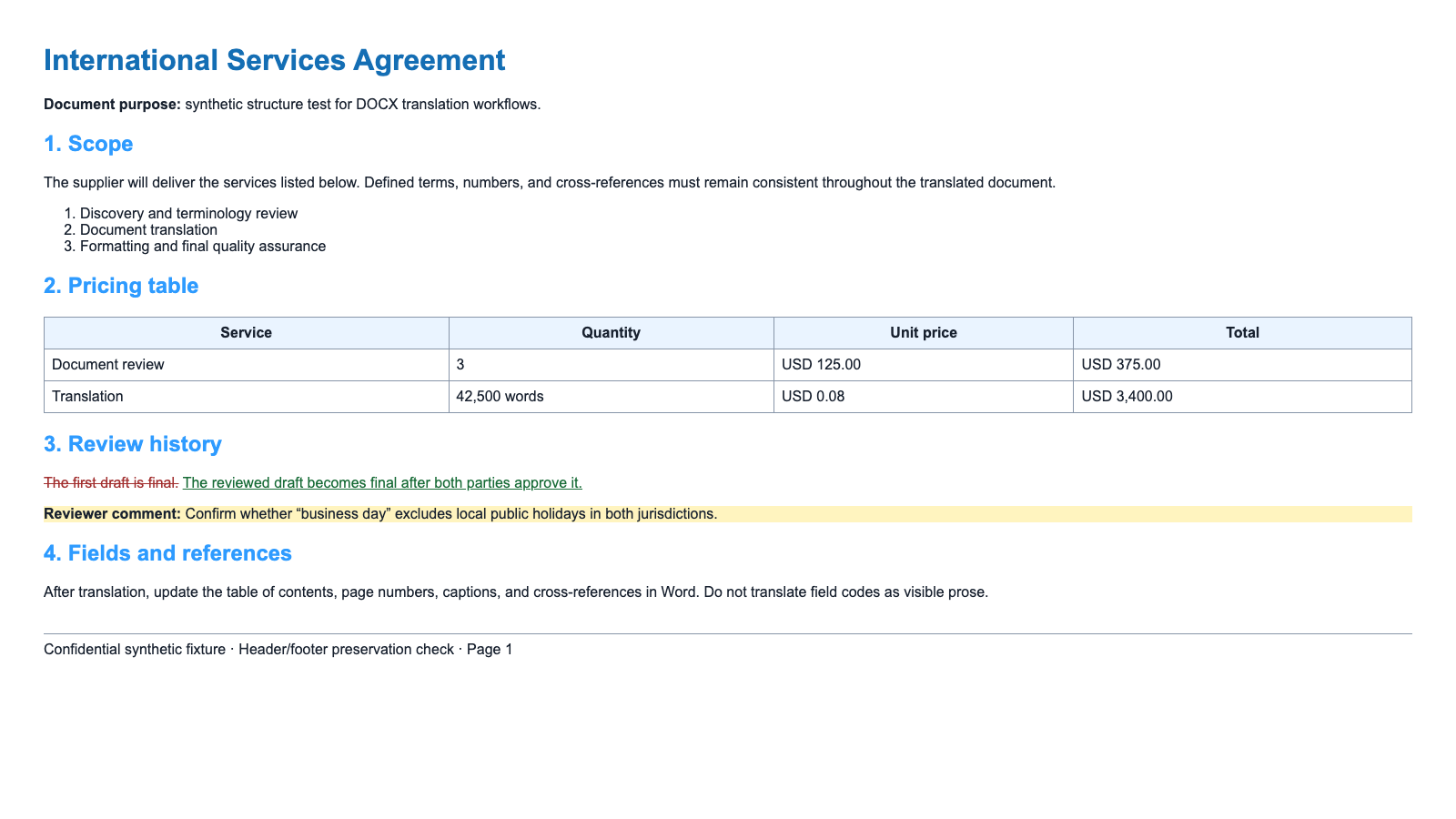
Тествайте изходния документ и резултата с две отделни оценки:
Структурна редактируемост
- Можете ли да редактирате текст, без да местите несвързани обекти?
- Все още ли заглавията са представени чрез стилове?
- Остават ли клетките на таблицата клетки?
- Продължава ли номерацията на списъците правилно?
- Принадлежат ли горните и долните колонтитули на правилните секции?
Визуална точност
- Разпознаваема ли е йерархията?
- Има ли отрязан или застъпващ се текст?
- Остават ли изображенията с техните надписи?
- Разумни ли са разделите на страниците?
- Рендира ли се целевата писменост с подходящ шрифт?
Плосък PDF, който прилича на оригинала, може да изглежда добре визуално и въпреки това да се провали в задачата с DOCX, защото вече не е редактируем.
Таблици, списъци, изображения и текстови полета
Таблици
Сравнете броя на редовете, броя на колоните, обединените клетки, числата, мерните единици и повторението на заглавния ред. Позволете на височината на реда да се разшири, когато е необходимо; не скривайте целевия текст, за да запазите височината на оригинала.
Списъци
Проверете номерацията през разделите на секциите и вложените нива. Номерацията в Word може да се рестартира неочаквано, когато абзаците се пресъздават.
Изображения
Проверете връзките на изображенията, позицията, обтичането, надписите и алтернативния текст. Текстът вътре в изображение изисква превод, съобразен с изображението; преводът на близкия текст не променя пикселите.
Текстови полета и фигури
Това са често срещани точки на препълване. По-дългият превод може да се отреже във фиксирана фигура, дори когато обикновените абзаци са наред.
Горни и долни колонтитули, номера на страници и секции
Word може да съхранява различни горни и долни колонтитули за:
- първата страница;
- нечетните и четните страници;
- всяка секция на документа;
- секции с вертикална и хоризонтална ориентация.
Прегледайте поне една страница от всяка секция. Проверете полетата за номера на страниците след добавяне или премахване на страници. Колонтитул, който изглежда правилен на първата страница, може все още да липсва в приложение.
Разширяване при превод и пагинация
Пагинацията често ще се променя. Това не е автоматично проблем с форматирането.
Приемете промяна в броя на страниците, когато:
- цялото съдържание остава налично;
- заглавията остават със следващото съдържание;
- таблиците се разделят на страници разумно;
- бележките под линия остават свързани с маркерите си;
- кръстосаните препратки и полетата на съдържанието са актуализирани.
Считайте го за проблем, когато текстът е отрязан, размерът на шрифта стане нечетим, заглавие остане само, или ред от таблица се раздели безсмислено.
Контролен списък за форматиране след превод
- Файлът се отваря без предупреждение за възстановяване.
- Резултатът е редактируем DOCX.
- Йерархията на заглавията съвпада с изходната.
- Списъците запазват реда и влагането.
- Таблиците запазват записите, стойностите и обединените клетки.
- Изображенията, надписите и алтернативният текст остават свързани.
- Колонтитулите работят във всяка секция.
- Номерата на страниците, съдържанието, надписите и кръстосаните препратки са актуализирани.
- Коментарите и ревизиите съответстват на избраната политика за преглед.
- Шрифтовете поддържат всеки символ от целевия език.
- Не остава неочаквано скрит или непреведен изходен текст.
Чести проблеми и решения
| Проблем | Вероятна причина | Решение |
|---|---|---|
| Заглавието изглежда правилно, но не се появява в съдържанието | Директното форматиране е заменило стила на заглавието | Приложете отново семантичния стил на заглавието |
| Редовете на таблицата се превръщат в абзаци | Работен процес с обикновен текст или слабо преобразуване | Върнете се към превод на непокътнат DOCX |
| Номерата на страниците са грешни | Полетата не са актуализирани | Актуализирайте всички полета в Word |
| Коментарите изчезват | Съдържанието за преглед е било изравнено или изключено | Възстановете от изходния файл и следвайте политика за ревизии |
| Целевите знаци се показват като квадратчета | Шрифтът не съдържа глифове | Приложете и вградете подходящ шрифт |
| Файлът става PDF само за четене | Работният процес не върна DOCX | Използвайте преводач, който приема файл и връща DOCX |
За файлове с много ревизии, преди да изберете инструмент, изпълнете теста за натоварване при преглед на DOCX. Отхвърлете резултат, който приема ревизиите безшумно, губи коментари, променя метаданните на рецензента или отделя котвите на коментарите.
Свързани публикации




