Jak přeložit knihu z Kindle do jiného jazyka
Knihy pro Kindle používají DRM a proprietární formáty, které blokují překlad. Tento 4krokový postup — odstranění DRM, převod, AI překlad, ruční nahrání do zařízení — to řeší.
Rychlá odpověď: Převeďte Kindle knihu bez DRM do EPUB a potom přeložte EPUB
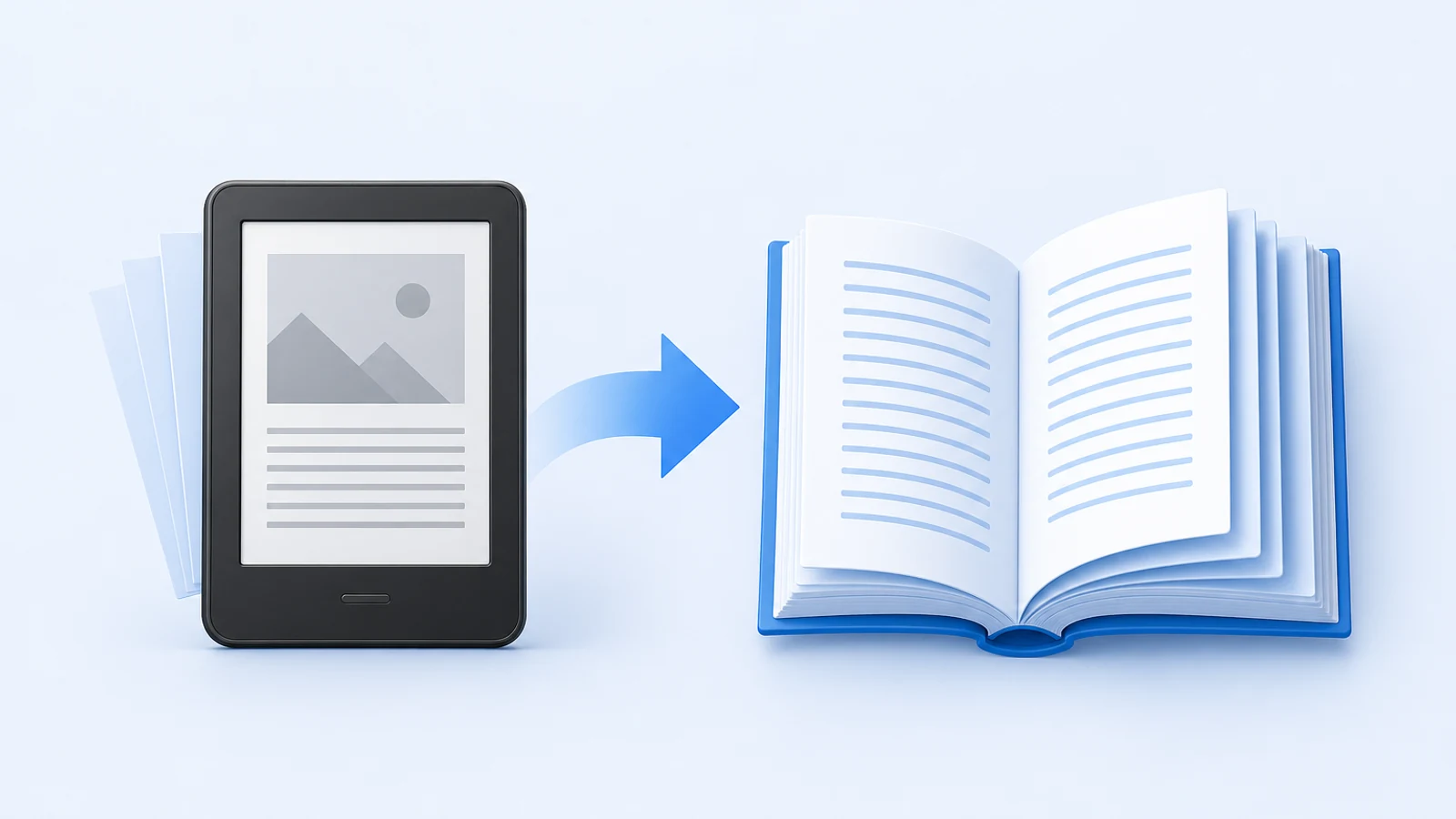
Většinu knih pro Kindle nelze přeložit přímo, protože soubory Kindle používají formáty specifické pro Amazon a mohou být chráněné DRM. Praktický postup je následující:
- Ověřte si, že máte zákonné právo knihu přeložit pro zamýšlené použití.
- Pracujte se souborem Kindle bez DRM nebo s jinou legálně převoditelnou kopií.
- Převeďte knihu do EPUB pomocí Calibre.
- Před překladem zkontrolujte strukturu EPUB.
- Přeložte EPUB pomocí překladače EPUB nebo jiného workflow, které rozumí knihám.
- Pošlete přeložený EPUB zpět do Kindle nebo ho čtěte v libovolné čtečce EPUB.
Pokud už soubor EPUB máte, přeskočte kroky převodu z Kindle a přejděte rovnou na překlad své knihy. Pokud si teprve vybíráte nástroj, podívejte se na nejlepší nástroje pro překlad EPUB.
Důležité upozornění k DRM a právní stránce
Tento průvodce nepředstavuje právní radu a neposkytuje pokyny k obcházení DRM. Knihy pro Kindle mohou být chráněné DRM a zákony týkající se obcházení DRM se v jednotlivých zemích liší. I když jste si knihu koupili, nemusíte mít právo odstranit ochranu, šířit překlad, prodávat přeloženou kopii ani ji zveřejnit online.
Řiďte se tímto praktickým pravidlem:
- Soukromé čtení legálně získaného souboru bez DRM je použití s nejnižším rizikem.
- Publikování, sdílení nebo prodej přeložené knihy z Kindle vyžaduje souhlas držitele práv.
- Pokud je soubor chráněný DRM, nejprve si ověřte místní zákony a licenci ke knize.
- BookTranslator DRM neodstraňuje a neumí překládat zašifrované soubory.
Pro autory, kteří překládají vlastní dílo, je workflow jednodušší: exportujte rukopis nebo soubor připravený pro Kindle do EPUB, přeložte ho, zkontrolujte a poté připravte lokalizované vydání. Vydavatelskou stránku pokrývá průvodce samovydáváním ve více jazycích.
S jakými formáty Kindle se můžete setkat
Workflow pro Kindle může zahrnovat několik typů souborů. Nemusíte je všechny dokonale ovládat, ale měli byste vědět, s čím začínáte.
| Formát | Co to obvykle znamená pro překlad | Praktická rada |
|---|---|---|
| EPUB | Standardní formát e-knih podporovaný mnoha nástroji | Nejlepší pracovní formát pro překlad |
| MOBI | Starší formát e-knih ve stylu Kindle | Před překladem převeďte do EPUB |
| AZW3 | Moderní formát Kindle s lepší podporou stylování | Převeďte kopii bez DRM do EPUB |
| KFX | Novější formát Kindle s vylepšenou sazbou | Převod může být křehčí; výstup pečlivě ověřte |
| Dokument s pevným rozvržením, někdy používaný na Kindle | Použijte workflow pro PDF, pokud záleží na rozvržení |
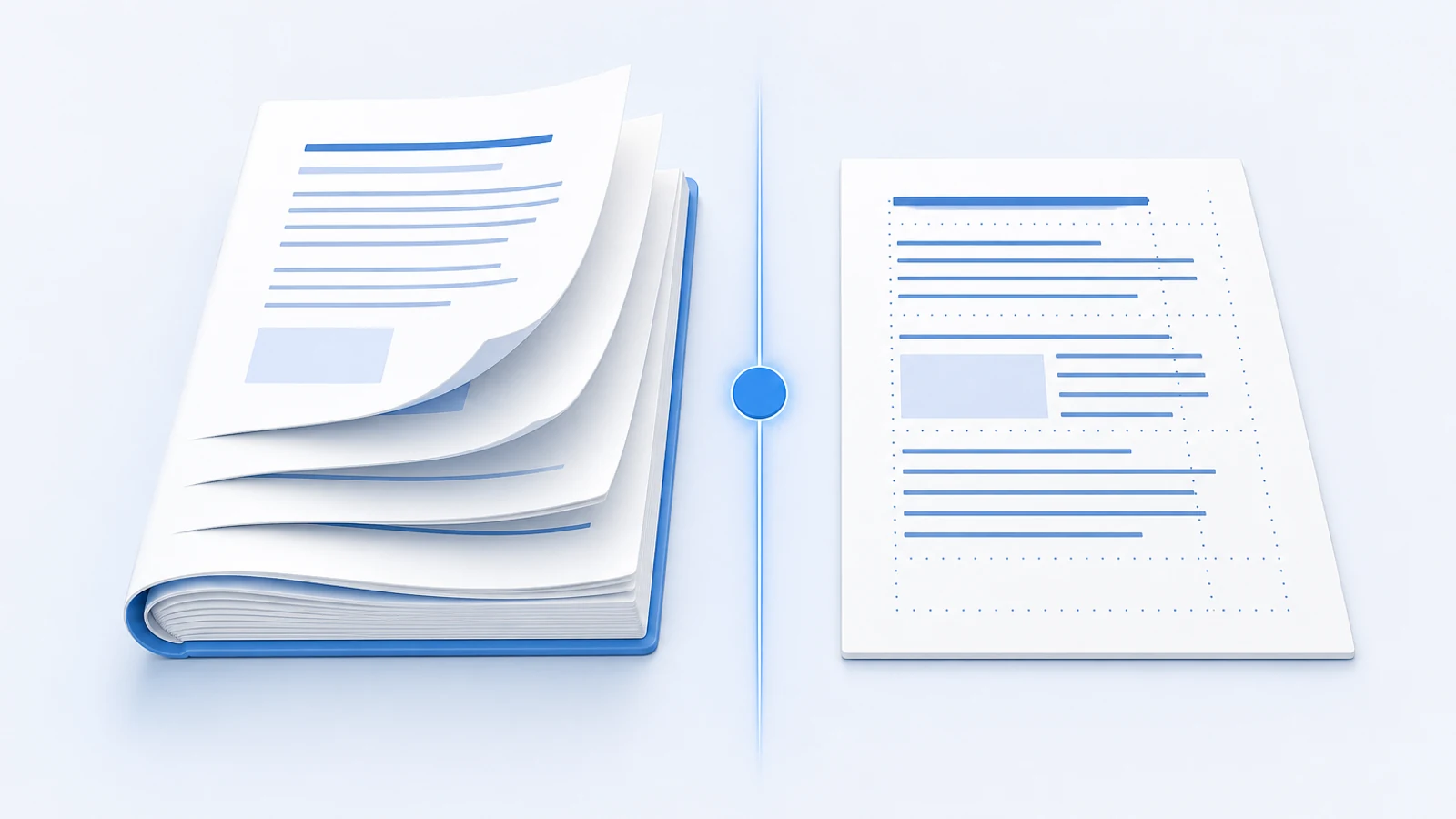
Kdykoli máte na výběr, použijte jako zdroj pro překlad EPUB. Pro většinu čtecích workflow zachovává strukturu knihy lépe než PDF. Rozdíl mezi formáty je vysvětlen v článku EPUB vs PDF: co se překládá lépe.
Workflow překladu knihy z Kindle
Krok 1: Získejte právně použitelný zdrojový soubor
Začněte tím, že zjistíte, jaký soubor skutečně máte a zda ho smíte převést.
Dobré zdrojové soubory:
- Kindle kniha bez DRM.
- E-kniha z volného díla.
- Kniha, kterou jste sami napsali a exportovali.
- EPUB nebo rukopis poskytnutý vydavatelem.
- Osobní dokument, který už Kindle přijímá.
Problematické zdrojové soubory:
- Nákupy chráněné DRM, které nejste oprávněni legálně převádět.
- Soubory stažené z neautorizovaných zdrojů.
- Naskenované soubory tvořené jen obrázky bez OCR.
- Knihy s pevným rozvržením, kde je text součástí obrázků.
Pokud v Calibre nebo jiném nástroji narazíte na chybu DRM, zastavte se a nejprve vyřešte otázku práv. Nepředpokládejte, že technické řešení je automaticky legální.
Krok 2: Převeďte soubor Kindle do EPUB pomocí Calibre
Calibre je standardní desktopový nástroj pro převod e-knih a správu knihovny. Pro překlad Kindle ho použijte k převodu legálně použitelného souboru Kindle do EPUB ještě před překladem.
Základní workflow v Calibre:
- Nainstalujte Calibre z oficiálního webu Calibre.
- Otevřete Calibre a přidejte svůj soubor Kindle bez DRM.
- Vyberte knihu ve své knihovně Calibre.
- Zvolte "Convert books."
- Nastavte výstupní formát na EPUB.
- Ponechte nastavení obálky, rozpoznávání kapitol a struktury spíše konzervativní, pokud přesně nevíte, proč je měníte.
- Spusťte převod.
- Uložte EPUB do složky, kterou snadno najdete.
Pokud Calibre soubor nedokáže přečíst, ověřte, zda není chráněný DRM, poškozený nebo v takovém formátu, který vyžaduje dodatečnou podporu v Calibre. U souborů KFX si ověřte aktuální dokumentaci Calibre a požadavky na pluginy, místo abyste se řídili zastaralými návody ze starých fór.
Krok 3: Před překladem zkontrolujte EPUB
Nepřekládejte hned po převodu. Nejprve EPUB otevřete a zkontrolujte jeho strukturu.
Zkontrolujte:
- Otevírá se kniha bez chyb?
- Jsou kapitoly ve správném pořadí?
- Funguje obsah?
- Jsou obrázky viditelné a poblíž správného textu?
- Jsou kurzíva, tučné písmo, seznamy a blokové citace čitelné?
- Fungují správně odkazy u poznámek pod čarou nebo koncových poznámek?
- Nejsou někde poškozené znaky nebo chybějící části?
Pokud je převedený EPUB rozbitý, překlad tyto problémy zachová nebo ještě zvýrazní. Nejprve opravte převod, najděte čistší zdrojový soubor nebo zvolte jiné workflow.
Krok 4: Přeložte EPUB
Jakmile EPUB vypadá čistě, přeložte ho nástrojem, který rozumí struktuře e-knih.
Nejjednodušší cesta je:
- Přejděte na překladač EPUB.
- Nahrajte převedený EPUB.
- Vyberte zdrojový a cílový jazyk.
- Použijte dvojjazyčný výstup, pokud chcete porovnat překlad s originálem.
- Stáhněte přeložený EPUB.
- Přeložený EPUB otevřete ještě před odesláním do Kindle.
To funguje dobře, protože překladový nástroj může zachovat soubory kapitol, odkazy v obsahu, CSS, obrázky i poznámky. Pokud místo toho použijete obecný textový překladač, možná obsahu porozumíte, ale nezískáte použitelnou přeloženou e-knihu.
Alternativní workflow:
- Použijte překladový plugin pro Calibre, pokud chcete větší kontrolu a nevadí vám složitější nastavení.
- Použijte prohlížečovou dvojjazyčnou čtečku, pokud potřebujete jen číst, ne exportovat.
- Použijte překladač PDF pouze tehdy, pokud je vaším zdrojem skutečně PDF s pevným rozvržením.
Pro širší srovnání nástrojů si přečtěte 7 nejlepších nástrojů pro překlad EPUB.
Krok 5: Pošlete přeloženou knihu zpět do Kindle
Po překladu můžete EPUB číst v mnoha aplikacích, nejen v Kindle. Pokud ho chcete zpět v zařízení Kindle nebo v aplikaci Kindle, použijte jednu z těchto cest.
Možnost 1: Send to Kindle
- Použijte workflow Amazon Send to Kindle.
- Nahrajte nebo e-mailem odešlete přeložený EPUB.
- Nechte Amazon provést převod pro vaši knihovnu Kindle.
- Zkontrolujte knihu na skutečném zařízení, protože převod může změnit část stylování.
Možnost 2: Přenos přes USB v Calibre
- Připojte Kindle k počítači.
- Pomocí Calibre pošlete přeloženou knihu do zařízení.
- V případě potřeby nejprve převeďte přeložený EPUB do formátu vhodného pro Kindle.
- Bezpečně odpojte zařízení a knihu v Kindle zkontrolujte.
Možnost 3: Čtení mimo Kindle
- Otevřete přeložený EPUB v Apple Books, Google Play Books, Kobo, prohlížeči Calibre nebo jiné čtečce EPUB.
- To může být jednodušší, pokud knihu nepotřebujete uvnitř ekosystému Amazonu.
Rozhodovací tabulka pro workflow Kindle
| Vaše situace | Nejlepší workflow |
|---|---|
| Vlastníte práva ke knize | Exportujte EPUB, přeložte, zkontrolujte, publikujte nebo ručně nahrajte do zařízení |
| Máte soubor Kindle bez DRM | Převeďte ho pomocí Calibre do EPUB a poté přeložte |
| Máte nákup chráněný DRM | Než budete pokračovat, ověřte si zákony a licenci |
| Potřebujete jen soukromé čtení | Použijte překlad EPUB a výsledek si soukromě odešlete nebo čtěte |
| Potřebujete překlad připravený k vydání | Přeložte a potom proveďte lidskou revizi a kontrolu kvality pro vydání |
| Máte na Kindle PDF s pevným rozvržením | Použijte překladač PDF místo převodu do EPUB |
| Překládáte mnoho knih | Než workflow rozšíříte, otestujte jednu reprezentativní knihu |
Kontroly kvality po překladu
Než přeložený soubor pošlete do Kindle, zkontrolujte ho jako skutečnou knihu.
Zkontrolujte úvodní stránky:
- Titulní strana a metadata vypadají rozumně.
- První kapitola začíná správně.
- Odsazení a mezery mezi odstavci jsou dobře čitelné.
- Nejsou vidět žádné zjevné problémy s kódováním.
Zkontrolujte navigaci:
- Otevře se obsah.
- Odkazy na kapitoly skáčou do správných částí.
- Zpětné odkazy z poznámek fungují, pokud jsou přítomné.
Zkontrolujte obsah:
- Jména postav jsou konzistentní.
- Technické termíny jsou konzistentní.
- Interpunkce v dialozích působí v cílovém jazyce přirozeně.
- Obrázky a popisky k sobě stále patří.
- Žádné odstavce nejsou ve špatném pořadí.
Zkontrolujte chování na zařízení:
- Pošlete knihu do čtecího zařízení, které skutečně používáte.
- Změňte velikost písma a řádkování.
- Pokud používáte tmavý režim, otestujte ho.
- Otevřete poznámky, obrázky a dlouhé kapitoly.
Tohle je krok, který většina lidí vynechá. Právě tady se ale problémy workflow Kindle obvykle projeví.
Běžné problémy a jejich řešení
Calibre hlásí, že soubor je chráněný DRM
Soubor je zašifrovaný. BookTranslator ani běžné nástroje pro e-knihy neumí překládat zašifrované soubory. Než podniknete jakékoli další kroky, ověřte si svá zákonná práva a licenci ke knize.
Převedený EPUB má rozbitý obsah
Zkuste upravit nastavení rozpoznávání struktury v Calibre a pak proveďte převod znovu. Pokud má zdrojový soubor slabě vyznačené kapitoly, možná budete muset EPUB zkontrolovat ručně nebo použít čistší zdroj.
Po převodu zmizí obrázky
Zkontrolujte nastavení převodu v Calibre a prohlédněte si zdrojový soubor. Některé soubory Kindle obsahují obrázky způsobem, který se nepřevádí čistě. Pokud jsou obrázky důležité, před překladem porovnejte zdroj s převedeným EPUB.
Přeložený EPUB vypadá dobře, ale Kindle mění stylování
Převod přes Amazon Send to Kindle může upravit stylování. Pokud vám záleží na formátování, otestujte jak Send to Kindle, tak přenos přes Calibre. Pokud je přesné rozvržení důležitější než přizpůsobitelné čtení, možná budete místo toho potřebovat workflow pro PDF.
Poznámky nebo odkazy jsou rozbité
Poznámky se spoléhají na interní kotvy. Pokud se rozbijí během převodu z Kindle do EPUB, opravte nejprve převod. Pokud se rozbijí až po překladu, vyzkoušejte jiné workflow pro překlad, které rozumí EPUB.
Kvalita jazyka je mezi kapitolami nevyrovnaná
Dlouhé knihy vyžadují kontroly konzistence. Použijte dvojjazyčný výstup, glosářové poznámky nebo revizní průchod kvůli opakovaným jménům, termínům a frázím. Je to obzvlášť důležité u beletrie, akademických knih a technických materiálů.
Kniha má pevné rozvržení nebo hodně obrázků
Některé knihy pro Kindle se chovají spíš jako navržené stránky než jako přizpůsobitelné knihy. Dětské knihy, komiksy, kuchařky a silně ilustrované příručky mohou vyžadovat jiné workflow. Nejprve otestujte malou část.
Bezpečnější workflow pro autory
Pokud překládáte vlastní knihu pro vydání na Kindle, nezačínejte od zakoupeného souboru Kindle. Začněte od zdrojového rukopisu nebo publikačního EPUB.
Doporučené workflow pro autory:
- Exportujte čistý EPUB nebo DOCX ze svého nástroje pro psaní či sazbu.
- Přeložte zdrojový soubor pomocí nástroje, který rozumí knihám.
- Zkontrolujte překlad s dvojjazyčným výstupem.
- Pokud se kniha bude prodávat, nechte ji zkontrolovat rodilým mluvčím nebo editorem.
- Lokalizujte název, podtitul, popis, klíčová slova a autorské poznámky.
- Připravte vydání pro Kindle z přeloženého zdroje.
- Zkontrolujte finální soubor v Kindle Previewer nebo ve svém běžném publikačním workflow.
Pro výběr trhu, cenu, revizi a kroky uvedení na trh použijte průvodce samovydáváním ve více jazycích.
FAQ
Mohu přeložit knihu z Kindle přímo?
Obvykle ne. Většinu souborů Kindle je nejprve potřeba převést do EPUB a soubory chráněné DRM nelze běžnými nástroji přeložit. Pokud už máte EPUB bez DRM, můžete převod z Kindle přeskočit a přeložit EPUB přímo.
Je legální přeložit knihu z Kindle, kterou jsem si koupil?
Záleží na vaší jurisdikci, ochraně souboru a na tom, co s překladem plánujete dělat. Soukromé čtení je něco jiného než sdílení, prodej nebo publikování. Pokud je ve hře DRM nebo překlad opustí rámec vašeho osobního použití, ověřte si zákony a v případě potřeby si vyžádejte souhlas.
Jaký formát je pro překlad knihy z Kindle nejlepší?
EPUB je pro většinu workflow překladu Kindle nejlepší pracovní formát. Legálně použitelný soubor Kindle převeďte do EPUB, zkontrolujte ho, přeložte a pak přeložený EPUB pošlete zpět do Kindle nebo ho čtěte v jiné aplikaci pro EPUB.
Přenesou se moje zvýraznění a poznámky z Kindle?
Obvykle ne. Zvýraznění a poznámky v Kindle jsou navázané na čtecí systém Amazonu a na původní soubor knihy. Převedená a přeložená kniha je nový soubor, takže se anotace běžně nepřenášejí.
Mohu pro knihu z Kindle použít Google Translate nebo DeepL?
Jen pro krátké zkopírované úryvky. Obecné překladače nezachovají balíček knihy ve formátu Kindle nebo EPUB. U celé knihy ji převeďte do EPUB a použijte překladač, který EPUB rozumí.
Mohu překládat knihy z Kindle pro publikaci?
Pouze pokud vlastníte nebo máte licencovaná překladová práva. Pokud jste autor nebo držitel práv, začněte od rukopisu nebo zdrojového EPUB, přeložte, zkontrolujte, lokalizujte metadata a připravte řádné vydání pro Kindle.
Mám Kindle překládat jako EPUB, nebo PDF?
Pro běžné knihy a čtení na e-čtečce použijte EPUB. PDF používejte pouze tehdy, když má zdroj pevné rozvržení a záleží na designu stránky. Pokud si nejste jistí, přečtěte si EPUB vs PDF při překladu.
Související příspěvky