Jak přeložit dvousloupcové PDF bez zmatení pořadí čtení
Ověřte, jak se dvousloupcové PDF čte, než jej přeložíte, a na základě této kontroly zvolte postup zachovávající rozvržení, OCR nebo rekonstrukci. Poté zkontrolujte přeložené sloupce, popisky a přetečení.

Rychlá odpověď: Ověřte pořadí čtení, než začnete překládat
Dvousloupcové PDF může vypadat úhledně, a přesto předá překladovému nástroji odstavce v nesprávném pořadí. Překlad pak může být plynulý, větu po větě, ale stránka jako celek přestane dávat smysl. Žádný nástroj nedokáže překládat z podkladu, který přečetl ve špatném pořadí.
Pořadí práce je tedy následující:
- Ověřte, jak se stránka čte. Zkopírujte jednu reprezentativní stránku a potvrďte, že každý odstavec vychází v pořadí, v jakém by jej četl člověk.
- Na základě této kontroly zvolte postup. Pokud je pořadí správné, použijte překlad PDF zachovávající rozvržení; pokud je text nepoužitelný, použijte režim OCR; a pokud potřebujete upravitelný soubor, zvolte cestu převodu a opravy.
- Zkontrolujte přeložené sloupce. Zaměřte se na zlom sloupců, popisky obrázků, poznámky přes celou šířku, poznámky pod čarou a příliš dlouhé řádky.
Zbytek tohoto průvodce ukazuje, proč nelze krok 1 vynechat, a to pomocí malého testu, který si můžete stáhnout a spustit sami. Týká se PDF s skutečnou textovou vrstvou, jako jsou exportované zprávy, odborné články a newslettery. Pokud jsou vaše stránky naskenované, začněte u jak přeložit naskenované PDF.
Co jsme testovali
Dne 2026-10-20 jsme z téhož textu vytvořili tři jednostránková PDF: nadpis, rámeček s obrázkem v horní části levého sloupce, tři odstavce v každém sloupci, tučně zvýrazněnou poznámku přes oba sloupce a poznámku pod čarou. Každý odstavec začíná značkou od P1 do P8, takže správné pořadí čtení je P1 až P8.
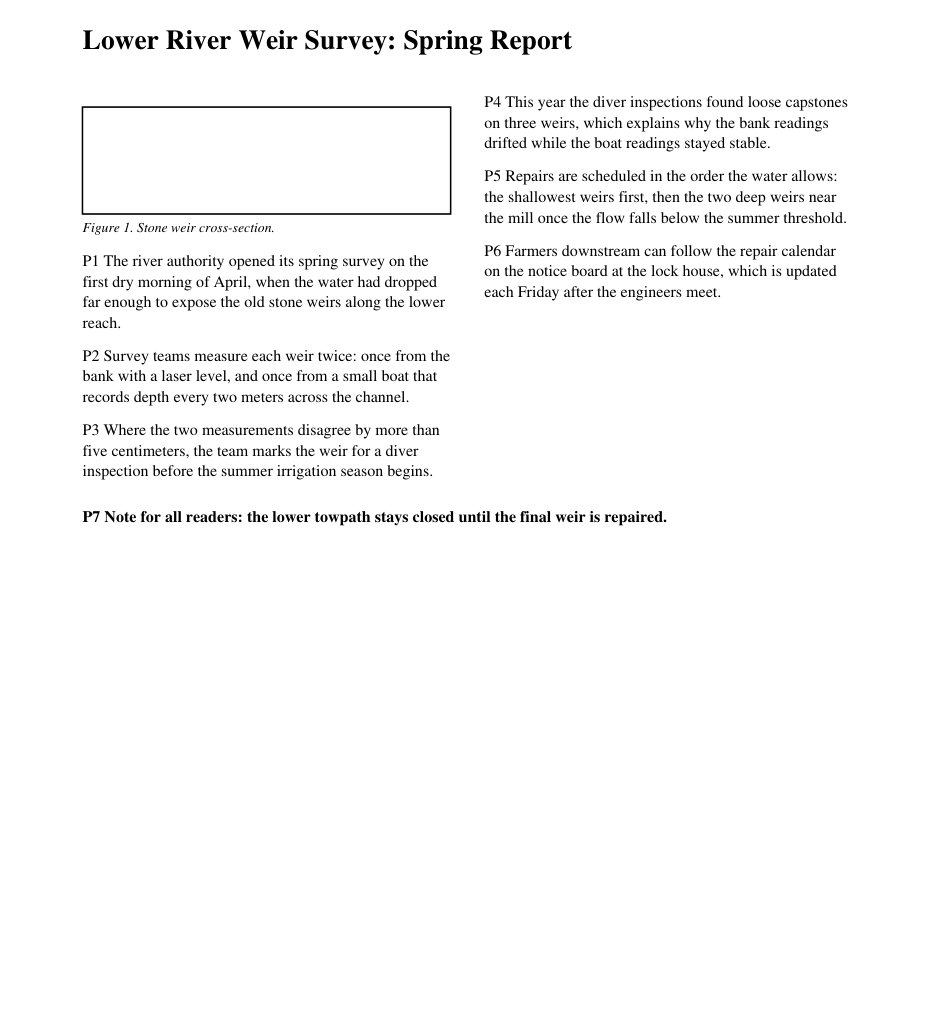
Tyto tři soubory se liší způsoby, které na obrazovce nevidíte:
two-column-stream-logical.pdfukládá text nejprve levý sloupec, poté pravý sloupec.two-column-stream-rowwise.pdfvypadá stejně, ale ukládá řádky po řádcích a střídá přitom sloupce.two-column-no-figure-rowwise.pdfukládá text po řádcích a nemá rámeček s obrázkem. Je to kontrolní soubor.
Poté jsme extrahovali text sedmi běžnými open-source metodami a zaznamenali pořadí odstavců, které každá z nich vrátila:
| Nástroj pro extrakci | Logické ukládání, s obrázkem | Ukládání po řádcích, s obrázkem | Ukládání po řádcích, bez obrázku |
|---|---|---|---|
| pdftotext 26.08.0 (výchozí) | P4 P1 P5 P6 P2 P3 P7 P8 | P4 P1 P5 P6 P2 P3 P7 P8 | P1–P8 správně |
pdftotext -raw | P1–P8 správně | P1 P4 P5 P2 P6 P3 P7 P8 | P1 P4 P5 P2 P6 P3 P7 P8 |
pdftotext -layout | P4 P5 P6 P1 P2 P3 P7 P8 | P4 P5 P6 P1 P2 P3 P7 P8 | P1 P4 P5 P2 P6 P3 P7 P8 |
pypdf 5.1.0 extract_text() | P1–P8 správně | P1 P4 P5 P2 P6 P3 P7 P8 | P1 P4 P5 P2 P6 P3 P7 P8 |
| pdfminer.six 20240706 | P4 P5 P6 P1 P2 P3 P7 P8 | P4 P5 P6 P1 P2 P3 P7 P8 | P1–P8 správně |
PyMuPDF 1.24.14 get_text() | P1–P8 správně | P1 P4 P5 P2 P6 P3 P7 P8 | P1 P4 P5 P2 P6 P3 P7 P8 |
PyMuPDF 1.24.14 get_text(sort=True) | P4 P5 P6 P1 P2 P3 P7 P8 | P4 P5 P6 P1 P2 P3 P7 P8 | P1 P4 P5 P2 P6 P3 P7 P8 |
Žádná ze sedmi metod nezvládla všechny tři soubory správně. Každá metoda, která jeden soubor zvládla, selhala u jiného. V kontrolním souboru pdftotext -raw, pdftotext -layout a PyMuPDF s sort=True také vypsaly tři řádky, z nichž každý míchal text z obou sloupců, což je přesně to, co čtenář vidí, když kopírovaný text přeskakuje přes hřbet. PyMuPDF s sort=True vytvořil jeden takový řádek i v každém z dalších dvou souborů.
Test je záměrně malý: jedna syntetická anglická stránka bez značek, vytvořená pomocí ReportLab. Neřadí tyto knihovny podle kvality a netestoval žádný překladatelský produkt, včetně BookTranslator. Ukazuje něco užšího a užitečnějšího: stejně vypadající stránka může mít různý pořadí zdroje, takže jediná spolehlivá kontrola je váš vlastní soubor.
Test si můžete zopakovat pomocí generátoru ukázek, tří PDF souborů (logický, řádek po řádku, bez obrázku), kontroloru pořadí, spouštěče extraktorů, který volá všech sedm metod, a CSV s výsledky.
Proč se stejná stránka čte v různém pořadí
Extraktory používají jednu ze dvou strategií a každá selhává u jiného souboru.
Strategie 1: následovat pořadí uložené v souboru. PDF vykresluje text v pořadí, v jakém ho zapsal jeho tvůrce. Manuál poppleru popisuje pdftotext -raw jako zachování „textu v pořadí obsahu“ (a tento režim už nedoporučuje) a dokumentace PyMuPDF uvádí, že jeho výchozí výstup je prostý text „tak, jak je zakódován v dokumentu“ (manuál pdftotext poppleru, recepty na text v PyMuPDF). To funguje, když soubor ukládá text v pořadí čtení. Selhává, když je uložené pořadí řádek po řádku, jako v našem druhém souboru, i když stránka vypadá stejně.
Strategie 2: znovu sestavit pořadí podle umístění textu na stránce. Výchozí režim pdftotextu se snaží vydávat text „v pořadí čtení“, pdfminer.six seskupuje blízké řádky do boxů a při jejich řazení umožňuje vážit „horizontální a vertikální pozici“ a PyMuPDF s sort=True řadí „zleva nahoře doprava dolů“ (pdfminer.six LAParams). Tyto metody ignorují uložené pořadí, takže logický soubor a soubor řádek po řádku dávají stejné výsledky.
Kontrolní soubor vysvětluje selhání. Bez obrázku čtou výchozí režim pdftotextu i pdfminer.six správně P1 až P8. Přidejte box s obrázkem na začátek levého sloupce a první odstavec vpravo (P4) se stane nejvýše položeným textem na stránce. Metoda, která váží vertikální pozici, začne stránku tam.
To je běžný design stránky, ne okrajový případ: články otevírají levý sloupec obrázkem nebo boxem s abstraktem, časopisy začínají sloupec pod obrázkem a manuály umisťují varovný box nad první krok. Poznámka přes celou šířku (P7) a poznámka pod čarou (P8) zůstaly na místě v každém běhu, takže kontrola, která se dívá jen na konec stránky, problém přehlédne.
Krok 1: Zkontrolujte svůj vlastní PDF za pět minut
Značky v našem testovacím souboru ve vašem dokumentu neexistují, ale stejná kontrola funguje s několika větami, které si sami vyberete.
- Vyberte nejtěžší stránku, ne první. Zvolte dvousloupcovou stránku s obrázkem, tabulkou nebo boxem s poznámkou poblíž horní části sloupce a s nadpisem nebo poznámkou přes celou šířku někde uprostřed.
- Zapište si pět ukotvujících frází v pořadí čtení: první slova levého sloupce, poslední slova levého sloupce, první slova pravého sloupce, prvek přes celou šířku a popisek.
- Zkopírujte celou stránku ze svého prohlížeče PDF a vložte ji do jednoduchého textového editoru. Pokud používáte nástroj s náhledem zdroje, použijte místo toho tento náhled, protože ukazuje pořadí, které nástroj skutečně obdržel.
- Najděte ukotvující fráze ve vloženém textu. Měly by se objevit v pořadí, v jakém jste je zapsali, a žádný jednotlivý řádek by neměl obsahovat slova z obou sloupců.
- Opakujte pro jeden jiný typ stránky, například stránku s referencemi, stránku s postranním panelem nebo první stránku kapitoly.
Výsledek interpretujte takto:
| Co vložený text ukazuje | Co to obvykle znamená | Další krok |
|---|---|---|
| Ukotvující fráze v pořadí, žádné smíšené řádky | Text a pořadí čtení jsou použitelné | Překlad PDF se zachováním rozvržení |
| Pravý sloupec začíná před levým | Stránka se čte podle svislé pozice | Vyzkoušejte překladový nástroj na této konkrétní stránce, než zaplatíte za celý soubor |
| Řádky míchají text z obou sloupců | Stránka se čte přímo napříč | Nekopírujte a nevkládejte; použijte postup založený na souboru a otestujte tuto stránku |
| Odstavce přeskakují mezi sloupci | Uložené pořadí je po řádcích nebo porušené | Otestujte postup založený na souboru; pokud selže, nejprve opravte nebo převeďte |
| Nic se nevloží nebo jsou znaky špatné | Stránka pouze s obrázkem nebo poškozená textová vrstva | Použijte OCR; viz Extrakce textu z PDF vs. OCR |
Kopírování a vkládání je rychlá kontrola, ne důkaz toho, co udělá jiný nástroj. Naše tabulka ukazuje, že dva nástroje mohou stejný soubor přečíst různě. Výsledek ve vašem prohlížeči vám řekne, jak rizikový soubor je. Vlastní náhled nástroje nebo zkušební překlad jedné stránky vám řekne, co ten nástroj skutečně čte.
Pokud se text vloží se správnými písmeny, ale s porušeným rozestupem nebo zalomením řádků, opravte problémy s textem při kopírování a vkládání, než posoudíte pořadí sloupců.
Krok 2: Zvolte postup podle toho, co jste viděli
Zvolte postup na základě kontroly, ne na základě tvrzení nástroje, že zachová vaše rozvržení.
Pořadí je správné a text lze vybrat. Přeložte PDF jako soubor, ne vkládáním částí. Postup zachovávající rozvržení umístí přeložený text zpět na stránku, takže sloupce, obrázky a záhlaví zůstanou tam, kde je čtenáři očekávají. V BookTranslatoru je to standardní cesta překladu PDF. Jakýkoli slib zachování rozvržení, včetně našeho, berte jako něco, co je třeba ověřit na nejtěžší stránce, kterou jste našli v kroku 1, ne jako záruku.
Pořadí se porušuje pouze u obrázků nebo orámovaných prvků. Než přeložíte celý dokument, prožeňte jednu problémovou stránku zvoleným nástrojem. Pokud tato stránka vyjde ve správném pořadí, nástroj nepoužívá stejnou strategii jako vaše kontrola kopírováním. Pokud vyjde zmateně, změňte postup, místo abyste doufali, že se zbytek souboru zachová jinak.
Stránka je naskenovaná nebo je textová vrstva nepoužitelná. Použijte OCR. Režim OCR v BookTranslatoru přečte obrázek stránky a znovu vytvoří čisté přeložené PDF. Tato stránka jej doporučuje pro učebnice, akademické práce, tabulky a stránky s mnoha obrázky, kde je zachování obsahu důležitější než přesné rozvržení. Netestovali jsme jej na vzorcích v tomto průvodci. Kompromis je jasný: režim OCR se nesnaží zachovat původní rozvržení, písma ani velikosti písma. Zejména u skenů viz jak přeložit naskenované PDF.
Stejně potřebujete upravitelný dokument. Převeďte PDF do Wordu, opravte tam pořadí čtení a přeložte DOCX. To vyžaduje nejvíce úsilí, ale je to jediná cesta, kde můžete přímo opravit pořadí odstavců před překladem. Také to mění rozvržení, takže to použijte, když bude výstup dále upravován, ne když musí vypadat jako původní stránka.
Vyhněte se vkládání sloupců do chatbota nebo textového pole. Stáváte se odpovědnými za ruční rekonstrukci pořadí, popisků a poznámek pod čarou na každé stránce. Naše tabulka ukazuje, jak snadno se toto pořadí pokazí ještě předtím, než začnete.
U akademických prací, kde se stejný problém kombinuje s rovnicemi, citacemi a odkazy, postupujte podle pracovního postupu překladu výzkumných prací. Obecný postup zachovávající rozvržení pro všechny typy PDF najdete v jak přeložit PDF a zachovat formát.
Krok 3: Zkontrolujte přeložené sloupce
Překlad s více sloupci selhává na místech, která rychlý letmý pohled přehlédne. Zkontrolujte těchto pět míst u každého typu stránky, který jste testovali v kroku 1:
- Přechod mezi sloupci. Přečtěte si poslední větu levého sloupce a první větu pravého. Argumentace by měla plynule pokračovat, ne skočit do jiného odstavce.
- Popisky a obrázky. Každý popisek by měl stále zůstat pod svým obrázkem, přeložený, a neměl by se přesunout do těla textu.
- Prvky přes celou šířku. Nadpisy, poznámky a citace, které se táhnou přes oba sloupce, by měly stále sahat přes oba sloupce a neměly by být rozděleny na dvě poloviny vět.
- Poznámky pod čarou a záhlaví. Značky poznámek pod čarou v textu by měly odpovídat poznámkám ve spodní části stránky a záhlaví stránek by se neměla objevovat uprostřed odstavce.
- Přetečení v úzkých sloupcích. Přeložený text je často delší než zdrojový. Pokyny W3C k velikosti textu při překladu uvádějí údaje IBM o přibližně 130% délce anglického zdrojového textu nad 70 znaků při překladu do evropských jazyků, s větším nárůstem u krátkých řetězců. Úzký sloupec má pro tento dodatečný text jen málo místa, proto hledejte oříznuté řádky, zmenšené písmo nebo text překrývající obrázky. Nejvíce náchylné k přetečení jsou nadpisy a buňky tabulek.
Pro kontrolu pomůže dvojjazyčný soubor, ale záleží na jeho rozvržení. Umístění zdroje a překladu na stejnou stránku vtěsná dva jazyky do sloupců, které už byly úzké. Ve standardním překladu PDF v BookTranslatoru (s vypnutým režimem OCR) nabízí dvojjazyčné PDF dvě rozvržení, Stejná stránka a Samostatné stránky. U vícesloupcových dokumentů zvolte Samostatné stránky: každá zdrojová stránka je následována svou přeloženou stránkou, takže každý sloupec zachová svou původní šířku. Stále si můžete stáhnout i verzi pouze s překladem. Náš kontrolní seznam pro QA překladu PDF pokrývá zbývající kontroly na úrovni souboru.
Pokud má přeložené PDF fungovat také se čtečkami obrazovky, vizuální pořadí nestačí. Pořadí čtení u tagovaných PDF je třeba zkontrolovat zvlášť. W3C uvádí, že pořadí čtení tagovaného PDF je „určeno primárně pořadím tagů dokumentových prvků“ (W3C PDF3). Náš průvodce přístupností přeložených PDF ukazuje, jak to otestovat.
Co tato příručka netvrdí
- Není to žebříček nástrojů. Sedm extraktorů bylo vybráno proto, že jsou běžné a snadno znovu spustitelné. Každý z nich selhal alespoň u jednoho ze tří souborů a jiný testovací soubor by mohl změnit, které selžou.
- Netestovala překladatelské produkty. Nespouštěli jsme BookTranslator, DeepL, Google Translate ani žádný jiný překladač na těchto souborech. Výše uvedené popisy produktů pocházejí ze současných propagačních materiálů BookTranslatoru, nikoli z tohoto testu.
- Jedna stránka není dokument. Skutečné soubory kombinují různá rozvržení stránek, proto zkontrolujte alespoň dva typy stránek.
- Tagované PDF se mohou chovat jinak. Naše testovací soubory nejsou tagované. Řádně tagované PDF nese explicitní pořadí čtení, které některé nástroje používají.
Praktické pravidlo však platí: zjistěte, jak se vaše PDF čte, než je přeložíte. Pokud je pořadí správné, přeložte soubor a zkontrolujte sloupce. Pokud je špatné, změňte pracovní postup, ne nastavení překladu.
Související příspěvky