
سوزاندن زیرنویس در ویدیو با ffmpeg: بررسی زیرنویسهای ترجمهشده
زیرنویس SRT یا ASS را با ffmpeg سختکد کنید، سپس یک فریم را برای فونتهای گمشده، علائم نگارشی عربی در جای اشتباه، شکلدهی شکسته هندی و خطاهای کدگذاری بررسی کنید.

برای سوزاندن زیرنویس در ویدیو، فایل زیرنویس را روی هر فریم رندر کنید و یک ویدیوی جدید کدگذاری کنید. با ffmpeg این کار فقط یک دستور است:
ffmpeg -i input.mp4 -vf "subtitles=subs.srt" -c:v libx264 -crf 18 -c:a copy output.mp4
متن بخشی از تصویر میشود. هر بینندهای آن را روی هر پخشکنندهای میبیند و هیچکس نمیتواند آن را خاموش کند یا زبان را عوض کند. به همین دلیل است که مردم زیرنویسهای ترجمهشده را میسوزانند: برای ویدیوی شبکههای اجتماعی، برای صفحهای در یک رویداد، یا برای پلتفرمی که مسیرهای زیرنویس را نادیده میگیرد.
دستور بخش آسان ماجراست. زیرنویسهای ترجمهشده به روشهایی شکست میخورند که زیرنویسهای انگلیسی نمیخورند. فونت گمشده چینی را به مربع تبدیل میکند. علائم نگارشی عربی در انتهای اشتباه خط قرار میگیرند. فایلی که با کدگذاری اشتباه ذخیره شده کار را متوقف میکند. و وقتی زیرنویسها سوزانده شدند، تنها راه حل سوزاندن دوباره ویدیو از نسخه اصلی است. پس ابتدا برای هر زبان یک فریم رندر کنید و به آن نگاه کنید.
ما این را با فایلهای کوتاه SRT و ASS به زبانهای آلمانی، چینی، هندی و عربی روی دو پیکربندی آزمایش کردیم: macOS با یک نسخه استاتیک ffmpeg 9.0، و یک کانتینر تمیز Ubuntu 24.04 با ffmpeg 6.1.1. همه فریمهای زیر از همان اجراها آمدهاند، و فایلهای آزمایشی و نسخههای دقیق برای دانلود رایگان در دسترس هستند.
بررسی کنید که ffmpeg شما میتواند زیرنویس را بسوزاند
فیلتر subtitles به ffmpeg ساختهشده با libass نیاز دارد. هر نسخهای آن را ندارد. روی مک ما، ffmpeg 9.0.1 از Homebrew اصلاً فیلتر subtitles نداشت؛ یک نسخه استاتیک 9.0 داشت. قبل از اینکه روی آن برنامهریزی کنید، بررسی کنید:
ffmpeg -hide_banner -filters | grep -E " (subtitles|ass) "
اگر چیزی چاپ نشد، از نسخه دیگری استفاده کنید. apt install ffmpeg در اوبونتو در آزمایش ما شامل libass بود.
دو نکته درباره خود دستور:
- سوزاندن همیشه ویدیو را دوباره کدگذاری میکند. وقتی
-c:v copyرا برای حفظ جریان ویدیوی اصلی اضافه کردیم، ffmpeg رد کرد: «Filtering and streamcopy cannot be used together.» به جای آن یک تنظیم کیفیت مانند-crf 18انتخاب کنید. صدا دستنخورده میماند، بنابراین-c:a copyمشکلی ندارد. - فایلهای ASS سبکهای خود را حفظ میکنند. یک فایل
.assرا به همان فیلترsubtitlesبدهید، یا از فیلترassاستفاده کنید، و فونتها، رنگها و موقعیتهای داخل فایل استفاده میشوند. در نمونه ASS سبکدار ما، یک خط تابلو که با\posقرار گرفته بود، همانجا که قرار گرفته بود ماند. اگر در حال ترجمه یک فایل ASS هستید، آن را تا زمان سوزاندن به صورت ASS نگه دارید. راهنمای ترجمه ASS ما چیزهایی را که باید محافظت شوند پوشش میدهد.
ابتدا برای هر زبان یک فریم رندر کنید
قبل از کدگذاری یک ویدیوی ۴۰ دقیقهای، یک فریم از لحظهای که زیرنویس روی صفحه است رندر کنید:
ffmpeg -ss 00:01:05 -copyts -i input.mp4 -vf "subtitles=subs.srt" -frames:v 1 check.png
-copyts را در آن دستور نگه دارید. بدون آن، جستجو قبل از -i ساعت ویدیو را از صفر شروع میکند، و فیلتر هر نشانهای را که در ابتدای فایل است میکشد نه آن یکی که در 01:05 است. در بررسی دو نشانهای ما، همان جستجو بدون -copyts نشانه اول را کشید و با آن نشانه درست را. قرار دادن -ss بعد از -i هم کار میکند، اما ffmpeg سپس همه چیز را تا آن نقطه رمزگشایی میکند.
check.png را باز کنید و به آن نگاه کنید. سپس گزارش ffmpeg را برای این خط جستجو کنید:
fontselect: failed to find any fallback with glyph
این یعنی libass نتوانست هیچ فونتی با آن نویسه پیدا کند. به جای آن یک مربع کشید و ادامه داد. دستور همچنان به طور عادی خارج میشود، بنابراین اسکریپتی که فقط کد خروج را بررسی میکند متوجه نمیشود.
لحظه آزمایش را عمداً انتخاب کنید: طولانیترین خط، خطی با اعداد یا علائم نگارشی در انتها، و برای فایلهای دوزبانه نشانهای با بیشترین تعداد خط.
نویسههای گمشده را برطرف کنید: یک فونت نصب کنید یا یکی را نام ببرید
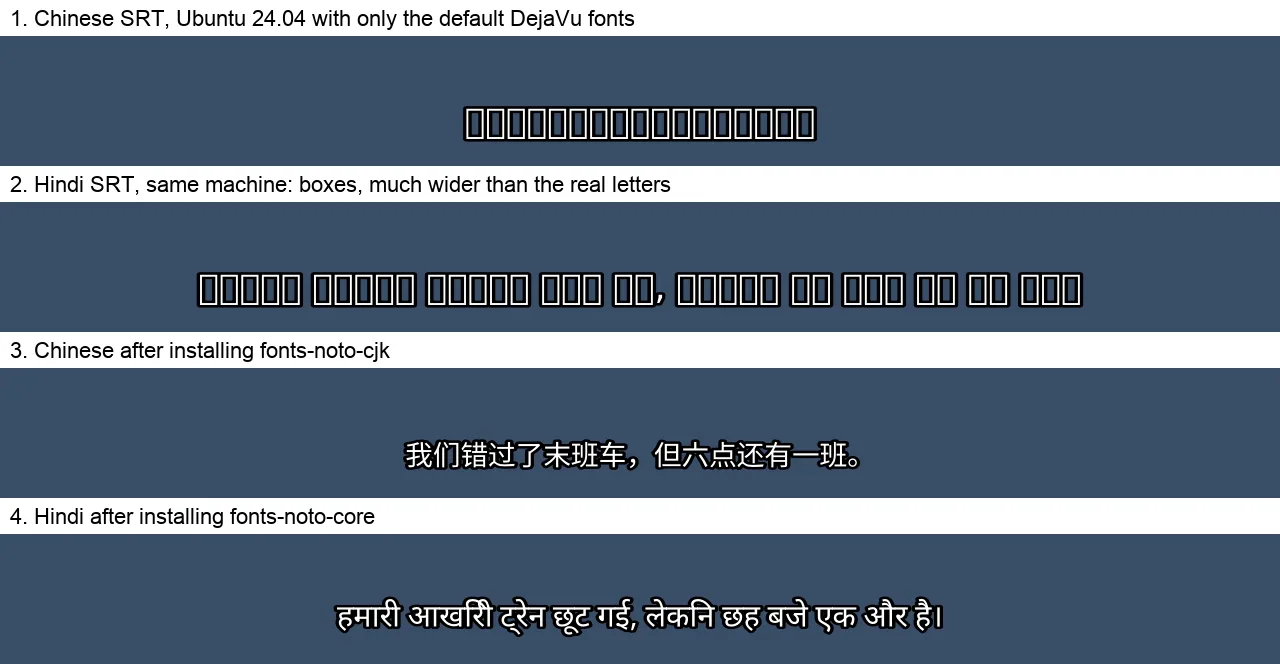
کانتینر اوبونتو با ۸ فایل فونت DejaVu و هیچ چیز دیگری آمده بود. چینی و هندی به صورت مربع درآمدند. مربعهای هندی نیز بسیار پهنتر از حروف واقعی بودند: خط مربعها حدود ۸۸۰ از ۱۲۸۰ پیکسل فریم را میپوشاند، در حالی که خط صحیح هندی حدود ۶۰۰ نیاز داشت، بنابراین خطوط زودتر میپیچند و یک نشانه خطوط بیشتری میگیرد. عربی اتفاقاً کار کرد، چون DejaVu Sans حروف عربی را شامل میشود.
پس از apt install fonts-noto-cjk fonts-noto-core، همان دستورها چینی و هندی را به درستی کشیدند. این راهحل معمول روی یک سرور یا در یک ایمیج Docker است: قبل از سوزاندن، فونتها را برای هر خط هدف نصب کنید.
روی مک، نتیجه ما را شگفتزده کرد. با سبک پیشفرض Arial، خود Arial عربی را کشید و هندی به یک فونت سیستمی برگشت، اما چینی هیچ جایگزینی پیدا نکرد. هر نویسه چینی یک مربع بود، و گزارش همان خط «failed to find any fallback» را نشان داد. نام بردن یک فونت آن را برطرف کرد:
ffmpeg -i input.mp4 -vf "subtitles=subs.srt:force_style='FontName=Hiragino Sans GB'" -c:v libx264 -crf 18 -c:a copy output.mp4
پس به جایگزینی خودکار تکیه نکنید. فونتی را نام ببرید که خط هدف را پوشش میدهد، با fc-list روی لینوکس بررسی کنید که وجود دارد، یا فونتها را کنار کار نگه دارید و فیلتر را با fontsdir=./fonts به آنها اشاره دهید.
عربی، عبری و فارسی: بررسی کنید که علائم نگارشی کجا قرار میگیرند
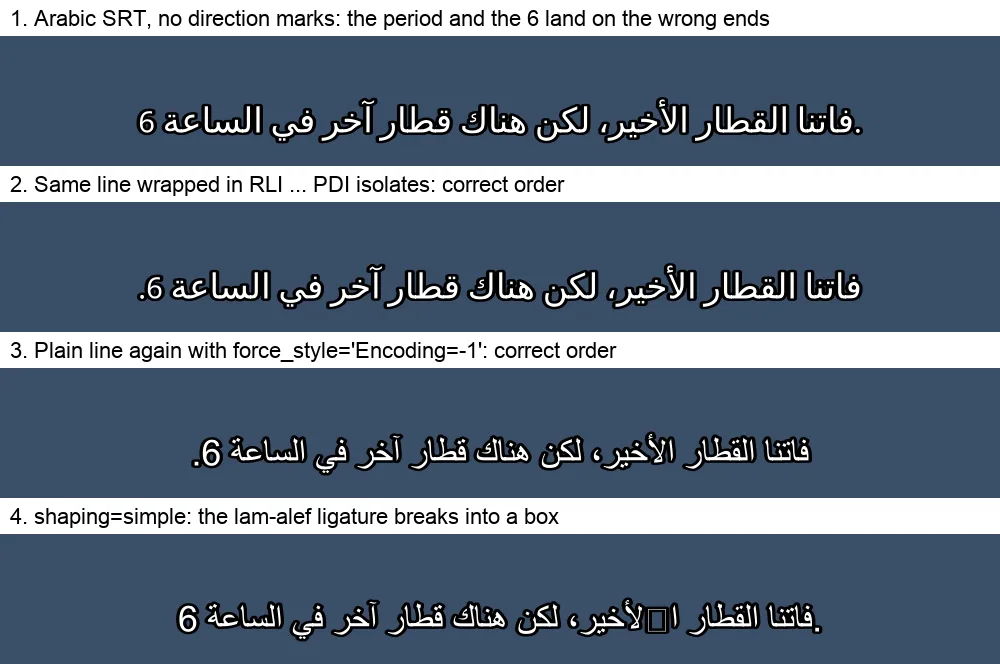
خط عربی ما با «6.» (ساعت شش) تمام میشود. وقتی بهصورت متن ساده رندر شد، نقطه در انتهای سمت راست خط و عدد ۶ در انتهای سمت چپ قرار گرفت. حروف درست بودند؛ اما پایان جمله بین دو انتها تقسیم شده بود (ردیف ۱، اوبونتو با فونتهای Noto).
دو راهحل مؤثر بود:
- هر خط را در جداکنندههای یونیکد بپیچید. U+2067 (RLI) در ابتدا و U+2069 (PDI) در انتها به رندرکننده میگویند که خط از راست به چپ است. با این کار، نقطه و عدد ۶ در کنار هم در انتهای سمت چپ، جایی که باید باشند، قرار گرفتند (ردیف ۲).
- بگذارید libass جهت را تشخیص دهد. افزودن
force_style='Encoding=-1'به یک فایل ساده همان ترتیب صحیح را روی مک ما داد (ردیف ۳).
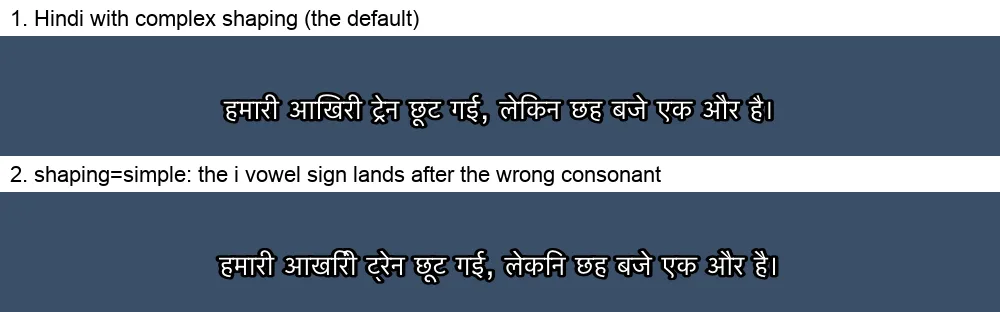
برای سرعت بخشیدن، shaping=simple را تنظیم نکنید. با آن، جفت لام-الف عربی به یک مربع تبدیل شد (ردیف ۴). هندی هم خراب شد: علامت مصوت ि که قبل از حرف بیصدا نوشته میشود، بعد از آن کشیده شد، بنابراین आखिरी به صورت आखरिी درآمد.
اگر روی کتابهای راستبهچپ و همچنین ویدیو کار میکنید، راهنمای ترجمه کتاب راستبهچپ ما همان مشکلات جهت را در چیدمان متن پوشش میدهد.
اگر فایل UTF-8 نباشد، رندر متوقف میشود
نمونه چینی را به جای UTF-8 با GBK ذخیره کردیم و بدون اطلاع به ffmpeg آن را رندر کردیم. پیام «Invalid data found when processing input» چاپ شد، فیلتر شروع نشد و هیچ فایل خروجی نوشته نشد. افزودن charenc مشکل را حل کرد:
ffmpeg -i input.mp4 -vf "subtitles=subs.srt:charenc=GBK" -c:v libx264 -crf 18 -c:a copy output.mp4
بهتر است فایل را یک بار به UTF-8 تبدیل کنید و همان را رندر کنید. راهنمای کدگذاری زیرنویس ما نشان میدهد چگونه کدگذاری را تشخیص دهید و تبدیل کنید.
اندازه و موقعیت را با force_style تنظیم کنید
force_style ظاهر زیرنویسهای SRT را تغییر میدهد. اعداد آن پیکسل نیستند. برای یک فایل SRT، ffmpeg یک اسکریپت ۳۸۴ × ۲۸۸ با فونت Arial در اندازه ۱۶ میسازد و libass آن را به اندازه ویدیوی شما مقیاس میکند. بنابراین FontSize=18 کمی بزرگتر از پیشفرض است، نه کوچکتر. MarginV متن را با همان واحدها از پایین به بالا حرکت میدهد.
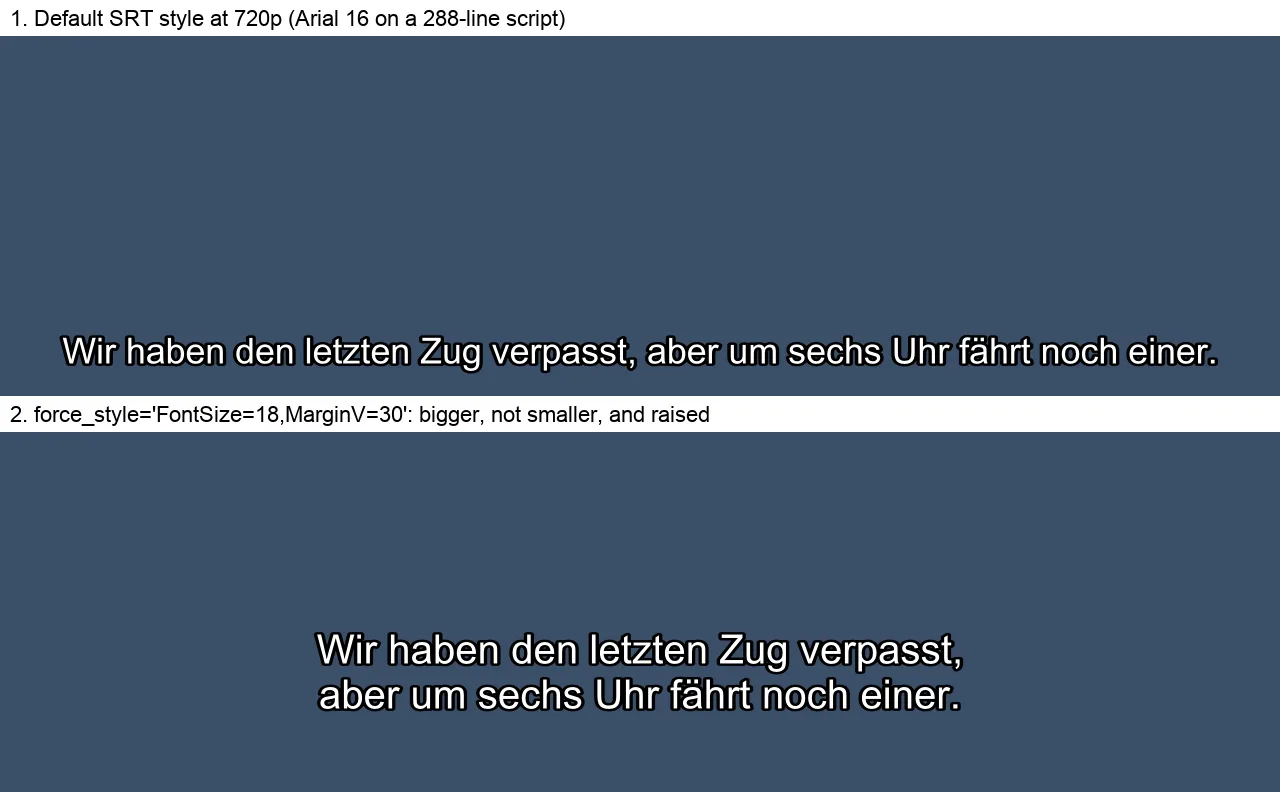
شکستن خط به فونت هم بستگی دارد. خط آلمانی ما شکست دستی نداشت. در ۱۲۸۰ × ۷۲۰ با Arial روی مک در یک خط جا شد، اما با DejaVu Sans روی اوبونتو به دو خط شکست و روی مک در اندازه ۱۸ هم به دو خط شکست. کادر را با فونتی که واقعاً استفاده خواهید کرد بررسی کنید.
ترجمهها اغلب طولانیتر از متن مبدأ هستند و خط رندر شده را نمیتوان بعداً کوتاه کرد. خطوط طولانی را ابتدا در فایل زیرنویس اصلاح کنید؛ راهنمای ترجمه زیرنویس با هوش مصنوعی ما طول خط و سرعت خواندن را پوشش میدهد.
| آنچه میخواهید | مقدار force_style که استفاده کردیم | توجه |
|---|---|---|
| فونتی که خط هدف را پوشش دهد | FontName=Hiragino Sans GB | فونت باید روی دستگاه یا در fontsdir موجود باشد |
| ترتیب صحیح راستبهچپ در یک فایل ساده | Encoding=-1 | اگر خطوط RLI و PDI دارند، لازم نیست |
| متن بزرگتر | FontSize=18 | مقدار پیشفرض ۱۶ در یک اسکریپت ۲۸۸ خطی است |
| متن بالاتر در کادر | MarginV=30 | همان واحدهای FontSize |
زیرنویس دوزبانه: برای چهار خط برنامهریزی کنید
سوزاندن یک فایل دوزبانه به همین روش کار میکند، اما هر نشانه میتواند دو خط از هر زبان را در خود جای دهد. این کار بخش بسیار بیشتری از تصویر را میپوشاند و دائمی است. پیش از سوزاندن، نحوه ساخت زیرنویس دوزبانه را بخوانید: این مقاله توضیح میدهد کدام زبان در بالا قرار میگیرد، محدودیت خطوط چیست و چه زمانی باید یک زبان را کوچکتر کرد. سپس نشانهای را که بیشترین خط را دارد به عنوان فریم آزمایشی رندر کنید.
چه زمانی زیرنویس را نسوزانیم
سوزاندن زمانی انتخاب اشتباهی است که بینندگان نیاز به تغییر زبان یا خاموش کردن زیرنویس داشته باشند، یا زمانی که چندین زبان را ارائه خواهید داد. در این صورت زیرنویس را به صورت یک ترک یا فایل جداگانه نگه دارید. پخشکننده آن را نشان میدهد، ویدیو دوباره کدگذاری نمیشود و یک خط اشتباه بدون دست زدن به ویدیو قابل اصلاح است.
اگر یک برنامه دسکتاپ را ترجیح میدهید، HandBrake هم میتواند زیرنویس را بسوزاند. مستندات زیرنویس آن میگوید ASS سوخته ظاهر خود را حفظ میکند، فقط یک ترک مبتنی بر تصویر (PGS یا VobSub) را میتوان سوزاند، و کد نویسه اشتباه هنگام وارد کردن یک SRT خروجی را بدون ترک زیرنویس رها میکند. ما HandBrake را آزمایش نکردیم؛ عادت بررسی فریم که در بالا گفتیم برای آن هم صدق میکند.
اول ترجمه کنید، سپس بسوزانید
سوزاندن فقط با متنی کار میکند که از قبل درست باشد، بنابراین ترجمه اول میآید. مترجم زیرنویس BookTranslator فایلهای SRT، VTT، ASS و SSA را میگیرد و ترجمه را با زمانبندی اصلی به همان قالب بازمینویسد، بهعلاوه یک فایل دوزبانه. برای زبانهای مقصد عربی، عبری، فارسی و اردو، هر خط SRT ترجمهشده را در نشانههای RLI و PDI میپیچد که در آزمایش بالا ترتیب صحیح را به ما داد. این ابزار زیرنویس را در ویدیو نمیسوزاند: پس از نهایی شدن فایل زیرنویس، دستور ffmpeg را روی دستگاه خودتان اجرا کنید.
ترتیبی که از کدگذاری دوباره اجتناب میکند:
- فایل زیرنویس را ترجمه و بازبینی کنید.
- کدگذاری و خطوط طولانی را در فایل اصلاح کنید.
- برای هر زبان یک فریم آزمایشی رندر کنید و فونتها، جهت و اندازه را بررسی کنید.
- کل ویدیو را بسوزانید.
اگر زیرنویسهای شما هنوز داخل یک فایل ویدیویی هستند، ابتدا آنها را از MKV یا MP4 استخراج کنید.
فایلهای آزمایشی
یادداشتها و نسخههای آزمایشی و فایلهای نمونه را دانلود کنید: آلمانی، چینی، چینی در GBK، هندی، عربی و عربی با جداکنندهها. این خطوط برای این آزمایش دستنویس شدهاند، بنابراین رندر را میآزمایند، نه کیفیت ترجمه را. ما Windows، ویرایشگرهای ویدیو، سوزانندههای آنلاین یا ورودی VTT را آزمایش نکردیم.
مطالب مرتبط




