
क्या PDF के पेज नंबर किताब से मेल नहीं खा रहे हैं? सबसे पहले पेज लेबल्स जांचें
प्रिंटेड पेजों से मेल न खाने वाले PDF नेविगेशन को ठीक करें। रोमन फ्रंट मैटर, एक अतिरिक्त प्लेट और पेज 37 से शुरू होने वाले अंश को कवर करने वाली छह सैंपल फ़ाइलें देखें।
यदि कोई PDF रीडर पेज 4 दिखाता है जबकि किताब के पेज पर ही 1 लिखा है, तो सबसे पहले फ़ाइल के पेज लेबल्सजांचें। कवर और रोमन अंकों वाली प्रस्तावना किताब को अधूरा बनाए बिना भी उसकी भौतिक स्थिति को आगे खिसका सकते हैं। फ़ाइल की एक कॉपी पर नेविगेशन लेबल्स को सही करें; सीधे पेजों पर नए नंबर छापना या प्रस्तावना को हटाना शुरू न करें।
इस समाधान की एक सीमा है: लेबल्स किसी छूटे हुए स्कैन को वापस नहीं ला सकते, पेजों के क्रम को ठीक नहीं कर सकते, या यह नहीं बता सकते कि कोई अस्पष्ट नंबर क्या था। पहले यह तय करें कि वास्तव में कौन सा पेज मौजूद है। फिर नेविगेशन को उसका सटीक विवरण देने लायक बनाएं।
इस अंतर को दर्शाने के लिए हमने डाउनलोड करने योग्य पहले/बाद के तीन जोड़े बनाए हैं: एक सात-पेज की नोटबुक, बिना नंबर वाले चित्र के साथ एक संस्करण, और प्रिंटेड पेज 37 से शुरू होने वाला एक अंश। प्रत्येक जोड़े में, रेंडर किए गए पेज पूरी तरह एक जैसे (पिक्सेल-आईडेंटिकल) रहे, जबकि केवल लेबल्स बदले गए।
कुछ भी ठीक करने से पहले तीनों नंबरों को अलग-अलग समझें
इस गाइड के लिए, फ़ाइल पोज़ीशन का अर्थ PDF में पहला, दूसरा या तीसरा पेज है। प्रिंटेड नंबर का अर्थ पेज पर दिखने वाला नंबर है। पेज लेबल का अर्थ नेविगेशन के लिए स्टोर किया गया लॉजिकल आइडेंटिफ़ायर है, जैसे कि ii या A-1.
ये मान स्वाभाविक रूप से भिन्न हो सकते हैं। PDF Association का पेज-लेबल स्पष्टीकरण नंबरिंग सीक्वेंस, प्रीफ़िक्स और पेज इंडेक्स, नंबरों व लेबल्स के बीच के अंतर का विवरण देता है। किसी फ़ाइल में गलत पेज संख्या हुए बिना भी रोमन फ्रंट मैटर, नए सिरे से शुरू की गई मुख्य नंबरिंग और प्रीफ़िक्स वाले परिशिष्ट हो सकते हैं।
हमारी सात-पेज वाली निर्देश फ़ाइल में मैपिंग इस प्रकार है:
| फ़ाइल पोज़ीशन | दिखाई देने वाला प्रिंटेड नंबर | मूल नेविगेशन लेबल | सही किया गया लेबल |
|---|---|---|---|
| 1 | कोई नहीं: कवर | 1 | Cover |
| 2 | i | 2 | i |
| 3 | ii | 3 | ii |
| 4 | 1 | 4 | 1 |
| 5 | 2 | 5 | 2 |
| 6 | A-1 | 6 | A-1 |
| 7 | A-2 | 7 | A-2 |
Cover एक विवरणात्मक लेबल है जो हमने दिया है, न कि कवर पर छपी कोई संख्या। कुल पृष्ठ सात ही रहते हैं। एक रीडर लेबल और स्थिति दोनों दिखा सकता है, जैसे 1 (4 of 7); दोनों का दिखना कोई विरोधाभास नहीं है।
लेबलिंग से पहले वाली सात पृष्ठों की फ़ाइल और लेबल किया गया वर्शनडाउनलोड करें। दोनों में पहला मुख्य पृष्ठ खोलें और पृष्ठ की तुलना नेविगेशन नियंत्रणों से करें।
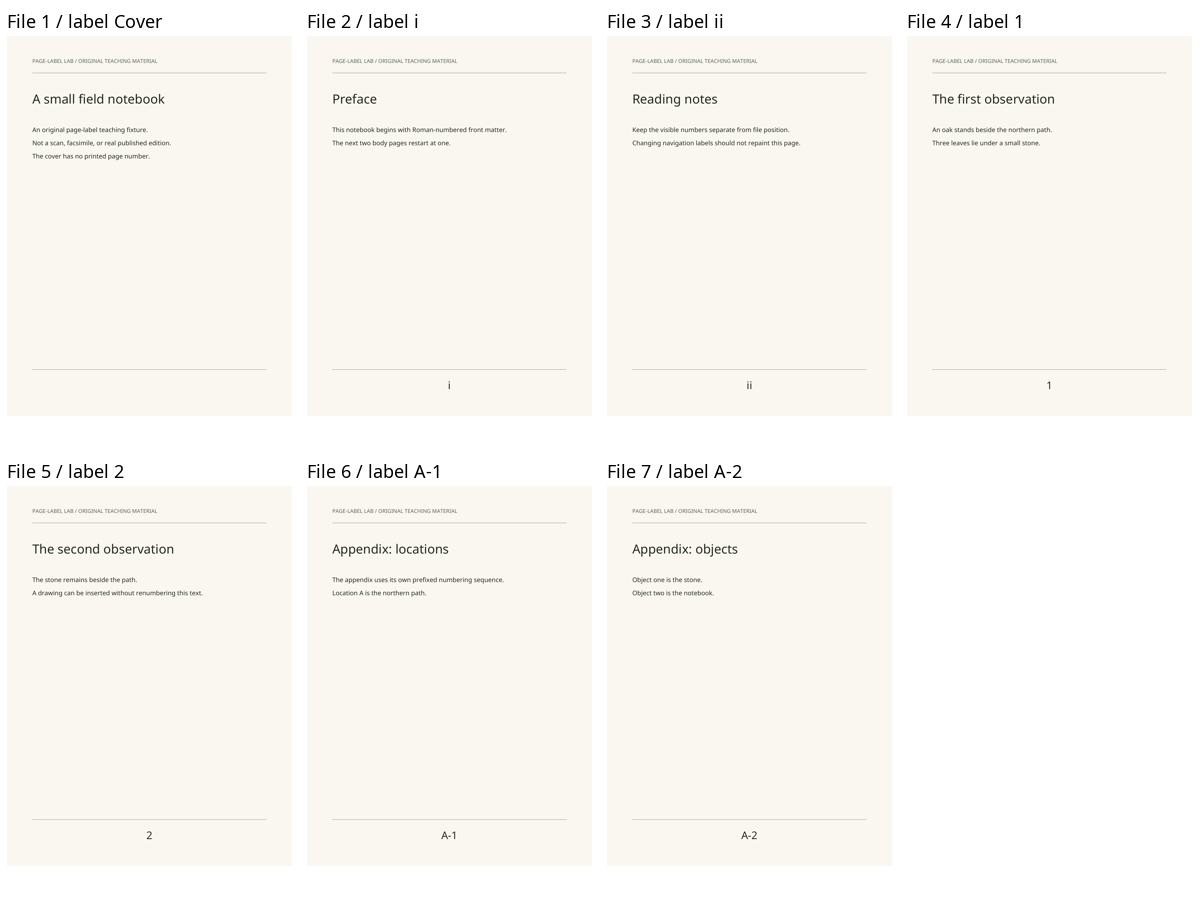
यह हमारे द्वारा तैयार किए गए पृष्ठों का एक पूर्वावलोकन है जिसमें छवियों के बाहर लेबल जोड़े गए हैं, न कि किसी विशेष PDF एप्लिकेशन का स्क्रीनशॉट।
एक कार्यशील प्रति (वर्किंग कॉपी) पर अनुभाग सीमाओं को मैप करें
संपादन करने से पहले, एक अपरिवर्तित मूल प्रति सुरक्षित रखें और पृष्ठों को देखकर बदलावों की पहचान करें: पहला क्रमांकित परिचयात्मक पृष्ठ, पहला मुख्य पृष्ठ, कोई भी इंसर्ट, और प्रत्येक परिशिष्ट या जहाँ से क्रमांकन फिर से शुरू होता है। दिखाई देने वाले पहचानकर्ता के बगल में फ़ाइल स्थिति को दर्ज करें।
सिर्फ़ पहले मुख्य पृष्ठ से आगे भी जाँचें। ऊपर दिए गए उदाहरण में, "तीन जोड़ें" मुख्य पृष्ठ 1 को ढूँढ लेता है, लेकिन यह रोमन परिचय या A- परिशिष्ट की व्याख्या नहीं करता। एक एकल ऑफ़सेट किसी निरंतर अनुभाग के भीतर एक अस्थायी शॉर्टकट मात्र है, पूरी पुस्तक का विश्वसनीय विवरण नहीं।
यदि कोई क्रम अप्रत्याशित रूप से आगे बढ़ जाता है—मान लें कि दिखाई देने वाले पृष्ठ 38 से सीधे 40 पर चले जाते हैं—तो बीच की छवियों का निरीक्षण करें और, यदि उपलब्ध हो, तो स्रोत पर उसी संस्करण से तुलना करें। यह छूटा हुआ स्कैन, जानबूझकर डाला गया कोई इंसर्ट, असामान्य मूल क्रमांकन, या क्रम से जुड़ी कोई अन्य समस्या हो सकती है। केवल काउंटर को निरंतर दिखाने के लिए किसी असंबंधित पृष्ठ को "39" असाइन न करें।
हस्ताक्षरित या प्रतिबंधित PDF के लिए, अनुमत स्रोत वर्कफ़्लो का उपयोग करें या दस्तावेज़ प्रदाता से एक संशोधित रीडिंग कॉपी का अनुरोध करें। इस लेख की फ़िक्सचर स्क्रिप्ट उन सुरक्षा उपायों को सुरक्षित रखने या उनसे बचने का माध्यम नहीं हैं।
नेविगेशन लेबल बदलें, मुद्रित सामग्री नहीं
Adobe द्वारा प्रलेखित एक डेस्कटॉप तरीका
Adobe के वर्तमान Acrobat पेज-लेबल निर्देश इस ओर संकेत करते हैं: सभी उपकरण → पृष्ठ व्यवस्थित करें → पृष्ठ लेबल। एक रेंज चुनें, एक नया क्रम शुरू करें, फिर उसकी क्रमांकन शैली, प्रारंभिक मान और वैकल्पिक उपसर्ग चुनें। अलग-अलग अनुभागों के लिए इसे दोहराएं; एक निरंतर अनुभाग पूर्ववर्ती क्रम को आगे बढ़ा सकता है।
हमारे उदाहरण के लिए, इसका अर्थ है प्रस्तावना के लिए रोमन क्रमांकन, मुख्य भाग के लिए 1 से पुनः प्रारंभ दशमलव क्रमांकन, और परिशिष्ट के लिए A- के साथ दशमलव क्रमांकन। प्रत्येक परिवर्तन लागू करने से पहले वास्तव में चयनित पृष्ठों की पुष्टि करें, विशेष रूप से तब जब मौजूदा लेबल फ़ाइल की स्थितियों से पहले से भिन्न हों।
Adobe इन नेविगेशन लेबलों को दृश्य हेडर/फ़ूटर नंबरों से अलग रखता है। यदि आप केवल पाठक के पेज नियंत्रणों को पुस्तक से मिलाना चाहते हैं, तो एक दृश्य फ़ूटर जोड़ना एक अलग प्रक्रिया है।
ये चरण दस्तावेज़ों पर आधारित हैं। हमने इस लेख के लिए कोई Acrobat मरम्मत प्रक्रिया नहीं चलाई और न ही किसी विशेष Acrobat इंटरफ़ेस का परीक्षण किया।
वह विधि जिसका हमने वास्तव में pypdf के साथ परीक्षण किया
हमारे फ़िक्सचर ReportLab के साथ बनाए गए थे, pypdf 6.10.0 के साथ क्लोन किए गए थे, और उनके पेज कंटेंट स्ट्रीम को बदले बिना लेबल सौंपे गए थे। केवल सात-पृष्ठों के नमूनेके लिए, मुख्य प्रक्रिया यह है:
from pypdf import PdfReader, PdfWriter
from pypdf.constants import PageLabelStyle

reader = PdfReader("seven-page-before.pdf")
writer = PdfWriter(clone_from=reader)
writer.set_page_label(0, 0, prefix="Cover")
writer.set_page_label(1, 2, style=PageLabelStyle.LOWERCASE_ROMAN, start=1)
writer.set_page_label(3, 4, style=PageLabelStyle.DECIMAL, start=1)
writer.set_page_label(5, 6, style=PageLabelStyle.DECIMAL, prefix="A-", start=1)

with open("seven-page-labeled-copy.pdf", "xb") as output:
    writer.write(output)

assert PdfReader("seven-page-labeled-copy.pdf").page_labels == [
    "Cover", "i", "ii", "1", "2", "A-1", "A-2"
]
यह API शून्य-आधारित इंडेक्सका उपयोग करता है: फ़ाइल स्थिति 4 वास्तव में इंडेक्स 3 है। ऊपर दी गई श्रेणियों में दोनों छोर शामिल हैं। एक्सक्लूसिव आउटपुट मोड, xb, किसी मौजूदा फ़ाइल को ओवरराइट करने से मना करता है। सटीक कार्यान्वयन के लिए वर्शनयुक्त pypdf पेज-लेबल API और हमारा पूर्ण जनरेटर देखें।
उन सीमाओं को किसी असंबंधित पुस्तक में पेस्ट न करें। पहले उसका सेक्शन मैप तैयार करें। हमारी जांची गई स्क्रिप्ट किसी भी ग्राहक या स्रोत PDF को स्वीकार नहीं करती: यह केवल अपने अंदर परिभाषित मूल उदाहरणों को ही जनरेट करती है।
दो स्थितियां जहां एक निश्चित ऑफसेट काम नहीं करता
एक बिना नंबर वाला चित्र बॉडी ऑफसेट को बदल देता है
दूसरे फिक्सचर में, हमने मुद्रित बॉडी पेज 1 और 2 के बीच एक प्लेट (चित्र) डाला। प्लेट पर कोई मुद्रित अंक नहीं है। हमने इसे विवरणात्मक लेबल Plate-A दिया और अगले बॉडी पेज को 2 से फिर से शुरू किया।
| फ़ाइल स्थिति | दृश्यमान पृष्ठ पहचानकर्ता | लेबल |
|---|---|---|
| 4 | 1 | 1 |
| 5 | बिना नंबर वाला चित्र | Plate-A |
| 6 | 2 | 2 |
इस जुड़ाव से पहले, मुद्रित पृष्ठ 1 फ़ाइल स्थिति 4 पर था: यानी तीन का ऑफसेट। इसके बाद, मुद्रित पृष्ठ 2 फ़ाइल स्थिति 6 पर है: यानी चार का ऑफसेट। पहले ऑफसेट का दोबारा उपयोग करने पर आप चित्र पर पहुंच जाएंगे।
लेबल लगाने से पहले के आठ-पृष्ठों वाले संस्करण की तुलना लेबल किए गए संस्करणसे करें। यह सुधार इंसर्ट की गई जगह पर एक लेबल सेक्शन जोड़ता है और उसके बाद बॉडी क्रम को फिर से शुरू करता है। यह प्लेट को किसी क्रमांकित स्रोत पृष्ठ में नहीं बदलता और न ही इसे फ़ाइल से हटाता है।
कोई उद्धरण मुद्रित पृष्ठ 37 से शुरू हो सकता है
हमारे तीसरे फिक्सचर में तीन पृष्ठ हैं जिन पर 37, 38 और 39 नंबर दिखाई दे रहे हैं। उनकी फ़ाइल स्थितियां 1, 2 और 3 हैं। उपयुक्त लेबल 37 से शुरू होते हैं, 1 से नहीं।
इस पहले वाली फ़ाइल और बाद वाली फ़ाइल दोनों में ठीक वही तीन पृष्ठ हैं। पहले पृष्ठ को 37 लेबल करने का मतलब यह नहीं है कि PDF में पिछले 36 पृष्ठ भी शामिल हैं।
किसी वास्तविक अंश के लिए, ऐसे नंबरों का उपयोग करें जिन्हें आप स्रोत पर सत्यापित कर सकें। यदि पहला दृश्यमान नंबर गायब है या कट गया है, तो उसे असाइन करने से पहले सहायक स्रोत साक्ष्य प्राप्त करें। अनुमान पर आधारित कोई सुविधाजनक क्रम एक सामान्य फ़ाइल-पोज़ीशन गणना से भी अधिक भ्रामक हो सकता है।
सहेजी गई फ़ाइल को सत्यापित करें, केवल संपादन डायलॉग को नहीं
इन तीन जोड़ियों के लिए, हमने सभी छह PDF फिर से खोले और प्रत्येक लेबल की जाँच की। Poppler 26.08.0 ने दोनों संस्करणों को 144 dpi पर रेंडर किया। सभी 18 संबंधित पृष्ठ जोड़ियों के पिक्सल बिल्कुल एक समान थे, और सभी 18 पृष्ठ सामग्री स्ट्रीम बाइट-दर-बाइट मेल खाती थीं। इस परीक्षण में पृष्ठ की सामग्री में न तो कुछ मुद्रित किया गया था और न ही हटाया गया था।
ये प्रति-पृष्ठ परिणाम फ़ाइल हैश, लेबल और पिक्सेल तुलना को शामिल करते हैं। डाउनलोड करने योग्य पृष्ठ मानचित्र फ़ाइल स्थितियों, शून्य-आधारित अनुक्रमणिकाओं और दृश्यमान संख्याओं को रिकॉर्ड करता है। पुनरुत्पादन निर्देश निर्भरता संस्करणों की व्याख्या करते हैं और बताते हैं कि नई निर्देशिकाओं में उदाहरणों को फिर से कैसे जनरेट किया जाए।
यह हमारी फ़ाइलों को सत्यापित करता है, न कि प्रत्येक व्यूअर द्वारा उनके संचालन को। PDF Association विभिन्न अनुप्रयोगों के बीच लेबल समर्थन में अंतर का दस्तावेजीकरण करता है; इसका प्रकाशित व्यूअर सर्वेक्षण 2024 का है, ऐसा कोई परीक्षण नहीं जिसे हमने आज दोहराया हो। उस रीडर की जाँच करें जिसे आप वास्तव में उपयोग करेंगे:
- सहेजी गई प्रति को फिर से खोलें और पुष्टि करें कि कुल पृष्ठ संख्या अपरिवर्तित है।
- प्रत्येक नंबरिंग अनुभाग के पहले और अंतिम पृष्ठ का निरीक्षण करें।
- नेविगेट करने का प्रयास करें
ii,1औरA-1, या अपने दस्तावेज़ में इनके समकक्षों पर। - पुष्टि करें कि प्रत्येक जंप इच्छित दृश्यमान पृष्ठ पर ही पहुँचे—न कि केवल एक मिलते-जुलते दिखने वाले काउंटर पर।
- यदि रीडर लेबलों को अनदेखा करता है, तो स्पष्ट पोज़ीशन-से-पृष्ठ मानचित्र को बनाए रखें या ऐसे रीडर का उपयोग करें जो उनका समर्थन करता हो। किसी असमर्थित इंटरफ़ेस की भरपाई के लिए सही लेबलों को बार-बार न बदलें।
एक मेल खाने वाला रेंडर पहुँच-योग्यता, मान्य हस्ताक्षर, काम करने वाले लिंक या सही निकाले गए टेक्स्ट को सिद्ध नहीं करता है। यदि पृष्ठ सही दिखता है लेकिन कॉपी किया गया टेक्स्ट गलत है, तो अलग PDF टेक्स्ट-लेयर डायग्नोसिसका उपयोग करें। यह समस्या पृष्ठ लेबलों द्वारा ठीक नहीं होती है।
यदि आप बाद में दस्तावेज़ का अनुवाद करते हैं तो मूल मानचित्र को सुरक्षित रखें
यदि सही नेविगेशन ही एकमात्र समस्या थी, तो यहीं रुकें। पेज लेबल्स का नाम बदलने के लिए OCR या अनुवाद की आवश्यकता नहीं है।
यदि भाषा अभी भी एक बाधा बनी हुई है, तो आगे बढ़ने से पहले मूल फ़ाइल और पेज मैप को सहेज कर रखें स्कैन किए गए PDF का अनुवाद वर्कफ़्लो या PDF अनुवाद और फ़ॉर्मेटिंगसे जुड़ी गाइड का पालन करें। अधिक विस्तृत आउटपुट जांच के लिए, PDF अनुवाद QA चेकलिस्ट.
का उपयोग करें। जो पाठक BookTranslator के PDF Translator को चुन रहे हैं, उन्हें यह मानकर नहीं चलना चाहिए कि सोर्स पेज लेबल्स दोबारा बनाए गए आउटपुट में भी सुरक्षित रहेंगे। OCR Mode मूल लेआउट, फ़ॉन्ट और फ़ॉन्ट आकारों को बदल सकता है। यदि आउटपुट में टेक्स्ट का प्रवाह बदलता है, तो महत्वपूर्ण अनुच्छेदों की पुष्टि मूल फ़ाइल से करें; पुराने नंबरिंग मैप को नए पेज ब्रेक पर कॉपी करने से उनका सही मिलान बरकरार नहीं रहता है।
लक्ष्य हर संख्या को एक समान बनाना नहीं है। इसका उद्देश्य प्रत्येक संख्या को स्पष्ट और असंदिग्ध बनाना है: इस फ़ाइल में कोई पेज कहाँ स्थित है, सोर्स उसे क्या कहता है, और आपका पाठक उस तक कैसे पहुँचता है।
संबंधित लेख




