
Hogyan fordítsunk le egy Word-dokumentumot a formázás megőrzésével
Őrizze meg a Word-stílusokat, táblázatokat, listákat, fejléc- és lábléceket, képeket, valamint a szerkeszthető DOCX-struktúrát egy gyakorlatias fordítási és minőségbiztosítási munkafolyamattal.

Gyors válasz: Fordítsa le a DOCX-fájlt, ne a kimásolt szöveget
Ahhoz, hogy a formázás elvesztése nélkül fordítson le egy Word-dokumentumot, töltse fel a DOCX-et egy dokumentum-alapú DOCX-fordítóba, hagyja változatlanul a forrásfájlt, és ellenőrizze a lefordított másolatot a Wordben. A szöveg csevegődobozba vagy fordítóba történő másolása a fordítás megkezdése előtt eltávolítja a stílusokat, szakasztöréseket, a táblázatszerkezetet, a fejléceket, lábléceket, mezőket, megjegyzéseket és a képkapcsolatokat.
A helyes cél nem egy olyan képernyőkép, amely „nagyjából jól néz ki”. A kimenetnek egy olyan szerkeszthető DOCX-nek kell maradnia, amelynek a struktúrája továbbra is működőképes.
Miért bírja a DOCX általában jobban, mint a PDF
A DOCX egy ZIP-csomag, amely strukturált XML-fájlokat, médiumokat, stílusokat és kapcsolati fájlokat tartalmaz. Ezzel szemben a PDF általában egy rögzített oldalsó vászon. A DOCX ezért olyan szemantikai objektumokat tesz elérhetővé, amelyeket a fordító meg tud őrizni:
- bekezdések és szövegrészek;
- elnevezett címsor- és törzsstílusok;
- listák és számozási definíciók;
- táblázatcellák és egyesített tartományok;
- szakaszok, fejlécek és láblécek;
- lábjegyzetek és végjegyzetek;
- hivatkozások és médiakapcsolatok;
- megjegyzések és módosítások;
- mezők és tartalomvezérlők.
Ez a struktúra előny, de nem garancia. A rosszul felépített Word-fájlok továbbra is törékenyek lehetnek. A szóközökkel, tabulátorokkal, kézi sortörésekkel, lebegő szövegdobozokkal és közvetlen formázással felépített dokumentumot sokkal nehezebb tisztán lefordítani, mint a stílusokkal és valódi táblázatokkal felépítettet.
A forrásdokumentum előkészítése
A fájl feltöltése előtt:
- Mentsen el egy külön forrásmásolatot.
- Csak akkor fogadja el vagy utasítsa el a módosításokat, ha a felülvizsgálatért felelős személy jóváhagyja.
- Döntse el, hogy a megjegyzések maradjanak-e, legyenek-e lefordítva, vagy el kell-e távolítani őket.
- Ahol lehetséges, cserélje ki a kézi térközt bekezdés- és táblázatformázásra.
- Használjon címsorstílusokat a félkövér törzsszöveges bekezdések helyett.
- Ellenőrizze, hogy a táblázatok valódi táblázatok-e.
- Frissítse a tartalomjegyzéket és a mezőket.
- Győződjön meg arról, hogy a betűtípusok támogatják a célyelvet.
- Távolítsa el a rejtett vagy elavult tartalmakat, amelyeket nem kell lefordítani.
- Nyissa meg a fájlt egyszer a Wordben, és javítsa ki az esetleges meglévő sérülési figyelmeztetéseket.
Az előkészítés nem kozmetikai takarítás. Eltávolítja a kétértelműséget abban a tekintetben, hogy mi a struktúra és mi a véletlenszerű vizuális elhelyezés.
Lépésről lépésre követhető, formázást megőrző munkafolyamat
- Válassza ki a célhelyet (nyelvvariánst), ne csak a nyelvet. A franciaországi francia és a kanadai francia eltérő kifejezéseket és konvenciókat igényelhet.
- Hozzon létre egy rövid szójegyzéket a nevekhez, termékszakkifejezésekhez, definíciókhoz és olyan szavakhoz, amelyeknek változatlanul kell maradniuk.
- Töltse fel az ép DOCX-et a DOCX-fordítóba.
- Nagy kockázatú dokumentumok esetén először fordítson le egy reprezentatív fájlt vagy szakaszt.
- Töltse le a lefordított DOCX-et új fájlnévvel.
- Nyissa meg az asztali Wordben a Nyomtatási kép (Print Layout) nézetben.
- Frissítse a mezőket és a tartalomjegyzéket.
- Hasonlítsa össze a struktúrát, a számokat és a terminológiát a forrással.
- Végezze el a dokumentum következményeinek megfelelő emberi ellenőrzést.
A Microsoft beépített módszeréhez kövesse a hivatalos Translate a whole Word document lépéseit, majd alkalmazza az alábbi strukturális minőségbiztosítást.
Használja a DOCX stressztesztet
Töltse le a szintetikus DOCX fordítási stressztesztet. Olyan többszörös struktúrákat tartalmaz, amelyeket a sima szöveges munkafolyamat nem képes megőrizni.
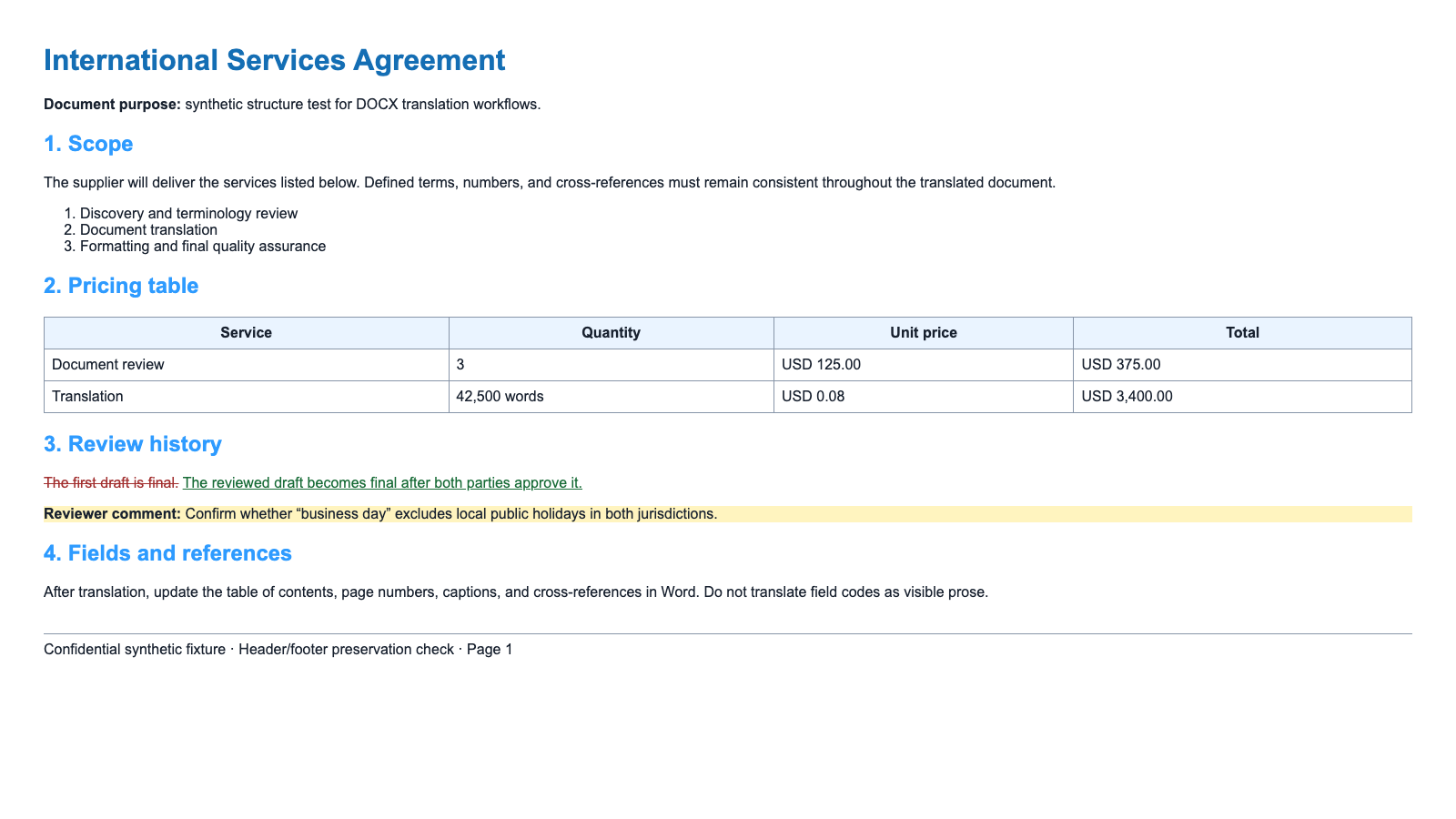
Tesztelje a forrást és a kimenetet két külön pontszámmal:
Strukturális szerkeszthetőség
- Szerkeszthető-e a szöveg a nem kapcsolódó objektumok elmozdítása nélkül?
- A címsorokat továbbra is stílusok jelölik?
- A táblázatcellák továbbra is cellák maradtak?
- A listák helyesen folytatják a számozást?
- A fejlécek és láblécek a megfelelő szakaszokhoz tartoznak?
Vizuális hűség
- Felismerhető a hierarchia?
- Van olyan szöveg, amely csonkolódik vagy átfedésben van?
- A képek a felirataikkal együtt maradnak?
- Ésszerűek az oldaltörések?
- A célszkriptet megfelelő betűtípus jeleníti meg?
Egy lapított PDF, amely hasonlít a forrásra, vizuálisan jó eredményt érhet el, mégis kieshet a DOCX-feladatból, mert már nem szerkeszthető.
Táblázatok, listák, képek és szövegdobozok
Táblázatok
Hasonlítsa össze a sorok számát, az oszlopok számát, az egyesített cellákat, a számokat, a mértékegységeket és a fejléc ismétlődését. Szükség esetén engedje meg a sormagasság növekedését; ne rejtse el a célszöveget a forrás magasságának megőrzése érdekében.
Listák
Ellenőrizze a számozást a szakasztöréseken és a beágyazott szinteken keresztül. A Word számozása váratlanul újraindulhat a bekezdések újjáépítésekor.
Képek
Ellenőrizze a képkapcsolatokat, az elhelyezést, a körbefuttatást, a feliratokat és az alternatív szöveget. A képen belüli szöveg kép-alapú fordítást igényel; a közeli proza lefordítása nem változtatja meg a képpontokat.
Szövegdobozok és alakzatok
Ezek gyakori túlcsordulási pontok. A hosszabb fordítás egy rögzített alakzaton belül csonkolódhat, még akkor is, gdy a szokásos bekezdésekkel nincsen probléma.
Fejlécek, láblécek, oldalszámok és szakaszok
A Word különböző fejléceket és lábléceket tud tárolni a következőkhöz:
- az első oldal;
- páratlan és páros oldalak;
- az egyes dokumentumszakaszok;
- álló és fekvő szakaszok.
Ellenőrizze legalább az egyik oldalt minden egyes szakaszból. Az oldalak hozzáadása vagy eltávolítása után ellenőrizze az oldalszámmezőket. Előfordulhat, hogy az első oldalon helyesnek tűnő fejléc hiányzik egy függelékből.
Fordítási bővülés és tördelés
Az oldalszámítás gyakran megváltozik. Ez nem automatikusan formázási hiba.
Fogadja el az oldalszám változását, ha:
- minden tartalom megmarad;
- a címsorok a következő tartalommal együtt maradnak;
- a táblázatok észszerűen törnek át az oldalak között;
- a lábjegyzetek a jelölőikhez kapcsolódva maradnak;
- a kereszthivatkozások és a tartalomjegyzék mezői frissülnek.
Tekintse hibának, ha a szöveg csonkolódik, a betűméret olvashatetlenné válik, egy címsor árván marad, vagy a táblázat egy sorát értelmetlen darabokra vágja.
Fordítás utáni formázási ellenőrzőlista
- A fájl javítási figyelmeztetés nélkül megnyílik.
- A kimenet egy szerkeszthető DOCX.
- A címsor-hierarchia megegyezik a forrással.
- A listák megőrzik a sorrendet és a beágyazást.
- A táblázatok megőrzik a rekordokat, értékeket és egyesített cellákat.
- A képek, feliratok és alternatív szövegek összekapcsolva maradnak.
- A fejlécek és láblécek minden szakaszban működnek.
- Az oldalszámok, a tartalomjegyzék, a feliratok és a kereszthivatkozások frissülnek.
- A megjegyzések és módosítások megegyeznek a kiválasztott felülvizsgálati irányelvvel.
- A betűtípusok támogatják a célnyelv minden karakterét.
- Nem maradt hátra váratlanul rejtett vagy lefordítatlan forrásszöveg.
Gyakori hibák és javítások
| Hiba | Valószínű ok | Javítás |
|---|---|---|
| A címsor jól néz ki, de a tartalomjegyzék kihagyja | A közvetlen formázás felülírt egy címsorstílust | Alkalmazza újra a szemantikai címsorstílust |
| A táblázatsorok bekezdésekké válnak | Egyszerű szöveges vagy gyenge konverziós munkafolyamat | Térjen vissza az ép DOCX fordításához |
| Az oldalszámok hibásak | A mezők nem lettek frissítve | Frissítse az összes mezőt a Wordben |
| A megjegyzések eltűnnek | A felülvizsgálati tartalom le lett lapítva vagy ki lett zárva | Állítsa vissza a forrásból, és kövesse a módosítási irányelvet |
| A célkarakterek dobozokként jelennek meg | A betűtípusból hiányoznak a glifek | Alkalmazzon és ágyazzon be egy megfelelő betűtípust |
| A fájl írásvédett PDF-ké válik | A munkafolyamat nem DOCX-et adott vissza | Használjon bemeneti fájlból DOCX-et készítő fordítót |
A módosításokban gazdag fájlok esetén futtassa le a DOCX felülvizsgálati stressztesztet, mielőtt elkötelezné magát egy eszköz mellett. Utasítsa el azt a kimenetet, amely némán elfogadja a módosításokat, elveszíti a megjegyzéseket, megváltoztatja a lektor metaadatait, vagy leválasztja a megjegyzések horgonyait.
Kapcsolódó bejegyzések




