
Nomor Halaman PDF Tidak Sesuai dengan Buku? Periksa Label Halaman Terlebih Dahulu
Perbaiki navigasi PDF yang tidak sesuai dengan halaman cetak. Lihat enam file contoh yang mencakup bagian awal berangka Romawi, sisipan pelat ilustrasi, dan cuplikan yang dimulai dari halaman 37.
Jika pembaca PDF menampilkan halaman 4 sementara halaman buku itu sendiri bertuliskan 1, periksa terlebih dahulu label halamanpada file tersebut. Sampul dan bagian pengantar berangka Romawi dapat menggeser posisi fisik tanpa membuat buku tersebut menjadi tidak lengkap. Perbaiki label navigasi pada salinan file; jangan langsung menimpa halaman dengan nomor baru atau menghapus bagian pengantar.
Perbaikan tersebut memiliki batasan: label tidak dapat mengembalikan pindaian yang hilang, memperbaiki urutan halaman, atau mengetahui nomor halaman yang buram dan tidak terbaca. Pertama-tama, pastikan halaman mana yang sebenarnya ada. Kemudian buat navigasi menggambarkannya secara akurat.
Kami membuat tiga pasang contoh sebelum/sesudah yang dapat diunduh untuk menunjukkan perbedaannya: buku catatan tujuh halaman, versi dengan sisipan ilustrasi tanpa nomor, dan cuplikan yang dimulai dari halaman cetak 37. Pada setiap pasangan, labelnya berubah sementara halaman yang ditampilkan tetap identik piksel demi piksel.
Bedakan ketiga jenis nomor sebelum memperbaiki apa pun
Untuk panduan ini, posisi file berarti halaman pertama, kedua, ketiga dalam PDF. Nomor cetak berarti nomor yang terlihat pada halaman. Label halaman berarti pengenal logis yang disimpan untuk navigasi, seperti ii atau A-1.
Nilai-nilai tersebut secara sah bisa berbeda. Penjelasan label halaman dari PDF Association menjelaskan urutan penomoran, awalan, serta perbedaan antara indeks halaman, nomor, dan label. Sebuah file dapat memuat bagian awal berangka Romawi, penomoran isi yang dimulai ulang, dan lampiran berawalan tanpa membuat jumlah halamannya salah.
Berikut adalah pemetaan dalam file pembelajaran tujuh halaman kami:
| Posisi file | Nomor cetak yang terlihat | Label navigasi asli | Label yang diperbaiki |
|---|---|---|---|
| 1 | Tidak ada: sampul | 1 | Sampul |
| 2 | i | 2 | i |
| 3 | ii | 3 | ii |
| 4 | 1 | 4 | 1 |
| 5 | 2 | 5 | 2 |
| 6 | A-1 | 6 | A-1 |
| 7 | A-2 | 7 | A-2 |
Cover adalah label deskriptif yang kami tetapkan, bukan angka yang tercetak pada sampul. Jumlah keseluruhannya tetap tujuh halaman. Aplikasi pembaca mungkin menampilkan label sekaligus posisi, seperti 1 (4 of 7); melihat keduanya bukanlah suatu kontradiksi.
Unduh berkas tujuh halaman sebelum diberi label dan versi yang telah diberi label. Buka halaman isi pertama pada masing-masing berkas lalu bandingkan halaman itu sendiri dengan kontrol navigasinya.
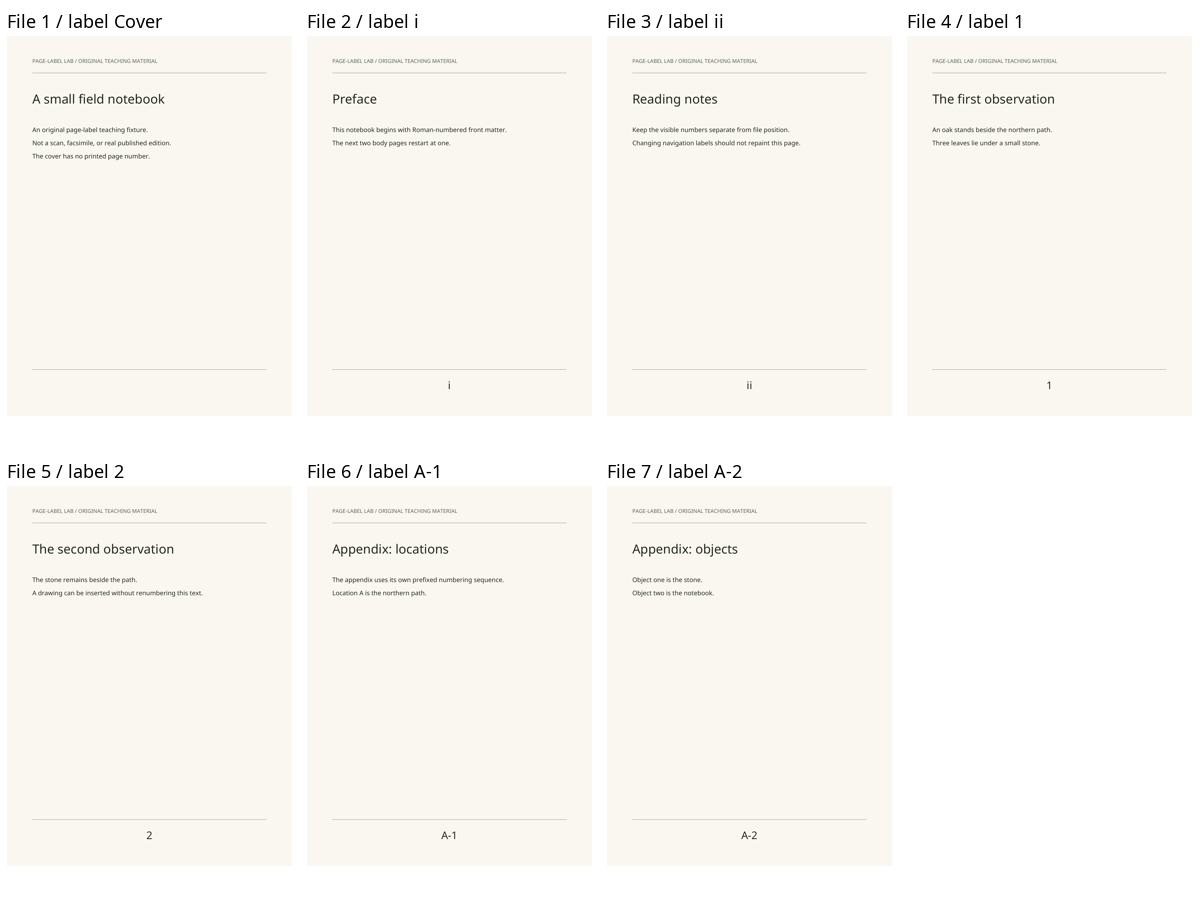
Ini adalah pratinjau halaman buatan kami dengan label yang ditambahkan di luar gambar, bukan tangkapan layar dari aplikasi PDF tertentu.
Petakan batas bagian pada salinan kerja
Sebelum mengedit, simpan salinan asli yang belum diubah dan kenali bagian transisi dengan melihat halamannya: halaman pengantar bernomor pertama, halaman isi pertama, sisipan apa pun, serta setiap lampiran atau awal penomoran ulang. Catat posisi berkas di samping pengenal yang terlihat.
Periksa lebih dari sekadar halaman isi pertama. Pada contoh di atas, aturan “tambah tiga” memang menemukan halaman isi 1, tetapi aturan ini tidak cocok untuk bagian pengantar berangka Romawi ataupun lampiran A- . Nilai selisih tunggal hanyalah pintasan sementara di dalam satu bagian yang bersambung, bukan deskripsi yang andal untuk keseluruhan buku.
Jika suatu urutan melompat secara tak terduga—misalnya halaman yang terlihat melompat dari 38 ke 40—periksalah gambar di antaranya dan, jika tersedia, bandingkan dengan edisi yang sama dari sumber aslinya. Hal ini bisa terjadi karena halaman pindaian terlewat, sisipan yang disengaja, penomoran asli yang tidak biasa, atau masalah urutan lainnya. Jangan tetapkan “39” pada halaman yang tidak relevan hanya demi membuat penomorannya tampak berurutan.
Untuk PDF yang ditandatangani atau dibatasi, gunakan alur kerja sumber yang diizinkan atau mintalah salinan bacaan yang telah diperbaiki kepada penyedia dokumen. Skrip contoh dalam artikel ini bukan cara untuk mempertahankan atau melewati perlindungan tersebut.
Ubah label navigasi, bukan konten yang tercetak
Metode desktop yang didokumentasikan oleh Adobe
Panduan resmi Adobe saat ini mengenai instruksi label halaman Acrobat mengarahkan ke Semua alat → Kelola halaman → Label halaman. Pilih rentang, mulai urutan baru, lalu tentukan gaya penomoran, nilai awal, dan awalan opsional. Ulangi untuk bagian-bagian yang terpisah; bagian yang berlanjut dapat meneruskan urutan sebelumnya.
Untuk contoh kita, ini berarti penomoran Romawi untuk bagian pengantar, penomoran desimal yang dimulai ulang dari 1 untuk isi utama, dan penomoran desimal dengan A- untuk lampiran. Konfirmasikan halaman aktual yang dipilih sebelum menerapkan setiap perubahan, terutama jika label yang ada sudah berbeda dari posisi berkas.
Adobe membedakan label navigasi ini dari nomor header/footer yang terlihat. Jika Anda hanya ingin kontrol halaman pada aplikasi pembaca cocok dengan buku, menambahkan footer yang terlihat adalah operasi yang berbeda.
Langkah-langkah ini didasarkan pada dokumentasi. Kami tidak menjalankan perbaikan Acrobat atau menguji antarmuka Acrobat tertentu untuk artikel ini.
Metode yang benar-benar kami uji dengan pypdf
Berkas uji kami dibuat dengan ReportLab, dikloning dengan pypdf 6.10.0, dan diberi label tanpa mengubah aliran konten halamannya. Khusus untuk sampel tujuh halaman saja, operasi intinya adalah:
from pypdf import PdfReader, PdfWriter
from pypdf.constants import PageLabelStyle

reader = PdfReader("seven-page-before.pdf")
writer = PdfWriter(clone_from=reader)
writer.set_page_label(0, 0, prefix="Cover")
writer.set_page_label(1, 2, style=PageLabelStyle.LOWERCASE_ROMAN, start=1)
writer.set_page_label(3, 4, style=PageLabelStyle.DECIMAL, start=1)
writer.set_page_label(5, 6, style=PageLabelStyle.DECIMAL, prefix="A-", start=1)

with open("seven-page-labeled-copy.pdf", "xb") as output:
    writer.write(output)

assert PdfReader("seven-page-labeled-copy.pdf").page_labels == [
    "Cover", "i", "ii", "1", "2", "A-1", "A-2"
]
API ini menggunakan indeks berbasis nol: posisi berkas 4 adalah indeks 3. Rentang di atas mencakup kedua titik akhir. Mode output eksklusif, xb, menolak untuk menimpa berkas yang sudah ada. Lihat versi API label halaman pypdf dan generator lengkap kami untuk implementasi persisnya.
Jangan menempelkan rentang-rentang tersebut ke dalam buku yang tidak terkait. Tentukan peta bagiannya terlebih dahulu. Skrip kami yang telah teruji tidak menerima PDF pelanggan atau PDF sumber: skrip tersebut hanya menghasilkan contoh asli yang ditentukan di dalamnya.
Dua kasus ketika offset tetap gagal berfungsi
Ilustrasi tanpa nomor mengubah offset isi utama
Pada contoh uji kedua, kami menyisipkan pelat ilustrasi di antara halaman isi cetak 1 dan 2. Pelat tersebut tidak memiliki angka tercetak. Kami memberinya label deskriptif Plate-A dan melanjutkan halaman isi berikutnya pada angka 2.
| Posisi berkas | Pengidentifikasi halaman yang terlihat | Label |
|---|---|---|
| 4 | 1 | 1 |
| 5 | Ilustrasi tanpa nomor | Plate-A |
| 6 | 2 | 2 |
Sebelum penyisipan, halaman cetak 1 berada di posisi berkas 4: offset sebesar tiga. Setelah penyisipan, halaman cetak 2 berada di posisi berkas 6: offset sebesar empat. Menggunakan kembali offset pertama justru akan mengarahkan Anda ke ilustrasi tersebut.
Bandingkan versi delapan halaman sebelum pelabelan dengan versi yang telah diberi label. Perbaikan ini menambahkan bagian label pada sisipan dan memulai kembali urutan isi utama setelahnya. Cara ini tidak mengubah pelat menjadi halaman sumber bernomor ataupun menghapusnya dari berkas.
Kutipan dapat dimulai dari halaman cetak 37
Contoh uji ketiga kami berisi tiga halaman yang secara kasatmata bernomor 37, 38, dan 39. Posisi berkasnya adalah 1, 2, dan 3. Label yang sesuai dimulai dari 37, bukan 1.
Baik berkas sebelum perbaikan maupun berkas setelah perbaikan sama-sama hanya berisi tepat tiga halaman tersebut. Memberi label pada halaman pertama dengan 37 bukan berarti PDF tersebut memuat 36 halaman sebelumnya.
Untuk kutipan yang sebenarnya, gunakan nomor yang dapat Anda verifikasi pada sumbernya. Jika nomor pertama yang terlihat hilang atau terpotong, dapatkan bukti sumber pendukung sebelum menentukannya. Urutan tebakan yang terkesan mudah justru bisa lebih menyesatkan daripada sekadar hitungan posisi file biasa.
Verifikasi file yang disimpan, bukan hanya dialog pengeditan
Untuk ketiga pasang dokumen ini, kami membuka kembali keenam PDF dan memeriksa setiap labelnya. Poppler 26.08.0 me-render kedua versi pada 144 dpi. Seluruh 18 pasangan halaman yang bersesuaian memiliki piksel yang identik, dan seluruh 18 aliran konten halaman cocok secara byte-demi-byte. Tidak ada yang dicap atau dihapus dari konten halaman dalam pengujian ini.
Rincian hasil per halaman mencakup hash file, label, dan perbandingan piksel. Dokumen peta halaman yang dapat diunduh mencatat posisi file, indeks berbasis nol, serta nomor yang terlihat. Petunjuk reproduksi menjelaskan versi dependensi dan cara membuat ulang contoh-contoh tersebut di direktori baru.
Hal tersebut memverifikasi file kami, bukan cara setiap aplikasi pembaca menanganinya. PDF Association mendokumentasikan perbedaan dukungan label antaraplikasi; survei aplikasi pembaca yang diterbitkannya berasal dari tahun 2024, bukan pengujian yang kami ulangi hari ini. Periksa aplikasi pembaca yang sebenarnya akan Anda gunakan:
- Buka kembali salinan yang disimpan dan pastikan jumlah total halaman tidak berubah.
- Periksa halaman pertama dan terakhir dari setiap bagian penomoran.
- Cobalah menavigasi ke
ii,1danA-1, atau padanannya di dokumen Anda. - Pastikan bahwa setiap navigasi mendarat di halaman terlihat yang dituju—bukan hanya pada penghitung yang tampak cocok.
- Jika aplikasi pembaca mengabaikan label tersebut, simpan peta posisi-ke-halaman yang eksplisit atau gunakan pembaca yang mendukungnya. Jangan menulis ulang label yang sudah benar berulang kali hanya untuk mengompensasi antarmuka yang tidak didukung.
Tampilan render yang cocok tidak membuktikan aksesibilitas, tanda tangan yang valid, tautan yang berfungsi, atau teks hasil ekstraksi yang benar. Jika halaman terlihat tepat tetapi teks yang disalin keliru, gunakan diagnosis lapisan teks PDFsecara terpisah. Masalah tersebut tidak dapat diperbaiki oleh label halaman.
Simpan peta asli jika nantinya Anda menerjemahkan dokumen tersebut
Jika navigasi yang akurat adalah satu-satunya masalah, Anda cukup berhenti di sini. OCR atau penerjemahan tidak diperlukan hanya untuk mengganti nama label halaman.
Jika bahasa masih menjadi kendala, simpan berkas asli dan pemetaan halamannya sebelum mengikuti alur kerja penerjemahan PDF hasil pemindaian atau panduan tentang penerjemahan dan pemformatan PDF. Untuk pemeriksaan hasil yang lebih menyeluruh, gunakan daftar periksa QA penerjemahan PDF.
Pembaca yang memilih Penerjemah PDF BookTranslator sebaiknya tidak berasumsi bahwa label halaman sumber akan tetap utuh pada berkas keluaran yang dibangun ulang. Mode OCR dapat mengubah tata letak asli, fon, dan ukuran fon. Jika teks pada berkas keluaran mengalami pergeseran (reflow), periksa kembali bagian-bagian penting dengan mencocokkannya ke dokumen asli; menyalin peta penomoran lama ke pemisah halaman yang baru tidak akan menjaga kesesuaian halamannya.
Tujuannya bukanlah membuat setiap nomor menjadi sama persis. Tujuannya adalah membuat setiap nomor menjadi jelas dan tidak ambigu: letak halaman di dalam berkas ini, penamaannya pada sumber asli, dan cara pembaca mengaksesnya.
Artikel Terkait




