
Incorpora i sottotitoli in un video con ffmpeg: controlli per i sottotitoli tradotti
Incorpora sottotitoli SRT o ASS con ffmpeg, poi controlla un fotogramma per font mancanti, punteggiatura araba fuori posto, shaping hindi corrotto ed errori di codifica.

Per incorporare i sottotitoli in un video, sovrapponi il file dei sottotitoli a ogni fotogramma e codifica un nuovo video. Con ffmpeg basta un comando:
ffmpeg -i input.mp4 -vf "subtitles=subs.srt" -c:v libx264 -crf 18 -c:a copy output.mp4
Il testo diventa parte dell'immagine. Ogni spettatore lo vede su qualsiasi lettore e nessuno può disattivarlo o cambiare lingua. Ecco perché si incorporano i sottotitoli tradotti: per i video social, per uno schermo a un evento o per una piattaforma che ignora le tracce dei sottotitoli.
Il comando è la parte facile. I sottotitoli tradotti falliscono in modi in cui quelli inglesi non falliscono. Un font mancante trasforma il cinese in quadratini. La punteggiatura araba finisce all'estremità sbagliata della riga. Un file salvato con la codifica sbagliata blocca il lavoro. E una volta che i sottotitoli sono incorporati, l'unica soluzione è ricodificare il video dall'originale. Quindi, prima di tutto, renderizza un fotogramma per lingua e guardalo.
Abbiamo testato questo con brevi file SRT e ASS in tedesco, cinese, hindi e arabo su due configurazioni: macOS con una build statica di ffmpeg 9.0 e un container Ubuntu 24.04 pulito con ffmpeg 6.1.1. Tutti i fotogrammi qui sotto provengono da quelle esecuzioni, e i file di test e le versioni esatte sono scaricabili gratuitamente.
Verifica che il tuo ffmpeg possa incorporare i sottotitoli
Il filtro subtitles richiede ffmpeg compilato con libass. Non tutte le build lo hanno. Sul nostro Mac, ffmpeg 9.0.1 di Homebrew non aveva affatto il filtro subtitles; una build statica 9.0 sì. Verificalo prima di fare piani:
ffmpeg -hide_banner -filters | grep -E " (subtitles|ass) "
Se non viene stampato nulla, usa una build diversa. apt install ffmpeg su Ubuntu includeva libass nel nostro test.
Due cose sul comando stesso:
- L'incorporamento ricodifica sempre il video. Quando abbiamo aggiunto
-c:v copyper mantenere il flusso video originale, ffmpeg ha rifiutato: "Filtering and streamcopy cannot be used together." Scegli invece un'impostazione di qualità come-crf 18. L'audio non viene toccato, quindi-c:a copyva bene. - I file ASS mantengono i loro stili. Passa un file
.assallo stesso filtrosubtitles, oppure usa il filtroass, e i font, i colori e le posizioni nel file vengono usati. Nel nostro campione ASS con stile, una riga di insegna posizionata con\posè rimasta dove era stata posizionata. Se stai traducendo un file ASS, mantienilo come ASS finché non viene incorporato. La nostra guida alla traduzione ASS spiega cosa proteggere.
Renderizza prima un fotogramma per lingua
Prima di codificare un video di 40 minuti, renderizza un singolo fotogramma da un momento in cui un sottotitolo è sullo schermo:
ffmpeg -ss 00:01:05 -copyts -i input.mp4 -vf "subtitles=subs.srt" -frames:v 1 check.png
Mantieni -copyts in quel comando. Senza di esso, il seek prima di -i riavvia l'orologio del video da zero, e il filtro disegna il cue che si trova all'inizio del file invece di quello a 01:05. Nel nostro controllo con due cue, lo stesso seek ha disegnato il primo cue senza -copyts e quello giusto con esso. Mettere -ss dopo -i funziona ugualmente, ma ffmpeg decodifica tutto fino a quel punto.
Apri check.png e guardalo. Poi cerca nel log di ffmpeg questa riga:
fontselect: failed to find any fallback with glyph
Significa che libass non è riuscito a trovare alcun font con quel carattere. Ha disegnato un quadratino e ha continuato. Il comando termina comunque normalmente, quindi uno script che controlla solo il codice di uscita non se ne accorgerà.
Scegli il momento di test di proposito: la riga più lunga, una riga con numeri o punteggiatura alla fine e, per i file bilingui, il cue con il maggior numero di righe.
Correggi i caratteri mancanti: installa un font o specificane uno
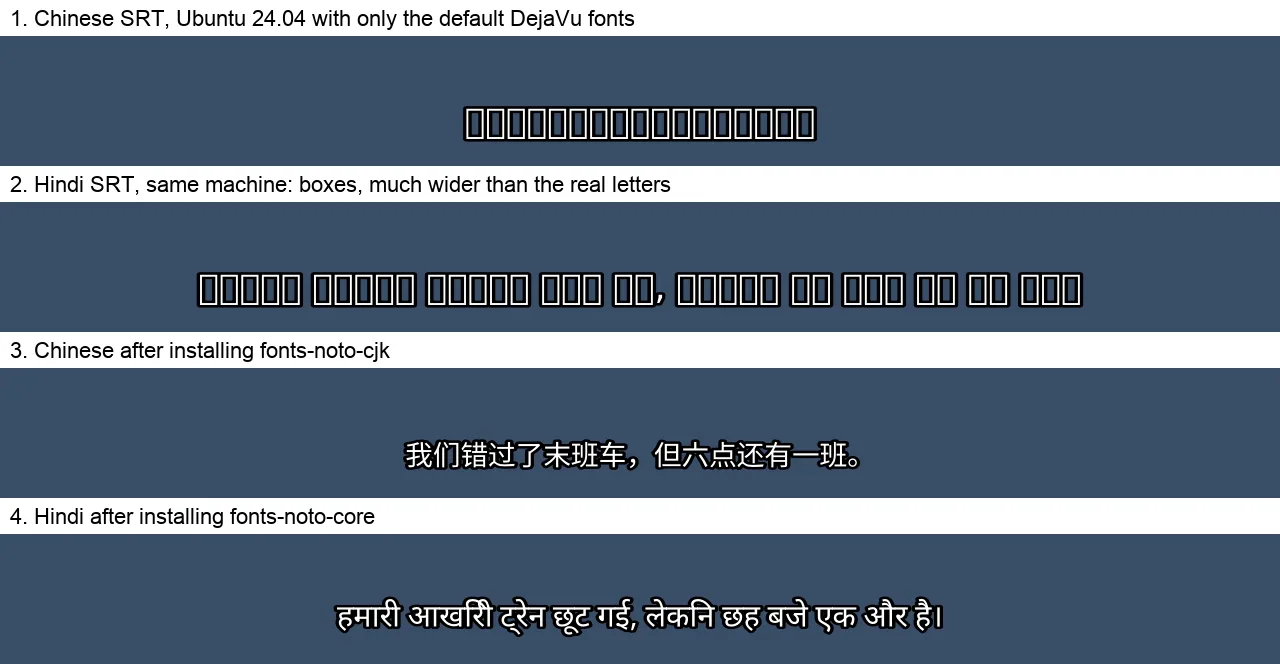
Il container Ubuntu aveva 8 file di font DejaVu e nient'altro. Il cinese e l'hindi sono usciti come quadratini. I quadratini dell'hindi erano anche molto più larghi delle lettere reali: la riga di quadratini occupava circa 880 dei 1280 pixel del fotogramma, mentre la riga hindi corretta ne richiedeva circa 600, quindi le righe vanno a capo prima e un cue occupa più righe. L'arabo funzionava per caso, perché DejaVu Sans include le lettere arabe.
Dopo apt install fonts-noto-cjk fonts-noto-core, gli stessi comandi hanno disegnato correttamente cinese e hindi. Questa è la soluzione abituale su un server o in un'immagine Docker: installa i font per ogni script di destinazione prima di incorporare.
Sul Mac, il risultato ci ha sorpreso. Con lo stile predefinito Arial, Arial stesso disegnava l'arabo e l'hindi ricadeva su un font di sistema, ma il cinese non trovava alcun fallback. Ogni carattere cinese era un quadratino, e il log mostrava la stessa riga "failed to find any fallback". Specificare un font ha risolto:
ffmpeg -i input.mp4 -vf "subtitles=subs.srt:force_style='FontName=Hiragino Sans GB'" -c:v libx264 -crf 18 -c:a copy output.mp4
Quindi non affidarti al fallback automatico. Specifica un font che copra lo script di destinazione, verifica che esista con fc-list su Linux, oppure tieni i font accanto al lavoro e indica al filtro dove trovarli con fontsdir=./fonts.
Arabo, ebraico e persiano: controlla dove finisce la punteggiatura
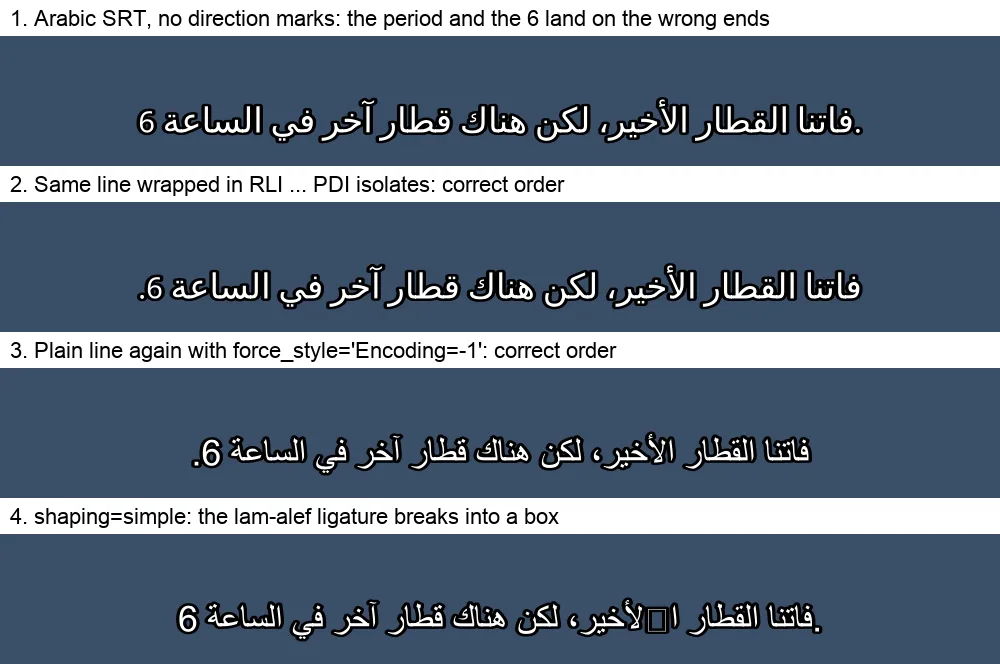
La nostra riga in arabo termina con "6." (alle sei in punto). Incisa come testo semplice, il punto è finito all'estrema destra della riga e il 6 all'estrema sinistra. Le lettere erano giuste; la fine della frase era divisa tra le due estremità (riga 1, Ubuntu con font Noto).
Due soluzioni hanno funzionato:
- Avvolgi ogni riga in isolati Unicode. U+2067 (RLI) all'inizio e U+2069 (PDI) alla fine indicano al renderer che la riga è da destra a sinistra. Con essi, il punto e il 6 sono rimasti insieme all'estremità sinistra, dove devono stare (riga 2).
- Lascia che libass rilevi la direzione. Aggiungendo
force_style='Encoding=-1'a un file semplice si è ottenuto lo stesso ordine corretto sul nostro Mac (riga 3).
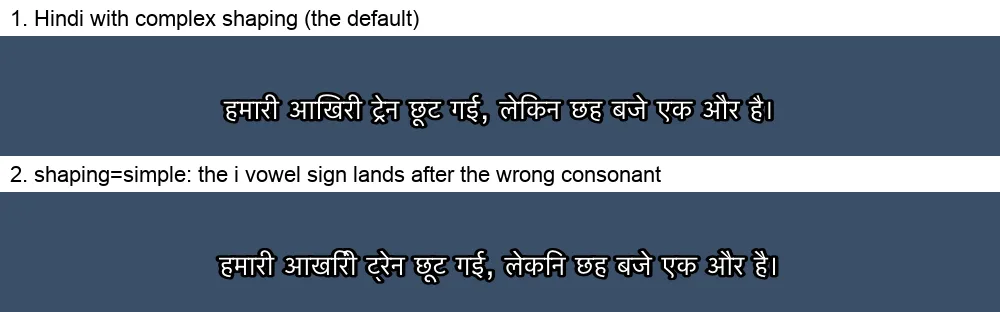
Non impostare shaping=simple per velocizzare. Con questa opzione, la coppia araba lam-alef si è trasformata in un rettangolo (riga 4). Anche l'hindi si è rotto: il segno vocalico ि, che si scrive prima della consonante, è stato disegnato dopo, così आखिरी è diventato आखरिी.
Se lavori sia su libri RTL che su video, la nostra guida alla traduzione di libri RTL affronta gli stessi problemi di direzione nell'impaginazione del testo.
Se il file non è UTF-8, l'incisione si interrompe
Abbiamo salvato il campione cinese come GBK invece che UTF-8 e lo abbiamo inciso senza avvisare ffmpeg. Ha stampato "Invalid data found when processing input", il filtro non si è avviato e nessun file di output è stato scritto. Aggiungendo charenc si è risolto:
ffmpeg -i input.mp4 -vf "subtitles=subs.srt:charenc=GBK" -c:v libx264 -crf 18 -c:a copy output.mp4
Meglio ancora, converti il file in UTF-8 una volta e incidi quello. La nostra guida alla codifica dei sottotitoli mostra come riconoscere la codifica e convertirla.
Imposta dimensioni e posizione con force_style
force_style cambia l'aspetto dei sottotitoli SRT. I suoi numeri non sono pixel. Per un file SRT, ffmpeg crea uno script di 384 × 288 con Arial a dimensione 16, e libass lo ridimensiona al tuo video. Quindi FontSize=18 è un po' più grande del valore predefinito, non più piccolo. MarginV sposta il testo verso l'alto dal bordo inferiore nelle stesse unità.
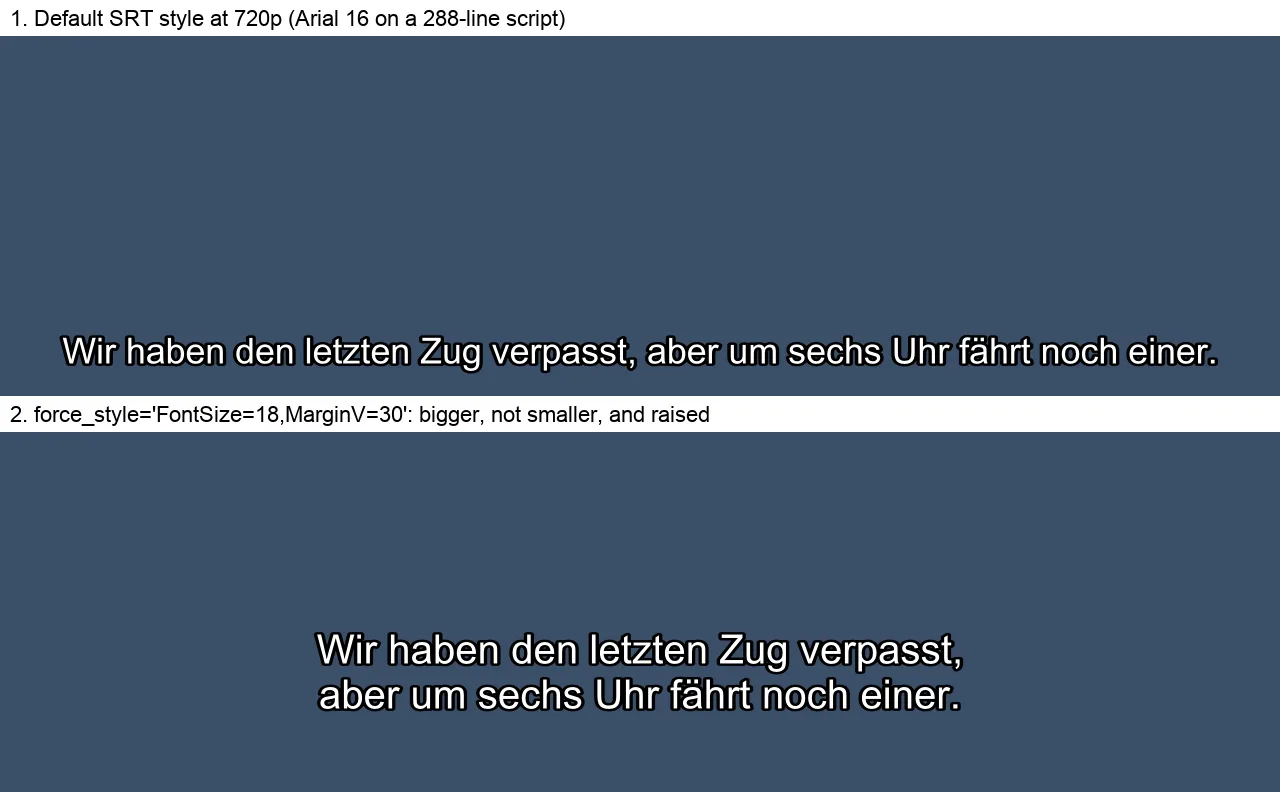
Anche gli a capo dipendono dal font. La nostra riga in tedesco non aveva interruzioni manuali. A 1280 × 720 stava su una riga in Arial sul Mac, ma andava a capo su due righe in DejaVu Sans su Ubuntu, e su due righe sul Mac con dimensione 18. Controlla il fotogramma con il font che userai effettivamente.
Le traduzioni sono spesso più lunghe dell'originale, e una riga incisa non può essere accorciata in seguito. Correggi prima le righe lunghe nel file dei sottotitoli; la nostra guida alla traduzione automatica dei sottotitoli tratta la lunghezza delle righe e la velocità di lettura.
| Cosa vuoi ottenere | Valore di force_style che abbiamo usato | Nota |
|---|---|---|
| Un font che copra la scrittura di destinazione | FontName=Hiragino Sans GB | Il font deve esistere sulla macchina o in fontsdir |
| Ordine RTL corretto in un file semplice | Encoding=-1 | Non necessario se le righe contengono RLI e PDI |
| Testo più grande | FontSize=18 | Il valore predefinito è 16 in uno script da 288 righe |
| Testo più in alto nell'inquadratura | MarginV=30 | Stesse unità di FontSize |
Sottotitoli bilingui: prevedi quattro righe
Masterizzare un file bilingue funziona allo stesso modo, ma ogni cue può contenere due righe per ciascuna lingua. Questo copre una porzione molto più ampia dell'immagine, ed è permanente. Prima di masterizzarne uno, leggi come creare sottotitoli bilingui: spiega quale lingua va sopra, i limiti di righe e quando ridurre una lingua. Poi renderizza il cue con il maggior numero di righe come fotogramma di test.
Quando non masterizzare i sottotitoli
La masterizzazione è la scelta sbagliata quando gli spettatori devono poter cambiare lingua o disattivare i sottotitoli, o quando distribuirai più lingue. In questi casi, mantieni i sottotitoli come traccia o file separato. Un player li mostra, il video non viene ricodificato e una riga errata può essere corretta senza toccare il video.
Se preferisci un'app desktop, anche HandBrake può masterizzare i sottotitoli. La sua documentazione sui sottotitoli afferma che i sottotitoli ASS masterizzati mantengono lo stile, è possibile masterizzare solo una traccia basata su immagini (PGS o VobSub) e un codec di caratteri errato durante l'importazione di un SRT lascia l'output senza traccia di sottotitoli. Non abbiamo testato HandBrake; anche in questo caso vale l'abitudine di controllare il fotogramma.
Prima traduci, poi masterizza
La masterizzazione funziona solo con testo già corretto, quindi la traduzione viene prima. Il traduttore di sottotitoli di BookTranslator accetta file SRT, VTT, ASS e SSA e riscrive la traduzione nello stesso formato con i tempi originali, più un file bilingue. Per le lingue di destinazione arabo, ebraico, persiano e urdu, avvolge ogni riga SRT tradotta nei marcatori RLI e PDI che ci hanno dato l'ordine corretto nel test sopra. Non masterizza i sottotitoli nel video: esegui il comando ffmpeg sulla tua macchina una volta che il file dei sottotitoli è definitivo.
L'ordine che evita di ricodificare due volte:
- Traduci il file dei sottotitoli e rivedilo.
- Correggi la codifica e le righe troppo lunghe nel file.
- Renderizza un fotogramma di test per lingua e controlla font, direzione e dimensione.
- Masterizza l'intero video.
Se i tuoi sottotitoli sono ancora dentro un file video, estrailidall'MKV o dall'MP4 prima.
File di test
Scarica le note di test e le versioni e i file di esempio: tedesco, cinese, cinese in GBK, hindi, arabo e arabo con isolati. Le righe sono state scritte a mano per questo test, quindi testano il rendering, non la qualità della traduzione. Non abbiamo testato Windows, editor video, masterizzatori online o input VTT.
Post Correlati




