
Come tradurre un PDF mantenendo la formattazione
Usa un flusso di lavoro PDF riproducibile per preservare l'ordine di lettura, tabelle, grafici, caratteri, testo RTL e impaginazione durante la traduzione.

Risposta rapida: preserva la struttura significativa del documento, non ogni singola coordinata
Per tradurre un PDF senza perdere la formattazione, stabilisci prima se contiene testo selezionabile, immagini scansionate o entrambi. Poi prova la pagina rappresentativa più difficile con un traduttore PDF sensibile al layout prima di elaborare l'intero file. Verifica separatamente l'ordine di lettura, il testo in overflow, le tabelle, le etichette dei grafici, le note a piè di pagina, i caratteri e il testo da destra a sinistra.
L'obiettivo non è l'identità pixel per pixel. Una traduzione può spostare un'interruzione di riga o aggiungere una pagina e preservare comunque correttamente il documento. Fallisce quando le informazioni scompaiono, si spostano nella riga sbagliata di una tabella, diventano illeggibili o perdono il loro rapporto con una didascalia, una nota a piè di pagina o un elemento visivo.
Usa questa tabella decisionale come punto di partenza:
| PDF che hai | Prima azione | Rischio principale per la formattazione |
|---|---|---|
| PDF digitale selezionabile | Traduci direttamente una pagina difficile | Ordine di lettura e overflow delle caselle di testo |
| PDF scansionato o fotografato | Esegui l'OCR, controlla il livello di testo, poi traduci | Errori OCR che diventano errori di traduzione |
| PDF con tabelle o grafici densi | Prova una pagina con celle unite, numeri ed etichette | Layout dall'aspetto corretto con relazioni tra i dati errate |
| Articolo o rapporto su due colonne | Controlla l'estrazione e l'ordine di lettura prima di giudicare la fluidità | Colonne che si fondono o paragrafi tradotti fuori sequenza |
| Modulo, certificato o modello fisso | Decidi quali coordinate e riferimenti di pagina sono fissi a livello legale o operativo | Ritaglio causato da regioni di testo rigide |
| Copia di revisione bilingue | Scegli file affiancati, interlacciati, fronte-retro o sincronizzati | Colonne strette e allineamento instabile tra origine e destinazione |
Questo è il flusso di lavoro centrale per la categoria Traduzione PDF. Se stai scegliendo tra prodotti anziché diagnosticare un file, inizia con il confronto dei traduttori PDF. Se non riesci a selezionare alcun testo, vai direttamente al flusso di lavoro per PDF scansionati e OCR.
Cosa dovrebbe significare davvero “Mantieni la formattazione”
La conservazione della formattazione non è una singola funzione superata o meno. Ha almeno cinque livelli:
- Completezza dei contenuti: ogni paragrafo, etichetta, avviso, numero e nota significativi rimane presente.
- Struttura logica: titoli, elenchi, celle di tabella, didascalie, note a piè di pagina e ordine di lettura esprimono ancora le stesse relazioni.
- Gerarchia visiva: i titoli sembrano ancora titoli, le didascalie rimangono subordinate e gli oggetti correlati restano raggruppati.
- Supporto di scrittura: i font scelti contengono i glifi di destinazione, e la direzionalità e la punteggiatura vengono visualizzate correttamente.
- Usabilità della pagina: il risultato rimane leggibile a una dimensione normale senza ritagli, sovrapposizioni o ridimensionamento indiscriminato dei font.
La documentazione PDF di Adobe descrive il contenuto visibile della pagina come un elenco di oggetti e operazioni di marcatura, non come una sequenza di paragrafi modificabili simile a Word. Distingue inoltre la struttura logica di un documento dalla sua collocazione visiva. Questa distinzione spiega perché un PDF può apparire corretto mentre il testo copiato, l'ordine di accessibilità o l'ordine di traduzione sono errati. Vedi la documentazione di Adobe su contenuto della pagina PDF e struttura logica nei PDF taggati.
La regola pratica è semplice: confronta il documento tradotto a livello di relazioni, non solo con screenshot.
Un test di stress riproducibile per il layout PDF
Abbiamo creato un test di stress per la traduzione del layout PDF sintetico di due pagine, in modo che le parti difficili di un PDF possano essere testate senza documenti dei clienti. È un PDF A4 taggato con nomi e cifre inventati. È un fixture, non un benchmark di fornitori e non una prova che qualsiasi strumento produca una traduzione accurata.
La pagina 1 testa:
- ordine di lettura su due colonne;
- una tabella con una cella unita;
- un numero intero, un importo in valuta, una percentuale con segno e una formula;
- etichette di grafici la cui posizione porta significato;
- una regione di testo fissa deliberatamente stretta;
- una nota a piè di pagina che deve rimanere collegata al suo indicatore.
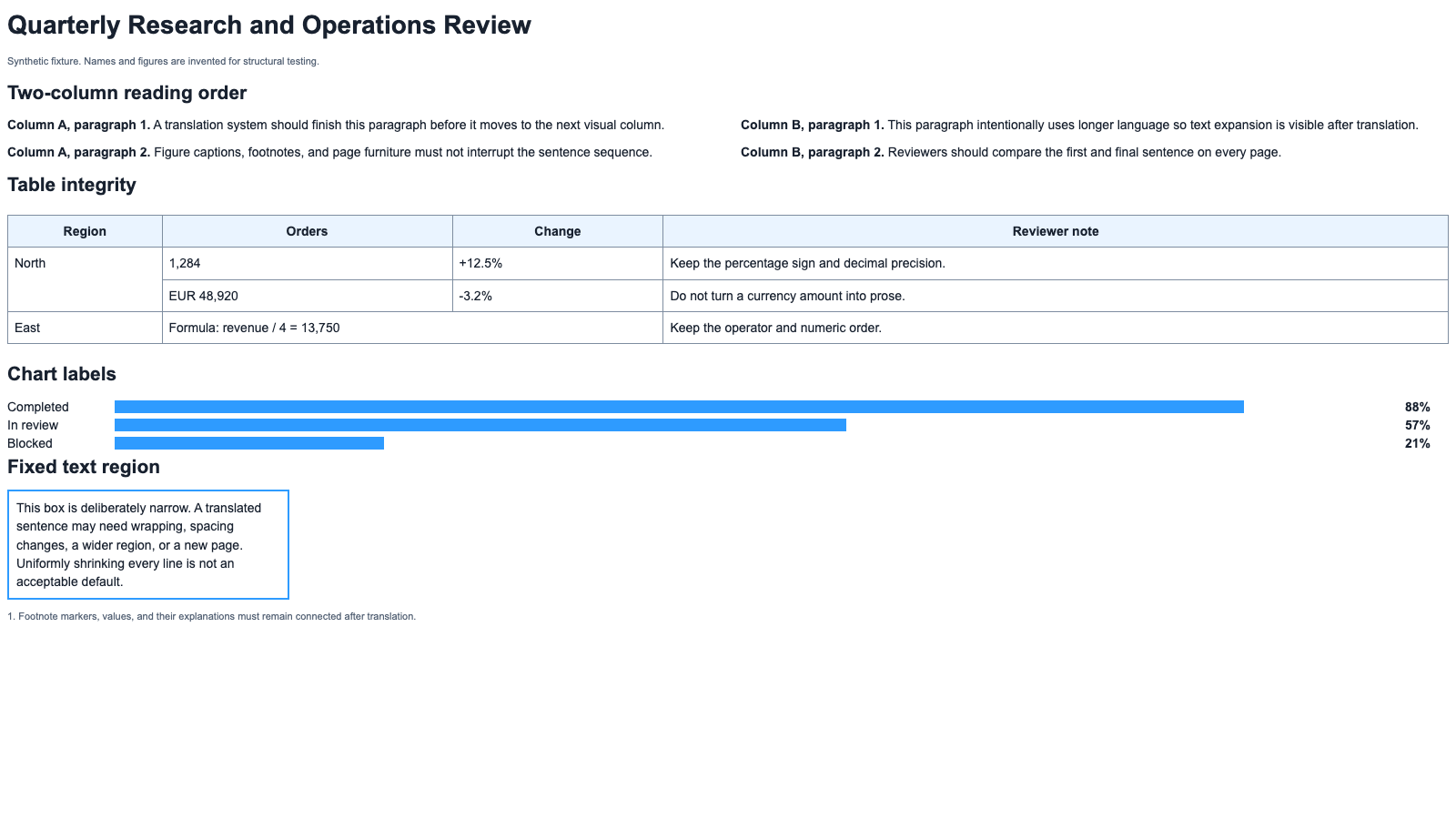
La pagina 2 inserisce testo in inglese, tedesco, cinese e arabo all'interno di riquadri di dimensioni uguali. Espone quattro problemi diversi: espansione locale, ritorno a capo, glifi mancanti e layout bidirezionale.
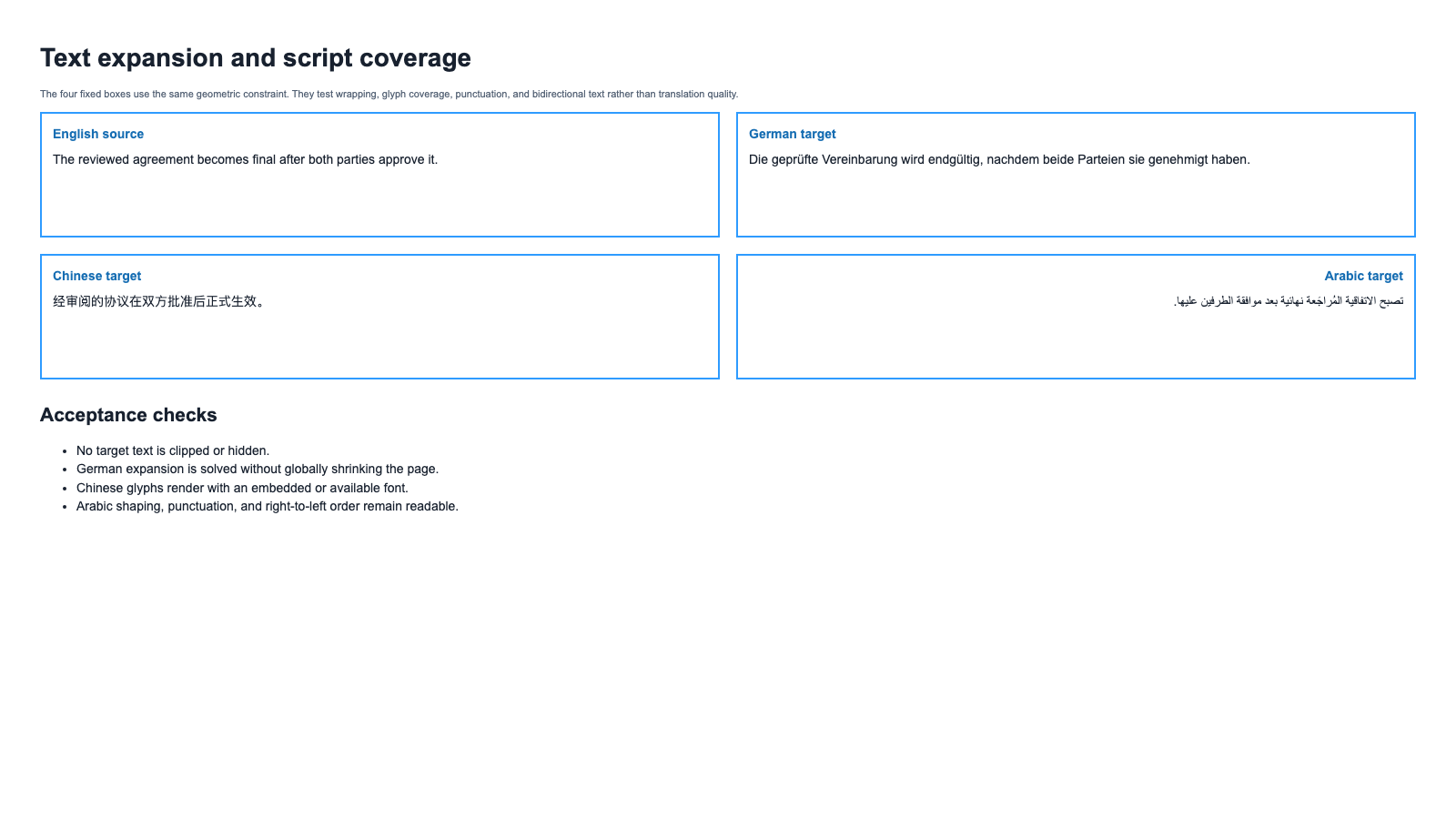
Le linee guida del W3C su dimensione del testo nella traduzione spiegano perché etichette brevi e regioni strettamente vincolate possono espandersi in modo sproporzionato, mentre altre traduzioni possono contrarsi. L'Algoritmo Bidirezionale di Unicode specifica come vengono risolti i caratteri misti da sinistra a destra e da destra a sinistra. Nessuno dei due problemi può essere risolto in modo affidabile contando i caratteri di origine.
Scarica il file di prova e provalo con qualsiasi flusso di lavoro tu stia considerando. Registra lo strumento, la data, le impostazioni, la lingua di origine, la lingua di destinazione e il file di output. Questo trasforma "la formattazione sembra a posto" in un test ripetibile.
Diagnostica il tuo PDF prima di tradurlo
1. Verifica se il testo è selezionabile
Prova a selezionare una frase e una cella di tabella.
- Se entrambi si selezionano correttamente, il PDF probabilmente ha un livello di testo utilizzabile.
- Se l'intera pagina si seleziona come un'unica immagine, necessita di OCR.
- Se il testo si seleziona in frammenti minuscoli o le righe copiate arrivano in ordine sbagliato, la disposizione visiva non è la stessa cosa della struttura logica.
Adobe osserva che un PDF scansionato contiene inizialmente dati immagine anziché testo ricercabile. L'OCR aggiunge un livello selezionabile e ricercabile, ma Adobe consiglia anche di rivedere gli errori di riconoscimento dopo l'elaborazione. Vedi Riconoscere il testo nei PDF scansionati.
2. Copia una sezione difficile in un editor di testo semplice
Fallo con un paragrafo a due colonne, una riga completa di tabella e una didascalia. Se l'ordine incollato è sbagliato prima della traduzione, il livello di traduzione parte dalla sequenza errata.
La documentazione dello strumento Ordine di lettura di Adobe mostra che tabelle complesse, figure, colonne ravvicinate ed elementi di pagina possono richiedere una riparazione esplicita dell'ordine e dell'etichettatura. La fluidità non può riparare un paragrafo assemblato da frammenti sbagliati.
3. Scegli la pagina rappresentativa più difficile
Non testare la pagina del titolo. Scegli la pagina più probabile che fallisca:
- la tabella più densa;
- la barra laterale o il riquadro più stretto;
- una pagina a due colonne con una nota a piè di pagina;
- un grafico con etichette brevi;
- una pagina contenente CJK, arabo, devanagari o scritture miste;
- una scansione con basso contrasto o inclinazione.
Se la pagina più difficile fallisce, tradurre prima 200 pagine più facili crea solo più lavoro di pulizia.
4. Registra i vincoli non negoziabili
Documenti diversi richiedono definizioni diverse di "preservato".
| Tipo di documento | Di solito non negoziabile | Di solito flessibile |
|---|---|---|
| Contratto o modulo | Completezza delle clausole, etichette, firme, riferimenti di pagina | Adattamento locale e lievi modifiche di spaziatura |
| Articolo accademico | Equazioni, citazioni, relazioni tra figure, ordine di lettura | Numero di pagine e interruzioni di riga dei paragrafi |
| Relazione annuale | Numeri, unità, righe di tabella, associazioni con grafici | Adattamento delle etichette e dimensione dell'area locale |
| Manuale | Avvertenze, ordine dei passaggi, richiami, riferimenti alle immagini | Impaginazione e riflusso controllato |
| Libro o relazione lunga | Ordine dei capitoli, intestazioni, note, posizionamento delle immagini | Numero di pagine e flusso dei paragrafi |
Annota questi vincoli prima di scegliere una correzione. Altrimenti i revisori tendono a proteggere la somiglianza visiva anche quando danneggia il significato.
Il flusso di lavoro end-to-end più sicuro
Passaggio 1: preservare il file di origine e stabilire una baseline
Conserva un file di origine intatto. Registra il numero di pagine, il tipo di file, la lingua, se il PDF è taggato e se il testo è selezionabile. Se il documento verrà aggiornato in seguito, conserva anche il documento di origine originale oltre al PDF.
Passaggio 2: eseguire l'OCR solo quando necessario
Per le pagine solo immagine, esegui l'OCR nella lingua di origine corretta. Controlla nomi, numeri, punteggiatura, tabelle, note a piè di pagina e aree a basso contrasto prima della traduzione. Gli errori di OCR sono errori a monte: un sistema di traduzione può produrre un output fluente da un testo riconosciuto in modo errato.
La guida dedicata al PDF scansionato copre in modo più dettagliato la pulizia delle scansioni, la selezione della lingua OCR, i caratteri sospetti e i controlli sulla privacy.
Passaggio 3: traduci la pagina rappresentativa
Usa un flusso di lavoro progettato per restituire un documento, non solo prosa tradotta. Per la maggior parte dei PDF formattati, ciò significa caricare il file di prova su BookTranslator PDF Translator, selezionare la coppia di lingue e rivedere il PDF restituito.
Non valutare solo il paragrafo più semplice. Confronta gli elementi esatti elencati nella tua baseline.
Passaggio 4: rivedi la struttura prima della formulazione
Controlla in questo ordine:
- Sono state incluse tutte le regioni di origine?
- L'ordine di lettura è corretto?
- Righe di tabella, etichette di grafici, didascalie e note a piè di pagina puntano ancora agli oggetti giusti?
- Numeri, nomi, unità e formule sono intatti?
- La scrittura di destinazione viene visualizzata correttamente?
- Solo allora: la traduzione è fluente e accurata?
Una traduzione rifinita del testo nell'ordine sbagliato è comunque un documento fallito.
Passaggio 5: traduci il file completo e campiona le pagine a rischio
Dopo che la pagina rappresentativa è stata superata, traduci il PDF completo. Rivedi la prima, la centrale e l'ultima occorrenza di ogni struttura a rischio invece di controllare solo la prima pagina.
Per un report lungo, ciò può significare:
- la prima e l'ultima pagina a due colonne;
- la tabella più semplice e quella più densa;
- un grafico vicino all'inizio e alla fine;
- ogni pagina di avviso;
- ogni pagina in cui cambia la scrittura o il font di destinazione.
Passaggio 6: applica la riparazione meno distruttiva
Ripara un problema locale localmente. Non ridurre globalmente il documento perché un titolo è lungo.
Correggi il testo in overflow senza ridurre tutto
Il testo tradotto va in overflow quando la formulazione di arrivo non rientra più nella geometria della regione di origine. La causa immediata può essere l'espansione del testo, ma il vincolo determinante è di solito un riquadro, una colonna, una riga, un carattere o una regola di interruzione di riga specifici.
Applica le correzioni in questo ordine:
| Ordine | Correzione | Usala quando | Rischio principale |
|---|---|---|---|
| 1 | Consenti l'andata a capo naturale | La regione ha spazio verticale inutilizzato | Il rientro dell'elenco o l'altezza della riga possono cambiare |
| 2 | Regola la spaziatura locale di riga o paragrafo | L'overflow è contenuto | Il testo denso può diventare più difficile da leggere |
| 3 | Allarga o aumenta la regione interessata | Lo spazio bianco vicino è davvero inutilizzato | Gli oggetti adiacenti possono spostarsi |
| 4 | Ricomponi gli elementi vicini | Più blocchi competono per lo spazio | La gerarchia della pagina e i riferimenti possono spostarsi |
| 5 | Usa un termine di arrivo più breve approvato | Esiste un termine conciso standard | Il significato richiede una revisione bilingue |
| 6 | Aggiungi una pagina di continuazione | Il contenuto non può rientrare in modo leggibile | La paginazione cambia |
| 7 | Riduci localmente la dimensione del carattere | Una piccola riduzione rimane leggibile | Accessibilità e coerenza visiva |
Non affidarti a una singola percentuale di espansione linguistica. Un paragrafo tedesco può adattarsi mentre un titolo composto fallisce. Un testo cinese può contrarsi mentre un URL non tradotto supera comunque una cella. L'arabo può adattarsi per numero di caratteri ma fallire perché il font, la forma, la punteggiatura o la direzione sono errati.
Usa questa diagnostica:
- Tagliato in un riquadro: ridimensiona o rifluisci quella regione.
- Riquadri o caratteri mancanti: sostituisci o incorpora un font con i glifi richiesti.
- Parole lunghe o URL che non vanno a capo: correggi le regole di interruzione di riga o di sillabazione.
- Solo le intestazioni di tabella falliscono: usa una riparazione specifica per la tabella.
- Le intestazioni ripetute collidono su ogni pagina: modifica il modello di pagina anziché ogni paragrafo.
- Due frammenti diventano un unico paragrafo sovradimensionato: ripara l'ordine di lettura prima di toccare la tipografia.
Se il layout di origine non ha spazio per una versione fedele nella lingua di destinazione, coordinate identiche sono il criterio di accettazione sbagliato. Preserva invece completezza, gerarchia e leggibilità.
Preserva tabelle, grafici, numeri e note a piè di pagina
Una tabella PDF non è sempre memorizzata come tabella. Può essere testo modificabile sopra linee della griglia, molti frammenti posizionati o una singola immagine. L'etichetta di un grafico può essere testo separato o incorporata nell'immagine.
Ciò crea quattro classi di errore indipendenti:
| Classe di errore | Esempio | Perché la sola ispezione visiva non lo rileva |
|---|---|---|
| Strutturale | Una cella unita si divide o due celle diventano una frase | Il risultato può comunque sembrare allineato |
| Numerico | -3.2% perde il segno meno o si sposta in un'altra riga | Il testo scorrevole distrae dal valore |
| Visivo | Un'intestazione tradotta supera un bordo | Il testo potrebbe comunque essere completo |
| Referenziale | Un indicatore di nota a piè di pagina perde la sua nota | Entrambe le parti potrebbero comunque comparire altrove |
Usa una revisione dei token protetti per:
- numeri interi e valori decimali;
- segni positivi e negativi;
- percentuali, valute, date e numeri di versione;
- unità e formule;
- numeri di tabelle e figure;
- indicatori di note a piè di pagina e il loro testo qualificante.
Le convenzioni locali possono cambiare i separatori decimali o la posizione della valuta. La questione non è se ogni carattere sia identico; è se la destinazione rappresenta la stessa quantità e rimane associata all'etichetta corretta.
Per ogni tabella, verifica:
- Il numero di righe e colonne corrisponde ancora.
- Le celle unite coprono gli stessi record.
- Ogni numero rimane abbinato alla sua etichetta di origine.
- Unità, segni e precisione sono corretti.
- Le note a piè di pagina qualificano ancora il valore previsto.
- L'andata a capo dell'intestazione non ha nascosto contenuto.
Per ogni grafico, verifica che la geometria e i dati rimangano invariati, che le etichette identifichino ancora i segni visivi corretti e che le didascalie rimangano associate. Se le etichette sono incorporate in un'immagine, usa un OCR consapevole delle immagini e ridisegnale, oppure conserva il grafico originale con una didascalia o legenda tradotta. Non allungare né ritagliare un grafico per adattarlo a etichette più lunghe.
Se una tabella finanziaria, scientifica o legale contiene anche una sola relazione di valore errata, il documento fallisce indipendentemente da quanto sia rifinito.
Scegli un layout PDF bilingue
Un PDF bilingue è utile quando qualcuno deve verificare la traduzione rispetto all'originale. Non è automaticamente il miglior documento finale da consegnare.
| Attività di revisione | Impaginazione di partenza migliore | Compromesso |
|---|---|---|
| Revisione paragrafo per paragrafo | Originale a sinistra, traduzione a destra | Le colonne strette amplificano le fuoriuscite di testo |
| Studio su mobile o tablet | Paragrafo originale seguito dal paragrafo tradotto | Il numero di pagine aumenta |
| Riferimento legale o archivistico | Pagine originali e tradotte affiancate | Il documento raddoppia all'incirca in lunghezza |
| Tabelle dense e pagine fisse | PDF originali e tradotti separati e sincronizzati | Richiede un visualizzatore o un processo di revisione che mantenga le pagine allineate |
| Consegna al cliente | PDF solo in lingua di arrivo più una copia bilingue separata per la revisione | Occorre mantenere due file controllati |
Non allineare in base agli a capo visivi. La traduzione può dividere una frase originale in due frasi tradotte o unire due frasi brevi. Usa titoli, sequenza dei paragrafi, numeri di tabella, numeri di figura, voci di elenco e indicatori di nota come ancoraggi stabili.
L'affiancamento è una scelta predefinita poco adatta quando l'originale presenta già più colonne, tabelle dense, note a margine o un'espansione locale consistente. In questi casi, le pagine affiancate o i file monolingue sincronizzati preservano la normale larghezza di lettura e rendono più facile isolare i problemi.
Entrambe le lingue dovrebbero restare ricercabili e selezionabili quando possibile. Controlla l'ordine del testo copiato, i metadati della lingua del documento, i titoli, i tag delle tabelle e le descrizioni delle figure. Se l'accessibilità è un requisito imprescindibile, i file monolingue separati sono spesso più sicuri di una complessa struttura a colonne alternate.
Scegliere lo strumento giusto per il lavoro
Traduttore PDF dedicato
Usa un traduttore dedicato per PDF lunghi, formattati o destinati ai clienti. È il punto di partenza corretto quando l'output richiesto è un altro PDF utilizzabile anziché una trascrizione testuale.
Google Translate
Usa Google Translate per una rapida comprensione di documenti brevi e semplici quando il layout non è il risultato finale. Pagine a più colonne, scansioni, tabelle dense e pubblicazione finale richiedono un flusso di lavoro più controllato. La guida ai PDF di Google Translate illustra il suo flusso di lavoro sui documenti e i segnali di errore.
ChatGPT
Usa ChatGPT per brevi passaggi, preparazione di glossari, scelte di tono e revisione bilingue. Non trattare un'interfaccia chat come il motore di impaginazione per un PDF lungo. Il flusso di lavoro PDF con ChatGPT include prompt che vietano il riassunto e l'aggiunta di contenuti.
Convertire PDF in DOCX
Converti prima solo se intendi modificare o ricostruire manualmente il documento. La conversione può dividere tabelle, riordinare frammenti e trasformare le etichette dei grafici in caselle mobili prima che inizi la traduzione. Prova la pagina più difficile prima di procedere. Se il DOCX convertito è strutturalmente pulito, continua con il traduttore DOCX; se è già danneggiato, la traduzione non riparerà la conversione.
Revisore umano o bilingue
Usa un revisore qualificato per contenuti legali, medici, finanziari, critici per la sicurezza, accademici o pubblicati. Un flusso di lavoro basato sul layout può preservare ogni riquadro mentre il significato è ancora errato. Usa i campioni di traduzione reale per vedere come separiamo la revisione linguistica da quella del layout.
Checklist di accettazione per la traduzione PDF
Blocchi
- Testo mancante o tagliato
- Ordine di lettura errato
- Paragrafi o etichette sovrapposti
- Numeri assegnati alla riga o all'elemento del grafico sbagliato
- Formule, segni, unità o riferimenti modificati
- Dimensione del carattere illeggibile
- Glifi della lingua di destinazione mancanti
- Direzione e punteggiatura araba o ebraica errate
- Avvertenze, didascalie o note a piè di pagina nascoste
Difetti gravi
- Testo a capo scomodo ma leggibile
- Didascalie separate dalle figure
- Ampio spostamento delle pagine ingiustificato
- Gestione incoerente dei titoli
- Ripetute modifiche locali della dimensione del carattere
- Blocchi bilingui allineati al passaggio di origine sbagliato
Differenze estetiche
- Diversi fine riga
- Piccole modifiche degli spazi bianchi
- Una modesta variazione del numero di pagine con riferimenti corretti
- Altezze delle righe della tabella leggermente diverse con tutto il contenuto visibile
Per ogni pagina non riuscita, registra la pagina di origine, il tipo di elemento, il sintomo, il vincolo determinante, la correzione e se è necessaria una revisione bilingue del significato. Quella traccia di controllo è più utile che dire “formattazione adattata”.
Flusso di lavoro consigliato per la maggior parte dei PDF
- Conserva un PDF di origine non modificato.
- Verifica se il testo e le celle delle tabelle sono selezionabili.
- Esegui l'OCR solo per i contenuti costituiti unicamente da immagini, poi rivedi gli errori di riconoscimento.
- Scarica il PDF stress test o seleziona la pagina più difficile dal tuo file.
- Traduci quella pagina rappresentativa con PDF Translator.
- Rivedi l'ordine di lettura, le tabelle, i numeri, le etichette, le note a piè di pagina, i caratteri e la direzione prima della fluidità linguistica.
- Traduci il file completo solo dopo che la pagina rappresentativa è stata superata.
- Correggi i vincoli locali a livello locale; non ridurre globalmente il documento.
- Conserva insieme l'originale, il PDF tradotto, le impostazioni, il glossario e le note di revisione per le future revisioni.
Per equazioni, citazioni e impaginazioni di ricerca, continua con il flusso di lavoro per la traduzione di articoli accademici. Se stai ancora decidendo se l'originale debba essere PDF o EPUB, usa la guida alla scelta tra EPUB e PDF.
Post Correlati




