Kindle本を別の言語に翻訳する方法
Kindle本はDRMと独自形式を使っているため、そのままでは翻訳できません。この4ステップのワークフロー — DRMのないファイルを用意し、変換し、AIで翻訳し、サイドロードする — で解決できます。
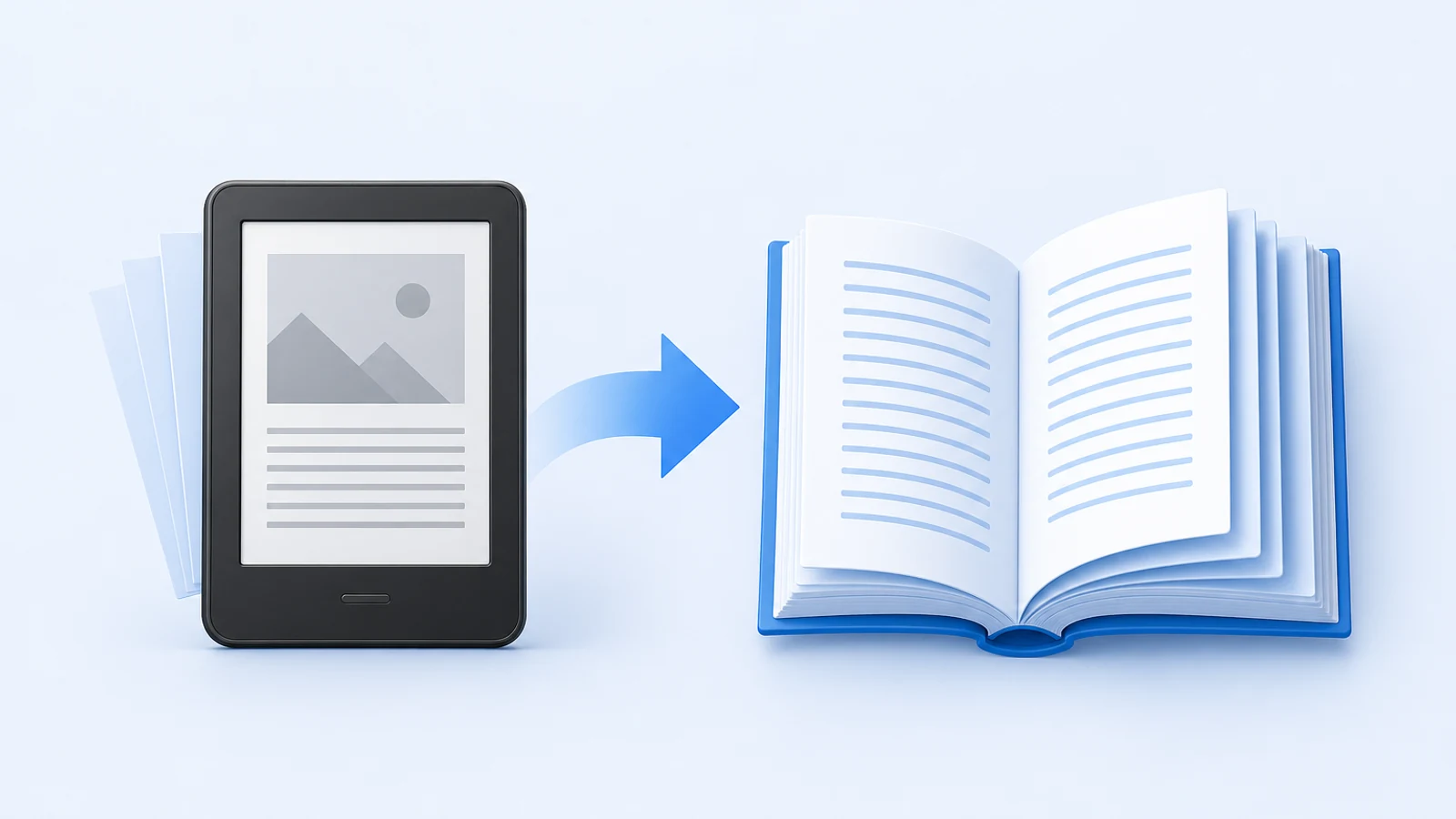
結論:DRMのないKindle本をEPUBに変換してから、そのEPUBを翻訳する
多くのKindle本は、Amazon独自の形式を使っており、DRMで保護されている場合もあるため、直接は翻訳できません。実用的なワークフローは次のとおりです。
- その本を意図した用途で翻訳する法的権利があることを確認する。
- DRMのないKindleファイル、または法的に変換可能な別のコピーを使う。
- Calibreで本をEPUBに変換する。
- 翻訳前にEPUBの構造を確認する。
- EPUB翻訳ツール など、書籍構造に対応したワークフローでEPUBを翻訳する。
- 翻訳済みEPUBをKindleに戻すか、任意のEPUBリーダーで読む。
すでにEPUBファイルがある場合は、Kindleの変換手順は飛ばして、そのまま 本を翻訳する に進んでください。まだツールを選定中なら、おすすめのEPUB翻訳ツール も参考になります。
DRMと法的注意点
このガイドは法的助言ではなく、DRMを回避する手順も提供しません。Kindle本はDRMで保護されていることがあり、DRM回避に関する法律は国によって異なります。本を購入していても、保護を解除する権利、翻訳を配布する権利、翻訳版を販売する権利、オンラインで公開する権利があるとは限りません。
実務上は次のルールで考えてください。
- 合法的に入手したDRMのないファイルを個人で読む用途は、もっともリスクが低いケースです。
- 翻訳したKindle本を公開・共有・販売するには、権利者の許可が必要です。
- ファイルがDRMで保護されている場合は、何をする前にも、まず現地法と本のライセンスを確認してください。
- BookTranslatorはDRMを解除せず、暗号化されたファイルも翻訳できません。
自分の作品を翻訳する著者であれば、ワークフローはもっとシンプルです。原稿またはKindle向けファイルをEPUBに書き出し、それを翻訳し、見直したうえでローカライズ版を用意します。出版面については、複数言語でのセルフ出版 で扱っています。
Kindleで見かける主な形式
Kindleのワークフローでは、いくつかのファイル形式が登場します。すべてを使いこなす必要はありませんが、何を起点にしているかは把握しておくべきです。
| 形式 | 翻訳における意味合い | 実務上のアドバイス |
|---|---|---|
| EPUB | 多くのツールで扱える標準的な電子書籍形式 | 翻訳作業に最適な形式 |
| MOBI | 古いKindle系の電子書籍形式 | 翻訳前にEPUBへ変換する |
| AZW3 | スタイル保持が比較的強い新しめのKindle形式 | DRMのないコピーをEPUBへ変換する |
| KFX | 組版機能が強化された、より新しいKindle形式 | 変換が不安定になりやすいので、出力を注意深く確認する |
| 固定レイアウト文書。Kindleで使われることもある | レイアウトが重要ならPDF向けワークフローを使う |
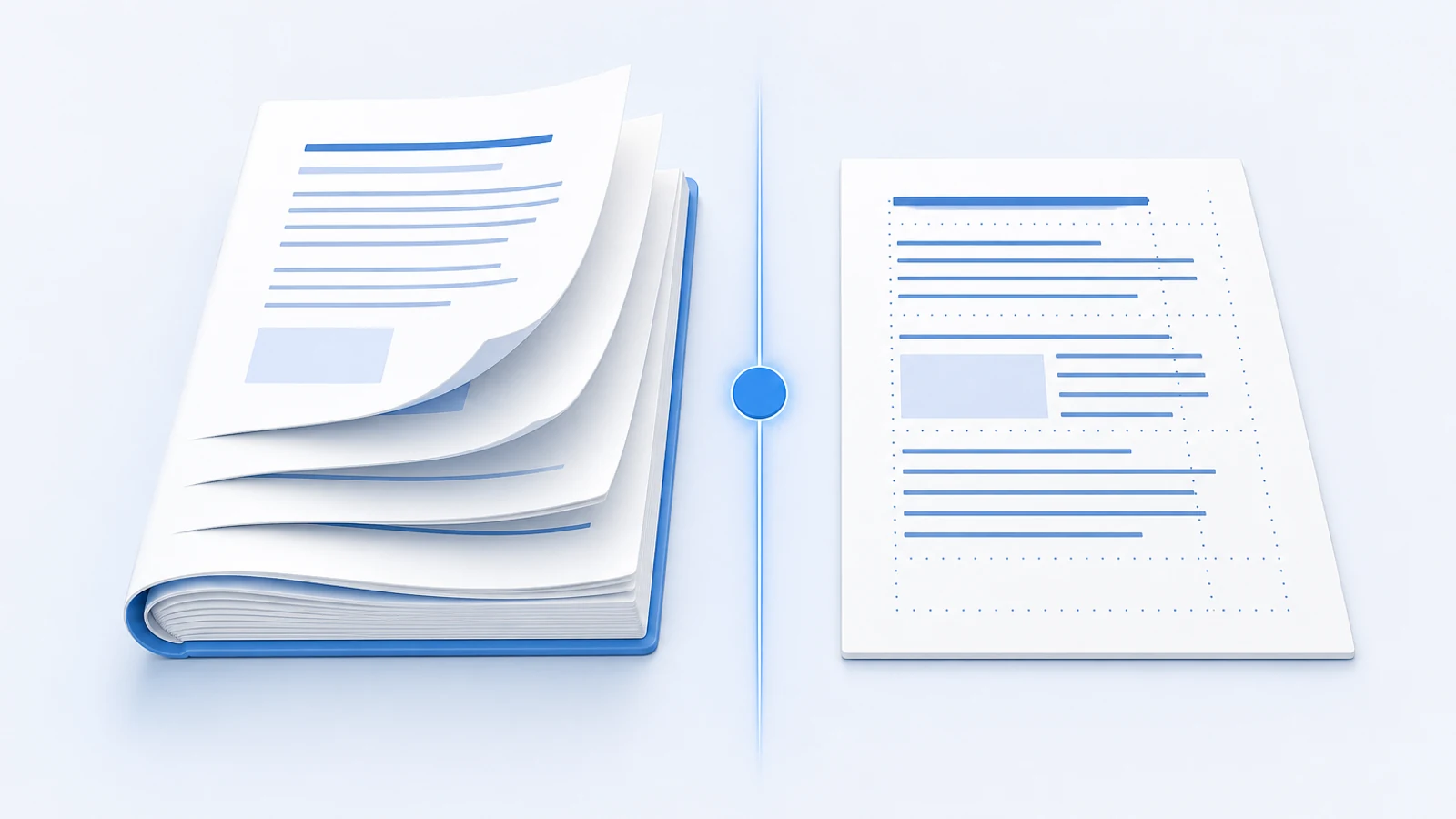
選べるなら、翻訳元にはEPUBを使ってください。ほとんどの読書ワークフローでは、PDFよりも本の構造を保ちやすいからです。形式ごとの違いは、EPUBとPDF、翻訳に向いているのはどちらか で詳しく説明しています。
Kindle翻訳のワークフロー
ステップ1:法的に使えるソースファイルを用意する
まず、自分が実際に持っているファイルが何で、それを変換してよいのかを確認します。
適したソースファイル:
- DRMのないKindle本。
- パブリックドメインの電子書籍。
- 自分で著作し、自分で書き出した本。
- 出版社から提供されたEPUBまたは原稿ファイル。
- すでにKindleで受け付けられる個人文書。
問題のあるソースファイル:
- 法的に変換が認められていないDRM保護付き購入本。
- 非正規ソースからダウンロードしたファイル。
- OCRのない、画像だけのスキャンファイル。
- 文字が画像の一部になっている固定レイアウト本。
Calibreや別のツールでDRMエラーが出たら、そこで止めて、まず権利の問題を整理してください。技術的に回避できそうでも、法的に許されているとは限りません。
ステップ2:CalibreでKindleファイルをEPUBに変換する
Calibreは、電子書籍の変換とライブラリ管理で標準的に使われるデスクトップツールです。Kindle本を翻訳する場合は、法的に利用できるKindleファイルを、翻訳前にEPUBへ変換するために使います。
基本的なCalibreの手順:
- 公式サイトからCalibreをインストールする。
- Calibreを開き、DRMのないKindleファイルを追加する。
- Calibreライブラリ内で対象の本を選ぶ。
- 「Convert books」を選ぶ。
- 出力形式をEPUBに設定する。
- 表紙、章検出、構造設定は、変更理由が明確でない限り、保守的な設定のままにする。
- 変換を実行する。
- 見つけやすいフォルダにEPUBを保存する。
Calibreがそのファイルを読めない場合は、DRM保護されていないか、壊れていないか、あるいは追加のCalibre対応が必要な形式でないかを確認してください。KFXファイルについては、古いフォーラム投稿の古びた設定情報に従うのではなく、最新のCalibreドキュメントとプラグイン要件を確認してください。
ステップ3:翻訳前にEPUBを点検する
変換した直後にすぐ翻訳してはいけません。まずEPUBを開いて、構造を確認してください。
確認すること:
- 本はエラーなく開けるか?
- 章の順序は正しいか?
- 目次は正しく機能するか?
- 画像は表示され、対応する本文の近くにあるか?
- 斜体、太字、箇条書き、引用ブロックは読みやすいか?
- 脚注や巻末注は正しくリンクしているか?
- 文字化けや欠落したセクションはないか?
変換後のEPUBが壊れているなら、翻訳してもその問題はそのまま残るか、さらに悪化します。先に変換をやり直すか、もっときれいなソースを探すか、別のワークフローを選んでください。
ステップ4:EPUBを翻訳する
EPUBの状態がきれいなら、電子書籍の構造を理解できるツールで翻訳します。
もっとも簡単なルートは次のとおりです。
- EPUB翻訳ツール にアクセスする。
- 変換したEPUBをアップロードする。
- 元の言語と翻訳先の言語を選ぶ。
- 原文と訳文を比較したいなら、対訳出力を使う。
- 翻訳済みEPUBをダウンロードする。
- Kindleに送る前に、翻訳済みEPUBを一度開いて確認する。
この方法が有効なのは、翻訳ツール側で章ファイル、目次リンク、CSS、画像、注釈などを保てるからです。一般的なテキスト翻訳ツールを使っても内容は理解できるかもしれませんが、実用的な翻訳済み電子書籍にはなりません。
別のワークフロー:
- もっと細かく制御したく、セットアップにも抵抗がないなら、Calibreの翻訳プラグインを使う。
- 書き出しは不要で、読むだけなら、ブラウザの対訳リーダーを使う。
- ソースが本当に固定レイアウトPDFなら、そのときだけPDF翻訳ツールを使う。
より広い比較を見たいなら、おすすめのEPUB翻訳ツール7選 を読んでください。
ステップ5:翻訳した本をKindleに戻す
翻訳後のEPUBはKindle以外の多くのアプリでも読めます。Kindle端末やKindleアプリに戻したいなら、次のいずれかの方法を使います。
選択肢1:Send to Kindle
- AmazonのSend to Kindle機能を使う。
- 翻訳済みEPUBをアップロードするか、メールで送る。
- Amazon側でKindleライブラリ向けに変換させる。
- 変換時にスタイルが変わることがあるので、実機で本を確認する。
選択肢2:CalibreでUSB転送
- Kindleをパソコンに接続する。
- Calibreで翻訳済みの本を端末へ送る。
- 必要なら、先に翻訳済みEPUBをKindle向け形式へ変換する。
- 安全に取り外し、Kindle上で本を確認する。
選択肢3:Kindle以外で読む
- 翻訳済みEPUBをApple Books、Google Play Books、Kobo、Calibreのビューア、または別のEPUBリーダーで開く。
- Amazonのエコシステム内に本を入れる必要がないなら、このほうがシンプルな場合もあります。
Kindle翻訳の判断表
| あなたの状況 | 最適なワークフロー |
|---|---|
| その本の権利を自分で持っている | EPUBを書き出し、翻訳・レビューして、出版またはサイドロードする |
| DRMのないKindleファイルがある | CalibreでEPUBに変換してから翻訳する |
| DRM保護された購入本がある | 先に法律とライセンスを確認する |
| 個人的に読むだけでよい | EPUBにして翻訳し、結果を私的に送るかそのまま読む |
| 出版可能な翻訳が必要 | 翻訳後に人手レビューと出版向けQAを行う |
| Kindle上の固定レイアウトPDFを扱っている | EPUB変換ではなく PDF翻訳ツール を使う |
| 多くの本を翻訳する予定 | まず代表的な1冊でワークフローを検証してから広げる |
翻訳後の品質チェック
翻訳したファイルをKindleに送る前に、実際の本として点検してください。
冒頭ページの確認:
- タイトルページとメタデータが自然に見える。
- 最初の章が正しく始まっている。
- 段落間隔とインデントが読みやすい。
- 文字コードの問題が目立たない。
ナビゲーションの確認:
- 目次が開く。
- 章リンクが正しい場所へ飛ぶ。
- 注がある場合、注から戻るリンクも機能する。
本文の確認:
- 人名表記に一貫性がある。
- 専門用語に一貫性がある。
- 会話文の句読点が翻訳先言語として自然である。
- 画像とキャプションの対応が崩れていない。
- 段落の順序が入れ替わっていない。
端末上での確認:
- 実際に使う読書端末へ本を送る。
- 文字サイズと行間を変えてみる。
- ダークモードを使うなら、それも試す。
- 注、画像、長い章を開いて確認する。
この工程は、多くの人が飛ばしがちな部分です。そして、Kindleワークフローの問題がもっとも表面化しやすいのもここです。
よくある問題と対処法
CalibreでファイルがDRM保護されていると表示される
そのファイルは暗号化されています。BookTranslatorや一般的な電子書籍ツールでは、暗号化ファイルは翻訳できません。これ以上進める前に、法的権利と本のライセンスを確認してください。
変換後のEPUBで目次が壊れている
Calibreの構造検出設定を調整して、もう一度変換してください。元ファイルの章マークアップが弱い場合は、EPUBを手動で点検するか、もっときれいなソースを使う必要があります。
変換後に画像が消える
Calibreの変換設定を確認し、元ファイルも点検してください。Kindleファイルの中には、画像の持ち方の都合で、きれいに変換できないものがあります。画像が重要なら、翻訳前に元ファイルと変換後EPUBを見比べてください。
翻訳後のEPUBは問題ないのに、Kindleに入れるとスタイルが変わる
AmazonのSend to Kindle変換では、スタイルが変更されることがあります。体裁が重要なら、Send to KindleとCalibre転送の両方を試してください。リフロー可能な読書体験よりも完全なレイアウト維持が重要なら、PDFワークフローのほうが向いている場合があります。
注やリンクが壊れている
注は内部アンカーに依存しています。KindleからEPUBへの変換で壊れるなら、翻訳前に変換工程を直してください。翻訳後に壊れるなら、別のEPUB対応翻訳ワークフローを試してください。
章ごとに翻訳品質にムラがある
長い本では、一貫性の確認が必要です。対訳出力、用語集メモ、あるいは名前・用語・定型句を見直すレビュー工程を使ってください。これは特に、小説、学術書、技術書で重要です。
本が固定レイアウト、または画像中心である
Kindle本の中には、リフロー型の本というより、デザイン済みの紙面に近いものがあります。児童書、コミック、料理本、図版の多いマニュアルでは、別のワークフローが必要になることがあります。まずは一部だけ試してください。
著者向けのより安全なワークフロー
自分の本をKindle出版向けに翻訳する場合、購入済みKindleファイルから始めてはいけません。原稿ファイルまたは出版用EPUBから始めてください。
著者向けの推奨ワークフロー:
- 執筆ツールまたは組版ツールから、きれいなEPUBまたはDOCXを書き出す。
- 書籍構造に対応したツールで、そのソースファイルを翻訳する。
- 対訳出力で翻訳を見直す。
- 販売する本なら、ネイティブ話者または編集者によるレビューを入れる。
- タイトル、サブタイトル、説明文、キーワード、著者注記をローカライズする。
- 翻訳済みソースからKindle版を作成する。
- Kindle Previewerまたは通常の出版ワークフローで最終ファイルをプレビューする。
市場選定、価格設定、レビュー、ローンチについては、複数言語でのセルフ出版 のガイドを使ってください。
FAQ
Kindle本は直接翻訳できますか?
通常はできません。多くのKindleファイルは、まずEPUBへの変換が必要で、DRM保護されたファイルは一般的なツールでは翻訳できません。すでにDRMのないEPUBがあるなら、Kindle変換を飛ばして、そのEPUBを直接翻訳できます。
購入したKindle本を翻訳するのは合法ですか?
それは、あなたの法域、ファイルの保護状態、そして翻訳をどう使うかによります。個人的に読むのと、共有・販売・公開するのでは話が違います。DRMが関わる場合や、翻訳が個人利用の範囲を超える場合は、法律を確認し、必要なら許可を取ってください。
Kindle本の翻訳に最適な形式は何ですか?
ほとんどのKindle翻訳ワークフローでは、EPUBがもっとも実用的です。法的に使えるKindleファイルをEPUBへ変換し、それを点検してから翻訳し、翻訳済みEPUBをKindleへ戻すか、別のEPUBアプリで読んでください。
Kindleのハイライトやメモは引き継がれますか?
通常は引き継がれません。Kindleのハイライトやメモは、Amazonの読書システムと元の本ファイルに結び付いています。変換して翻訳した本は別ファイルなので、注釈は通常そのまま移行しません。
Kindle本にGoogle TranslateやDeepLは使えますか?
短い抜粋をコピーして訳す用途に限られます。一般的な翻訳ツールでは、KindleやEPUBの書籍パッケージ構造は保持できません。本全体を扱うなら、EPUBに変換して、EPUB対応の翻訳ツールを使ってください。
出版のためにKindle本を翻訳できますか?
翻訳権を所有しているか、ライセンスを受けている場合に限ります。あなたが著者または権利者なら、原稿またはEPUBソースから始めて翻訳し、レビューし、メタデータをローカライズしたうえで、適切なKindle版を作成してください。
Kindle本はEPUBとして翻訳すべきですか、それともPDFですか?
通常の書籍と電子書籍リーダーでの読書にはEPUBを使ってください。元データが固定レイアウトで、ページデザインが重要な場合にだけPDFを使います。迷うなら、翻訳でEPUBとPDFのどちらを使うべきか を読んでください。