
書式を保ったままPDFを翻訳する方法
再現可能なPDFワークフローを使い、翻訳時に読み順、表、グラフ、フォント、RTLテキスト、ページレイアウトを維持する方法を解説します。

簡単な答え:すべての座標ではなく、文書の意味のある構造を維持する
書式を失わずにPDFを翻訳するには、まず選択可能なテキスト、スキャン画像、またはその両方が含まれているかを判断します。次に、ファイル全体を処理する前に、レイアウトを認識するPDF翻訳ツールで最も難しい代表的なページをテストします。読み順、テキストのはみ出し、表、グラフのラベル、脚注、フォント、右から左に書くテキストを個別に確認します。
目標はピクセル単位での完全な一致ではありません。翻訳によって改行位置が変わったりページが追加されても、文書が正しく保たれていれば問題ありません。情報が消える、誤った表の行に移動する、読めなくなる、あるいはキャプション、脚注、図との関係が失われると失敗です。
出発点として、この判断表を使用してください:
| お持ちのPDF | 最初のアクション | 主な書式リスク |
|---|---|---|
| 選択可能なデジタルPDF | 難しいページを1ページだけ直接翻訳する | 読み順とテキストボックスのはみ出し |
| スキャンまたは撮影されたPDF | OCRを実行し、テキストレイヤーを確認してから翻訳する | OCRエラーが翻訳エラーになる |
| 表やグラフが多いPDF | 結合セル、数値、ラベルを含むページをテストする | 見た目は正しいがデータの関係が誤っているレイアウト |
| 2段組の論文やレポート | 流暢さを判断する前に抽出と読み順を確認する | 段が結合したり、段落が順不同で翻訳されたりする |
| フォーム、証明書、固定テンプレート | どの座標とページ参照が法的または運用上固定されているかを判断する | 固定されたテキスト領域による見切れ |
| バイリンガル校閲用コピー | 左右対訳、交互配置、見開き対訳、同期ファイルから選択 | 狭い段組と不安定な原文・訳文の対応 |
これはPDF翻訳カテゴリにおける中心的なワークフローです。ファイルの診断ではなく製品の比較検討をしている場合は、まずPDF翻訳ツール比較をご覧ください。テキストを選択できない場合は、スキャンPDFとOCRのワークフローに直接進んでください。
「書式を保持する」が実際に意味すべきこと
書式の保持は、単一の合否判定できる機能ではありません。少なくとも5つの層があります。
- 内容の完全性: 意味のある段落、ラベル、警告、数値、注記がすべて残っていること。
- 論理構造: 見出し、リスト、表のセル、キャプション、脚注、読み順が同じ関係性を依然として表現していること。
- 視覚的階層: タイトルはタイトルらしく見え、キャプションは従属的なままで、関連するオブジェクトがグループ化されたままであること。
- 文字体系のサポート: 選択したフォントが対象言語のグリフを含み、文字方向と句読点が正しく表示されること。
- ページの可読性: 結果が通常のサイズで、見切れ、重なり、無差別なフォント縮小なしに読めること。
AdobeのPDFドキュメントでは、表示されるページ内容はWordのような編集可能な段落の並びではなく、オブジェクトと描画命令のリストとして説明されています。また、ドキュメントの論理構造と視覚的な配置を区別しています。この区別が、PDFが見た目は正しいのにコピーしたテキスト、アクセシビリティの順序、翻訳の順序が間違っている理由を説明します。AdobeのPDFページ内容とタグ付きPDFの論理構造に関するドキュメントをご覧ください。
実践的なルールは単純です。翻訳されたドキュメントは、スクリーンショットだけでなく、関係性のレベルで比較してください。
再現可能なPDFレイアウトのストレステスト
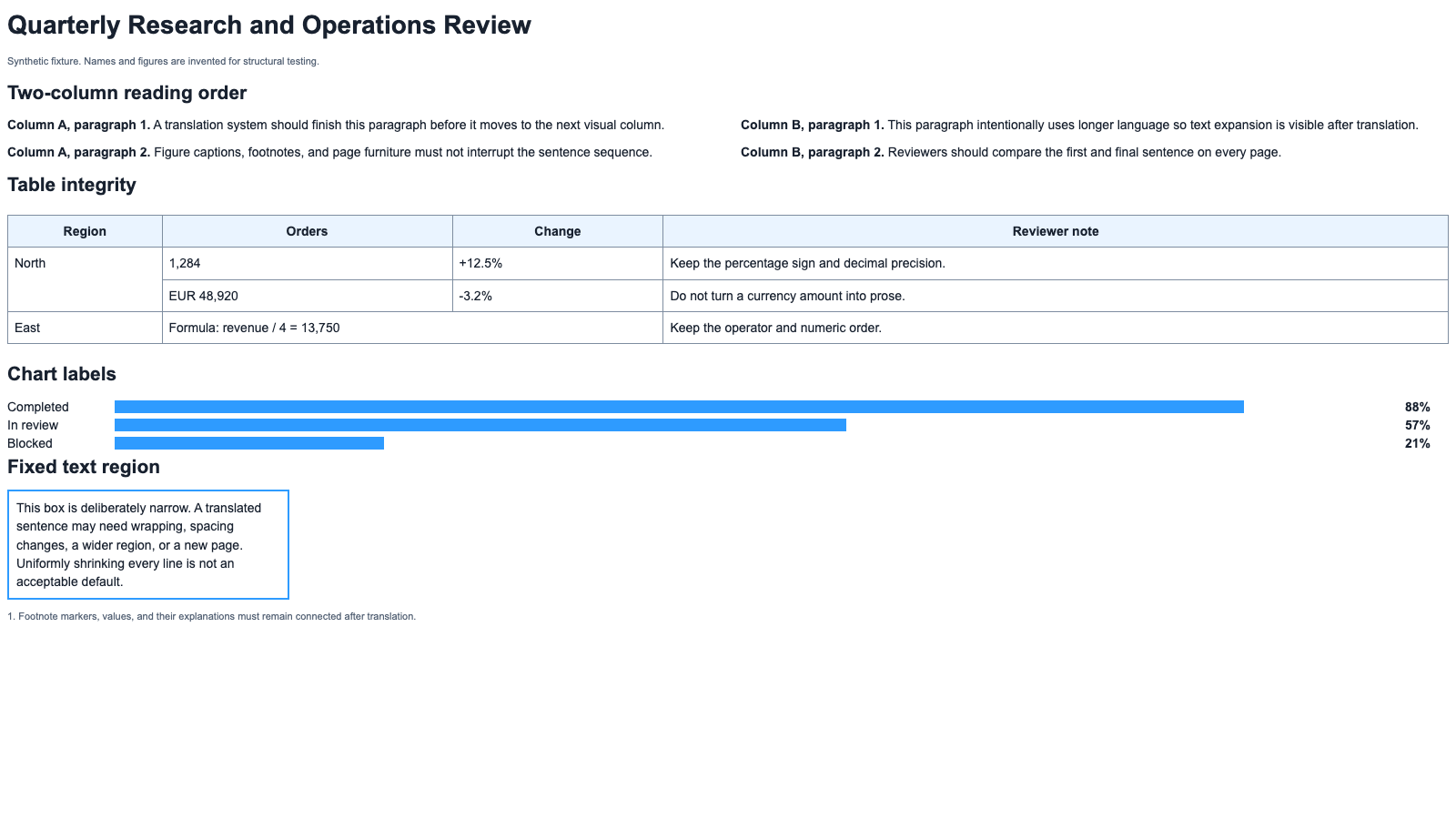
顧客のドキュメントを使わずにPDFの難しい部分をテストできるよう、2ページの合成PDFレイアウト翻訳ストレステストを作成しました。架空の名前と数値を含むA4のタグ付きPDFです。これはフィクスチャであり、ベンダーのベンチマークでも、いかなるツールも正確な翻訳を生成する証拠でもありません。
1ページ目のテスト項目:
- 2段組の読み順。
- 結合セルを含む表。
- 整数、通貨金額、符号付きパーセンテージ、数式。
- 位置が意味を持つグラフのラベル。
- 意図的に狭くした固定テキスト領域。
- マーカーと結びついたままであるべき脚注。
2ページ目では、英語、ドイツ語、中国語、アラビア語のテキストを同じサイズのボックス内に配置しています。これにより、4つの異なる問題が明らかになります。ローカルな文字拡張、行の折り返し、グリフの欠落、双方向レイアウトです。
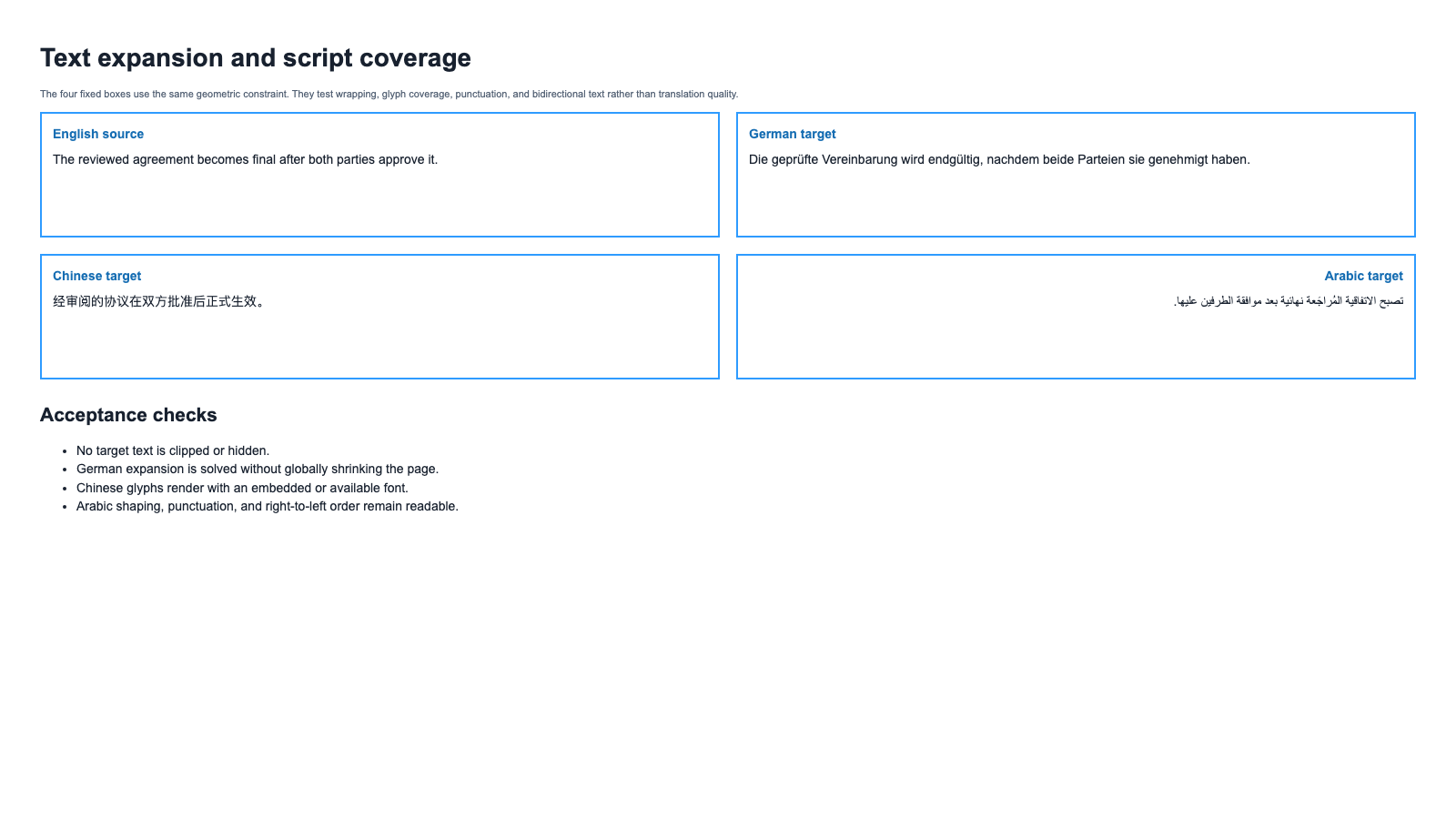
W3Cの翻訳におけるテキストサイズに関するガイダンスでは、短いラベルや厳しく制約された領域が不釣り合いに拡大する一方、他の翻訳では縮小する可能性がある理由を説明しています。Unicodeの双方向アルゴリズムは、左から右へと右から左への混在文字がどのように解決されるかを規定しています。どちらの問題も、ソース文字数を数えるだけでは確実に解決できません。
フィクスチャをダウンロードし、検討中の任意のワークフローで実行してください。ツール、日付、設定、ソース言語、ターゲット言語、出力ファイルを記録します。これにより、「フォーマットは問題なさそうだ」が再現可能なテストになります。
翻訳する前にPDFを診断する
1. テキストが選択可能かテストする
1つの文と1つの表セルを選択してみてください。
- 両方ともきれいに選択できれば、そのPDFにはおそらく使用可能なテキストレイヤーがあります。
- ページ全体が1つの画像として選択される場合は、OCRが必要です。
- テキストが小さな断片で選択されたり、コピーした行が順不同で到着したりする場合、視覚的な配置は論理的な構造と同じではありません。
Adobeは、スキャンされたPDFには最初、検索可能なテキストではなく画像データが含まれていると指摘しています。OCRは選択可能で検索可能なレイヤーを追加しますが、Adobeは処理後に認識エラーを確認することも推奨しています。スキャンしたPDFのテキストを認識するを参照してください。
2. 難しいセクションをプレーンテキストエディタにコピーする
これを2段組の段落、表の1行全体、キャプションで行ってください。翻訳前に貼り付けた順序が間違っている場合、翻訳レイヤーは間違った順序から開始しています。
Adobeの読み上げ順序ツールのドキュメントは、複雑な表、図、間隔の狭い段組、ページ要素に明示的な順序とタグの修復が必要になる場合があることを示しています。流暢さでは、間違った断片から組み立てられた段落を修復することはできません。
3. 最も難しい代表的なページを選ぶ
タイトルページをテストしないでください。失敗する可能性が最も高いページを選んでください:
- 最も密度の高い表;
- 最も狭いサイドバーまたはコールアウト;
- 脚注付きの2段組ページ;
- 短いラベル付きのグラフ;
- CJK、アラビア語、デーヴァナーガリー、または混在スクリプトを含むページ;
- コントラストが低い、または傾いたスキャン。
最も難しいページが失敗する場合、先に200の簡単なページを翻訳しても、より多くのクリーンアップが発生するだけです。
4. 譲れない制約を記録する
文書によって「保持」の定義は異なります。
| 文書の種類 | 通常は譲れない | 通常は柔軟に対応可能 |
|---|---|---|
| 契約書またはフォーム | 条項の完全性、ラベル、署名、ページ参照 | ローカルな折り返しと軽微な間隔の変更 |
| 学術論文 | 数式、引用、図の関係、読み順 | ページ数と段落の改行 |
| 年次報告書 | 数値、単位、表の行、グラフの関連付け | ラベルの折り返しとローカル領域のサイズ |
| マニュアル | 警告、手順の順序、注記、画像参照 | ページ割りと制御されたリフロー |
| 書籍または長いレポート | 章の順序、見出し、注釈、画像の配置 | ページ数と段落の流れ |
修正方法を選ぶ前に、これらの制約を書き留めておきましょう。そうしないと、たとえ意味が損なわれても、レビュー担当者は見た目の類似性を守ろうとする傾向があります。
最も安全なエンドツーエンドのワークフロー
ステップ1:ソースを保持し、ベースラインを確立する
未編集のソースファイルを保管します。ページ数、ファイル形式、言語、PDFにタグが付いているか、テキストが選択可能かを記録します。後で文書を更新する場合は、PDFだけでなく元のソース文書も保管します。
ステップ2:必要な場合にのみOCRを実行する
画像のみのページでは、正しいソース言語でOCRを実行します。翻訳前に、名前、数字、句読点、表、脚注、低コントラスト領域を確認します。OCRエラーは上流のエラーです。翻訳システムは、誤って認識されたテキストから流暢な出力を生成する可能性があります。
スキャンしたPDFの専用ガイドでは、スキャンのクリーンアップ、OCRの言語選択、疑わしい文字、プライバシー確認についてさらに詳しく説明しています。
ステップ3:代表的なページを翻訳する
翻訳された文章だけでなく、文書として返されるワークフローを使用してください。ほとんどの書式付きPDFでは、テストファイルをBookTranslator PDF翻訳にアップロードし、言語ペアを選択して、返されたPDFを確認することを意味します。
最も簡単な段落だけを評価しないでください。ベースラインに記載した正確な要素を比較してください。
ステップ4:文言より先に構造を確認する
次の順序で確認します:
- すべてのソース領域が含まれていましたか?
- 読み順は正しいですか?
- 表の行、グラフのラベル、キャプション、脚注は正しいオブジェクトを指していますか?
- 数字、名前、単位、数式はそのままですか?
- 対象の文字体系は正しく表示されますか?
- その後で初めて:翻訳は流暢で正確ですか?
間違ったテキスト順序を磨き上げた翻訳も、失敗した文書です。
ステップ5:ファイル全体を翻訳し、リスクのあるページをサンプル確認する
代表的なページが合格したら、PDF全体を翻訳します。最初のページだけを確認するのではなく、リスクのある構造の最初、中間、最後の出現を確認してください。
長いレポートの場合、次のようになります:
- 最初と最後の2段組ページ;
- 最も単純な表と最も密な表;
- 冒頭と末尾付近のグラフ;
- すべての警告ページ;
- 対象の文字体系やフォントが変わるすべてのページ。
ステップ6:最も破壊的でない修復を適用する
局所的な問題は局所的に修復します。見出しが1つ長いからといって、文書全体を縮小しないでください。
すべてを縮小せずにテキストオーバーフローを修正する
翻訳後のテキストが元の領域の形状に収まらなくなると、オーバーフローが発生します。直接の原因はテキストの増加かもしれませんが、実際の制約は通常、特定のボックス、段、行、フォント、または改行ルールにあります。
修復は次の順序で適用します。
| 順序 | 修復 | 使用する場合 | 主なリスク |
|---|---|---|---|
| 1 | 自然な折り返しを許可する | 領域に未使用の垂直方向の余白がある | リストのインデントや行の高さが変わる可能性がある |
| 2 | 局所的な行間または段落間隔を調整する | オーバーフローが小さい | 密なテキストは読みにくくなる可能性がある |
| 3 | 影響を受ける領域を広げるか拡大する | 近くの余白が本当に未使用である | 隣接するオブジェクトが移動する可能性がある |
| 4 | 近くの要素を再配置する | 複数のブロックがスペースを争っている | ページ階層と参照がずれる可能性がある |
| 5 | 承認された短い訳語を使用する | 標準的な簡潔な用語が存在する | 意味にはバイリンガルレビューが必要 |
| 6 | 継続ページを追加する | 内容が判読可能な状態で収まらない | ページネーションが変わる |
| 7 | フォントサイズを局所的に縮小する | 小さな縮小であれば可読性は保たれる | アクセシビリティと視覚的な一貫性 |
単一の言語拡張率に頼ってはいけません。ドイツ語の段落は収まっても、複合語の見出しは失敗するかもしれません。中国語の文章は短くなっても、未翻訳のURLがセルからはみ出すことがあります。アラビア語は文字数では収まっても、フォント、シェーピング、句読点、方向が正しくないために失敗することがあります。
次の診断を使用してください:
- 1つのボックスでクリップされる: その領域のサイズを変更するか、リフローします。
- ボックスや欠落文字: 必要なグリフを持つフォントに置き換えるか、埋め込みます。
- 長い単語やURLが折り返されない: 改行またはハイフネーションのルールを修正します。
- テーブルヘッダーのみが失敗する: テーブル固有の修復を使用します。
- 繰り返されるヘッダーがすべてのページで衝突する: すべての段落ではなく、ページテンプレートを修正します。
- 2つの断片が1つの巨大な段落になる: タイポグラフィに触れる前に、読み取り順序を修復します。
ソースレイアウトに忠実なターゲット言語版のための余地がない場合、同一の座標は誤った受け入れ基準です。代わりに、完全性、階層、可読性を維持してください。
テーブル、チャート、数値、脚注を保持する
PDFのテーブルは常にテーブルとして保存されるわけではありません。グリッド線上の編集可能なテキスト、多数の配置された断片、または単一の画像である可能性があります。チャートのラベルは別のテキストであるか、グラフィックに焼き付けられている場合があります。
これにより、4つの独立した失敗クラスが生じます:
| 失敗クラス | 例 | 視覚的検査だけでは見逃す理由 |
|---|---|---|
| 構造的 | 結合されたセルが分割されるか、2つのセルが1つの文になる | 結果はまだ整列して見えるかもしれません |
| 数値的 | -3.2% がマイナス記号を失うか、別の行に移動する | 流暢な文章が値から注意をそらす |
| 視覚的 | 翻訳されたヘッダーが境界を越える | テキストはまだ完全なままかもしれない |
| 参照的 | 脚注マーカーが対応する注を失う | 両方の部分がまだどこかに現れるかもしれない |
保護トークンレビューを使用する対象:
- 整数と小数値;
- 正負の符号;
- パーセンテージ、通貨、日付、バージョン番号;
- 単位と数式;
- 表と図の番号;
- 脚注マーカーとその修飾テキスト。
ロケールの慣習により、小数点記号や通貨の位置が変わる場合があります。問題は、すべての文字が同一であるかどうかではなく、ターゲットが同じ数量を表し、正しいラベルに結びついているかどうかです。
各表について、次を確認します:
- 行と列の数がまだ一致している。
- 結合されたセルが同じレコードをカバーしている。
- すべての数値がソースラベルとペアのままである。
- 単位、符号、精度が正しい。
- 脚注が意図された値をまだ修飾している。
- ヘッダーの折り返しがコンテンツを隠していない。
各チャートについて、ジオメトリとデータが変わらないこと、ラベルが正しい視覚マークを識別していること、キャプションが添付されたままであることを確認します。ラベルが画像に埋め込まれている場合は、画像認識OCRを使用して再描画するか、翻訳されたキャプションや凡例付きで元のチャートを保持します。長いラベルに合わせるためにチャートを引き伸ばしたり切り取ったりしないでください。
財務、科学、または法律の表に1つでも誤った値の関係が含まれている場合、文書はどれほど洗練されて見えても失敗です。
バイリンガルPDFレイアウトを選択する
バイリンガルPDFは、訳文を原文と照合して確認する必要がある場合に役立ちます。ただし、それが自動的に最良の最終成果物になるわけではありません。
| レビュータスク | 最適な初期レイアウト | トレードオフ |
|---|---|---|
| 段落ごとの編集 | 原文を左、訳文を右 | 狭い段組はオーバーフローを増幅させる |
| モバイルまたはタブレットでの学習 | 原文の段落の後に訳文の段落 | ページ数が増加する |
| 法的またはアーカイブ参照 | 原文と訳文のページを見開きで配置 | 文書の長さがおよそ2倍になる |
| 高密度の表と固定ページ | 同期した原文PDFと訳文PDFを別々に用意 | ページの位置を揃え続けるビューアまたはレビュープロセスが必要 |
| クライアントへの納品 | 訳文のみのPDFと、別途バイリンガルのレビュー用コピー | 管理された2つのファイルを維持する必要がある |
視覚的な改行で位置合わせをしないでください。翻訳では、1つの原文の文が2つの訳文の文に分割されたり、2つの短い文が結合されたりすることがあります。見出し、段落の順序、表番号、図番号、リスト項目、脚注マーカーを安定したアンカーとして使用してください。
原文にすでに複数の段組、高密度の表、傍注、または大きな局所的拡張がある場合、左右並列はデフォルトとして不適切です。そのような場合は、見開きページまたは同期した単一言語ファイルの方が通常の読書幅を保ち、問題を切り分けやすくなります。
可能であれば、両方の言語が検索可能で選択可能であるべきです。コピーしたテキストの順序、文書の言語メタデータ、見出し、表タグ、図の説明を確認してください。アクセシビリティが必須要件である場合、複雑な交互段組構造よりも別々の単一言語ファイルの方が安全なことがよくあります。
目的に合ったツールを選ぶ
専用のPDF翻訳ツール
長文、書式付き、またはクライアント提出用のPDFには専用の翻訳ツールを使いましょう。必要な成果物がテキストの書き起こしではなく、そのまま使える別のPDFである場合、これが正しい出発点です。
Google Translate
短くシンプルな文書を素早く理解したいとき、レイアウトが成果物でないならGoogle Translateを使いましょう。段組みページ、スキャン、高密度の表、最終出版には、より制御されたワークフローが必要です。Google Translate PDFガイドでは、その文書ワークフローと失敗の兆候を解説しています。
ChatGPT
短い一節、用語集の準備、トーンの決定、バイリンガルレビューにはChatGPTを使いましょう。チャットインターフェースを長いPDFのページレイアウトエンジンとして扱ってはいけません。ChatGPT PDFワークフローには、要約や内容の追加を禁じるプロンプトが含まれています。
PDFをDOCXに変換
手動で文書を編集または再構築するつもりがある場合にのみ、まず変換しましょう。変換は翻訳を始める前に表を分割し、断片の順序を入れ替え、グラフのラベルを浮動ボックスに変えてしまうことがあります。着手する前に最も難しいページでテストしてください。変換後のDOCXが構造的にクリーンならDOCX翻訳ツールに進みましょう。すでに壊れているなら、翻訳しても変換は修復されません。
人間またはバイリンガルのレビュアー
法律、医療、金融、安全上重要な、学術、または出版される内容には、資格のあるレビュアーを使いましょう。レイアウトワークフローはすべての枠を保持できても、意味が依然として間違っていることがあります。実際の翻訳サンプルで、言語レビューとレイアウトレビューをどのように分けているかをご覧ください。
PDF翻訳の受け入れチェックリスト
阻害要因
- テキストの欠落または切れ
- 誤った読み順
- 段落やラベルの重なり
- 誤った行やグラフ要素に割り当てられた数値
- 変更された数式、記号、単位、参照
- 判読できないフォントサイズ
- 対象言語のグリフの欠落
- 壊れたアラビア語やヘブライ語の方向と句読点
- 隠れた警告、キャプション、脚注
重大な欠陥
- 不自然だが読める折り返し
- 図から離れたキャプション
- 説明のない大きなページのずれ
- 見出しの扱いが一貫していない
- ローカルなフォントサイズ変更の繰り返し
- 対訳ブロックが誤った原文箇所に揃っている
見た目上の差異
- 異なる改行コード
- わずかな空白の変更
- 参照修正を伴う軽微なページ数の変化
- すべての内容が見える状態でのわずかな表の行高の違い
失敗したページごとに、原文ページ、要素の種類、症状、制約要因、修正内容、対訳の意味レビューが必要かどうかを記録します。その監査証跡は「書式を調整しました」と言うよりも有用です。
ほとんどのPDFに推奨されるワークフロー
- 未編集の元PDFを保管します。
- テキストと表のセルが選択可能かどうかを確認します。
- 画像のみのコンテンツに限ってOCRを実行し、認識エラーをレビューします。
- PDFストレステストをダウンロードするか、ご自身のファイルから最も難しいページを選びます。
- その代表的なページをPDF翻訳ツールで翻訳します。
- 言語の流暢さよりも前に、読み順、表、数字、ラベル、脚注、フォント、方向を確認します。
- 代表ページが合格した後にのみ、ファイル全体を翻訳します。
- ローカルな制約はローカルで修正し、文書全体を縮小しないようにします。
- 原文、翻訳済みPDF、設定、用語集、レビューメモを一緒に保管し、将来の改訂に備えます。
数式、引用、研究レイアウトについては、学術論文翻訳ワークフローに進んでください。原文をPDFとEPUBのどちらにすべきかまだ迷っている場合は、EPUB vs PDFの判断ガイドをご利用ください。




