
PDF 페이지 번호가 책과 일치하지 않나요? 페이지 레이블부터 확인하세요
인쇄된 페이지와 맞지 않는 PDF 탐색 번호를 수정해 보세요. 로마자 서두, 삽입된 도판, 37페이지부터 시작하는 발췌본을 다룬 6개의 샘플 파일을 확인하실 수 있습니다.
PDF 뷰어에는 4페이지로 표시되는데 책 본문에는 1페이지로 인쇄되어 있다면, 먼저 파일의 페이지 레이블을 확인해 보세요. 표지와 로마 숫자로 매겨진 서문이 있으면 책 내용이 누락되지 않았더라도 실제 위치가 뒤로 밀릴 수 있습니다. 페이지 위에 새 번호를 덧씌우거나 서문을 무작정 삭제하지 말고, 사본을 만들어 탐색 레이블을 올바르게 수정하세요.
단, 이러한 수정 방법에도 한계는 있습니다. 레이블 수정만으로는 누락된 스캔 페이지를 복원하거나, 잘못된 페이지 순서를 바로잡거나, 판독하기 어려운 원래 번호를 알아낼 수는 없습니다. 먼저 실제로 어떤 페이지가 포함되어 있는지 확인한 다음, 탐색 번호가 이를 정확히 가리키도록 설정하세요.
이 차이를 명확히 보여드리기 위해 직접 다운로드해 비교해 볼 수 있는 세 가지 전후 비교 샘플을 준비했습니다. 7페이지 분량의 노트북, 번호 없는 삽화가 추가된 버전, 그리고 인쇄본 37페이지부터 시작하는 발췌본입니다. 모든 샘플에서 렌더링된 페이지는 픽셀 단위까지 동일하게 유지되면서 레이블만 변경되었습니다.
문제를 해결하기 전에 세 가지 번호 개념 구분하기
본 가이드에서 파일 위치 는 PDF 내의 첫 번째, 두 번째, 세 번째 실제 페이지 위치를 의미합니다. 인쇄된 번호 는 페이지 상에 눈으로 보이는 번호입니다. 페이지 레이블 은 다음과 같이 탐색을 위해 저장된 논리적 식별자를 뜻합니다: ii 또는 A-1.
이 값들은 서로 다른 것이 정상적일 수 있습니다. PDF Association의 페이지 레이블 관련 설명 에서는 번호 매기기 순서, 접두사, 그리고 페이지 인덱스, 번호, 레이블 간의 차이점을 다룹니다. 로마 숫자로 된 서두, 본문에서 다시 시작하는 번호 매기기, 접두사가 붙은 부록 등이 포함된 파일이라도 전체 페이지 수가 잘못된 것은 아닙니다.
7페이지 분량의 튜토리얼 파일에 적용된 매핑은 다음과 같습니다:
| 파일 위치 | 표시된 인쇄 번호 | 기존 탐색 레이블 | 수정된 레이블 |
|---|---|---|---|
| 1 | 없음: 표지 | 1 | 표지 |
| 2 | i | 2 | i |
| 3 | ii | 3 | ii |
| 4 | 1 | 4 | 1 |
| 5 | 2 | 5 | 2 |
| 6 | A-1 | 6 | A-1 |
| 7 | A-2 | 7 | A-2 |
Cover 은 표지에 인쇄된 숫자가 아니라 임의로 지정한 설명용 레이블입니다. 총 페이지 수는 여전히 7페이지입니다. PDF 뷰어에 따라 레이블과 실제 파일 위치가 함께 표시될 수 있으며(예: 1 (4 of 7)), 이 두 가지가 동시에 표시되는 것은 모순이 아닙니다.
다음 링크에서 레이블 지정 전 7페이지 샘플 파일 과 레이블이 지정된 버전을 다운로드할 수 있습니다. 각 파일에서 본문 첫 페이지를 열고 페이지 자체와 탐색 컨트롤을 비교해 보세요.
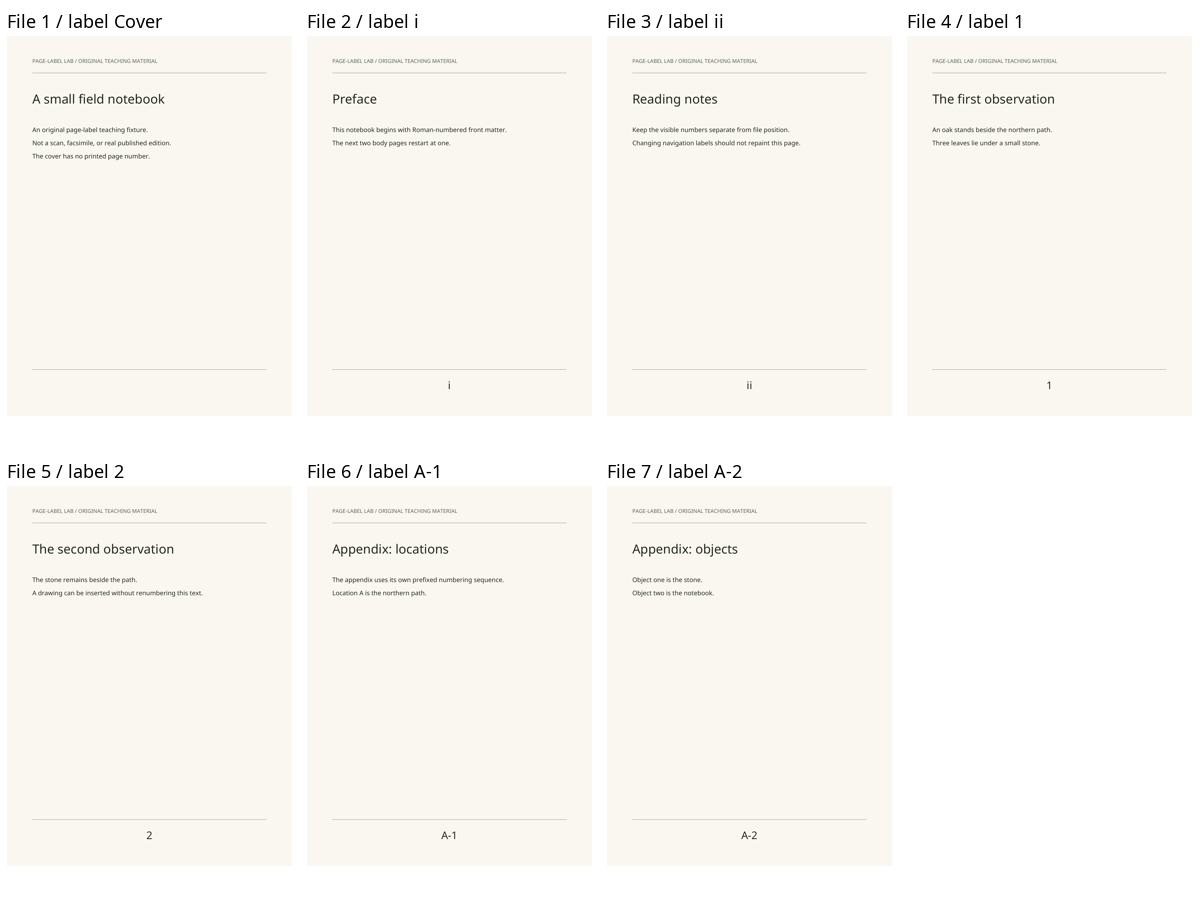
이는 특정 PDF 뷰어 프로그램의 스크린샷이 아니라, 직접 제작한 페이지 이미지 바깥에 레이블을 추가하여 보여주는 미리보기입니다.
작업용 복사본에서 섹션 구분선 매핑하기
수정하기 전에 원본 파일은 그대로 저장해 두고, 페이지를 직접 살펴보면서 전환 지점을 파악하세요. 번호가 매겨진 서문 첫 페이지, 본문 첫 페이지, 별지 삽입물, 각 부록 및 번호가 다시 시작되는 지점을 확인합니다. 눈에 보이는 식별 기호 옆에 실제 파일 위치를 함께 기록해 두세요.
본문 첫 페이지만 확인하는 것으로는 부족합니다. 위의 예시에서 “3 더하기”를 적용하면 본문 1페이지를 찾을 수는 있지만, 로마 숫자로 된 서문이나 A- 부록에는 맞지 않습니다. 단일 오프셋은 연속된 단일 섹션 내에서만 유효한 임시 방편일 뿐, 책 전체를 안정적으로 설명하지는 못합니다.
페이지 번호가 눈에 띄게 건너뛰는 경우(예: 인쇄된 페이지가 38페이지에서 갑자기 40페이지로 넘어가는 경우) 사이의 이미지를 점검하고, 가능하다면 원본 동일 판본과 대조해 보세요. 스캔 누락, 의도적인 삽입 페이지, 특이한 원본 번호 체계, 또는 다른 순서 배열 문제일 수 있습니다. 단지 번호 카운터를 연속적으로 맞추기 위해 무관한 페이지에 39를 부여해서는 안 됩니다.
서명되었거나 접근이 제한된 PDF의 경우, 허용된 원본 워크플로를 따르거나 문서 제공자에게 수정된 열람용 사본을 요청하세요. 본 글의 픽스처 스크립트는 이러한 보안 보호 장치를 유지하거나 우회하기 위한 수단이 아닙니다.
인쇄된 본문이 아닌 내비게이션 레이블 수정하기
Adobe 공식 문서에 안내된 데스크톱 방식
Adobe의 최신 Acrobat 페이지 레이블 안내 문서 에 따르면 모든 도구 → 페이지 구성 → 페이지 레이블메뉴를 통해 작업할 수 있습니다. 범위를 선택하고 새 시퀀스를 시작한 다음, 번호 매기기 스타일, 시작 번호 및 선택적 접두사를 지정하세요. 구분된 섹션마다 이 과정을 반복하면 되며, 이어지는 섹션은 이전 시퀀스를 그대로 연장할 수 있습니다.
앞선 예시를 적용하면 도입부에는 로마자 번호를 매기고, 본문에서는 1부터 다시 시작하는 10진수 번호를 사용하며, 부록에는 A- 접두사를 붙인 10진수 번호를 지정하게 됩니다. 특히 기존 레이블이 파일 위치와 이미 다른 경우에는 각 변경 사항을 적용하기 전에 실제 선택된 페이지를 꼭 확인하세요.
Adobe는 이러한 내비게이션 레이블을 눈에 보이는 머리글/바닥글 번호와 명확히 구분합니다. 뷰어의 페이지 컨트롤만 책과 일치시키려는 것이라면, 눈에 보이는 바닥글을 추가하는 것은 완전히 다른 작업입니다.
이 단계들은 공식 문서를 기반으로 작성되었습니다. 본 글 작성을 위해 Acrobat 복구 기능을 직접 실행하거나 특정 Acrobat 인터페이스를 테스트하지는 않았습니다.
pypdf로 직접 테스트를 거친 방법
테스트 픽스처는 ReportLab으로 생성한 뒤 pypdf 6.10.0으로 복제했으며, 페이지 콘텐츠 스트림은 그대로 둔 채 레이블만 지정했습니다. 7페이지 샘플 전용핵심 작업 코드는 다음과 같습니다.
from pypdf import PdfReader, PdfWriter
from pypdf.constants import PageLabelStyle

reader = PdfReader("seven-page-before.pdf")
writer = PdfWriter(clone_from=reader)
writer.set_page_label(0, 0, prefix="Cover")
writer.set_page_label(1, 2, style=PageLabelStyle.LOWERCASE_ROMAN, start=1)
writer.set_page_label(3, 4, style=PageLabelStyle.DECIMAL, start=1)
writer.set_page_label(5, 6, style=PageLabelStyle.DECIMAL, prefix="A-", start=1)

with open("seven-page-labeled-copy.pdf", "xb") as output:
    writer.write(output)

assert PdfReader("seven-page-labeled-copy.pdf").page_labels == [
    "Cover", "i", "ii", "1", "2", "A-1", "A-2"
]
해당 API는 0부터 시작하는 인덱스를 사용하므로 파일 위치 4는 인덱스 3에 해당합니다. 위 코드의 범위는 양쪽 끝값을 모두 포함합니다. 독점 출력 모드인 xb는 기존 파일을 덮어쓰지 않습니다. 정확한 구현 방법은 버전별 pypdf 페이지 레이블 API 문서 와 제공된 전체 생성기 코드 를 참고하세요.
해당 범위를 관련 없는 다른 책에 그대로 붙여넣지 마세요. 먼저 해당 책의 섹션 구조를 파악해야 합니다. 테스트에 사용된 스크립트는 외부 고객 파일이나 원본 PDF를 입력받지 않으며, 스크립트 내부에 정의된 원본 예제 파일만을 생성합니다.
고정 오프셋이 작동하지 않는 두 가지 사례
번호가 매겨지지 않은 삽화로 인한 본문 오프셋 변경
두 번째 예제에서는 인쇄된 본문 1페이지와 2페이지 사이에 도판(plate)을 삽입했습니다. 이 도판에는 인쇄된 숫자가 없습니다. 따라서 설명용 레이블인 Plate-A 를 지정하고 다음 본문 페이지를 2부터 다시 시작했습니다.
| 파일 위치 | 표시되는 페이지 식별자 | 레이블 |
|---|---|---|
| 4 | 1 | 1 |
| 5 | 번호 없는 삽화 | 도판-A |
| 6 | 2 | 2 |
삽입 전 인쇄된 1페이지는 파일 위치 4에 있었으므로 오프셋은 3이었습니다. 삽입 후 인쇄된 2페이지는 파일 위치 6에 있으므로 오프셋이 4가 됩니다. 이전 오프셋을 그대로 적용하면 엉뚱하게 삽화 페이지로 이동하게 됩니다.
다음을 비교해 보세요: 레이블을 지정하기 전의 8페이지 버전 과 레이블이 지정된 버전. 이러한 수정은 삽입 위치에 레이블 섹션을 추가하고 그 뒤에서 본문 번호 매기기를 다시 시작합니다. 도판을 번호가 매겨진 원본 페이지로 변경하거나 파일에서 삭제하지는 않습니다.
발췌본이 인쇄된 37페이지부터 시작하는 경우
세 번째 예제에는 37, 38, 39로 번호가 명시된 세 페이지가 포함되어 있습니다. 파일 내 위치는 1, 2, 3입니다. 이때 올바른 레이블은 1이 아닌 37부터 시작해야 합니다.
이 수정 전 파일 과 수정 후 파일 은 모두 정확히 해당 세페이지만을 포함하고 있습니다. 첫 번째 페이지의 레이블을 37 으로 지정한다고 해서 PDF에 이전 36페이지가 포함되어 있음을 의미하지는 않습니다.
실제 발췌본의 경우 원본에서 직접 확인할 수 있는 번호를 사용하세요. 첫 번째 표시 번호가 누락되었거나 잘려 있다면, 번호를 지정하기 전에 이를 뒷받침할 원본 근거를 먼저 확보해야 합니다. 편의상 임의로 추측한 번호 순서는 단순 파일 위치 순서보다 더 큰 혼란을 줄 수 있습니다.
편집 대화상자뿐만 아니라 저장된 파일도 확인하세요
이 세 쌍의 경우, 6개 PDF를 모두 다시 열어 모든 라벨을 확인했습니다. Poppler 26.08.0을 사용해 두 버전을 144dpi로 렌더링했습니다. 해당하는 18개 페이지 쌍 모두 픽셀이 완벽히 일치했으며, 18개 페이지 콘텐츠 스트림도 바이트 단위까지 모두 일치했습니다. 이번 테스트에서는 페이지 콘텐츠에 어떤 내용도 찍히거나 삭제되지 않았습니다.
제공되는 페이지별 결과 에는 파일 해시, 라벨 및 픽셀 비교가 포함되어 있습니다. 또한 다운로드 가능한 페이지 맵 은 파일 위치, 0부터 시작하는 인덱스, 눈에 보이는 번호를 기록합니다. 재현 안내 에서는 종속성 버전과 새 디렉터리에서 예제를 재생성하는 방법을 설명합니다.
이는 저희가 테스트한 파일을 검증한 것일 뿐, 모든 뷰어가 이를 동일하게 처리한다는 의미는 아닙니다. PDF Association은 애플리케이션 간 라벨 지원 차이를 문서화하고 있으며, 해당 뷰어 설문조사는 2024년 자료로 저희가 오늘 다시 검증한 테스트는 아닙니다. 실제로 사용할 리더기에서 직접 확인해 보세요.
- 저장된 사본을 다시 열고 전체 페이지 수에 변동이 없는지 확인합니다.
- 각 번호 지정 섹션의 첫 페이지와 마지막 페이지를 점검합니다.
- 문서에 맞춰
ii,1및A-1등의 페이지로 직접 이동해 봅니다. - 이동했을 때 단순히 숫자만 일치하는 카운터가 아니라 의도한 실제 페이지로 정확히 이동하는지 확인합니다.
- 리더기가 라벨을 인식하지 못한다면 명시적인 위치-페이지 매핑을 유지하거나 라벨을 지원하는 리더기를 사용하세요. 지원되지 않는 인터페이스에 맞추려고 올바른 라벨을 반복해서 수정하지 마세요.
렌더링 결과가 일치한다고 해서 접근성, 유효한 서명, 작동하는 링크, 정확한 텍스트 추출까지 보장되는 것은 아닙니다. 페이지는 올바르게 보이지만 복사한 텍스트가 깨진다면 별도의 PDF 텍스트 레이어 진단을 활용하세요. 이 문제는 페이지 라벨로 해결할 수 없습니다.
나중에 문서를 번역할 계획이라면 원본 매핑을 보관하세요
정확한 페이지 탐색만이 문제였다면 여기서 멈추셔도 됩니다. 페이지 라벨을 변경하는 데에는 OCR이나 번역이 필요하지 않습니다.
여전히 언어가 걸림돌이라면 원본 파일과 페이지 매핑 정보를 보관한 후 스캔한 PDF 번역 워크플로 또는 PDF 번역 및 서식 유지가이드를 따르세요. 결과물을 전반적으로 점검하려면 PDF 번역 QA 체크리스트.
를 활용해 보세요. BookTranslator의 PDF 번역기 를 사용하는 독자라면 새로 생성된 출력 파일에 원본 페이지 라벨이 그대로 유지될 것이라 넘겨짚어서는 안 됩니다. OCR 모드는 원본 레이아웃, 글꼴, 글꼴 크기를 변경할 수 있습니다. 결과물의 텍스트 배치가 달라진다면 중요한 구절을 원본과 대조해 확인하세요. 이전 페이지 번호 매핑을 바뀐 페이지 구분에 그대로 적용한다고 해서 일치성이 유지되는 것은 아닙니다.
목표는 모든 번호를 똑같이 맞추는 것이 아닙니다. 특정 페이지가 이 파일의 어디에 위치하는지, 원본에서는 이를 무엇이라 부르는지, 그리고 독자가 해당 페이지에 어떻게 도달하는지 등 각 번호의 의미를 명확히 하는 것입니다.




