OCR Mode
ഏതെങ്കിലും PDF — സ്കാൻ ചെയ്ത പേജുകൾ പോലും — തിരച്ചില് സാധ്യവും എഡിറ്റ് ചെയ്യാവുന്നതുമായ ദ്വിഭാഷാ ഡോക്യുമെന്റുകളായി മാറ്റുക
OCR Mode സ്കാൻ ചെയ്തതും ചിത്രങ്ങൾ കൂടുതലുള്ളതുമായ PDF-കൾ വായിക്കുകയും ടെക്സ്റ്റ്, ചിത്രങ്ങൾ, പട്ടികകൾ പോലുള്ള ഉള്ളടക്കം നിലനിർത്തുകയും തുടർന്ന് വൃത്തിയുള്ള പ്രമാണം പുനർനിർമ്മിക്കുകയും ചെയ്യുന്നു. യഥാർത്ഥ പേജ് ലേഔട്ട്, ഫോണ്ടുകൾ, ഫോണ്ട് വലുപ്പങ്ങൾ എന്നിവ ഇത് സംരക്ഷിക്കണമെന്നില്ല.
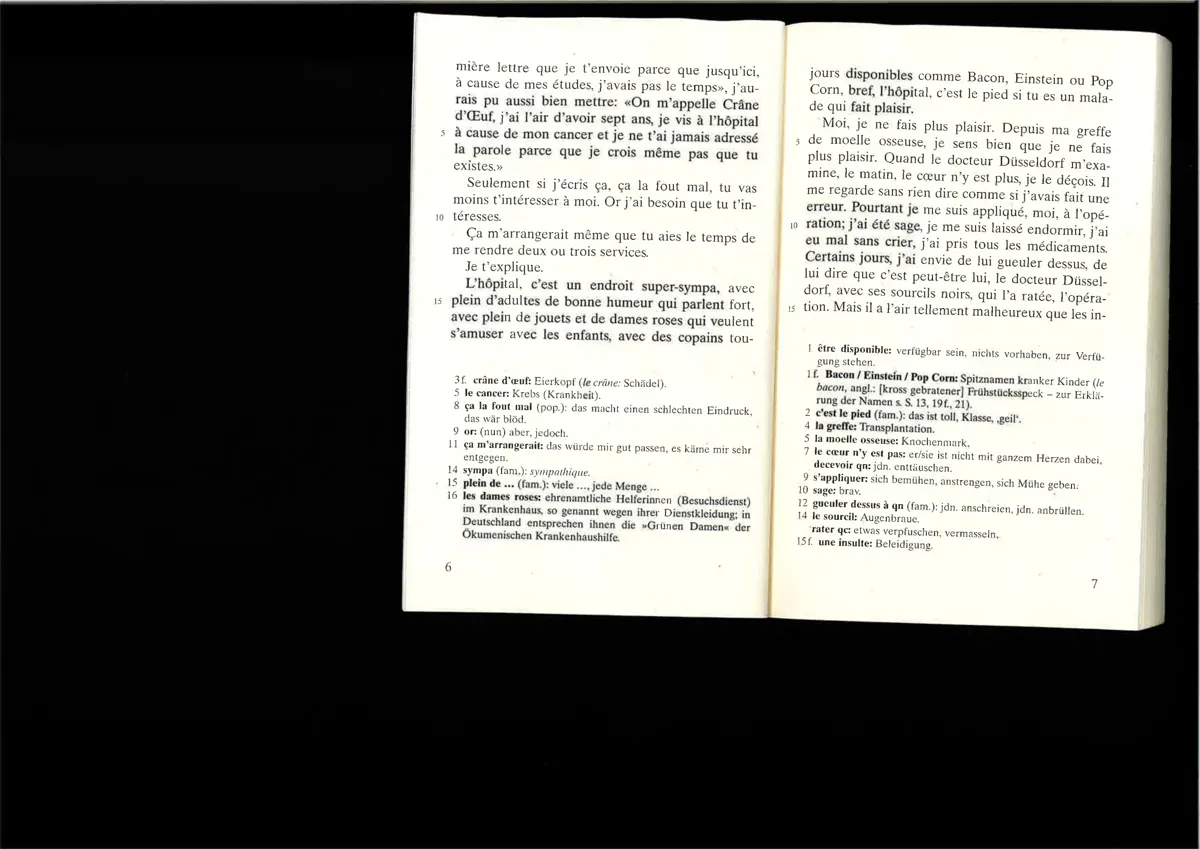
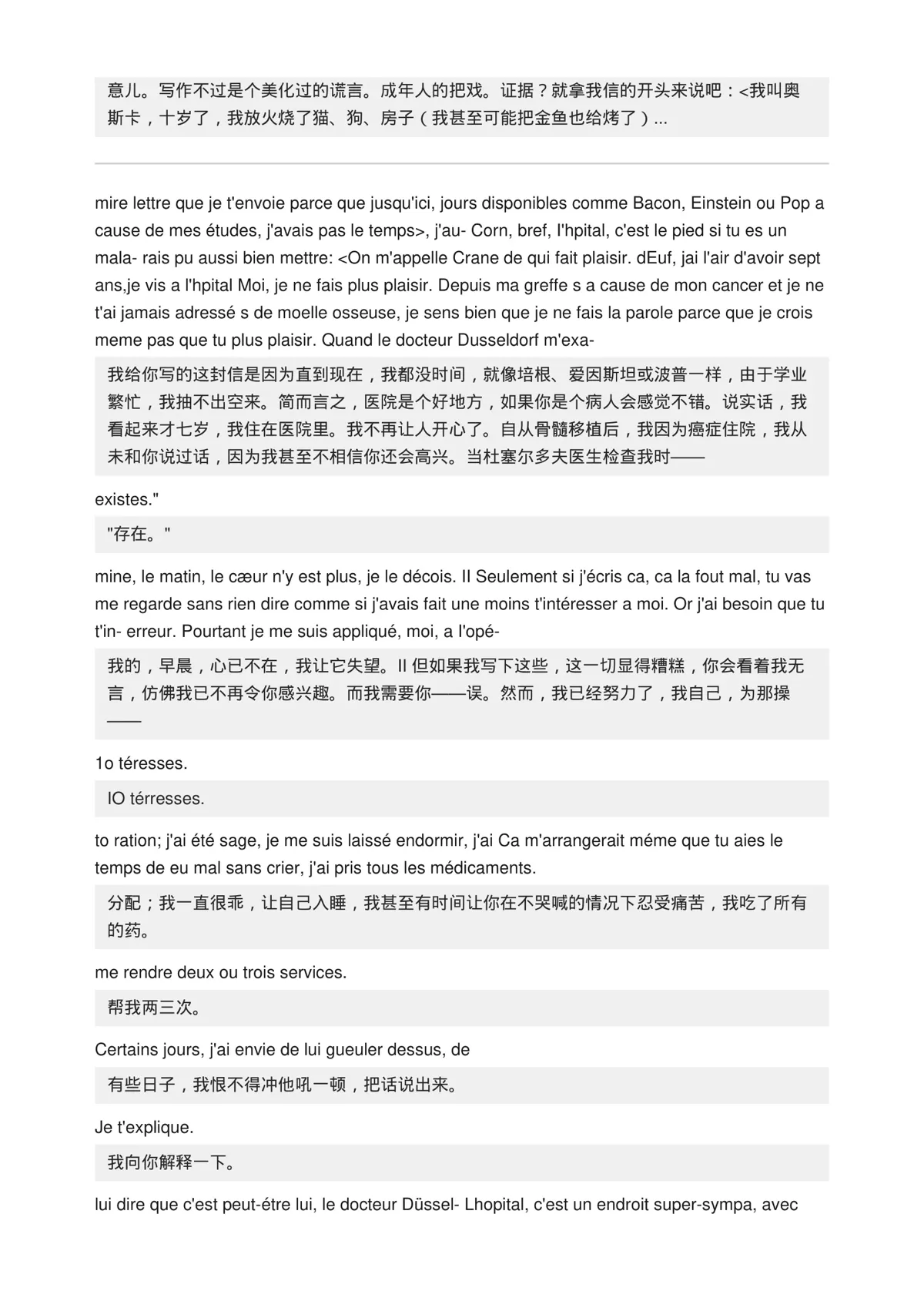
എന്തുകൊണ്ട് OCR Mode ഉപയോഗിക്കണം?
സ്കാൻ ചെയ്ത PDF → എഡിറ്റ് ചെയ്യാവുന്ന പാഠം
സ്കാൻ ചെയ്ത പേജുകളിൽനിന്നും ചിത്രങ്ങളിൽനിന്നും ടെക്സ്റ്റ് എക്സ്ട്രാക്റ്റ് ചെയ്യുന്ന ഉന്നത OCR, പൂർണ്ണമായും തിരച്ചില് സാധ്യവും എഡിറ്റ് ചെയ്യാവുന്നതുമായ ഒരു PDF ഉണ്ടാക്കുന്നു — ഇനി ചിത്രങ്ങളിൽ നിന്ന് കോപ്പി-പേസ്റ്റ് ചെയ്യേണ്ടതില്ല.
ശുദ്ധമായ ദ്വിഭാഷാ വായന
യഥാർത്ഥ ഡിസൈനിനോട് പൊരുത്തപ്പെടുത്തുന്നതിനു പകരം വായനാസൗകര്യത്തിനായി ഔട്ട്പുട്ട് പുനർനിർമ്മിക്കുന്നു, അതിലൂടെ ഓവർലേ തകരാറുകൾ, ഒതുങ്ങിക്കയറൽ, കുഴഞ്ഞ ടെക്സ്റ്റ് എന്നിവ കുറയുന്നു.
ബുദ്ധിമുട്ടുള്ള PDF-കളിൽ മികച്ച രീതിയിൽ പ്രവർത്തിക്കുന്നു
ഉള്ളടക്കം സംരക്ഷിക്കുന്നത് കൃത്യമായ ലേഔട്ട് സംരക്ഷിക്കുന്നതിനെക്കാൾ പ്രധാനമായ പാഠപുസ്തകങ്ങൾ, അക്കാദമിക് പേപ്പറുകൾ, പട്ടികകൾ, ചിത്രങ്ങൾ കൂടുതലുള്ള പേജുകൾ എന്നിവയ്ക്ക് OCR Mode ഉപയോഗിക്കുക.
ഏകഭാഷാ ഓപ്ഷൻ
ഉറവിടവാചകമില്ലാതെ വെറും പരിഭാഷയുള്ള PDF നേടുക — ഇ-റീഡറുകൾക്കോ പ്രിന്റിങ്ങിനോ അനുയോജ്യമായ ലളിതമായ വായനാ അനുഭവത്തിനായി.
ഇത് എങ്ങനെ പ്രവർത്തിക്കും
നിങ്ങളുടെ PDF അപ്ലോഡ് ചെയ്യുക
ഒരു സ്കാൻ ചെയ്ത പുസ്തകം, അക്കാദമിക് പ്രബന്ധം, അല്ലെങ്കിൽ ചിത്രങ്ങൾ കൂടുതലുള്ള PDF അപ്ലോഡ് ചെയ്യുക. വിവർത്തനത്തിന് മുമ്പ് OCR Mode സ്വിച്ച് ഓണാക്കുക.
OCR & AI പരിഭാഷ
നമ്മുടെ സംവിധാനം ഉയർന്ന നിലവാരമുള്ള OCR ഉപയോഗിച്ച് വാചകം വേർതിരിച്ചെടുക്കുകയും, രേഖാ ഘടന സൂക്ഷിച്ചുകൊണ്ട് തന്ത്രപ്രധാന AI വഴി പരിഭാഷപ്പെടുത്തുകയും ചെയ്യുന്നു.
ശുദ്ധമായ PDF ഡൗൺലോഡ് ചെയ്യുക
തിരയാവുന്നതും എഡിറ്റ് ചെയ്യാവുന്നതുമായ വാചകമുള്ള പുതുതായി നിർമ്മിച്ച PDF നേടുക. ദ്വിഭാഷാ (ഉറവിടം + പരിഭാഷ) അല്ലെങ്കിൽ ഏകഭാഷാ (പരിഭാഷ മാത്രം) എന്നിവയിൽ ഒന്ന് തിരഞ്ഞെടുക്കുക.
സ്റ്റാൻഡേർഡ് മോഡ് vs OCR Mode
| സ്റ്റാൻഡേർഡ് മോഡ് | OCR Mode | |
|---|---|---|
| സമീപനം | യഥാർത്ഥ PDF-ലേക്ക് പരിഭാഷ അതിരേഖപ്പെടുത്തുക | OCR ഉപയോഗിച്ച് ഉള്ളടക്കം പുറത്തെടുത്ത് വൃത്തിയുള്ള പ്രമാണം പുനർനിർമ്മിക്കുക |
| സ്കാൻ ചെയ്ത PDF-കൾ | പരിമിതമായ പിന്തുണ | പൂർണ്ണ OCR പിന്തുണ — വാചകം തിരയാവുന്നതും എഡിറ്റ് ചെയ്യാവുന്നതുമാകുന്നു |
| വാചക ഗുണനിലവാരം | അതിക്രമണങ്ങളോ കൃത്രിമത്വങ്ങളോ ഉണ്ടാകാം | ശുദ്ധവും കൃത്രിമത്വരഹിതവുമായ വാചകം |
| ഔട്ട്പുട്ട് ഓപ്ഷനുകൾ | ഒറ്റ പരിഭാഷ ചെയ്ത PDF | രണ്ട് ഭാഷകളിലും + ഒറ്റ ഭാഷയിലുമുള്ള PDF-കൾ |
| യഥാർത്ഥ ഫോർമാറ്റിംഗ് | ഫോണ്ടുകൾ, നിറങ്ങൾ, അലങ്കാരങ്ങൾ സംരക്ഷിച്ചിരിക്കുന്നു | ഉള്ളടക്കം നിലനിർത്തുന്നു, പക്ഷേ ലേഔട്ട്, ഫോണ്ടുകൾ, വലുപ്പങ്ങൾ മാറാം |
| മികച്ചത് | തിരഞ്ഞെടുക്കാവുന്ന PDF-കൾ, ബ്രാൻഡഡ് ഡോക്യുമെന്റുകൾ, ലളിതമായ ലേഔട്ടുകൾ | സ്കാൻ ചെയ്ത പുസ്തകങ്ങൾ, പാഠപുസ്തകങ്ങൾ, അക്കാദമിക് പേപ്പറുകൾ |
മുമ്പും ശേഷവും
വായിക്കാൻ ബുദ്ധിമുട്ടുള്ള PDF പേജുകൾ വൃത്തിയുള്ള വിവർത്തിത ഔട്ട്പുട്ടാക്കി OCR Mode എങ്ങനെ മാറ്റുന്നുവെന്ന് കാണുക
സ്കാൻ ചെയ്ത പേജ് (ചിത്രം മാത്രം, തിരഞ്ഞെടുക്കാവുന്ന വാചകമില്ല)
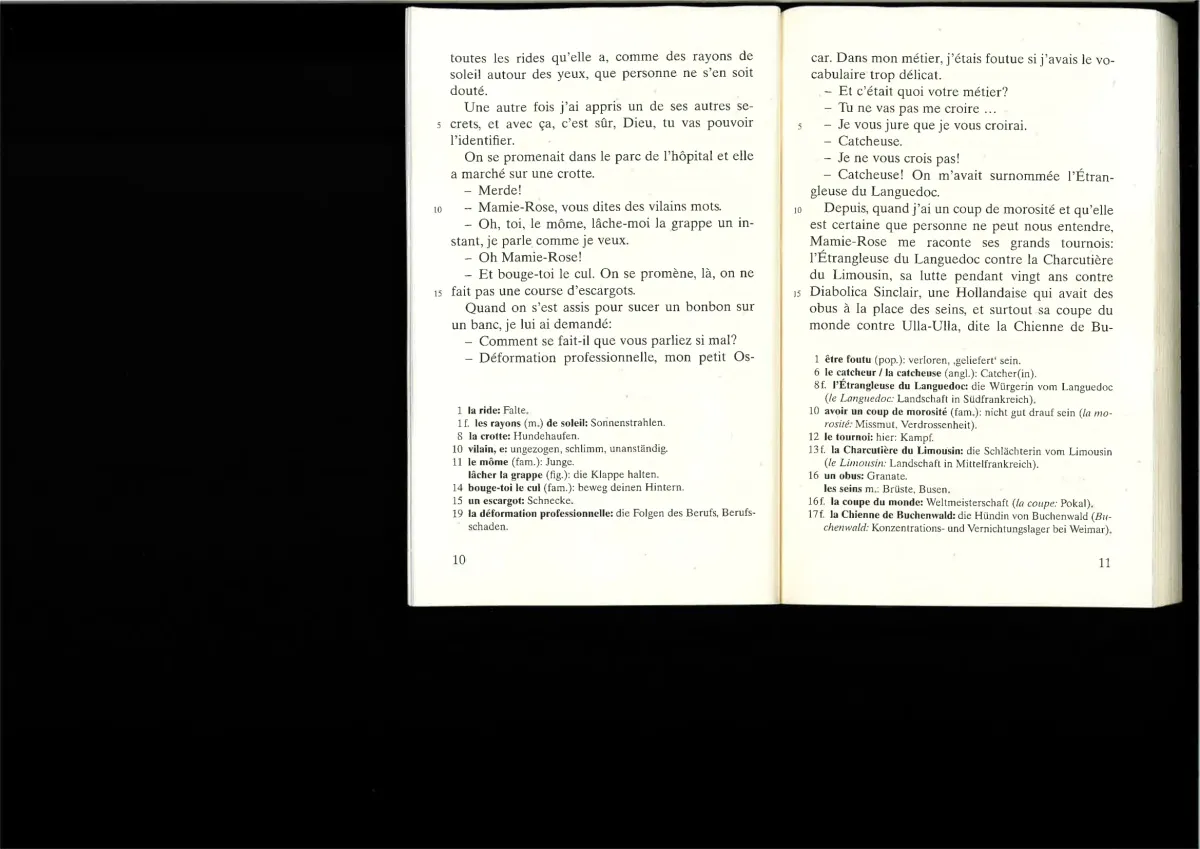
ശുദ്ധമായ എഡിറ്റ് ചെയ്യാവുന്ന രണ്ട് ഭാഷാ PDF
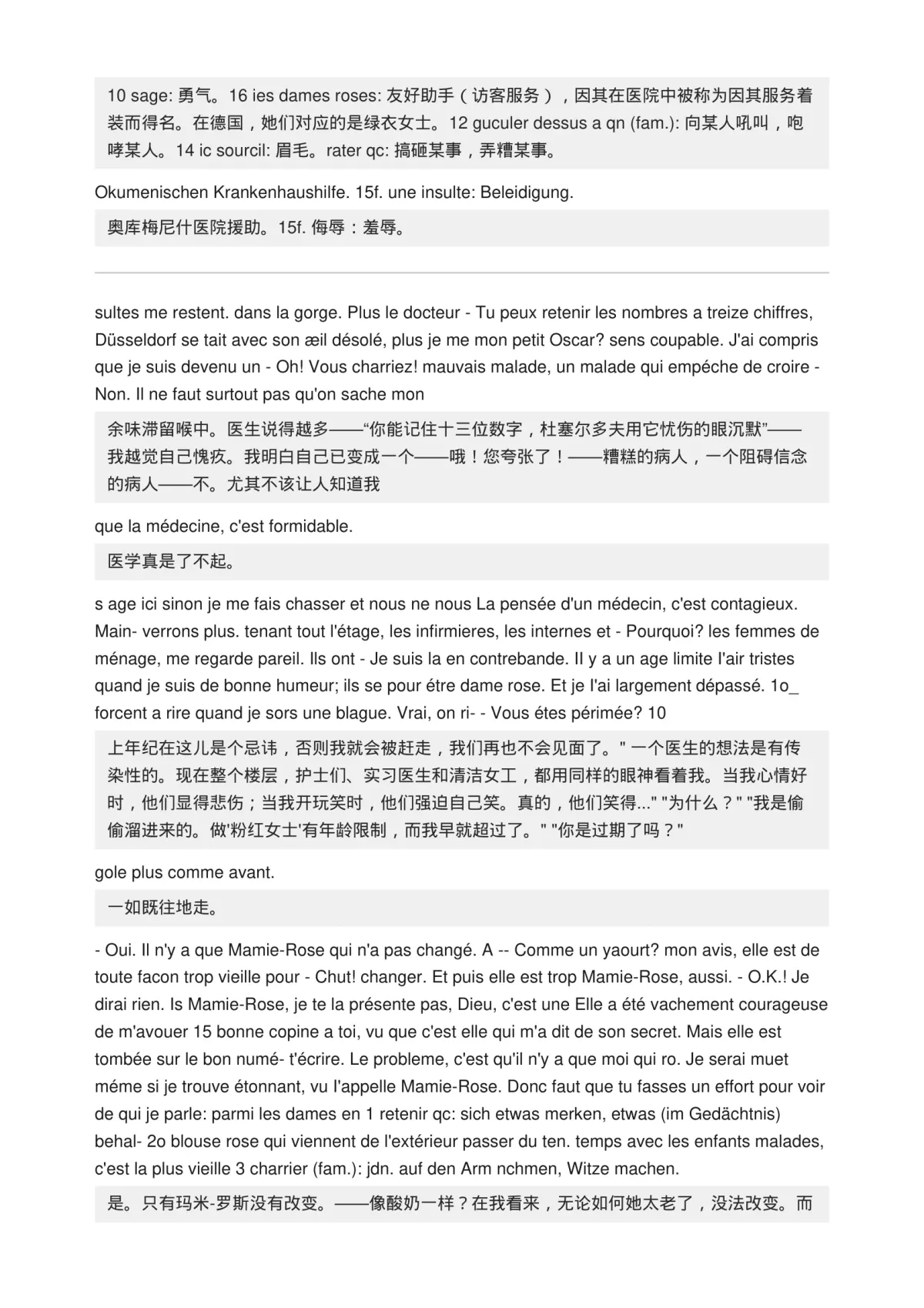
അതിക്രമിക്കുന്ന വാചകവും ആർട്ടിഫാക്റ്റുകളും
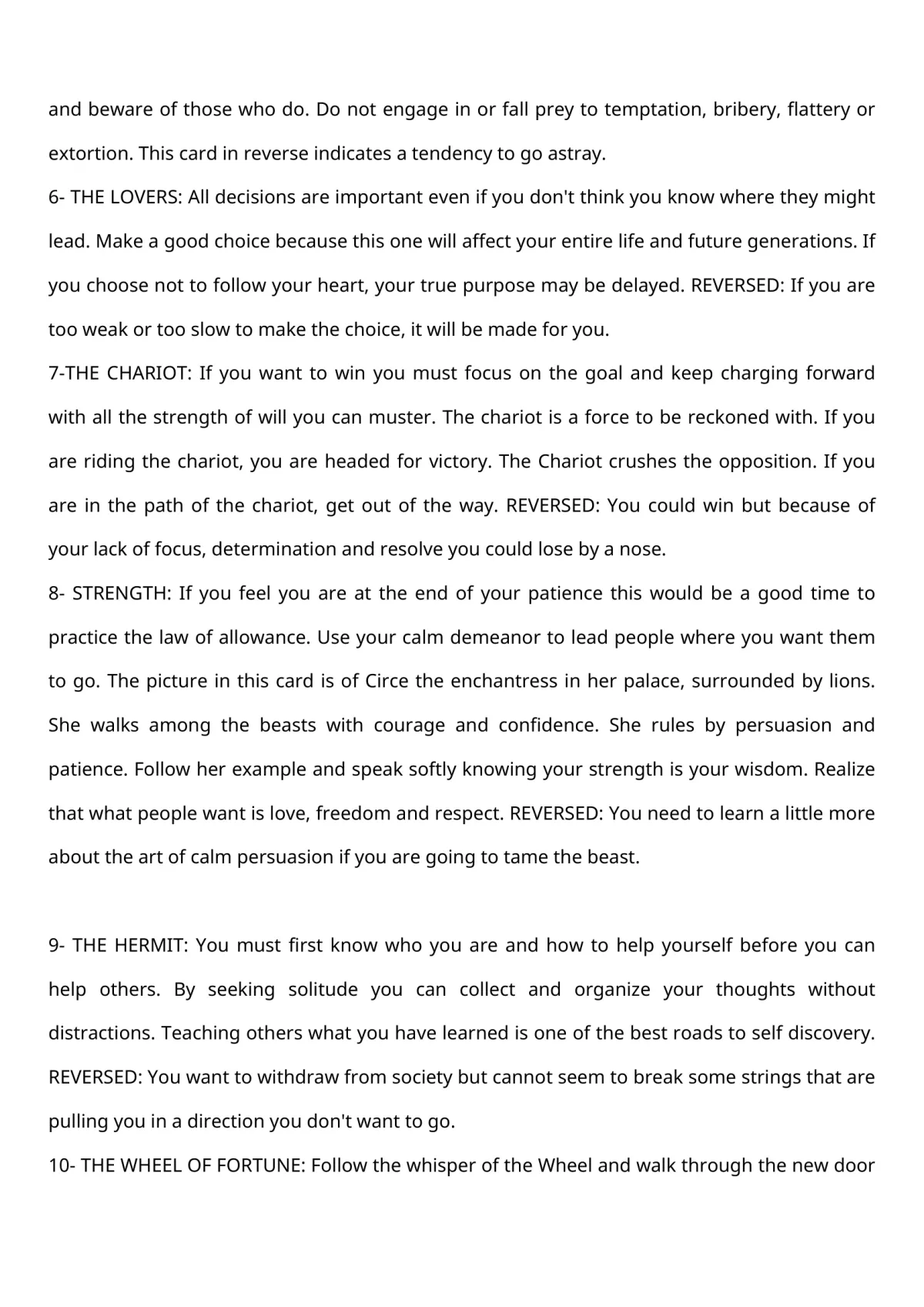
ശുദ്ധവും വായിക്കാവുന്നതുമായ തർജ്ജമ
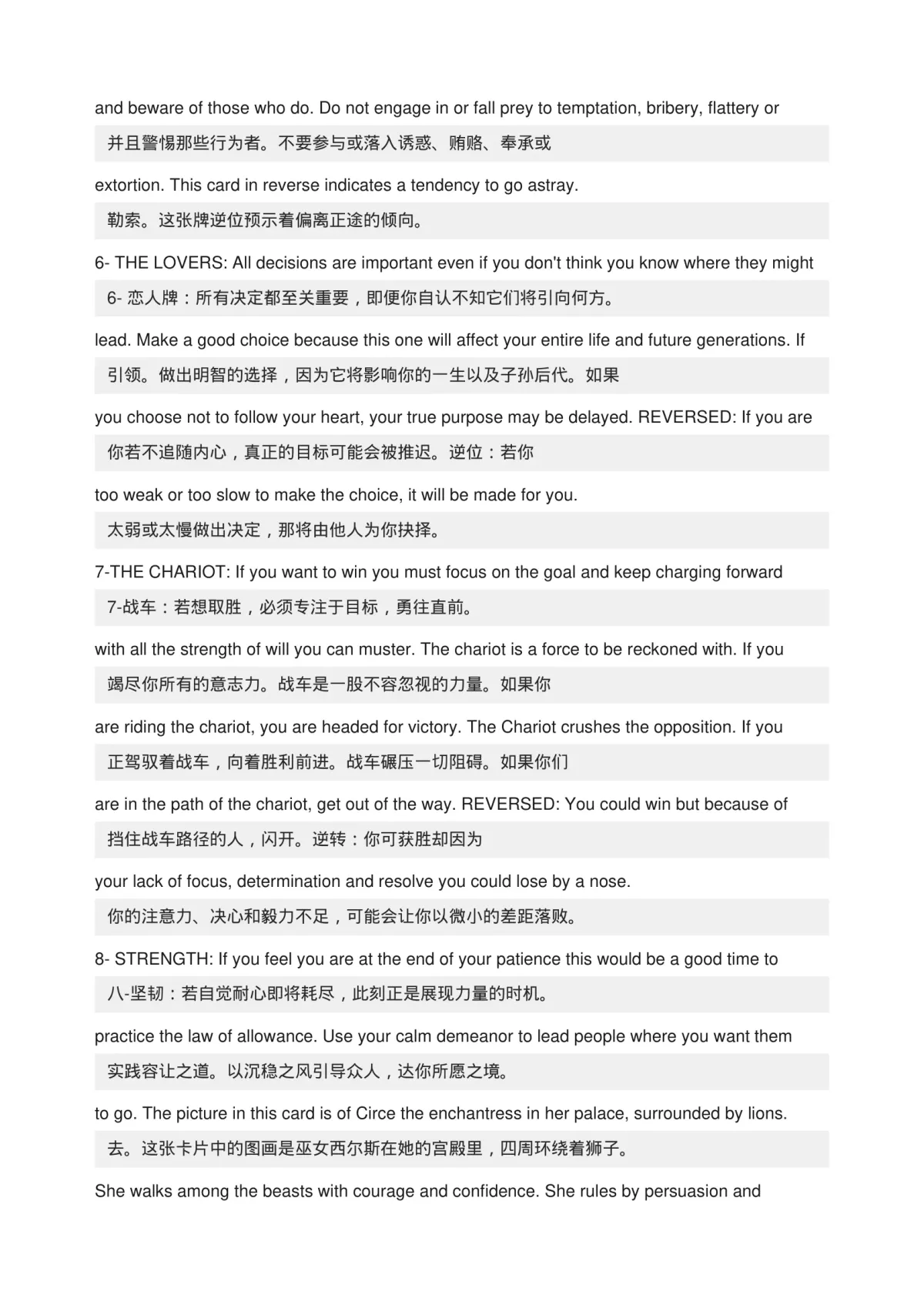
ഓവർലേ ഉള്ള കുഴപ്പമുള്ള ഫോർമാറ്റിംഗ്
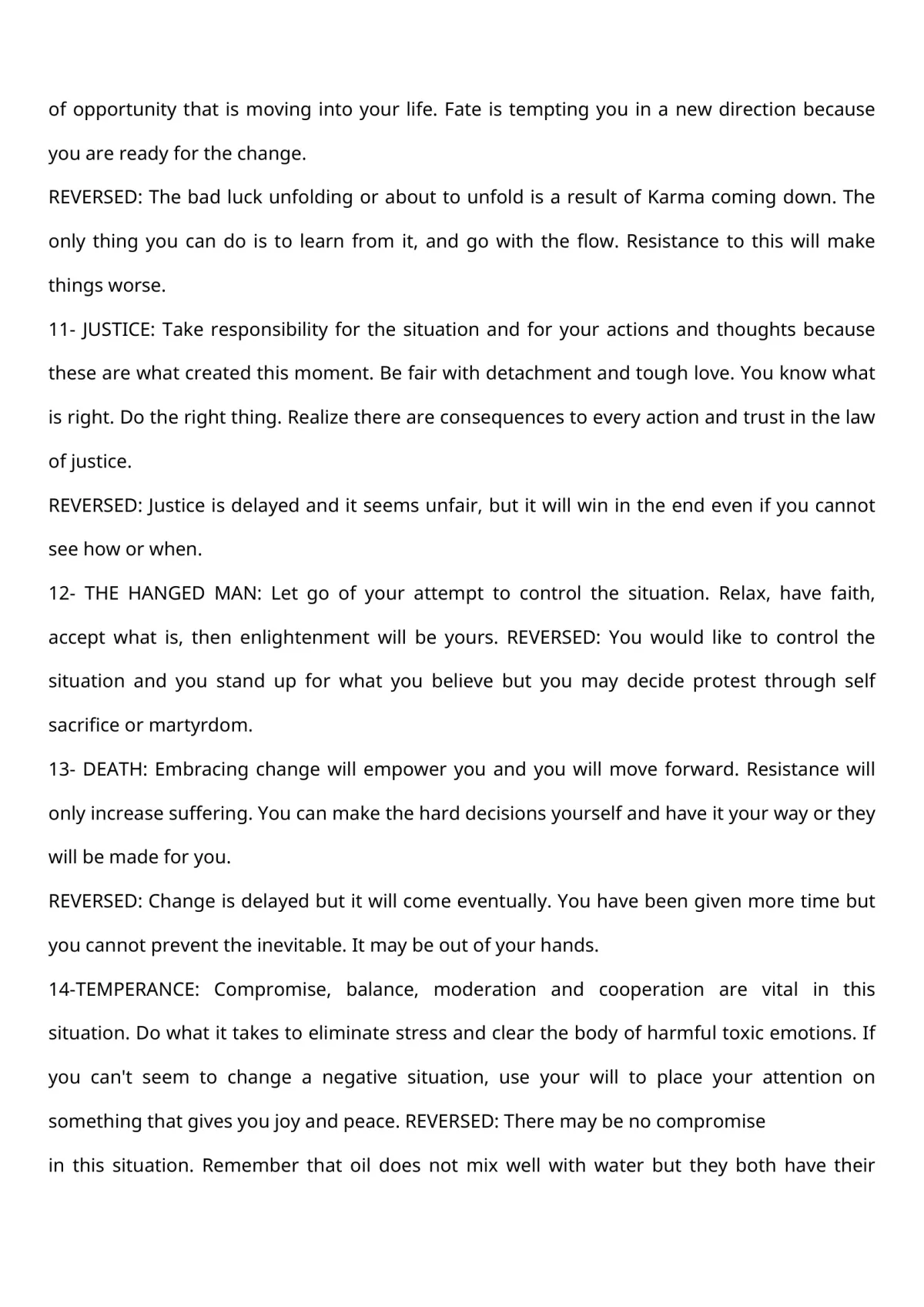
ഘടനാപരമായ രണ്ട് ഭാഷാ ഔട്ട്പുട്ട്
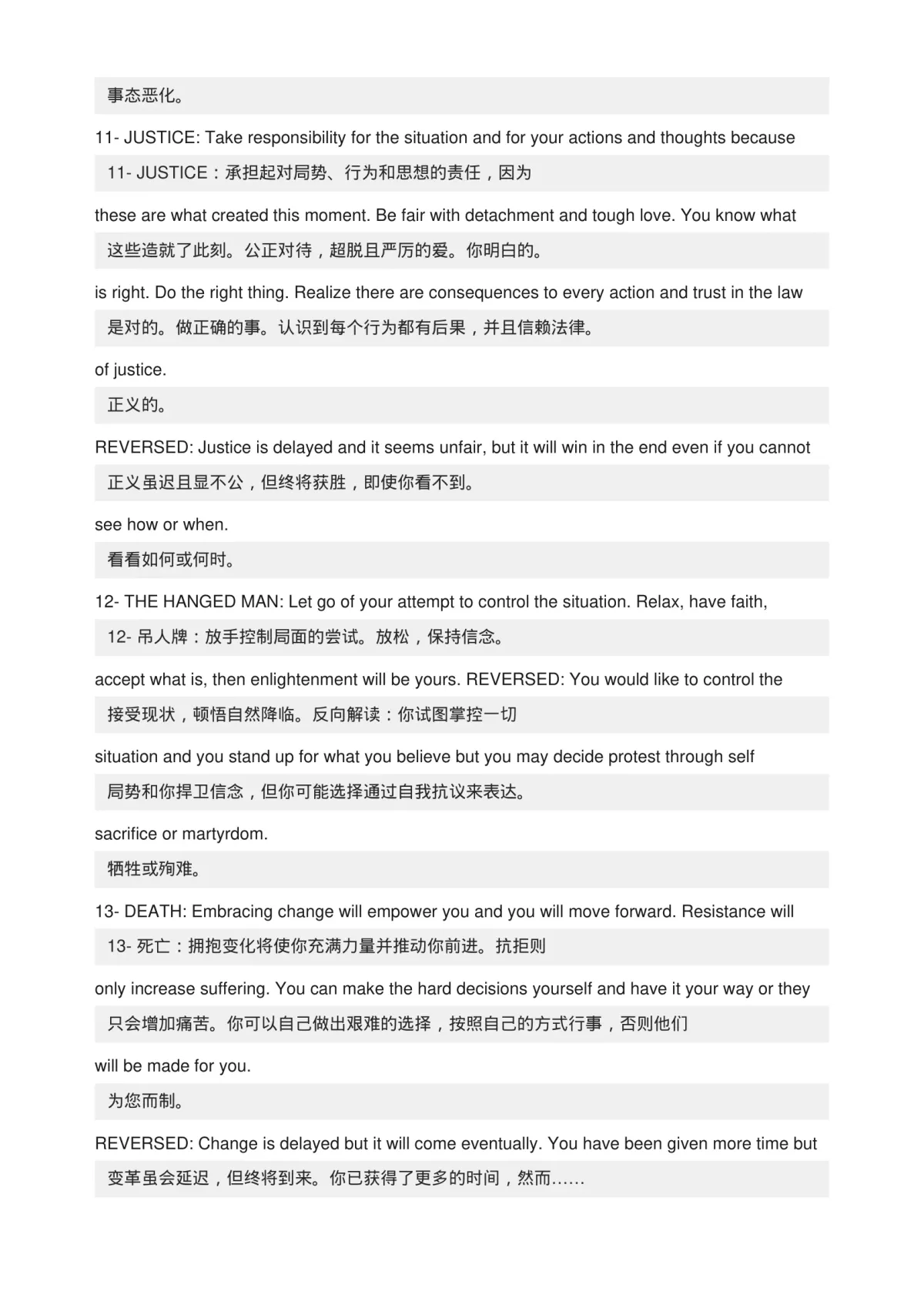

OCR Mode പരീക്ഷിക്കാൻ തയ്യാറാണോ?
ഒരു PDF അപ്ലോഡ് ചെയ്യുക, OCR Mode ഓണാക്കുക, വൃത്തിയുള്ള ഔട്ട്പുട്ടോടെ സ്കാൻ ചെയ്ത പേജുകൾ വിവർത്തനം ചെയ്യുക.