
Os números de página do PDF não coincidem com os do livro? Verifique primeiro as etiquetas de página
Corrija a navegação do PDF quando esta não coincide com as páginas impressas. Veja seis ficheiros de exemplo que abrangem páginas preliminares em numeração romana, uma estampa inserida e um excerto a começar na página 37.
Se um leitor de PDF indicar a página 4 enquanto a própria página do livro indicar 1, verifique primeiro as etiquetas de páginado ficheiro. Uma capa e uma introdução numerada com numeração romana podem deslocar a posição física sem que o livro fique incompleto. Corrija as etiquetas de navegação numa cópia; não comece por sobrepor novos números nas páginas nem por eliminar a introdução.
Essa reparação tem um limite: as etiquetas não conseguem restaurar uma digitalização em falta, corrigir a ordem das páginas nem determinar qual era um número ilegível. Primeiro, confirme qual é a página que está realmente presente. Depois, faça com que a navegação a descreva com precisão.
Criámos três pares de ficheiros descarregáveis (antes/depois) para demonstrar a diferença: um caderno de sete páginas, uma versão com uma ilustração não numerada inserida e um excerto a começar na página impressa 37. Em cada par, as etiquetas foram alteradas enquanto as páginas compostas permaneceram visualmente idênticas ao píxel.
Distinga os três números antes de corrigir o que quer que seja
Para efeitos deste guia, posição no ficheiro refere-se à primeira, segunda ou terceira página no PDF. Número impresso refere-se ao número visível na página. Etiqueta de página refere-se ao identificador lógico guardado para a navegação, como ii ou A-1.
Estes valores podem ser legitimamente diferentes. A explicação sobre etiquetas de página da PDF Association descreve sequências de numeração, prefixos e a distinção entre índices, números e etiquetas de página. Um ficheiro pode conter páginas preliminares em numeração romana, o reinício da numeração no corpo do texto e apêndices com prefixo, sem que isso signifique que tem uma contagem de páginas incorreta.
Eis o mapeamento no nosso ficheiro didático de sete páginas:
| Posição no ficheiro | Número impresso visível | Etiqueta de navegação original | Etiqueta corrigida |
|---|---|---|---|
| 1 | Nenhum: capa | 1 | Capa |
| 2 | i | 2 | i |
| 3 | ii | 3 | ii |
| 4 | 1 | 4 | 1 |
| 5 | 2 | 5 | 2 |
| 6 | A-1 | 6 | A-1 |
| 7 | A-2 | 7 | A-2 |
Cover é um rótulo descritivo que atribuímos, e não um número impresso na capa. O total continua a ser de sete páginas. Um leitor pode apresentar tanto um rótulo como uma posição, tal como 1 (4 of 7); ver ambos não é uma contradição.
Descarregue o ficheiro de sete páginas antes da etiquetagem e a versão com rótulos. Abra a primeira página do corpo do texto em cada um e compare a página em si com os controlos de navegação.
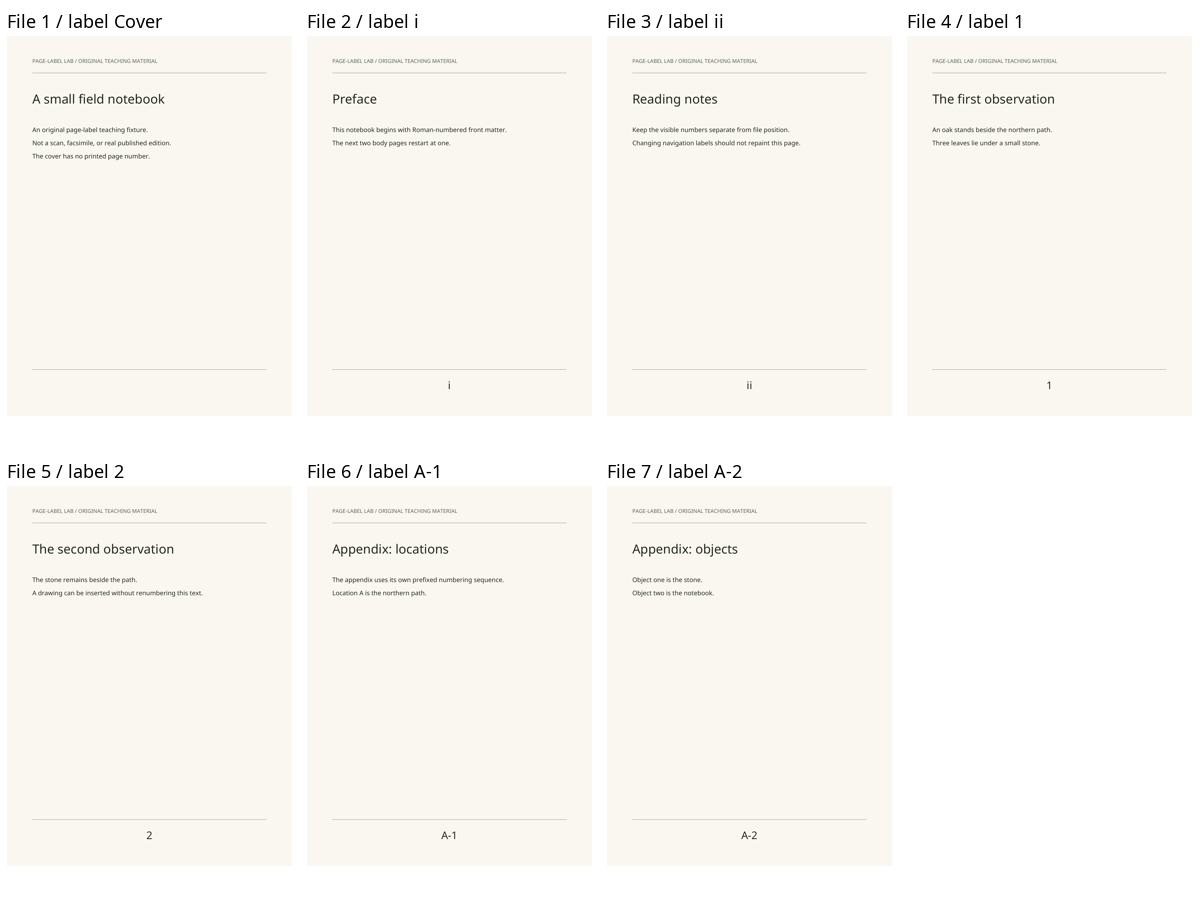
Esta é uma pré-visualização das páginas que criámos com rótulos adicionados fora das imagens, e não uma captura de ecrã de uma aplicação de PDF específica.
Mapear os limites das secções numa cópia de trabalho
Antes de editar, guarde um original inalterado e identifique as transições examinando as páginas: a primeira página introdutória numerada, a primeira página do corpo de texto, eventuais encartes e cada apêndice ou reinício de numeração. Registe a posição no ficheiro ao lado do identificador visível.
Verifique mais do que apenas a primeira página do corpo do texto. No exemplo acima, "somar três" localiza a página 1 do corpo, mas não descreve a introdução em numeração romana nem o apêndice A- . Um único deslocamento (offset) é um atalho temporário dentro de uma secção contínua, não uma descrição fiável de todo o livro.
Se uma sequência saltar de forma inesperada — por exemplo, se as páginas visíveis passarem de 38 para 40 — inspecione as imagens intermédias e, se possível, compare com a mesma edição na fonte. Pode tratar-se de uma digitalização em falta, de um encarte intencional, de uma numeração original invulgar ou de um problema de ordenação diferente. Não atribua "39" a uma página não relacionada apenas para fazer com que o contador pareça contínuo.
Para PDFs assinados ou com restrições, utilize o fluxo de trabalho de origem permitido ou solicite uma cópia de leitura corrigida a quem forneceu o documento. Os scripts de teste deste artigo não foram concebidos para preservar nem contornar essas proteções.
Alterar as etiquetas de navegação e não o conteúdo impresso
Um método de computador documentado pela Adobe
As atuais instruções de etiquetas de página do Acrobat da Adobe indicam Todas as ferramentas → Organizar páginas → Etiquetas de página. Selecione um intervalo, inicie uma nova sequência e, em seguida, escolha o estilo de numeração, o valor inicial e um prefixo opcional. Repita para secções distintas; uma secção contínua pode prolongar a sequência anterior.
No nosso exemplo, isso significa numeração romana para a introdução, numeração decimal reiniciada em 1 para o corpo do texto e numeração decimal com A- para o apêndice. Confirme as páginas efetivamente selecionadas antes de aplicar cada alteração, especialmente quando as etiquetas existentes já diferem das posições no ficheiro.
A Adobe distingue estas etiquetas de navegação dos números visíveis no cabeçalho ou rodapé. Se pretende apenas que os controlos de página do leitor coincidam com o livro, adicionar um rodapé visível é uma operação diferente.
Estes passos baseiam-se na documentação. Não executámos nenhuma reparação no Acrobat nem testámos uma interface específica do Acrobat para este artigo.
O método que testámos efetivamente com o pypdf
Os nossos ficheiros de teste foram criados com o ReportLab, clonados com o pypdf 6.10.0 e receberam etiquetas sem qualquer alteração aos respetivos fluxos de conteúdo das páginas. Apenas para o exemplo de sete páginas, a operação principal é:
from pypdf import PdfReader, PdfWriter
from pypdf.constants import PageLabelStyle

reader = PdfReader("seven-page-before.pdf")
writer = PdfWriter(clone_from=reader)
writer.set_page_label(0, 0, prefix="Cover")
writer.set_page_label(1, 2, style=PageLabelStyle.LOWERCASE_ROMAN, start=1)
writer.set_page_label(3, 4, style=PageLabelStyle.DECIMAL, start=1)
writer.set_page_label(5, 6, style=PageLabelStyle.DECIMAL, prefix="A-", start=1)

with open("seven-page-labeled-copy.pdf", "xb") as output:
    writer.write(output)

assert PdfReader("seven-page-labeled-copy.pdf").page_labels == [
    "Cover", "i", "ii", "1", "2", "A-1", "A-2"
]
A API utiliza índices de base zero: a posição 4 no ficheiro corresponde ao índice 3. Os intervalos acima incluem ambos os limites. O modo de saída exclusivo, xb, recusa substituir um ficheiro já existente. Consulte a documentação com versão da API de etiquetas de página do pypdf e o nosso gerador completo para ver a implementação exata.
Não cole esses intervalos num livro não relacionado. Defina primeiro o respetivo mapa de secções. O nosso script testado não aceita PDFs de clientes nem ficheiros de origem: gera apenas os exemplos originais definidos internamente.
Dois casos em que um desvio fixo falha
Uma ilustração não numerada altera o desvio do corpo do texto
No segundo exemplo de teste, inserimos uma estampa entre as páginas impressas 1 e 2 do corpo do texto. A estampa não tem nenhum número impresso. Atribuímos-lhe a etiqueta descritiva Plate-A e retomámos a página seguinte do corpo do texto no 2.
| Posição no ficheiro | Identificador visível da página | Etiqueta |
|---|---|---|
| 4 | 1 | 1 |
| 5 | Ilustração não numerada | Estampa-A |
| 6 | 2 | 2 |
Antes da inserção, a página impressa 1 estava na posição 4 do ficheiro: um desvio de três páginas. Após a inserção, a página impressa 2 está na posição 6 do ficheiro: um desvio de quatro páginas. Reutilizar o primeiro desvio direcioná-lo-ia para a ilustração.
Compare a versão de oito páginas antes da etiquetagem com a versão etiquetada. A correção adiciona uma secção de etiquetas no ponto de inserção e reinicia a sequência do corpo do texto logo a seguir. Não transforma a estampa numa página de origem numerada nem a remove do ficheiro.
Um excerto pode começar na página impressa 37
O nosso terceiro exemplo de teste contém três páginas visivelmente numeradas como 37, 38 e 39. As suas posições no ficheiro são 1, 2 e 3. As etiquetas adequadas começam em 37, e não em 1.
O ficheiro anterior e o ficheiro posterior contêm ambos exatamente essas três páginas. Etiquetar a primeira página como 37 não implica que o PDF contenha as 36 páginas anteriores.
Para um excerto real, utilize números que possa verificar na fonte. Se o primeiro número visível estiver em falta ou cortado, obtenha provas da fonte original antes de o atribuir. Uma sequência estimada por conveniência pode ser mais enganadora do que uma simples contagem pela posição no ficheiro.
Verifique o ficheiro guardado, não apenas a janela de edição
Para estes três pares, reabrimos os seis ficheiros PDF e verificámos todas as etiquetas. O Poppler 26.08.0 renderizou ambas as versões a 144 dpi. Todos os 18 pares de páginas correspondentes apresentaram píxeis idênticose todos os 18 fluxos de conteúdo de página coincidiram byte a byte. Nada foi sobreposto nem removido do conteúdo das páginas neste teste.
Os resultados por página incluem hashes dos ficheiros, etiquetas e comparações de píxeis. O mapa de páginas transferível regista as posições no ficheiro, os índices com base zero e os números visíveis. As instruções de reprodução explicam as versões das dependências e como gerar novamente os exemplos em novas pastas.
Isto valida os nossos ficheiros, mas não a forma como cada leitor os processa. A PDF Association documenta diferenças no suporte a etiquetas entre aplicações; o seu levantamento publicado sobre leitores é de 2024, não correspondendo a um teste que tenhamos repetido hoje. Verifique no leitor que irá efetivamente utilizar:
- Reabra a cópia guardada e confirme que o número total de páginas não se alterou.
- Inspecione a primeira e a última página de cada secção de numeração.
- Tente navegar até
ii,1eA-1, ou até aos equivalentes no seu documento. - Confirme que cada salto o leva até à página visível pretendida — e não apenas a um contador com aparência semelhante.
- Se o leitor ignorar as etiquetas, guarde o mapeamento explícito da posição para a página ou use um leitor compatível. Não reescreva repetidamente etiquetas corretas apenas para compensar uma interface sem suporte.
Uma renderização coincidente não prova acessibilidade, assinaturas válidas, ligações funcionais ou texto extraído correto. Se a página tiver o aspeto pretendido, mas o texto copiado estiver incorreto, utilize o diagnóstico independente de camada de texto em PDF. Esse problema não se resolve através de etiquetas de página.
Conserve o mapa original se pretender traduzir o documento mais tarde
Se uma navegação precisa era o único problema, fique por aqui. Não precisa de OCR nem de tradução para renomear os identificadores de página.
Se o idioma continuar a ser um obstáculo, guarde o ficheiro original e o mapa de páginas antes de seguir o fluxo de trabalho para traduzir PDFs digitalizados ou o guia sobre tradução e formatação de PDFs. Para verificações mais abrangentes do resultado, utilize a lista de controlo de qualidade para tradução de PDFs.
Os leitores que optem pelo Tradutor de PDFs do BookTranslator não devem assumir que os identificadores de página de origem transitam para um documento reconstruído. O Modo OCR pode alterar o esquema original, os tipos de letra e os respetivos tamanhos. Se o texto sofrer reordenação de fluxo no resultado final, confirme as passagens importantes em relação ao original; copiar o mapa de numeração antigo para as novas quebras de página não garante a correspondência.
O objetivo não é tornar todos os números idênticos. É garantir que cada número não gere ambiguidades: onde a página se encontra neste ficheiro, como é denominada na fonte e como o seu leitor chega até ela.
Publicações relacionadas




