Como traduzir um PDF de várias colunas sem baralhar a ordem de leitura
Verifique como um PDF de duas colunas é lido antes de o traduzir, escolha um fluxo de trabalho de layout, OCR ou reconstrução com base nessa verificação e reveja as colunas traduzidas, as legendas e o transbordo.

Resposta rápida: verifique a ordem de leitura antes de traduzir
Um PDF de duas colunas pode parecer arrumado e, ainda assim, fornecer a uma ferramenta de tradução os parágrafos pela ordem errada. Quando isso acontece, a tradução pode ser fluente, frase a frase, enquanto a página como um todo deixa de fazer sentido. Nenhuma ferramenta consegue traduzir-se a si mesma para fora de uma fonte que leu pela ordem errada.
Assim, a ordem do trabalho é:
- Verifique como a página é lida. Copie uma página representativa e confirme que todos os parágrafos saem pela ordem em que uma pessoa os leria.
- Escolha o fluxo de trabalho a partir dessa verificação. Utilize uma tradução de PDF que preserve o layout quando a ordem estiver correta, o modo OCR quando o texto for inutilizável e uma via de conversão e reparação quando precisar de um ficheiro editável.
- Verifique as colunas traduzidas. Observe a quebra de coluna, as legendas das figuras, as notas de largura total, as notas de rodapé e as linhas demasiado longas.
O resto deste guia mostra porque é que o passo 1 não pode ser ignorado, recorrendo a um pequeno teste que pode descarregar e executar você mesmo. Abrange PDFs com uma camada de texto real, como relatórios exportados, artigos e boletins informativos. Se as suas páginas forem digitalizações, comece por como traduzir um PDF digitalizado.
O que testámos
Em 2026-10-20, criámos três PDFs de uma página a partir do mesmo texto: um título, uma caixa de figura no topo da coluna esquerda, três parágrafos em cada coluna, uma nota a negrito que abrange ambas as colunas e uma nota de rodapé. Todos os parágrafos começam com um marcador de P1 a P8, pelo que a ordem de leitura correta é de P1 a P8.
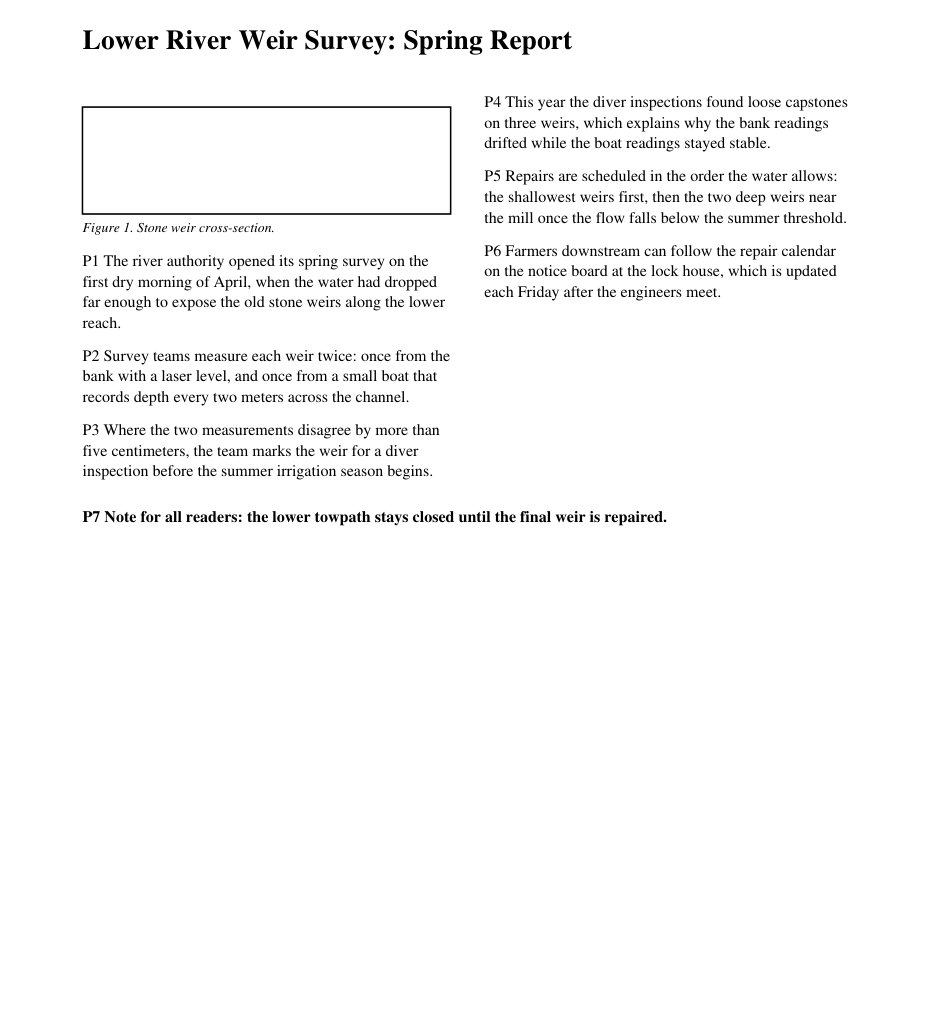
Os três ficheiros diferem de formas que não consegue ver no ecrã:
two-column-stream-logical.pdfarmazena o texto primeiro na coluna esquerda e depois na coluna direita.two-column-stream-rowwise.pdfparece idêntico, mas armazena as linhas linha a linha, alternando entre as colunas.two-column-no-figure-rowwise.pdfarmazena o texto linha a linha e não tem caixa de figura. É o ficheiro de controlo.
De seguida, extraímos o texto com sete métodos open-source comuns e registámos a ordem dos parágrafos que cada um devolveu:
| Extrator | Armazenamento lógico, figura | Armazenamento linha a linha, figura | Armazenamento linha a linha, sem figura |
|---|---|---|---|
| pdftotext 26.08.0 (predefinição) | P4 P1 P5 P6 P2 P3 P7 P8 | P4 P1 P5 P6 P2 P3 P7 P8 | P1–P8 corretas |
pdftotext -raw | P1–P8 corretas | P1 P4 P5 P2 P6 P3 P7 P8 | P1 P4 P5 P2 P6 P3 P7 P8 |
pdftotext -layout | P4 P5 P6 P1 P2 P3 P7 P8 | P4 P5 P6 P1 P2 P3 P7 P8 | P1 P4 P5 P2 P6 P3 P7 P8 |
pypdf 5.1.0 extract_text() | P1–P8 corretas | P1 P4 P5 P2 P6 P3 P7 P8 | P1 P4 P5 P2 P6 P3 P7 P8 |
| pdfminer.six 20240706 | P4 P5 P6 P1 P2 P3 P7 P8 | P4 P5 P6 P1 P2 P3 P7 P8 | P1–P8 corretas |
PyMuPDF 1.24.14 get_text() | P1–P8 corretas | P1 P4 P5 P2 P6 P3 P7 P8 | P1 P4 P5 P2 P6 P3 P7 P8 |
PyMuPDF 1.24.14 get_text(sort=True) | P4 P5 P6 P1 P2 P3 P7 P8 | P4 P5 P6 P1 P2 P3 P7 P8 | P1 P4 P5 P2 P6 P3 P7 P8 |
Nenhum dos sete métodos acertou nos três ficheiros. Todos os métodos que acertaram num ficheiro falharam noutro. No ficheiro de controlo, pdftotext -raw, pdftotext -layout e PyMuPDF com sort=True também imprimiram três linhas que misturavam texto de ambas as colunas, que é exatamente o que um leitor vê quando o texto copiado atravessa a gutter. O PyMuPDF com sort=True produziu uma dessas linhas em cada um dos outros dois ficheiros também.
O teste é deliberadamente pequeno: uma página sintética em inglês, sem etiquetas, criada com ReportLab. Não classifica estas bibliotecas e não testou nenhum produto de tradução, incluindo o BookTranslator. O que mostra é mais restrito e mais útil: a mesma página aparente pode produzir ordens de origem diferentes, pelo que a única verificação fiável é o seu próprio ficheiro.
Pode reproduzir o teste com o gerador de fixtures, os três PDFs (lógico, linha a linha, sem figura), o verificador de ordem, o executor de extratores que chama os sete métodos, e o CSV de resultados.
Porque é que a mesma página é lida em ordens diferentes
Os extratores usam uma de duas estratégias, e cada uma falha num ficheiro diferente.
Estratégia 1: seguir a ordem armazenada no ficheiro. Um PDF desenha texto na ordem em que o seu criador o escreveu. O manual do poppler descreve pdftotext -raw como mantendo "o texto na ordem do fluxo de conteúdo" (e já não recomenda esse modo), e a documentação do PyMuPDF diz que a sua saída predefinida é texto simples "tal como está codificado no documento" (manual do poppler pdftotext, receitas de texto do PyMuPDF). Isso funciona quando o ficheiro armazena o texto na ordem de leitura. Falha quando a ordem armazenada é linha a linha, como no nosso segundo ficheiro, embora a página pareça a mesma.
Estratégia 2: reconstruir a ordem a partir da posição do texto na página. O modo predefinido do pdftotext tenta produzir texto "na ordem de leitura", o pdfminer.six agrupa linhas próximas em caixas e permite ponderar "uma posição horizontal e vertical" ao ordená-las, e o sort=True do PyMuPDF ordena "do canto superior esquerdo para o canto inferior direito" (pdfminer.six LAParams). Estes métodos ignoram a ordem armazenada, pelo que os ficheiros lógico e linha a linha dão resultados idênticos.
O ficheiro de controlo explica a falha. Sem a figura, o modo predefinido do pdftotext e o pdfminer.six leem ambos P1 a P8 corretamente. Adicione uma caixa de figura no topo da coluna esquerda, e o primeiro parágrafo à direita (P4) torna-se o texto mais alto da página. Um método que pondera a posição vertical começa a página aí.
Este é um design de página comum, não um caso extremo: os artigos abrem a coluna esquerda com uma figura ou caixa de resumo, as revistas começam uma coluna abaixo de uma imagem, e os manuais colocam uma caixa de aviso acima do primeiro passo. A nota de largura total (P7) e a nota de rodapé (P8) mantiveram-se no lugar em todas as execuções, pelo que uma verificação que só olha para o fundo da página não deteta o problema.
Passo 1: Verifique o seu próprio PDF em cinco minutos
Os marcadores no nosso ficheiro de teste não existem no seu documento, mas a mesma verificação funciona com algumas frases que escolher.
- Escolha a página mais difícil, não a primeira. Escolha uma página de duas colunas com uma figura, tabela ou caixa de nota perto do topo de uma coluna, mais um título ou nota de largura total a meio da página.
- Anote cinco frases âncora, pela ordem de leitura: as primeiras palavras da coluna esquerda, as últimas palavras da coluna esquerda, as primeiras palavras da coluna direita, o elemento de largura total e a legenda.
- Copie a página inteira do seu visualizador de PDF e cole-a num editor de texto simples. Se usar uma ferramenta com pré-visualização da origem, use essa pré-visualização, porque mostra a ordem que a ferramenta recebeu efetivamente.
- Encontre as âncoras no texto colado. Devem aparecer na ordem em que as anotou, e nenhuma linha deve conter palavras de ambas as colunas.
- Repita para um tipo de página diferente, como uma página de referências, uma página com uma barra lateral ou a primeira página de um capítulo.
Interprete o resultado desta forma:
| O que o texto colado mostra | O que normalmente significa | Próximo passo |
|---|---|---|
| Âncoras em ordem, sem linhas misturadas | O texto e a ordem de leitura são utilizáveis | Tradução de PDF com preservação do layout |
| A coluna da direita começa antes da esquerda | A página está a ser lida pela posição vertical | Teste a ferramenta de tradução nesta página exata antes de pagar pelo ficheiro completo |
| As linhas misturam texto de ambas as colunas | A página está a ser lida de uma ponta à outra | Não copie e cole; use um fluxo de trabalho baseado em ficheiros e teste esta página |
| Os parágrafos saltam entre colunas | A ordem armazenada é linha a linha ou está quebrada | Teste um fluxo de trabalho baseado em ficheiros; se falhar, repare ou converta primeiro |
| Nada é colado, ou os caracteres estão errados | Página só com imagem ou uma camada de texto danificada | Use OCR; consulte Extração de texto de PDF vs OCR |
Copiar e colar é uma verificação rápida, não uma prova do que outra ferramenta fará. A nossa tabela mostra que duas ferramentas podem ler o mesmo ficheiro de forma diferente. O resultado do seu visualizador indica-lhe quão arriscado é o ficheiro. A pré-visualização da própria ferramenta, ou uma tradução de teste de uma página, diz-lhe o que essa ferramenta lê realmente.
Se o texto for colado com as letras corretas mas com espaçamento ou quebras de linha errados, corrija os problemas de texto de copiar e colar antes de avaliar a ordem das colunas.
Passo 2: Escolha o Fluxo de Trabalho Com Base no Que Viu
Escolha o fluxo de trabalho com base na verificação, não na afirmação de uma ferramenta de que mantém o seu layout.
A ordem está correta e o texto é selecionável. Traduza o PDF como ficheiro, não colando blocos. Um fluxo de trabalho que preserva o layout coloca o texto traduzido de volta na página, para que as colunas, figuras e cabeçalhos correntes fiquem onde os leitores esperam. No BookTranslator, esse é o caminho padrão de tradução de PDF. Trate qualquer promessa de manter um layout, incluindo a nossa, como algo a verificar na página mais difícil que encontrou no passo 1, não como uma garantia.
A ordem só se quebra perto de figuras ou elementos em caixa. Antes de traduzir o documento completo, execute uma página problemática na ferramenta escolhida. Se essa página sair na ordem correta, a ferramenta não está a usar a mesma estratégia que a sua verificação de cópia. Se sair baralhada, mude o fluxo de trabalho em vez de esperar que o resto do ficheiro se comporte de forma diferente.
A página está digitalizada, ou a camada de texto é inutilizável. Use OCR. O modo OCR do BookTranslator lê a imagem da página e reconstrói um PDF traduzido limpo. Essa página recomenda-o para manuais, artigos académicos, tabelas e páginas com muitas imagens, onde preservar o conteúdo importa mais do que o layout exato. Não o testámos nos exemplos deste guia. O compromisso é explícito: o modo OCR não tenta preservar o layout, os tipos de letra ou os tamanhos de letra originais. Para digitalizações em particular, consulte como traduzir um PDF digitalizado.
Precisa de um documento editável de qualquer forma. Converta o PDF para Word, corrija a ordem de leitura aí e traduza o DOCX. Isto exige mais esforço, mas é a única via em que pode corrigir diretamente a ordem dos parágrafos antes da tradução. Também altera o layout, por isso use-o quando o resultado for editado posteriormente, não quando tiver de se parecer com a página original.
Evite colar colunas num chatbot ou numa caixa de texto. Passa a ser responsável por reconstruir a ordem, as legendas e as notas de rodapé à mão, em todas as páginas. A nossa tabela mostra como essa ordem se perde facilmente antes de começar.
Para artigos académicos, onde o mesmo problema se combina com equações, citações e referências, siga o fluxo de trabalho de tradução de artigos de investigação. Para o processo geral de preservação de layout em todos os tipos de PDF, consulte como traduzir um PDF mantendo o formato.
Passo 3: Verifique as Colunas Traduzidas
Uma tradução multicoluna falha em locais que uma vista rápida não deteta. Verifique estes cinco locais em cada tipo de página que testou no passo 1:
- A quebra de coluna. Leia a última frase da coluna da esquerda e a primeira frase da coluna da direita. O raciocínio deve continuar, não saltar para um parágrafo diferente.
- Legendas e figuras. Cada legenda deve continuar por baixo da sua própria figura, traduzida, e não deve ter derivado para o corpo do texto.
- Elementos de largura total. Os títulos, as notas e as citações destacadas que abrangem ambas as colunas devem continuar a abrangê-las, e não devem ser divididos em duas meias-frases.
- Notas de rodapé e cabeçalhos correntes. Os marcadores de nota de rodapé no corpo devem corresponder às notas no fundo da página, e os cabeçalhos de página não devem aparecer a meio de um parágrafo.
- Transbordo em colunas estreitas. O texto traduzido é frequentemente mais longo do que o original. As orientações do W3C sobre o tamanho do texto na tradução citam dados da IBM de cerca de 130% de comprimento para texto de origem em inglês com mais de 70 caracteres quando traduzido para línguas europeias, com aumentos maiores para cadeias curtas. Uma coluna estreita tem pouco espaço para esse texto extra, por isso procure linhas cortadas, tipos de letra reduzidos ou texto sobreposto a figuras. Os títulos e as células de tabela são os mais suscetíveis de transbordar.
Para revisão, um ficheiro bilingue ajuda, mas a sua disposição é importante. Colocar o original e a tradução na mesma página comprime duas línguas em colunas que já eram estreitas. Na tradução padrão de PDF do BookTranslator (com o modo OCR desativado), o PDF bilingue oferece duas disposições, Mesma página e Páginas separadas. Para documentos com várias colunas, escolha Páginas separadas: cada página de origem é seguida pela sua página traduzida, para que cada coluna mantenha a largura original. Pode ainda descarregar também a versão apenas com a tradução. A nossa lista de verificação de controlo de qualidade da tradução de PDF abrange as restantes verificações ao nível do ficheiro.
Se o PDF traduzido também tiver de funcionar com leitores de ecrã, a ordem visual não é suficiente. A ordem de leitura etiquetada precisa da sua própria verificação. O W3C observa que a ordem de leitura de PDF etiquetado é "determinada principalmente pela ordem das etiquetas dos elementos do documento" (W3C PDF3). O nosso guia sobre acessibilidade de PDF traduzido mostra como testá-la.
O que este guia não afirma
- Não é uma classificação de ferramentas. Os sete extratores foram escolhidos por serem comuns e fáceis de executar novamente. Cada um falhou pelo menos um de três ficheiros, e um ficheiro de teste diferente poderia alterar quais falham.
- Não testou produtos de tradução. Não executámos o BookTranslator, o DeepL, o Google Translate nem qualquer outro tradutor nestes ficheiros. As descrições de produtos acima provêm do texto atual do produto BookTranslator, não deste teste.
- Uma página não é um documento. Os ficheiros reais misturam designs de página, por isso verifique pelo menos dois tipos de página.
- Os PDF etiquetados podem comportar-se de forma diferente. Os nossos ficheiros de teste não estão etiquetados. Um PDF corretamente etiquetado transporta uma ordem de leitura explícita que algumas ferramentas utilizam.
A regra prática mantém-se de qualquer forma: descubra como o seu PDF é lido antes de o traduzir. Se a ordem estiver correta, traduza o ficheiro e verifique as colunas. Se estiver errada, altere o fluxo de trabalho, não as definições de tradução.
Publicações relacionadas