Cum să traduci un PDF cu mai multe coloane fără a amesteca ordinea de citire
Verifică modul în care se citește un PDF cu două coloane înainte de a-l traduce, alege un flux de lucru bazat pe aspect, OCR sau reconstrucție în funcție de această verificare și revizuiește coloanele traduse, legendele și depășirile de text.

Răspuns rapid: Verifică ordinea de citire înainte de a traduce
Un PDF cu două coloane poate arăta ordonat și totuși poate oferi instrumentului de traducere paragrafele în ordinea greșită. Când se întâmplă acest lucru, traducerea poate fi fluentă, propoziție cu propoziție, în timp ce pagina în ansamblu nu mai are sens. Niciun instrument nu poate traduce corect un text pe care l-a citit în ordinea greșită.
Așadar, ordinea de lucru este:
- Verifică modul în care se citește pagina. Copiază o pagină reprezentativă și confirmă că fiecare paragraf apare în ordinea în care l-ar citi o persoană.
- Alege fluxul de lucru în funcție de această verificare. Folosește traducerea PDF care păstrează aspectul atunci când ordinea este corectă, modul OCR când textul este inutilizabil și o abordare de conversie și reparare când ai nevoie de un fișier editabil.
- Verifică coloanele traduse. Uită-te la ruptura dintre coloane, legendele figurilor, notele pe toată lățimea, notele de subsol și rândurile care se întind prea mult.
Restul acestui ghid arată de ce pasul 1 nu poate fi omis, folosind un mic test pe care îl poți descărca și rula singur. Acesta acoperă PDF-uri cu un strat de text real, cum ar fi rapoarte exportate, lucrări și buletine informative. Dacă paginile tale sunt scanate, începe cu cum să traduci un PDF scanat.
Ce am testat
Pe 2026-10-20 am creat trei PDF-uri de o pagină din același text: un titlu, o casetă pentru figură în partea de sus a coloanei din stânga, trei paragrafe în fiecare coloană, o notă îngroșată care se întinde pe ambele coloane și o notă de subsol. Fiecare paragraf începe cu un marker de la P1 la P8, astfel încât ordinea corectă de citire este P1 până la P8.
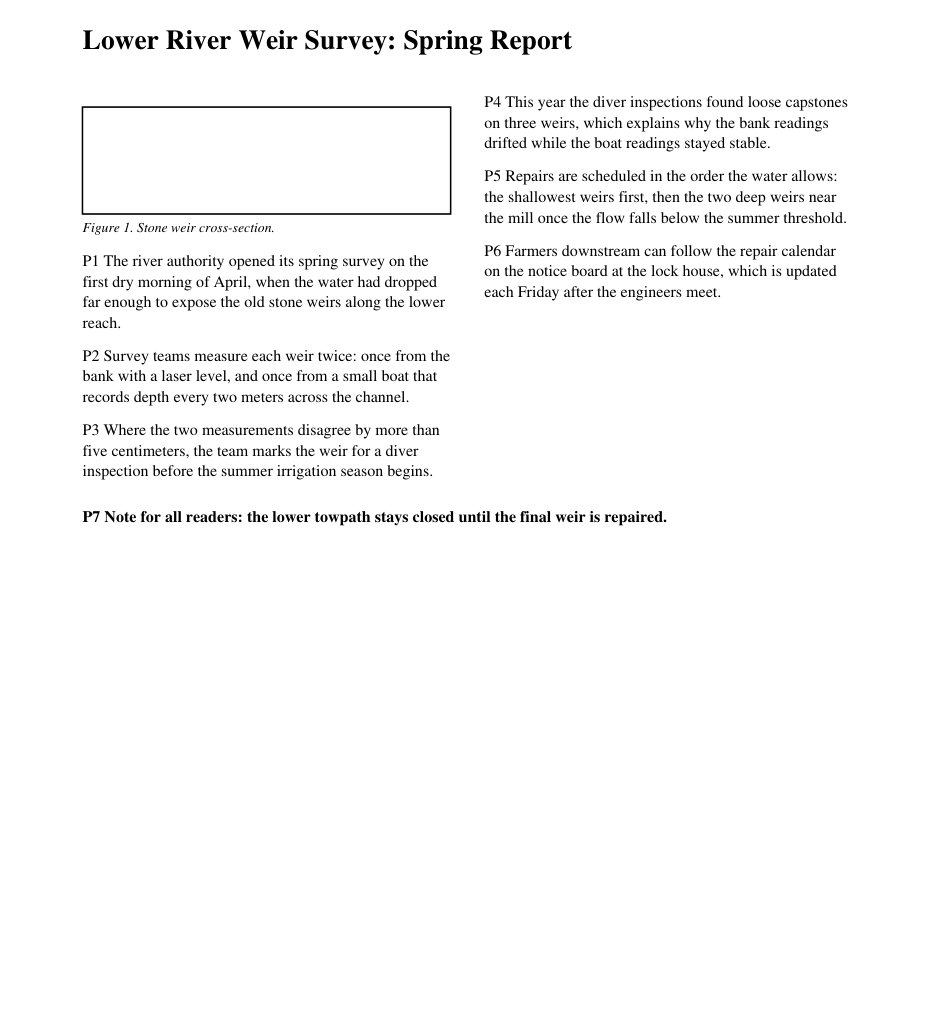
Cele trei fișiere diferă în moduri pe care nu le poți vedea pe ecran:
two-column-stream-logical.pdfstochează textul mai întâi în coloana din stânga, apoi în coloana din dreapta.two-column-stream-rowwise.pdfarată identic, dar stochează liniile rând cu rând, alternând între coloane.two-column-no-figure-rowwise.pdfstochează textul rând cu rând și nu are casetă pentru figură. Este fișierul de control.
Apoi am extras textul cu șapte metode open-source comune și am înregistrat ordinea paragrafelor returnată de fiecare:
| Extractor | Stocare logică, cu figură | Stocare rând cu rând, cu figură | Stocare rând cu rând, fără figură |
|---|---|---|---|
| pdftotext 26.08.0 (implicit) | P4 P1 P5 P6 P2 P3 P7 P8 | P4 P1 P5 P6 P2 P3 P7 P8 | P1–P8 corect |
pdftotext -raw | P1–P8 corect | P1 P4 P5 P2 P6 P3 P7 P8 | P1 P4 P5 P2 P6 P3 P7 P8 |
pdftotext -layout | P4 P5 P6 P1 P2 P3 P7 P8 | P4 P5 P6 P1 P2 P3 P7 P8 | P1 P4 P5 P2 P6 P3 P7 P8 |
pypdf 5.1.0 extract_text() | P1–P8 corect | P1 P4 P5 P2 P6 P3 P7 P8 | P1 P4 P5 P2 P6 P3 P7 P8 |
| pdfminer.six 20240706 | P4 P5 P6 P1 P2 P3 P7 P8 | P4 P5 P6 P1 P2 P3 P7 P8 | P1–P8 corect |
PyMuPDF 1.24.14 get_text() | P1–P8 corect | P1 P4 P5 P2 P6 P3 P7 P8 | P1 P4 P5 P2 P6 P3 P7 P8 |
PyMuPDF 1.24.14 get_text(sort=True) | P4 P5 P6 P1 P2 P3 P7 P8 | P4 P5 P6 P1 P2 P3 P7 P8 | P1 P4 P5 P2 P6 P3 P7 P8 |
Niciuna dintre cele șapte metode nu a reușit să proceseze corect toate cele trei fișiere. Fiecare metodă care a reușit cu un fișier a eșuat cu altul. În fișierul de control, pdftotext -raw, pdftotext -layout și PyMuPDF cu sort=True au afișat, de asemenea, câte trei linii care amestecau text din ambele coloane, exact ceea ce vede un cititor atunci când textul copiat traversează culoarul dintre coloane. PyMuPDF cu sort=True a produs o astfel de linie și în fiecare dintre celelalte două fișiere.
Testul este deliberat de mic: o singură pagină sintetică în engleză, fără etichete, creată cu ReportLab. Nu clasează aceste biblioteci și nu a testat niciun produs de traducere, inclusiv BookTranslator. Ce arată este mai restrâns și mai util: o pagină cu aspect identic poate produce ordini sursă diferite, așa că singura verificare de încredere este propriul tău fișier.
Poți reproduce testul cu generatorul de fixturi, cele trei PDF-uri (logic, rând cu rând, fără figură), verificatorul de ordine, executorul extractorului care apelează toate cele șapte metode și CSV-ul cu rezultate.
De ce aceeași pagină se citește în ordini diferite
Extractoarele folosesc una dintre două strategii, iar fiecare eșuează cu un fișier diferit.
Strategia 1: urmează ordinea stocată în fișier. Un PDF desenează textul în ordinea în care creatorul său l-a scris. Manualul poppler descrie pdftotext -raw ca păstrând „textul în ordinea fluxului de conținut” (și nu mai recomandă acel mod), iar documentația PyMuPDF spune că ieșirea implicită este text simplu „așa cum este codificat în document” (manualul poppler pdftotext, rețetele text PyMuPDF). Aceasta funcționează când fișierul stochează textul în ordinea de citire. Eșuează când ordinea stocată este rând cu rând, ca în al doilea fișier al nostru, chiar dacă pagina arată la fel.
Strategia 2: reconstruiește ordinea din poziția textului pe pagină. Modul implicit al pdftotext încearcă să scoată textul „în ordinea de citire”, pdfminer.six grupează liniile apropiate în casete și îți permite să ponderezi „o poziție orizontală și verticală” la ordonarea lor, iar sort=True din PyMuPDF sortează „de la stânga sus la dreapta jos” (pdfminer.six LAParams). Aceste metode ignoră ordinea stocată, așa că fișierele logic și rând cu rând dau rezultate identice.
Fișierul de control explică eșecul. Fără figură, modul implicit al pdftotext și pdfminer.six citesc ambele corect P1 până la P8. Adaugă o casetă de figură în partea de sus a coloanei din stânga, iar primul paragraf din dreapta (P4) devine textul cel mai înalt de pe pagină. O metodă care ponderează poziția verticală începe pagina de acolo.
Acesta este un design comun de pagină, nu un caz limită: lucrările științifice deschid coloana din stânga cu o figură sau o casetă de rezumat, revistele încep o coloană sub o imagine, iar manualele pun o casetă de avertizare deasupra primului pas. Nota pe toată lățimea (P7) și nota de subsol (P8) au rămas la locul lor în fiecare rulare, așa că o verificare care se uită doar la partea de jos a paginii va rata problema.
Pasul 1: Verifică-ți propriul PDF în cinci minute
Marcajele din fișierul nostru de test nu există în documentul tău, dar aceeași verificare funcționează cu câteva propoziții pe care le alegi singur.
- Alege pagina cea mai dificilă, nu prima pagină. Alege o pagină cu două coloane care are o figură, un tabel sau o casetă de notă lângă partea de sus a unei coloane, plus un titlu sau o notă pe toată lățimea la mijlocul paginii.
- Notează cinci fraze de ancorare, în ordinea de citire: primele cuvinte ale coloanei din stânga, ultimele cuvinte ale coloanei din stânga, primele cuvinte ale coloanei din dreapta, elementul pe toată lățimea și legenda.
- Copiază întreaga pagină din vizualizatorul tău PDF și lipește-o într-un editor de text simplu. Dacă folosești un instrument cu previzualizare a sursei, folosește acea previzualizare în schimb, pentru că arată ordinea pe care instrumentul a primit-o de fapt.
- Găsește ancorele în textul lipit. Ar trebui să apară în ordinea în care le-ai notat, iar nicio linie să nu conțină cuvinte din ambele coloane.
- Repetă pentru un alt tip de pagină, cum ar fi o pagină de referințe, o pagină cu o bară laterală sau prima pagină a unui capitol.
Interpretează rezultatul astfel:
| Ce arată textul lipit | Ce înseamnă de obicei | Pasul următor |
|---|---|---|
| Ancore în ordine, fără linii amestecate | Textul și ordinea de citire sunt utilizabile | Traducere PDF cu păstrarea aspectului |
| Coloana din dreapta începe înaintea celei din stânga | Pagina este citită după poziția verticală | Testează instrumentul de traducere pe această pagină exactă înainte de a plăti pentru întregul fișier |
| Rândurile amestecă text din ambele coloane | Pagina este citită drept înainte | Nu copia și lipi; folosește un flux de lucru bazat pe fișiere și testează această pagină |
| Paragrafele sar între coloane | Ordinea stocată este rând cu rând sau întreruptă | Testează un flux de lucru bazat pe fișiere; dacă eșuează, repară sau convertește mai întâi |
| Nu se lipește nimic sau caracterele sunt greșite | Pagină doar cu imagine sau strat de text defect | Folosește OCR; vezi Extragerea textului din PDF vs OCR |
Copierea și lipirea este o verificare rapidă, nu o dovadă a ceea ce va face alt instrument. Tabelul nostru arată că două instrumente pot citi același fișier în moduri diferite. Rezultatul din vizualizatorul tău îți spune cât de riscant este fișierul. Previzualizarea instrumentului însuși, sau o traducere de test pe o singură pagină, îți spune ce citește de fapt acel instrument.
Dacă textul se lipește cu literele corecte, dar cu spațiere sau întreruperi de rând defectuoase, remodelează problemele de copiere-lipire a textului înainte de a judeca ordinea coloanelor.
Pasul 2: Alege fluxul de lucru în funcție de ce ai văzut
Alege fluxul de lucru pe baza verificării, nu pe baza afirmației unui instrument că îți păstrează aspectul.
Ordinea este corectă și textul poate fi selectat. Tradu PDF-ul ca fișier, nu lipind fragmente. Un flux de lucru care păstrează aspectul plasează textul tradus înapoi în pagină, astfel încât coloanele, figurile și titlurile curente rămân acolo unde cititorii le așteaptă. În BookTranslator, aceasta este calea standard de traducere PDF. Tratează orice promisiune de păstrare a aspectului, inclusiv a noastră, ca pe ceva de verificat pe cea mai dificilă pagină pe care ai găsit-o la pasul 1, nu ca pe o garanție.
Ordinea se strică doar lângă figuri sau elemente încadrate. Înainte de a traduce întregul document, rulează o pagină problematică prin instrumentul ales. Dacă acea pagină iese în ordinea corectă, instrumentul nu folosește aceeași strategie ca verificarea prin copiere. Dacă iese amestecată, schimbă fluxul de lucru în loc să speri că restul fișierului se comportă diferit.
Pagina este scanată sau stratul de text este inutilizabil. Folosește OCR. Modul OCR al BookTranslator citește imaginea paginii și reconstruiește un PDF tradus curat. Acea pagină îl recomandă pentru manuale, lucrări academice, tabele și pagini cu multe imagini, unde păstrarea conținutului contează mai mult decât aspectul exact. Nu l-am testat pe fixturile din acest ghid. Compromisul este explicit: modul OCR nu încearcă să păstreze aspectul original, fonturile sau dimensiunile fonturilor. Pentru scanări în special, vezi cum să traduci un PDF scanat.
Ai nevoie oricum de un document editabil. Convertește PDF-ul în Word, corectează ordinea de citire acolo și traduce DOCX-ul. Acest lucru necesită cel mai mult efort, dar este singura rută în care poți corecta direct ordinea paragrafelor înainte de traducere. De asemenea, modifică aspectul, așa că folosește-l când rezultatul va fi editat în continuare, nu când trebuie să arate ca pagina originală.
Evită să lipești coloane într-un chatbot sau într-o casetă de text. Devii responsabil pentru reconstruirea manuală a ordinii, legendelor și notelor de subsol, pe fiecare pagină. Tabelul nostru arată cât de ușor se strică acea ordine înainte de a începe.
Pentru lucrări academice, unde aceeași problemă se combină cu ecuații, citări și referințe, urmează fluxul de lucru pentru traducerea lucrărilor de cercetare. Pentru procesul general de păstrare a aspectului pentru toate tipurile de PDF, vezi cum să traduci un PDF păstrând formatul.
Pasul 3: Verifică coloanele traduse
O traducere pe mai multe coloane eșuează în locuri pe care o privire rapidă le ratează. Verifică aceste cinci locuri pe fiecare tip de pagină pe care l-ai testat la pasul 1:
- Ruperea coloanei. Citiți ultima propoziție din coloana stângă și prima propoziție din dreapta. Argumentul ar trebui să continue, nu să sară la un alt paragraf.
- Legende și figuri. Fiecare legendă ar trebui să rămână sub figura sa, tradusă, și nu ar trebui să fi migrat în textul principal.
- Elemente pe toată lățimea. Titlurile, notele și citatele evidențiate care se întind pe ambele coloane ar trebui să rămână astfel și să nu fie împărțite în două jumătăți de propoziție.
- Note de subsol și titluri curente. Marcajele notelor de subsol din text ar trebui să corespundă notelor de la baza paginii, iar anteturile de pagină nu ar trebui să apară la mijlocul paragrafului.
- Depășirea spațiului în coloanele înguste. Textul tradus este adesea mai lung decât originalul. Ghidul W3C privind dimensiunea textului în traducere citează cifrele IBM de aproximativ 130% lungime pentru textul sursă în engleză de peste 70 de caractere atunci când este tradus în limbi europene, cu creșteri mai mari pentru șirurile scurte. O coloană îngustă are puțin spațiu pentru acest text suplimentar, așa că urmăriți liniile tăiate, caracterele micșorate sau textul care se suprapune peste figuri. Titlurile și celulele de tabel sunt cele mai susceptibile de a depăși spațiul.
Pentru verificare, un fișier bilingv este util, dar aspectul său contează. Plasarea originalului și a traducerii pe aceeași pagină înghesuie două limbi în coloane care erau deja înguste. În traducerea PDF standard a BookTranslator (cu modul OCR dezactivat), PDF-ul bilingv oferă două machete, Aceeași pagină și Pagini separate. Pentru documentele cu mai multe coloane, alegeți Pagini separate: fiecare pagină sursă este urmată de pagina tradusă, astfel încât fiecare coloană își păstrează lățimea originală. Puteți descărca în continuare și versiunea doar cu traducerea. Lista de verificare pentru controlul calității traducerii PDF acoperă verificările rămase la nivel de fișier.
Dacă PDF-ul tradus trebuie să funcționeze și cu cititoare de ecran, ordinea vizuală nu este suficientă. Ordinea de citire etichetată necesită o verificare separată. W3C notează că ordinea de citire a PDF-urilor etichetate este „determinată în primul rând de ordinea etichetelor elementelor documentului” (W3C PDF3). Ghidul nostru despre accesibilitatea PDF-urilor traduse arată cum să o testați.
Ce nu pretinde acest ghid
- Nu este un clasament al instrumentelor. Cei șapte extractori au fost aleși pentru că sunt comuni și ușor de rulat din nou. Fiecare a eșuat la cel puțin unul dintre cele trei fișiere, iar un alt fișier de test ar putea schimba care dintre ei eșuează.
- Nu au fost testate produse de traducere. Nu am rulat BookTranslator, DeepL, Google Translate sau orice alt traducător pe aceste fișiere. Descrierile produselor de mai sus provin din materialele promoționale actuale ale BookTranslator, nu din acest test.
- O pagină nu este un document. Fișierele reale combină machete de pagină, așa că verificați cel puțin două tipuri de pagini.
- PDF-urile etichetate se pot comporta diferit. Fișierele noastre de test nu sunt etichetate. Un PDF corect etichetat are o ordine de citire explicită pe care unele instrumente o folosesc.
Regula practică rămâne valabilă: aflați cum se citește PDF-ul înainte de a-l traduce. Dacă ordinea este corectă, traduceți fișierul și verificați coloanele. Dacă este greșită, schimbați fluxul de lucru, nu setările de traducere.
Articole asociate