Как перевести субтитры YouTube и загрузить новую дорожку SRT
Создайте настоящую дорожку субтитров на целевом языке для YouTube, переведя таймкодированный SRT, проверив его по видео и загрузив в Студии.
Автоперевод для зрителей против субтитров, загруженных автором
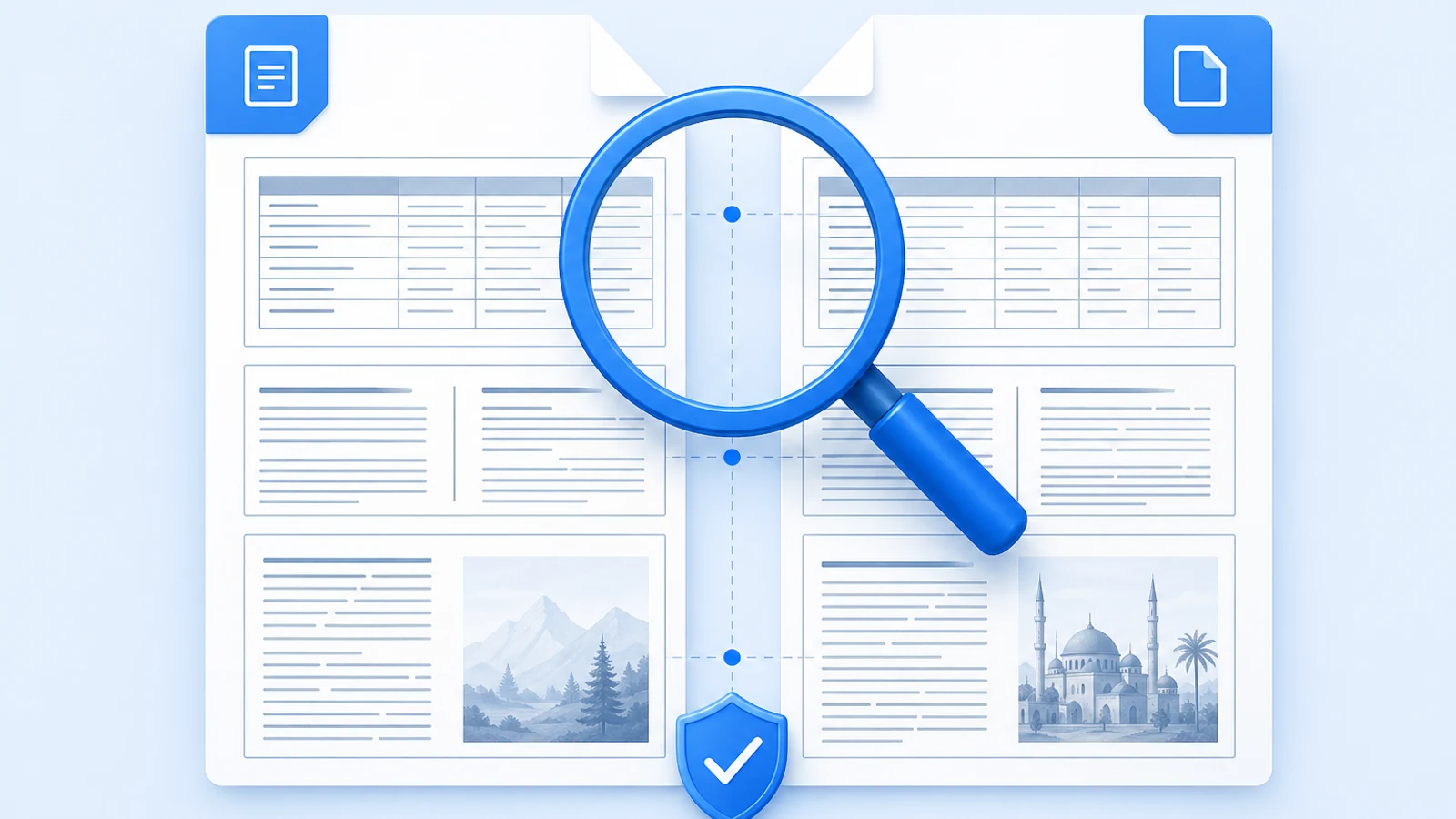
Функция автоперевода на стороне зрителя в YouTube и загруженная автором дорожка субтитров — это не одно и то же. Автоперевод — это средство просмотра по запросу. Загруженная дорожка на целевом языке представляет собой поименованный языковой актив, который автор может проверить, исправить, опубликовать и настроить в Творческой студии YouTube.
Для создания надежного перевода начните с точной исходной дорожки субтитров для опубликованного видео, переведите ее файл SRT без изменения таймингов и загрузите проверенный результат в качестве нового языка. SRT-переводчик с поддержкой структуры файлов (SRT Translator) поможет защитить структуру кью (фрагментов), однако ответственность за лингвистическую проверку и финальную загрузку в Студию по-прежнему лежит на авторе.
YouTube прямо предупреждает, что автоматические субтитры могут искажать речь из-за акцентов, диалектов, фонового шума или перекрывающихся голосов, и рекомендует авторам проверять их (Справка YouTube). Перевод неисправленной автоматической дорожки лишь приумножает эти ошибки.
Получение или создание исходной дорожки субтитров
Используйте следующий порядок предпочтения:
- финальный отредактированный человеком исходный файл субтитров, использованный для видео;
- экспортированная копия опубликованной исходной дорожки из рабочего процесса работы с субтитрами на канале;
- исправленная дорожка автоматических субтитров;
- новая расшифровка (транскрипция), синхронизированная с финальным видео.
Не используйте транскрипт от другой версии (монтажа) видео. Даже пятисекундное интро, добавленное после расшифровки, может сместить каждый таймкод.
Перед переводом убедитесь в следующем:
- указаны правильный ID видео и финальная длительность;
- определен исходный язык;
- файл содержит тайминги;
- учтены музыка, звуковые эффекты и смена спикеров;
- исправлены имена и брендированные термины;
- файл сохранен в кодировке UTF-8.
Загрузка или экспорт исходного файла субтитров
Храните локальный исходный актив с версионированным именем файла, например:
product-demo.v3.youtube.en.srt
Точные параметры экспорта, доступные в Студии, могут меняться и зависят от происхождения субтитров и состояния канала. Используйте актуальный раздел Субтитры для видео и сохраняйте тот формат файла, который включает тайминги. Если источником правды для канала является редактор субтитров или производственный репозиторий, выполняйте экспорт из этой системы, а не считайте авторитетной более позднюю копию с платформы.
Никогда не восстанавливайте тайминги путем копирования видимого текста транскрипта со страницы просмотра.
Перевод SRT без изменения таймингов
Используйте рабочий процесс из руководства Как перевести файл SRT без изменения таймкодов:
- сохраните оригинальный файл;
- заблокируйте ID кью и строки с таймкодами;
- переведите отображаемый текст с учетом контекста соседних фрагментов;
- сохраните или осознанно адаптируйте реплики спикеров и звуковые обозначения;
- сравните структуры исходного и целевого кью;
- просмотрите целевую дорожку на фоне точного загруженного видео.
Вы можете попрактиковаться на синтетическом стресс-тесте перевода SRT, прежде чем приступать к рабочей дорожке.
Проверка имен, чисел и текста на экране
Ошибки в субтитрах наиболее заметны, когда зрители могут сверить их с экраном. Уделите особое внимание проверке следующих элементов:
- имена спикеров и названия компаний;
- наименования продуктов и элементы пользовательского интерфейса (UI);
- даты, цены, единицы измерения, проценты и URL-адреса;
- цитируемый текст, уже видимый в видео;
- главы или названия разделов, используемые в описании;
- призывы к действию;
- метки музыки и звуковых эффектов.
Если в видео отображается переведенный интерфейс, но в субтитрах используется другой термин, выберите единую утвержденную формулировку и обновите глоссарий перед публикацией дорожек на других языках.
Загрузка новой языковой дорожки в Творческой студии YouTube
Текущий официально задокументированный путь в YouTube:
- Войдите в Творческую студию YouTube.
- Выберите Субтитры в меню слева.
- Выберите нужное видео.
- Нажмите Добавить язык и выберите целевой язык.
- В строке Субтитры выберите Добавить.
- Выберите Загрузить файл.
- Выберите вариант С таймингами для файла SRT с временными метками.
- Выберите файл, проверьте его и сохраните или опубликуйте.
Эти шаги соответствуют официальному рабочему процессу YouTube для субтитров (Справка YouTube). Проверяйте эту страницу в день публикации, поскольку названия элементов интерфейса платформы могут меняться.
После загрузки убедитесь, что целевой язык указан верно. Испанский перевод, ошибочно помеченный как португальский, — это не косметическая проблема с метаданными: зрители, поисковые системы и инструменты доступности получают неверный сигнал.
Проверка в Студии перед публикацией
Используйте редактор субтитров в Студии как финальную проверку на платформе, а не как основную среду для перевода.
- Проиграйте несколько фрагментов в начале, середине и конце.
- Оцените самый быстрый диалог на нормальной скорости воспроизведения.
- Проверьте перенос строк непосредственно в плеере.
- Убедитесь, что звуковые обозначения уместны и понятны.
- Выполните поиск непереведенного исходного текста.
- Убедитесь, что ни один фрагмент не начинается позже своего окончания и нет случайных наложений.
- Проверьте воспроизведение на мобильных устройствах, где эффективная ширина строки меньше.
Затем запустите полный контрольный чек-лист QA для перевода субтитров.
Локализация названия и описания видео
Дорожка субтитров не локализует всю информацию о видео целиком. YouTube поддерживает раздельные переводы названий и описаний, чтобы зрители могли находить видео на своем родном языке (Справка YouTube).
Сделайте перевод названия точным по отношению к видео; не перегружайте его всеми ключевыми словами из субтитров. Переводите ссылки, условия предложений и информацию о доступности только тогда, когда они актуальны для целевого рынка.
Оценка охвата и использования субтитров
Не судите о дорожке исключительно по общему количеству просмотров видео. Зафиксируйте дату публикации и целевой язык, а затем проанализируйте доступные в канале данные о географии, аудитории, источниках трафика и использовании субтитров за значимый период времени.
Самое правильное контентное решение зачастую носит качественный характер: если комментарии на целевом языке показывают, что какой-то термин продукта, имя или призыв к действию переведены неверно, немедленно исправьте субтитры и глоссарий, не дожидаясь отчета по позициям в выдаче.
Распространенные ошибки в субтитрах YouTube
| Ошибка | Причина возникновения | Как предотвратить |
|---|---|---|
| Загрузка отклонена | Недопустимый синтаксис или кодировка SRT | Выполнить локальный парсинг и сохранить в UTF-8 |
| Субтитры смещены по времени | Исходная дорожка относится к другой версии монтажа | Сопоставить версию видео и длительность |
| Правильный перевод под чужим спикером | Фрагменты были объединены или переставлены местами | Зафиксировать структуру кью и проверить диалог |
| Ошибка автосубтитров превращается в дезинформацию | Исходный материал не был предварительно исправлен | Отредактировать исходные субтитры до перевода |
| Субтитры опубликованы на неправильном языке | При загрузке были выбраны неверные метаданные | Проверить язык до и после публикации |
| Мобильные субтитры закрывают слишком большую часть экрана | Текст перевода увеличился в объеме | Сократить текст и проверить его в плеере |
Когда пока не стоит загружать переведенную дорожку
Остановитесь перед публикацией, если исходные субтитры содержат принципиальные ошибки, видео вот-вот будет перемонтировано, права на целевой язык не урегулированы или никто из владеющих целевым языком не проверил высокорисковые имена, числа и утверждения.
Публикация структурно корректной, но вводящей в заблуждение дорожки субтитров создает качественную ошибку в глобальном масштабе.
Часто задаваемые вопросы
Может ли YouTube автоматически переводить субтитры для зрителей?
YouTube может предлагать автоперевод на стороне зрителя, но это отличается от дорожки на целевом языке, проверенной автором. Загружайте переведенную дорожку тогда, когда важны точность и редакционный контроль.
Стоит ли загружать SRT с таймингами или без них?
Выбирайте вариант С таймингами, если ваш SRT уже содержит временные метки. Рабочие процессы с неразмеченными транскриптами предполагают, что YouTube сам создаст или выровняет тайминги, и представляют собой совсем другой процесс.
Нужно ли исправлять автоматические субтитры перед их переводом?
Да. Сначала исправьте имена, цифры, пунктуацию, смену спикеров и неправильно расслышанную речь. В противном случае перевод может сделать ошибки распознавания исходного текста менее заметными.
Можно ли использовать один SRT повторно для перемонтированного видео?
Только если правки не затронули тайминги. Сравнивайте длительность и выборочно проверяйте кью после каждого монтажа; в противном случае выполните перетаcковку таймингов (ретайминг) файла.
Переводит ли загрузка субтитров название и описание?
Нет. Названия и описания представляют собой отдельные локализуемые метаданные в Творческой студии YouTube.
Похожие статьи