OCR Mode
Gawing searchable at editable na bilingual na dokumento ang kahit anong PDF — kahit naka-scan na mga pahina
Binabasa ng OCR Mode ang mga na-scan at image-heavy na PDF, pinapanatili ang content gaya ng text, mga larawan, at mga talahanayan, pagkatapos ay muling bumubuo ng malinis na dokumento. Maaaring hindi nito mapanatili ang orihinal na layout ng pahina, mga font, o laki ng font.
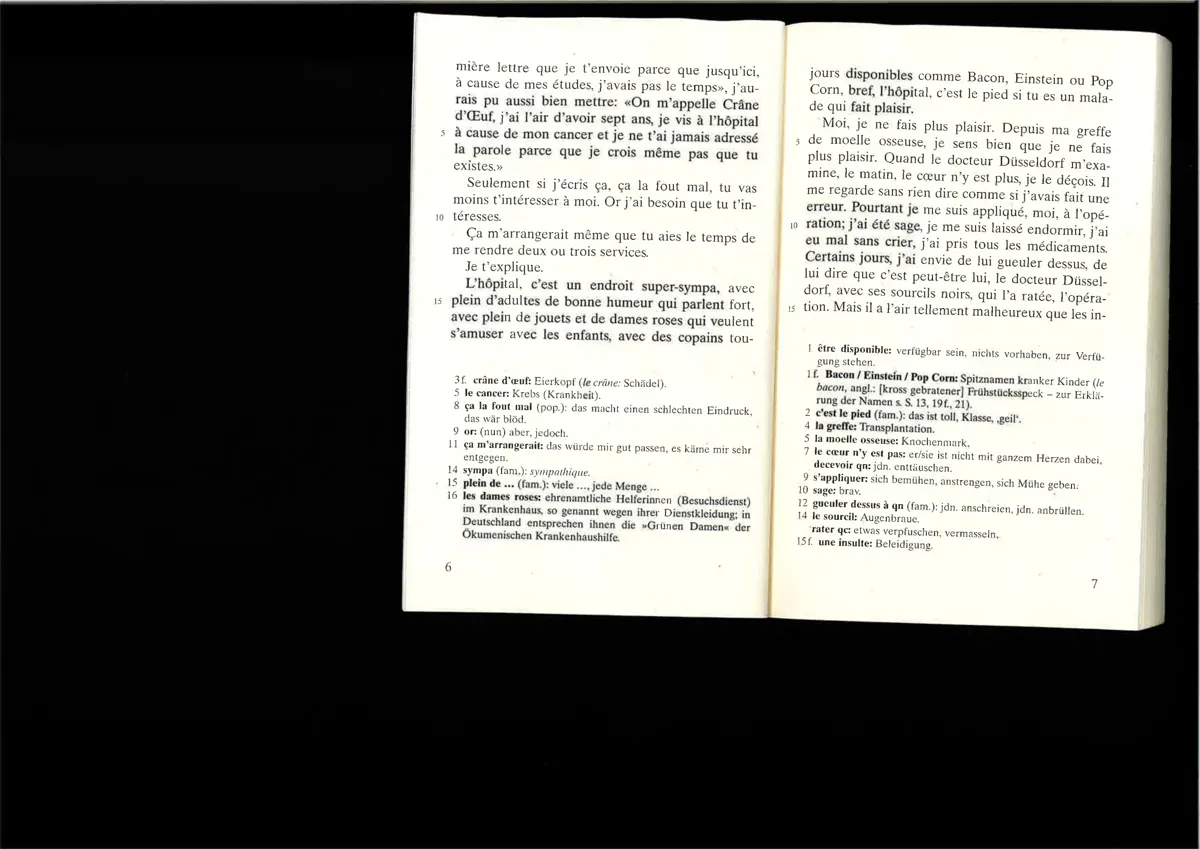
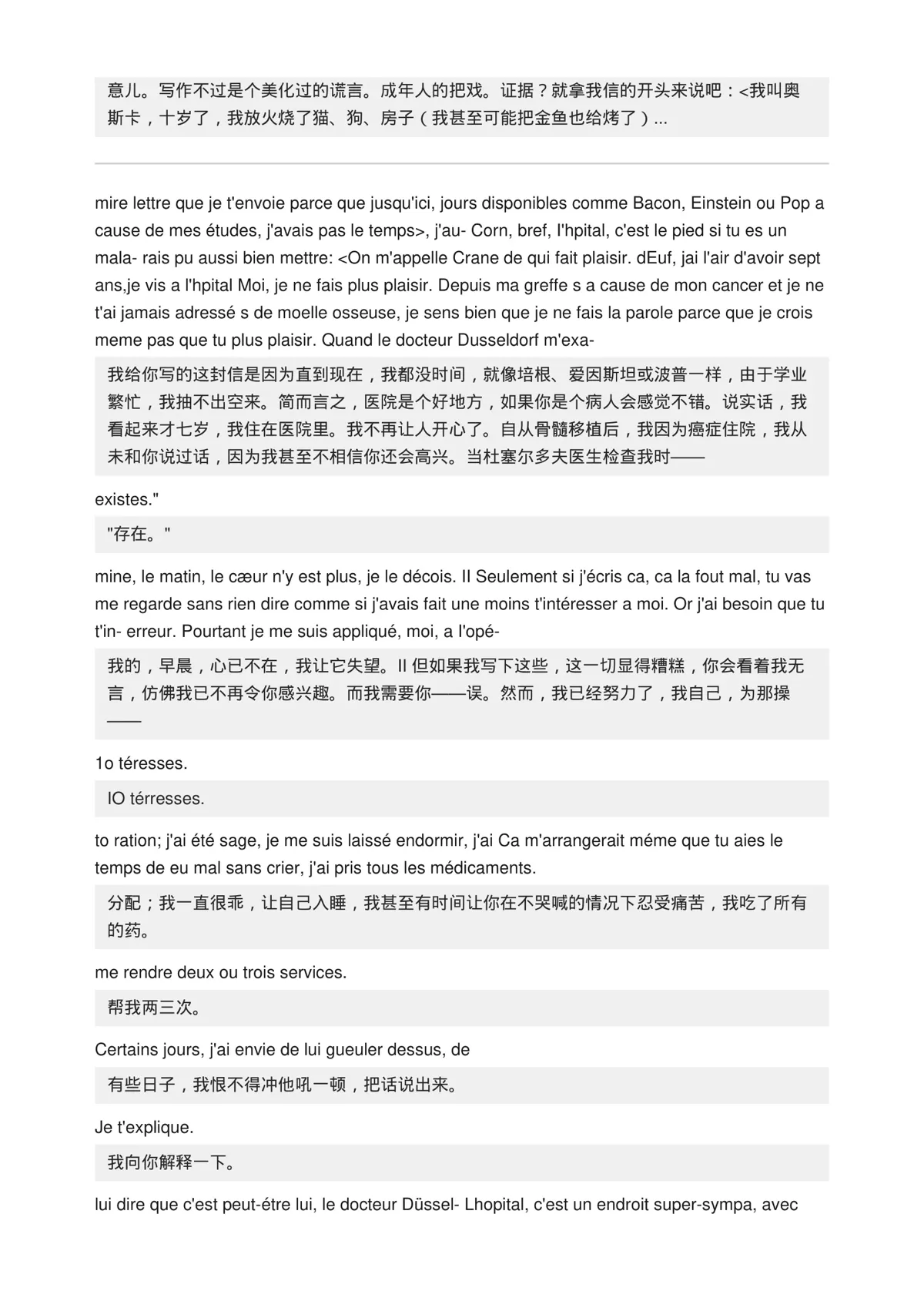
Bakit gamitin ang OCR Mode?
Nai-scan na PDF → Na-e-edit na Teksto
Ina-extract ng advanced na OCR ang teksto mula sa mga nai-scan na pahina at imahe, at gumagawa ng ganap na nahahanap at na-e-edit na PDF — hindi na kailangang mag-copy-paste mula sa mga imahe.
Malinis na Dalwikang Pagbabasa
Muling binubuo ang output para sa pagiging madaling basahin sa halip na itugma ang orihinal na disenyo, kaya nababawasan ang mga overlay artifact, pagsasapawan, at magulong text.
Gumagana nang mas maayos sa mahihirap na PDF
Gamitin ang OCR Mode para sa mga textbook, akademikong papel, talahanayan, at pahinang maraming larawan kung saan mas mahalaga ang pagpapanatili ng content kaysa sa eksaktong layout.
Opsyong Monolingual
Kumuha ng PDF na salin lamang, walang source text, para sa streamlined na reading experience — perpekto para sa mga e-reader o pagpi-print.
Paano Ito Gumagana
I-upload ang Iyong PDF
Mag-upload ng naka-scan na aklat, akademikong papel, o larawang-PDF. I-on ang switch ng "OCR Mode" bago isalin.
OCR at Pagsasaling AI
Ina-extract ng aming system ang teksto gamit ang advanced na OCR, pagkatapos ay isinasalin gamit ang state-of-the-art na AI habang pinapanatili ang document structure.
I-download ang Malinis na PDF
Kumuha ng bagong ginawang PDF na may nahahanap at na-e-edit na teksto. Pumili ng bilingual (source + translation) o monolingual (translation only).
Karaniwang Mode kumpara sa OCR Mode
| Pamantayang Mode | OCR Mode | |
|---|---|---|
| Pamamaraan | Overlay translation sa orihinal na PDF | Kunin ang content gamit ang OCR at muling bumuo ng malinis na dokumento |
| Mga Nai-scan na PDF | Limitadong suporta | Buong suporta sa OCR — nagiging mas searchable at editable ang text |
| Kalidad ng Text | Maaaring may overlap o artifacts | Malinis at walang artifact na text |
| Mga Opsyon sa Output | Nag-iisang na-translate na PDF | Bilingual + Monolingual na PDFs |
| Original na Formatting | Napanatili ang mga font, kulay, at dekorasyon | Pinapanatili ang content, pero maaaring magbago ang layout, mga font, at laki |
| Pinaka-angkop Para Sa | Mga mapipiling PDF, may-tatak na dokumento, at simpleng layout | Mga iskan na libro, textbook, akademikong papel |
Bago at Pagkatapos
Tingnan kung paano binabago ng "OCR Mode" ang mahihirap basahing PDF tungo sa malinis na isinaling output
Na-scan na pahina (larawan lamang, walang mapipiling text)
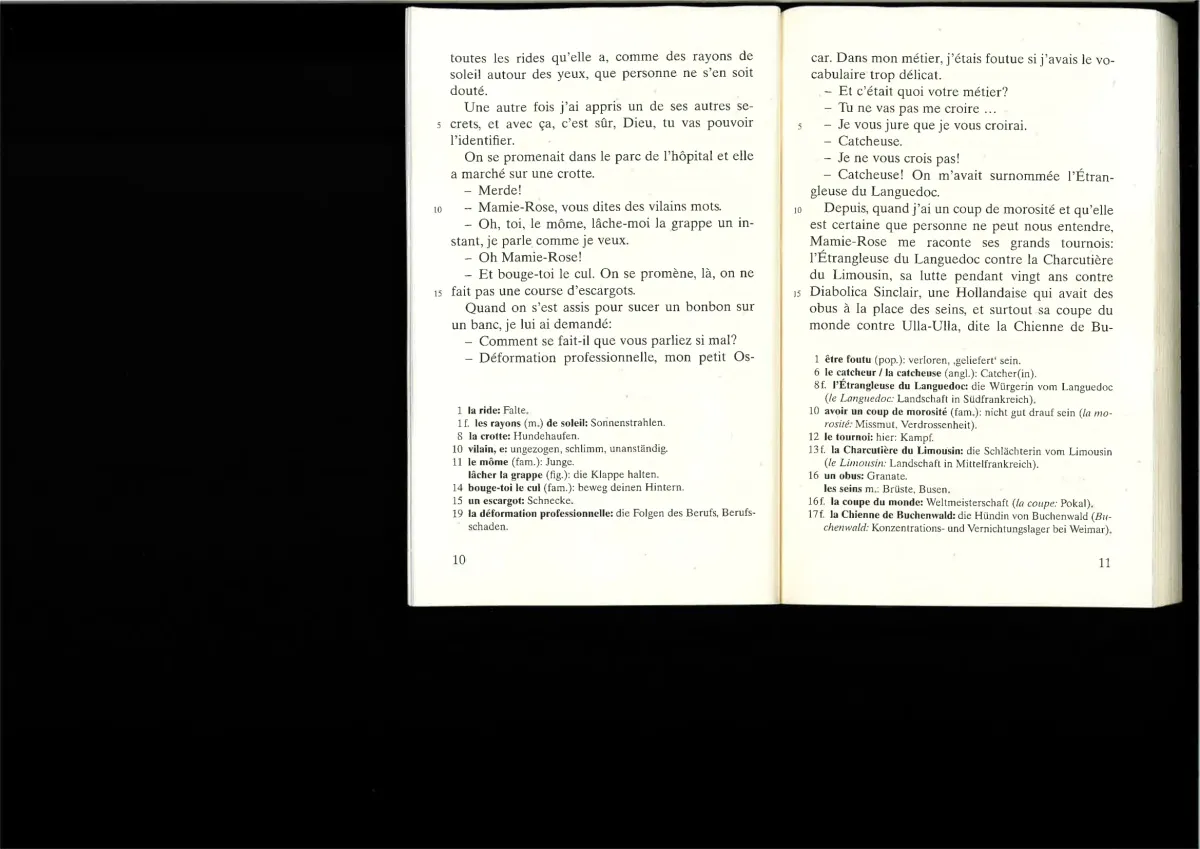
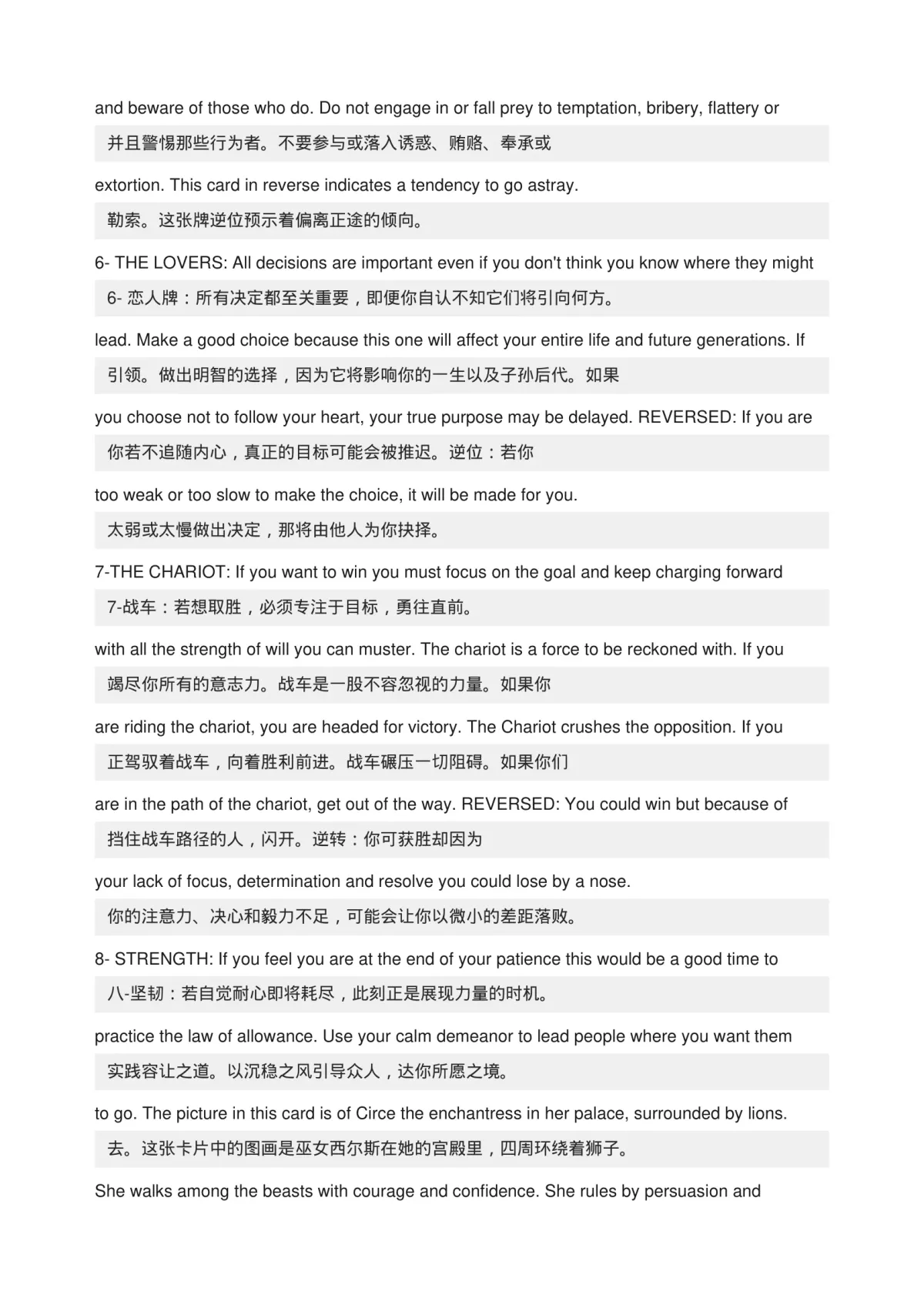
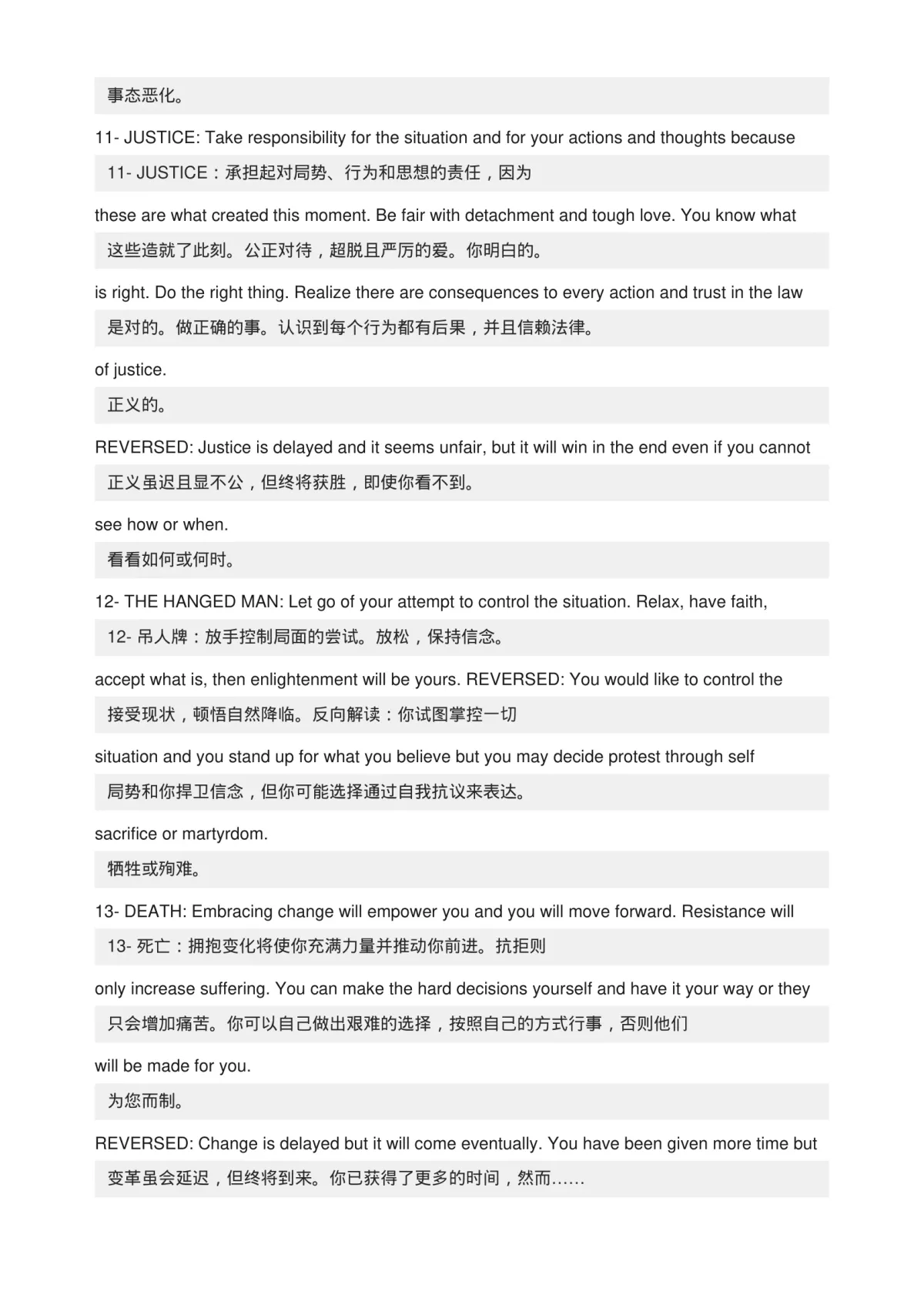
Malinis at editable na bilingual PDF
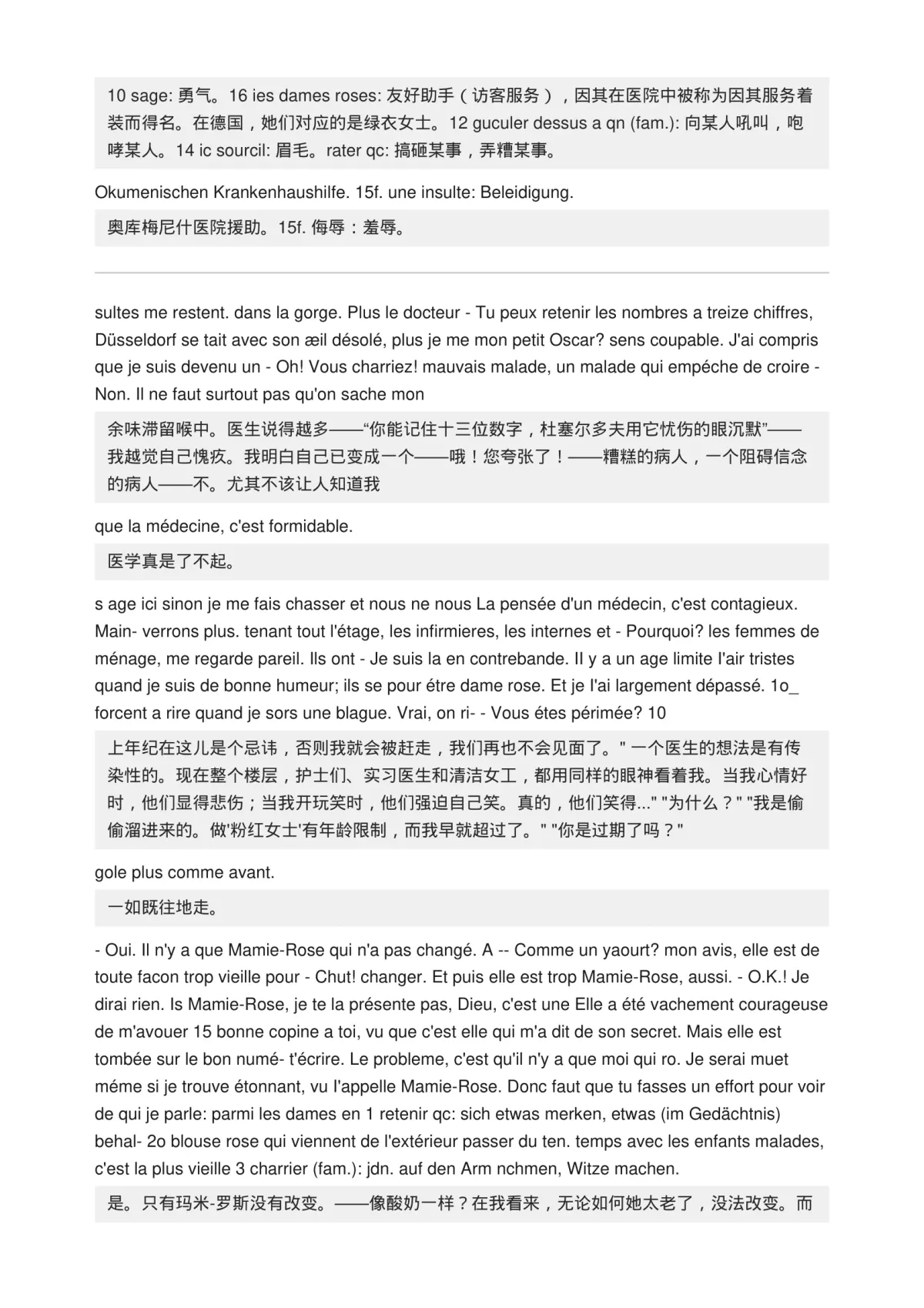
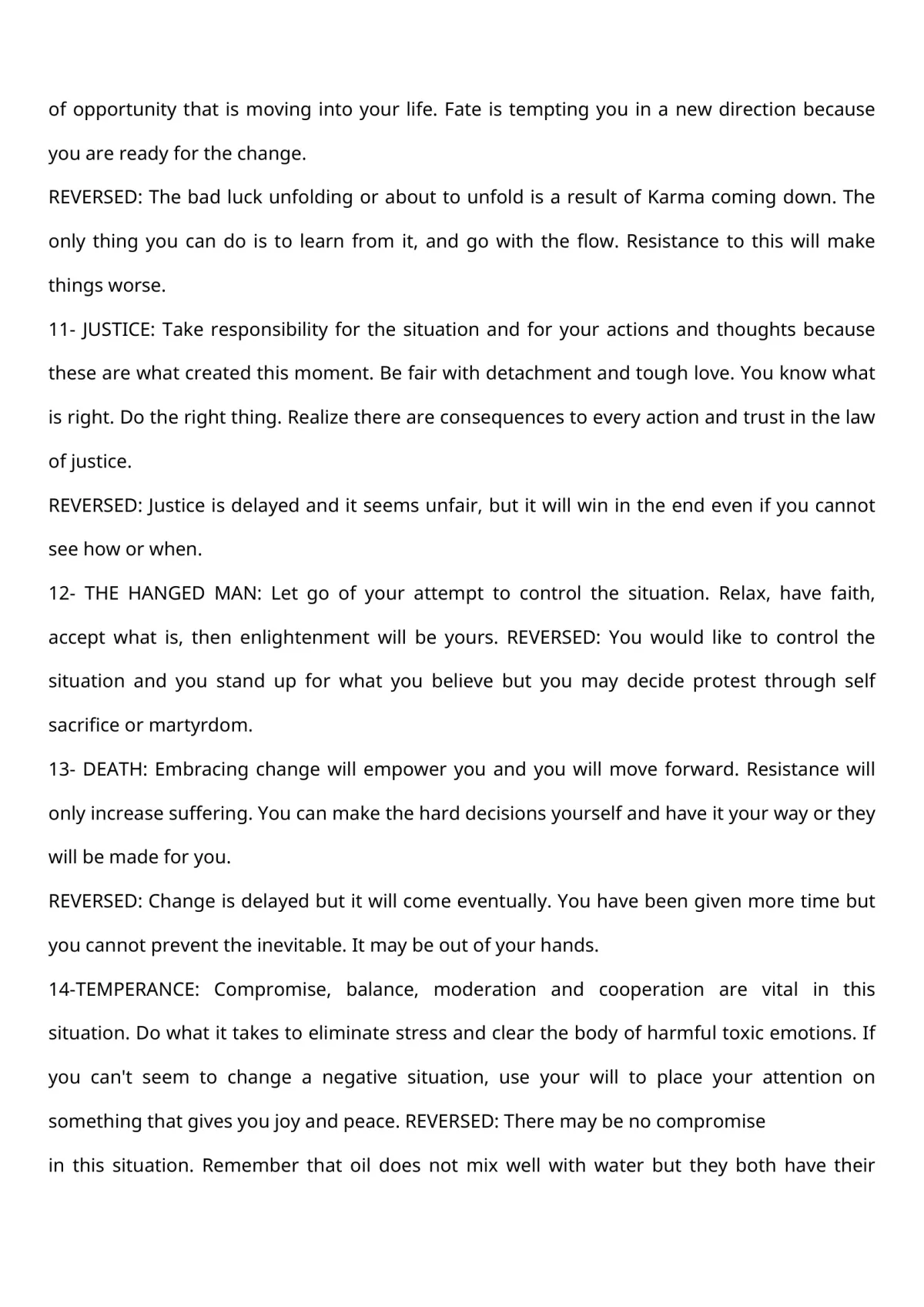
Magkakapatong na text at mga artifact
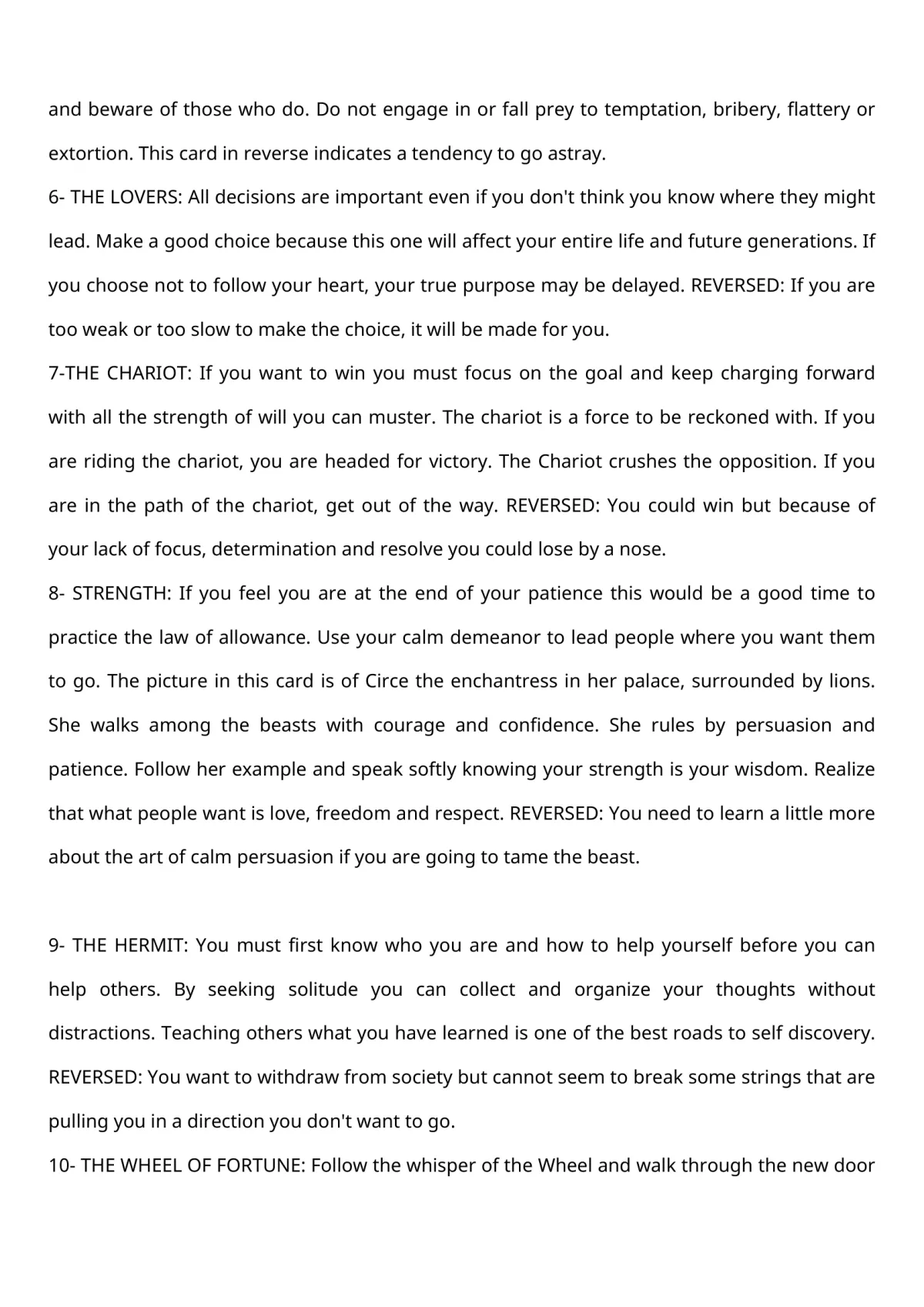
Malinis at nababasang translation
Gusot na formatting na may overlay
May istrukturang bilingual output

Handa nang subukan ang OCR Mode?
Mag-upload ng PDF, i-on ang "OCR Mode", at isalin ang mga naka-scan na pahina na may mas malinis na output.