
ffmpeg ile Videoya Altyazı Gömme: Çevrilmiş Altyazılar İçin Kontroller
SRT veya ASS altyazılarını ffmpeg ile videoya sabitleyin, ardından eksik yazı tipleri, yanlış yerleştirilmiş Arapça noktalama, bozuk Hintçe şekillendirme ve kodlama hataları için tek bir kareyi kontrol edin.

Altyazıları videoya gömmek için altyazı dosyasını her kareye işleyin ve yeni bir video kodlayın. ffmpeg ile bu tek bir komuttur:
ffmpeg -i input.mp4 -vf "subtitles=subs.srt" -c:v libx264 -crf 18 -c:a copy output.mp4
Metin görüntünün bir parçası olur. Her izleyici, her oynatıcıda görür ve kimse kapatamaz veya dil değiştiremez. İnsanların çevrilmiş altyazıları gömmesinin nedeni budur: sosyal video için, bir etkinlikteki ekran için veya altyazı parçalarını yok sayan bir platform için.
Komut kolay kısmıdır. Çevrilmiş altyazılar, İngilizce olanların başarısız olmadığı şekillerde başarısız olur. Eksik bir yazı tipi Çinceyi kutulara çevirir. Arapça noktalama satırın yanlış ucuna düşer. Yanlış kodlamayla kaydedilmiş bir dosya işi durdurur. Ve altyazılar bir kez gömüldüğünde, tek çözüm videoyu orijinalden yeniden gömmektir. Bu yüzden önce dil başına bir kare oluşturun ve ona bakın.
Bunu iki kurulumda Almanca, Çince, Hintçe ve Arapça dillerindeki kısa SRT ve ASS dosyalarıyla test ettik: macOS üzerinde statik ffmpeg 9.0 derlemesi ve ffmpeg 6.1.1 içeren temiz bir Ubuntu 24.04 konteyneri. Aşağıdaki tüm kareler bu çalışmalardan geliyor ve test dosyaları ve tam sürümler ücretsiz olarak indirilebilir.
ffmpeg'inizin altyazıları gömebildiğini kontrol edin
subtitles filtresi, libass ile derlenmiş ffmpeg gerektirir. Her derlemede bulunmaz. Mac'imizde, Homebrew'un ffmpeg 9.0.1 sürümünde hiç subtitles filtresi yoktu; statik bir 9.0 derlemesinde vardı. Planınızı buna göre yapmadan önce kontrol edin:
ffmpeg -hide_banner -filters | grep -E " (subtitles|ass) "
Hiçbir şey yazdırılmazsa, farklı bir derleme kullanın. Ubuntu'nun apt install ffmpeg komutu testimizde libass içeriyordu.
Komutun kendisiyle ilgili iki şey:
- Gömme işlemi videoyu her zaman yeniden kodlar. Orijinal video akışını korumak için
-c:v copyeklediğimizde ffmpeg reddetti: "Filtering and streamcopy cannot be used together." Bunun yerine-crf 18gibi bir kalite ayarı seçin. Ses değişmez, bu yüzden-c:a copysorunsuzdur. - ASS dosyaları stillerini korur. Aynı
subtitlesfiltresine bir.assdosyası verin veyaassfiltresini kullanın; dosyadaki yazı tipleri, renkler ve konumlar kullanılır. Stillendirilmiş ASS örneğimizde,\posile yerleştirilen bir tabela satırı yerleştirildiği yerde kaldı. Bir ASS dosyasını çeviriyorsanız, gömülene kadar ASS olarak tutun. ASS çeviri kılavuzumuz nelerin korunacağını kapsar.
Önce dil başına bir kare oluşturun
40 dakikalık bir videoyu kodlamadan önce, bir altyazının ekranda olduğu bir andan tek bir kare oluşturun:
ffmpeg -ss 00:01:05 -copyts -i input.mp4 -vf "subtitles=subs.srt" -frames:v 1 check.png
Bu komutta -copyts seçeneğini koruyun. O olmadan, -i öncesinde arama yapmak video saatini sıfırdan başlatır ve filtre, 01:05'teki ipucu yerine dosyanın başındaki ipucunu çizer. İki ipucu kontrolümüzde, aynı arama -copyts olmadan ilk ipucunu, onunla doğru olanı çizdi. -ss seçeneğini -i sonrasına koymak da işe yarar, ancak o zaman ffmpeg o noktaya kadar her şeyi çözer.
check.png dosyasını açın ve ona bakın. Ardından ffmpeg'in günlüğünde şu satırı arayın:
fontselect: failed to find any fallback with glyph
Bu, libass'ın o karakteri içeren hiçbir yazı tipi bulamadığı anlamına gelir. Bunun yerine bir kutu çizdi ve devam etti. Komut yine de normal şekilde çıkar, bu yüzden yalnızca çıkış kodunu kontrol eden bir betik bunu fark etmez.
Test anını bilerek seçin: en uzun satır, sonunda sayı veya noktalama olan bir satır ve iki dilli dosyalar için en çok satıra sahip ipucu.
Eksik karakterleri düzeltin: bir yazı tipi yükleyin veya bir tane belirtin
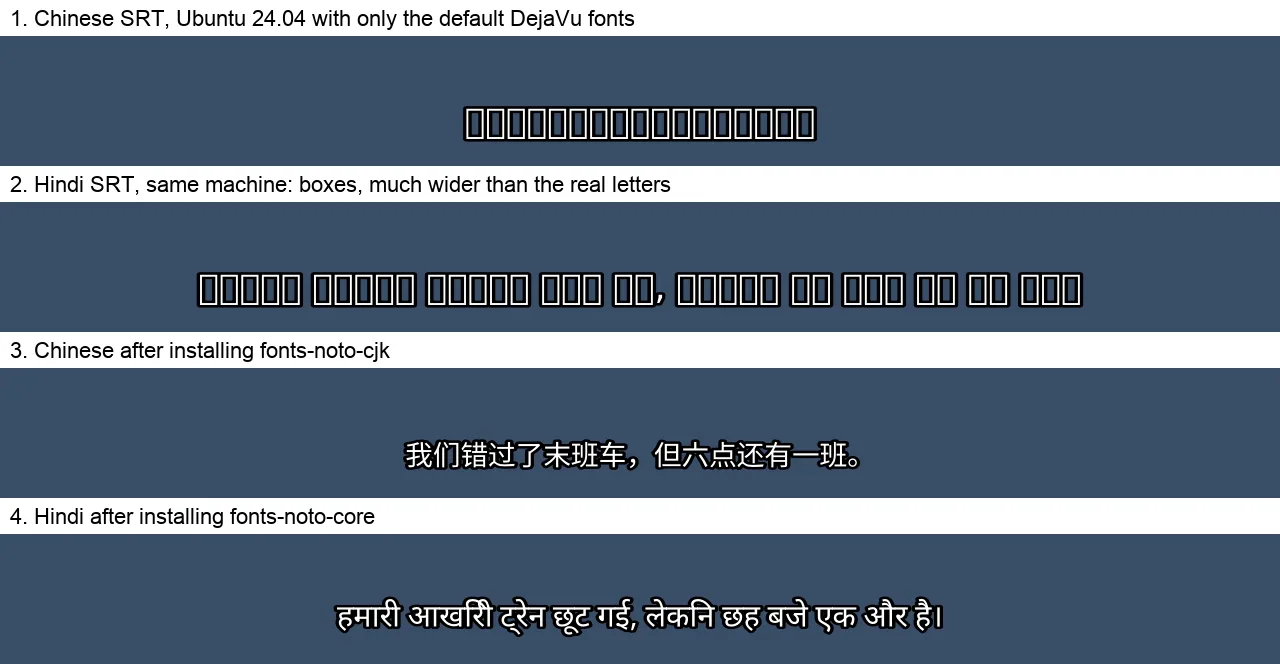
Ubuntu konteyneri 8 DejaVu yazı tipi dosyasıyla ve başka hiçbir şeyle gelmedi. Çince ve Hintçe kutular olarak çıktı. Hintçe kutuları gerçek harflerden çok daha genişti: kutu satırı, karenin 1280 pikselinin yaklaşık 880'ini kaplıyordu, doğru Hintçe satır ise yaklaşık 600 piksel gerektiriyordu, bu yüzden satırlar daha erken sarılır ve bir ipucu daha fazla satır alır. Arapça çalıştı çünkü DejaVu Sans Arapça harfler içerir.
apt install fonts-noto-cjk fonts-noto-core komutundan sonra, aynı komutlar Çince ve Hintçeyi doğru çizdi. Bir sunucuda veya Docker imajında olağan düzeltme budur: gömmeye başlamadan önce her hedef yazı sistemi için yazı tipleri yükleyin.
Mac'te sonuç bizi şaşırttı. Varsayılan Arial stiliyle, Arapçayı Arial'in kendisi çizdi ve Hintçe bir sistem yazı tipine geri döndü, ancak Çince hiçbir yedek bulamadı. Her Çince karakter bir kutuydu ve günlük aynı "failed to find any fallback" satırını gösterdi. Bir yazı tipi belirtmek sorunu çözdü:
ffmpeg -i input.mp4 -vf "subtitles=subs.srt:force_style='FontName=Hiragino Sans GB'" -c:v libx264 -crf 18 -c:a copy output.mp4
Bu yüzden otomatik yedeğe güvenmeyin. Hedef yazı sistemini kapsayan bir yazı tipi belirtin, Linux'ta fc-list ile var olduğunu kontrol edin veya yazı tiplerini işin yanında tutun ve filtreyi fontsdir=./fonts ile onlara yönlendirin.
Arapça, İbranice ve Farsça: noktalama işaretlerinin nereye düştüğünü kontrol edin
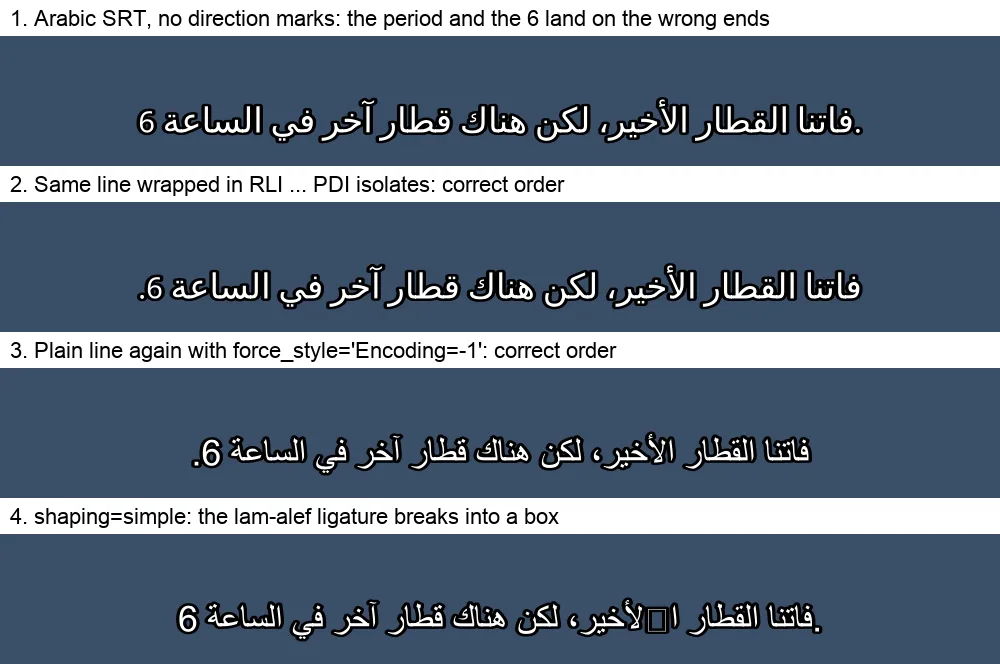
Arapça satırımız "6." ile bitiyordu (saat altı yönünde). Düz metin olarak yakıldığında, nokta satırın en sağında, 6 ise en solunda kaldı. Harfler doğruydu; cümle sonu iki uca bölünmüştü (1. satır, Noto yazı tipleriyle Ubuntu).
İki düzeltme işe yaradı:
- Her satırı Unicode izolatlarıyla sarın. Başlangıçta U+2067 (RLI) ve sonda U+2069 (PDI), oluşturucuya satırın sağdan sola olduğunu söyler. Bunlarla, nokta ve 6 ait oldukları yer olan sol uçta yan yana geldi (2. satır).
- Yönün libass tarafından algılanmasına izin verin. Düz bir dosyaya
force_style='Encoding=-1'eklemek, Mac'imizde aynı doğru sırayı verdi (3. satır).
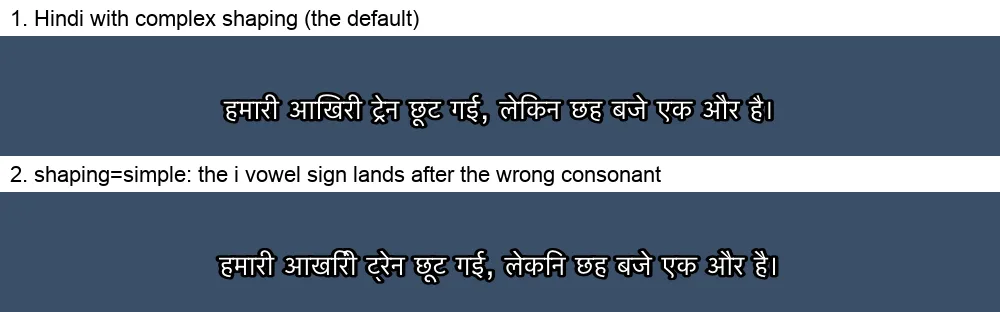
İşleri hızlandırmak için shaping=simple ayarlamayın. Bununla, Arapça lam-elif çifti bir kutuya dönüştü (4. satır). Hintçe de bozuldu: ünsüzünden önce yazılan ünlü işareti ि, ondan sonra çizildi, bu yüzden आखिरी, आखरिी olarak çıktı.
Video kadar sağdan sola kitaplar üzerinde de çalışıyorsanız, RTL kitap çeviri rehberimiz metin düzenindeki aynı yön sorunlarını ele alıyor.
Dosya UTF-8 değilse, yakma işlemi durur
Çince örneği UTF-8 yerine GBK olarak kaydettik ve ffmpeg'e söylemeden yaktık. "Invalid data found when processing input" yazdırdı, filtre başlayamadı ve hiçbir çıktı dosyası yazılmadı. charenc eklemek sorunu çözdü:
ffmpeg -i input.mp4 -vf "subtitles=subs.srt:charenc=GBK" -c:v libx264 -crf 18 -c:a copy output.mp4
Daha da iyisi, dosyayı bir kez UTF-8'e dönüştürün ve onu yakın. Altyazı kodlama rehberimiz kodlamayı nasıl tanıyacağınızı ve dönüştüreceğinizi gösterir.
Boyut ve konumu force_style ile ayarlayın
force_style, SRT altyazılarının görünümünü değiştirir. Sayıları piksel değildir. Bir SRT dosyası için ffmpeg, Arial yazı tipiyle 16 boyutunda 384 × 288 boyutlarında bir betik oluşturur ve libass bunu videonuza ölçekler. Yani FontSize=18 varsayılandan biraz daha büyüktür, daha küçük değil. MarginV metni aynı birimlerle alttan yukarı hareket ettirir.
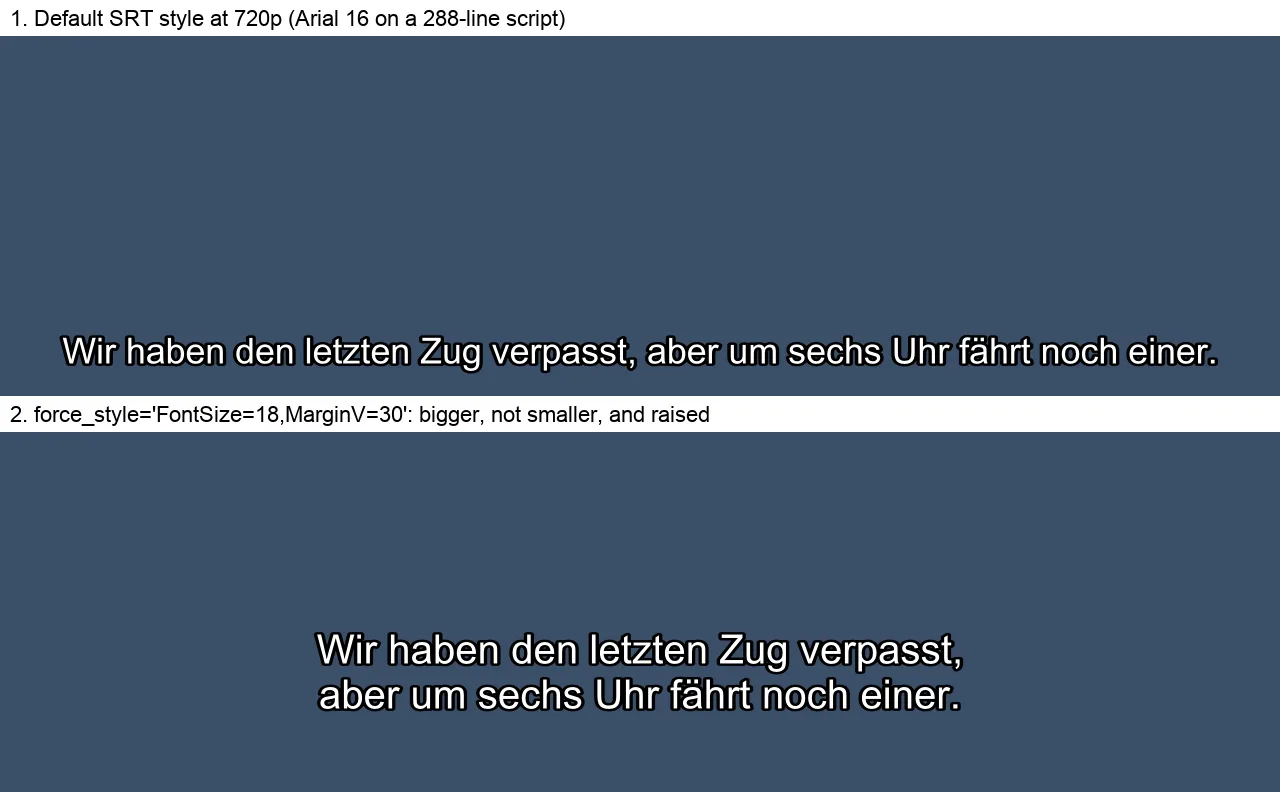
Satır sonları da yazı tipine bağlıdır. Almanca satırımızda manuel satır sonu yoktu. 1280 × 720'de Mac'te Arial ile tek satıra sığdı, ancak Ubuntu'da DejaVu Sans ile iki satıra, Mac'te ise 18 boyutunda iki satıra sarıldı. Kareyi gerçekten kullanacağınız yazı tipiyle kontrol edin.
Çeviriler genellikle kaynaktan daha uzundur ve yakılmış bir satır sonradan kısaltılamaz. Önce altyazı dosyasındaki uzun satırları düzeltin; AI altyazı çeviri rehberimiz satır uzunluğu ve okuma hızını ele alıyor.
| İstediğiniz şey | Kullandığımız force_style değeri | Not |
|---|---|---|
| Hedef betiği kapsayan bir yazı tipi | FontName=Hiragino Sans GB | Yazı tipi makinede veya fontsdir içinde bulunmalıdır |
| Düz bir dosyada doğru RTL sırası | Encoding=-1 | Satırlar RLI ve PDI içeriyorsa gerekli değildir |
| Daha büyük metin | FontSize=18 | 288 satırlık bir betikte varsayılan değer 16'dır |
| Metin karede daha yukarıda | MarginV=30 | FontSize ile aynı birimler |
İki dilli altyazılar: dört satır için plan yapın
İki dilli bir dosyayı yakmak da aynı şekilde çalışır, ancak her altyazı ipucu her dil için iki satır barındırabilir. Bu, görüntünün çok daha fazlasını kaplar ve kalıcıdır. Bir dosyayı yakmadan önce iki dilli altyazı nasıl oluşturulur yazısını okuyun: hangi dilin üstte olacağını, satır sınırlarını ve bir dilin ne zaman küçültüleceğini anlatır. Ardından en çok satıra sahip ipucunu test karesi olarak işleyin.
Altyazılar ne zaman yakılmamalı
İzleyicilerin dil değiştirmesi veya altyazıları kapatması gerektiğinde ya da birkaç dilde yayın yapacaksanız yakma yanlış seçimdir. Bu durumda altyazıları ayrı bir parça veya dosya olarak tutun. Oynatıcı gösterir, video yeniden kodlanmaz ve yanlış bir satır videoya dokunmadan düzeltilebilir.
Masaüstü uygulaması tercih ediyorsanız HandBrake de altyazı yakabilir. Altyazı belgeleri, yakılan ASS'nin stilini koruduğunu, yalnızca bir resim tabanlı parçanın (PGS veya VobSub) yakılabileceğini ve bir SRT içe aktarılırken yanlış karakter kodunun çıktıda altyazı parçası bırakmayacağını söyler. HandBrake'i test etmedik; yukarıdaki kare kontrolü alışkanlığı onun için de geçerlidir.
Önce çevir, sonra yak
Yakma yalnızca zaten doğru olan metinle çalışır, bu yüzden önce çeviri gelir. BookTranslator'ın altyazı çevirmeni SRT, VTT, ASS ve SSA dosyalarını alır ve çeviriyi orijinal zamanlamayla aynı biçime, ayrıca iki dilli bir dosyaya yazar. Arapça, İbranice, Farsça ve Urduca hedefleri için, çevrilen her SRT satırını yukarıdaki testte bize doğru sırayı veren RLI ve PDI işaretleriyle sarar. Altyazıları videoya yakmaz: altyazı dosyası son haline geldiğinde ffmpeg komutunu kendi makinenizde çalıştırın.
İki kez yeniden kodlamayı önleyen sıra:
- Altyazı dosyasını çevirin ve gözden geçirin.
- Dosyadaki kodlamayı ve uzun satırları düzeltin.
- Dil başına bir test karesi işleyin ve yazı tiplerini, yönü ve boyutu kontrol edin.
- Videonun tamamını yakın.
Altyazılarınız hâlâ bir video dosyasının içindeyse, önce MKV veya MP4'ten çıkarın.
Test dosyaları
Test notlarını ve sürümleri ve örnek dosyaları indirin: Almanca, Çince, GBK'da Çince, Hintçe, Arapça ve izolatörlü Arapça. Satırlar bu test için elle yazıldı, bu yüzden çeviri kalitesini değil, işlemeyi test ederler. Windows'u, video düzenleyicileri, çevrimiçi yakıcıları veya VTT girişini test etmedik.
İlgili Yazılar




