
用 ffmpeg 将字幕烧录进视频:检查翻译字幕
使用 ffmpeg 硬编码 SRT 或 ASS 字幕,然后检查一帧画面,查看是否有缺失字体、阿拉伯语标点位置错误、印地语字形断裂和编码错误。

要将字幕烧录进视频,需将字幕文件渲染到每一帧上,并编码生成新视频。使用 ffmpeg 只需一条命令:
ffmpeg -i input.mp4 -vf "subtitles=subs.srt" -c:v libx264 -crf 18 -c:a copy output.mp4
文字成为画面的一部分。每位观众在每个播放器上都能看到,无人可以关闭或切换语言。这就是人们烧录翻译字幕的原因:用于社交视频、活动现场屏幕,或忽略字幕轨道的平台。
命令本身很简单。翻译字幕的失败方式与英文字幕不同。缺失字体会让中文变成方框。阿拉伯语标点会落在行尾错误的一端。以错误编码保存的文件会导致任务中止。而且一旦字幕被烧录进去,唯一的修复方法是从原始视频重新烧录。因此,请先为每种语言渲染一帧并查看。
我们在两种环境中用德语、中文、印地语和阿拉伯语的简短 SRT 和 ASS 文件进行了测试:macOS 上使用静态 ffmpeg 9.0 构建,以及一个干净的 Ubuntu 24.04 容器,使用 ffmpeg 6.1.1。下面的所有帧均来自这些运行,并且测试文件和确切版本可免费下载。
检查你的 ffmpeg 能否烧录字幕
subtitles 滤镜需要 ffmpeg 在编译时包含 libass。并非所有构建都包含它。在我们的 Mac 上,Homebrew 的 ffmpeg 9.0.1 完全没有 subtitles 滤镜;而静态 9.0 构建则有。在围绕它制定计划之前,请先检查:
ffmpeg -hide_banner -filters | grep -E " (subtitles|ass) "
如果没有任何输出,请使用其他构建。在我们的测试中,Ubuntu 的 apt install ffmpeg 包含了 libass。
关于命令本身有两点:
- 烧录总是会重新编码视频。 当我们添加
-c:v copy以保留原始视频流时,ffmpeg 拒绝了:“Filtering and streamcopy cannot be used together.” 请改用质量设置,例如-crf 18。音频不受影响,因此-c:a copy没问题。 - ASS 文件保留其样式。 将
.ass文件传给同一个subtitles滤镜,或使用ass滤镜,文件中的字体、颜色和位置都会被使用。在我们带样式的 ASS 示例中,使用\pos放置的标牌行保持在放置的位置。如果你正在翻译 ASS 文件,请保持为 ASS 直到烧录。我们的 ASS 翻译指南 涵盖了需要保护的内容。
先为每种语言渲染一帧
在编码 40 分钟的视频之前,从字幕出现在屏幕上的时刻渲染一帧:
ffmpeg -ss 00:01:05 -copyts -i input.mp4 -vf "subtitles=subs.srt" -frames:v 1 check.png
在该命令中保留 -copyts。没有它,在 -i 之前进行定位会将视频时钟重置为零,滤镜会绘制文件开头的任何字幕,而不是 01:05 处的字幕。在我们的双字幕检查中,同样的定位在没有 -copyts 时绘制了第一条字幕,有它时则绘制了正确的字幕。将 -ss 放在 -i 之后也可以,但 ffmpeg 随后会解码到该点的所有内容。
打开 check.png 并查看。然后在 ffmpeg 的日志中搜索这一行:
fontselect: failed to find any fallback with glyph
这意味着 libass 找不到任何包含该字符的字体。它绘制了一个方框并继续执行。命令仍然正常退出,因此仅检查退出码的脚本不会注意到。
有目的地选择测试时刻:最长的一行、末尾带数字或标点的一行,对于双语文件,选择行数最多的字幕。
修复缺失字符:安装字体或指定字体
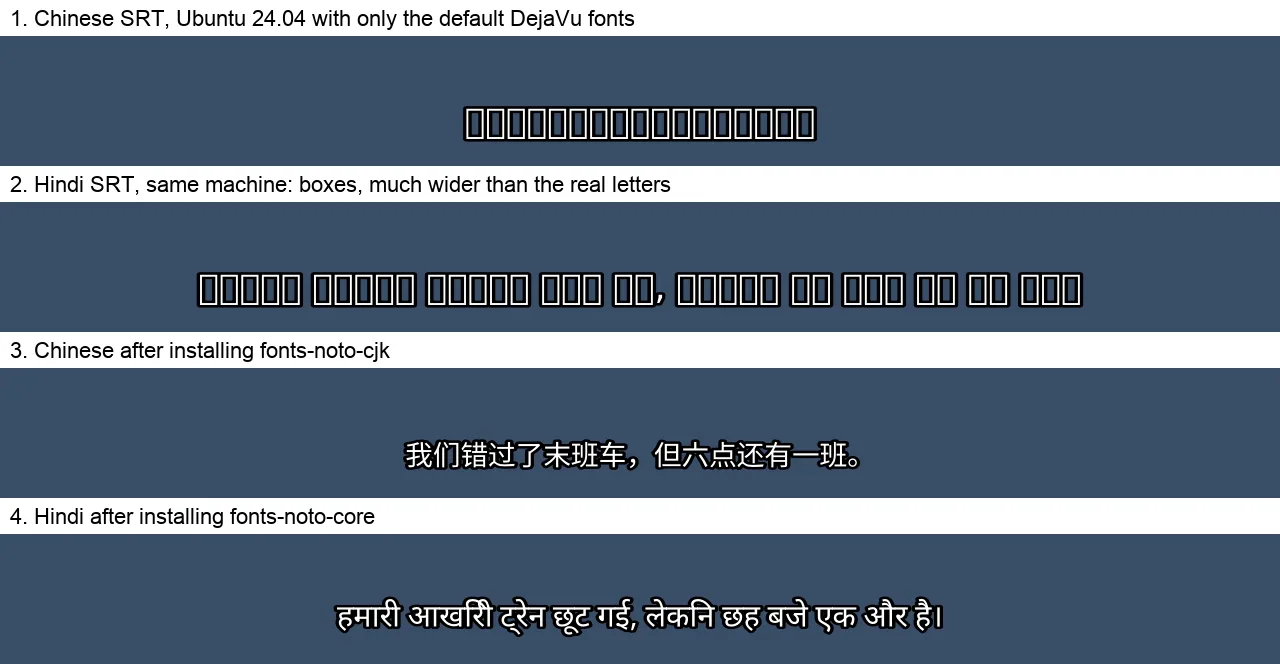
Ubuntu 容器自带 8 个 DejaVu 字体文件,别无其他。中文和印地语显示为方框。印地方框也比真实字母宽得多:方框行占据了帧宽 1280 像素中的约 880 像素,而正确的印地语行需要约 600 像素,因此换行更早,一条字幕会占用更多行。阿拉伯语恰好正常,因为 DejaVu Sans 包含阿拉伯字母。
执行 apt install fonts-noto-cjk fonts-noto-core 后,相同的命令正确绘制了中文和印地语。这是服务器或 Docker 镜像中的常见修复方法:在烧录前为每种目标文字安装字体。
在 Mac 上,结果令我们惊讶。使用默认 Arial 样式时,Arial 本身绘制了阿拉伯语,印地语回退到系统字体,但中文找不到回退字体。每个中文字符都是方框,日志显示相同的“failed to find any fallback”行。指定字体解决了问题:
ffmpeg -i input.mp4 -vf "subtitles=subs.srt:force_style='FontName=Hiragino Sans GB'" -c:v libx264 -crf 18 -c:a copy output.mp4
因此不要依赖自动回退。指定一个覆盖目标文字的字体,在 Linux 上用 fc-list 检查其是否存在,或者将字体放在任务旁边,并用 fontsdir=./fonts 指向它们。
阿拉伯语、希伯来语和波斯语:检查标点符号的位置
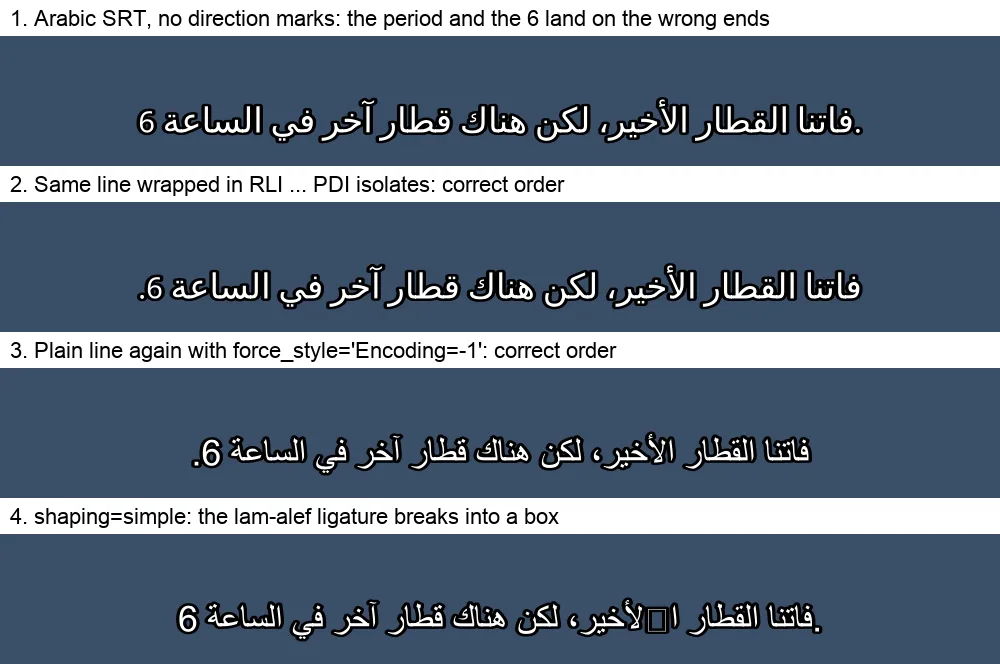
我们的阿拉伯语行以“6.”结尾(表示六点钟方向)。作为纯文本烧录后,句号跑到了行的最右端,而 6 跑到了最左端。字母本身是对的,但句子的结尾被拆到了两端(第 1 行,Ubuntu 系统搭配 Noto 字体)。
两种修复方法都有效:
- 用 Unicode 隔离符包裹每一行。 在行首放置 U+2067(RLI),行尾放置 U+2069(PDI),告诉渲染器该行是从右到左的。加上它们之后,句号和 6 一起出现在左端,也就是它们应该在的位置(第 2 行)。
- 让 libass 自动检测方向。 在纯文本文件中添加
force_style='Encoding=-1',在我们的 Mac 上得到了相同的正确顺序(第 3 行)。
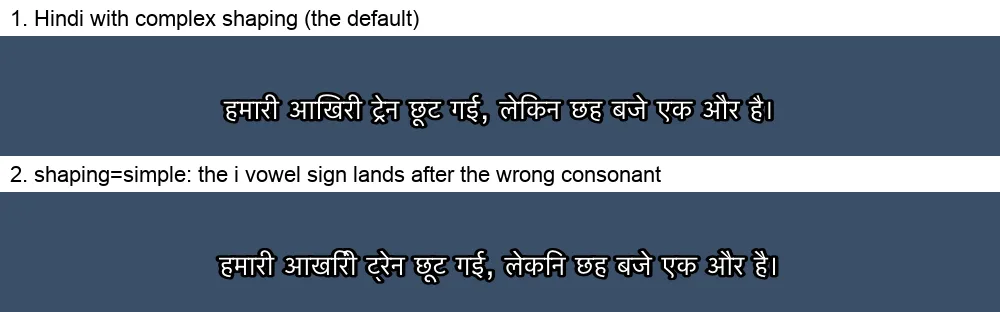
不要为了加快速度而设置 shaping=simple。使用它之后,阿拉伯语的 lam-alef 组合变成了一个方框(第 4 行)。印地语也出了问题:元音符号 ि 本应写在辅音之前,却被画在了辅音之后,导致 आखिरी 变成了 आखरिी。
如果你除了视频之外还处理 RTL 书籍,我们的 RTL 书籍翻译指南 涵盖了文本排版中相同的方向问题。
如果文件不是 UTF-8 编码,烧录会停止
我们将中文样本保存为 GBK 而非 UTF-8,并在没有告知 ffmpeg 的情况下进行烧录。它打印出“Invalid data found when processing input”,滤镜启动失败,没有写出任何输出文件。添加 charenc 后问题解决了:
ffmpeg -i input.mp4 -vf "subtitles=subs.srt:charenc=GBK" -c:v libx264 -crf 18 -c:a copy output.mp4
更好的做法是,先将文件转换为 UTF-8 再烧录。我们的 字幕编码指南 展示了如何识别编码并进行转换。
使用 force_style 设置大小和位置
force_style 可以改变 SRT 字幕的外观。它的数值不是像素。对于 SRT 文件,ffmpeg 会构建一个 384 × 288 的脚本,使用 Arial 字体、大小为 16,然后 libass 会将其缩放到你的视频尺寸。因此 FontSize=18 比默认值稍大,而不是更小。MarginV 以相同的单位将文本从底部向上移动。
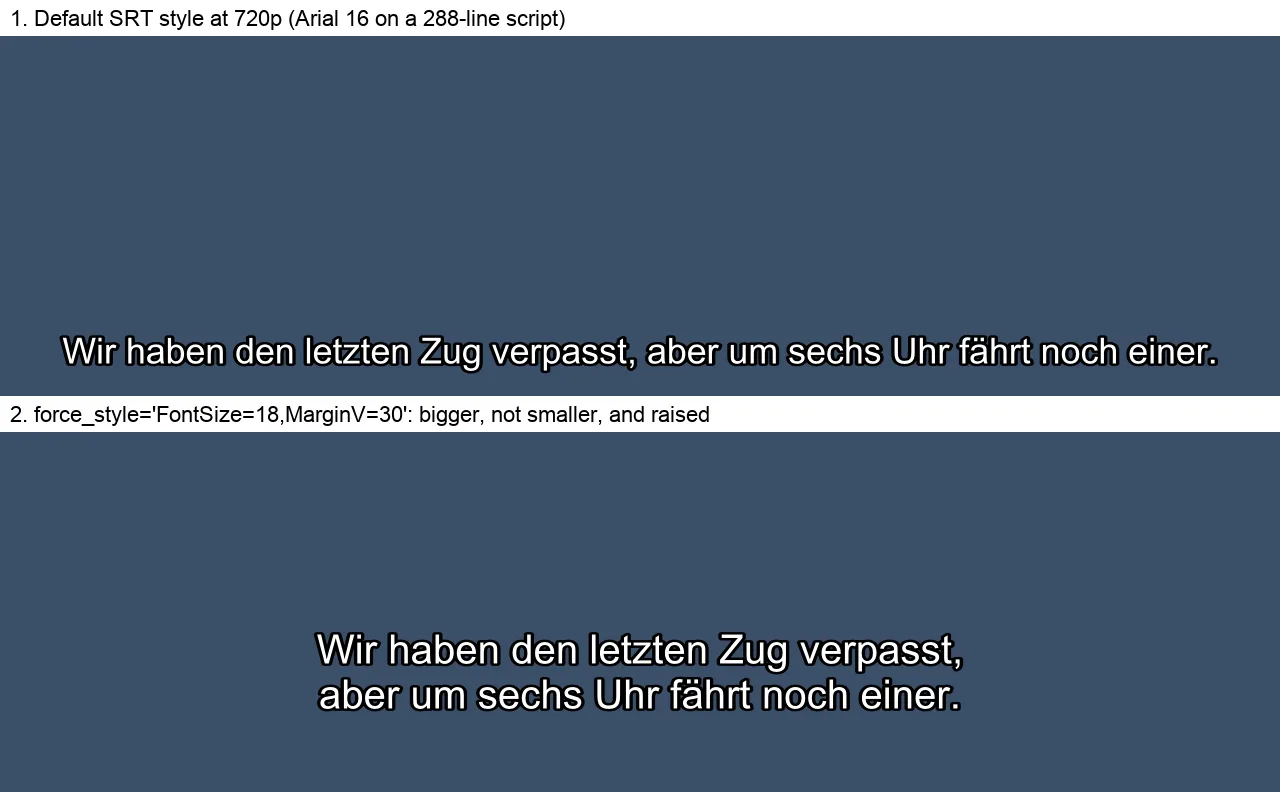
换行也取决于字体。我们的德语行没有手动换行。在 1280 × 720 分辨率下,它在 Mac 上使用 Arial 字体时能放在一行内,但在 Ubuntu 上使用 DejaVu Sans 字体时换成了两行,在 Mac 上大小为 18 时也换成了两行。请用你实际要发布的字体检查画面。
翻译文本通常比原文更长,而烧录后的行无法再缩短。请先在字幕文件中修正过长的行;我们的 AI 字幕翻译指南 涵盖了行长度和阅读速度的问题。
| 你想要的效果 | 我们使用的 force_style 值 | 备注 |
|---|---|---|
| 覆盖目标文字的字体 | FontName=Hiragino Sans GB | 字体必须存在于机器上或 fontsdir 中 |
| 纯文本文件中正确的 RTL 顺序 | Encoding=-1 | 如果行中带有 RLI 和 PDI 则不需要 |
| 更大的文字 | FontSize=18 | 在 288 行脚本中默认为 16 |
| 文字在画面中位置更高 | MarginV=30 | 与 FontSize 单位相同 |
双语字幕:按四行规划
烧录双语文件的方式相同,但每条字幕可容纳每种语言两行。这会覆盖画面更大面积,且是永久性的。烧录前,请阅读如何制作双语字幕:其中涵盖哪种语言在上、行数限制以及何时缩小一种语言。然后渲染行数最多的字幕作为测试帧。
何时不应烧录字幕
当观众需要切换语言或关闭字幕,或者你将发布多种语言版本时,烧录就是错误的选择。此时应将字幕保留为单独轨道或文件。播放器显示字幕,视频无需重新编码,错误行无需改动视频即可修正。
如果你更喜欢桌面应用,HandBrake 也可以烧录字幕。其字幕文档指出,烧录 ASS 会保留其样式,只能烧录一条基于图片的轨道(PGS 或 VobSub),并且导入 SRT 时字符编码错误会导致输出没有字幕轨道。我们未测试 HandBrake;上述帧检查习惯同样适用。
先翻译,再烧录
烧录只适用于已经正确的文本,因此翻译必须先行。BookTranslator 的字幕翻译器接受 SRT、VTT、ASS 和 SSA 文件,并将翻译写回相同格式,保留原始时间轴,另生成双语文件。对于阿拉伯语、希伯来语、波斯语和乌尔都语目标语言,它会将每条翻译后的 SRT 行包裹在 RLI 和 PDI 标记中,这在上面的测试中为我们带来了正确的顺序。它不会将字幕烧录到视频中:字幕文件定稿后,请在你自己的机器上运行 ffmpeg 命令。
避免两次重新编码的顺序:
- 翻译字幕文件并审阅。
- 修复文件中的编码和过长行。
- 为每种语言渲染一个测试帧,检查字体、方向和大小。
- 烧录整个视频。
如果你的字幕仍在视频文件中,请先从 MKV 或 MP4 中提取它们。
测试文件
下载测试说明和版本以及示例文件:德语、中文、GBK 编码的中文、印地语、阿拉伯语和带隔离标记的阿拉伯语。这些行是为本次测试手写的,因此测试的是渲染效果,而非翻译质量。我们未测试 Windows、视频编辑器、在线烧录工具或 VTT 输入。




