
PDF 页码与原书对不上?先检查页面标签
解决 PDF 导航页码与印刷页码不一致的问题。查看涵盖罗马数字前言、插入插页以及从第 37 页开始的节选样本等 6 个示例文件。
如果 PDF 阅读器显示第 4 页,而书页本身却印着第 1 页,请先检查文件的 页面标签(page labels)。封面和采用罗马数字编号的前言会让正文的物理位置后移,但这并不意味着书籍内容缺失。请在副本上更正导航标签,切勿一开始就在页面上加盖新页码或删除前言。
这种修复方式也有局限:标签无法找回缺失的扫描件、不能调整页面顺序,也无法帮您辨认模糊不清的旧页码。首先要确定当前页面到底对应哪一页,然后再让导航页码准确反映这一信息。
我们制作了三组可供下载的修改前后对照样本,用于演示这一区别:一本 7 页的笔记本、一个插入了无编号插图的版本,以及一份从印刷页码第 37 页开始的节选样本。在每组对照中,页面标签均已更正,而渲染出的页面内容像素级完全一致。
在动手修复前,先理清三种页码
在本指南中, 文件物理位置 指 PDF 中的第 1、第 2、第 3 页。 印刷页码 指页面上实际可见的数字。 页面标签 则是专门用于导航的逻辑标识符,例如 ii 或 A-1.
这三项数值存在差异是完全合理的。PDF Association 发布的 页面标签说明 阐述了编号序列、前缀以及页面索引、页码与标签之间的区别。一个文件完全可以同时包含罗马数字前言、重新编号的正文以及带前缀的附录,而其总页数仍然准确无误。
以下是我们 7 页教学文件中的对应映射关系:
| 文件物理位置 | 可见印刷页码 | 原始导航标签 | 修正后的标签 |
|---|---|---|---|
| 1 | 无:封面 | 1 | 封面 |
| 2 | i | 2 | i |
| 3 | ii | 3 | ii |
| 4 | 1 | 4 | 1 |
| 5 | 2 | 5 | 2 |
| 6 | A-1 | 6 | A-1 |
| 7 | A-2 | 7 | A-2 |
Cover 是我们指定的描述性标签,而不是印在封面上的数字。总页数仍为 7 页。阅读器可能会同时显示标签和物理位置,例如 1 (4 of 7);两者同时出现并不矛盾。
下载 添加标签前的 7 页文件 和 已添加标签的版本。在两个文件中分别打开正文第一页,并将页面本身与导航控件中的显示进行比对。
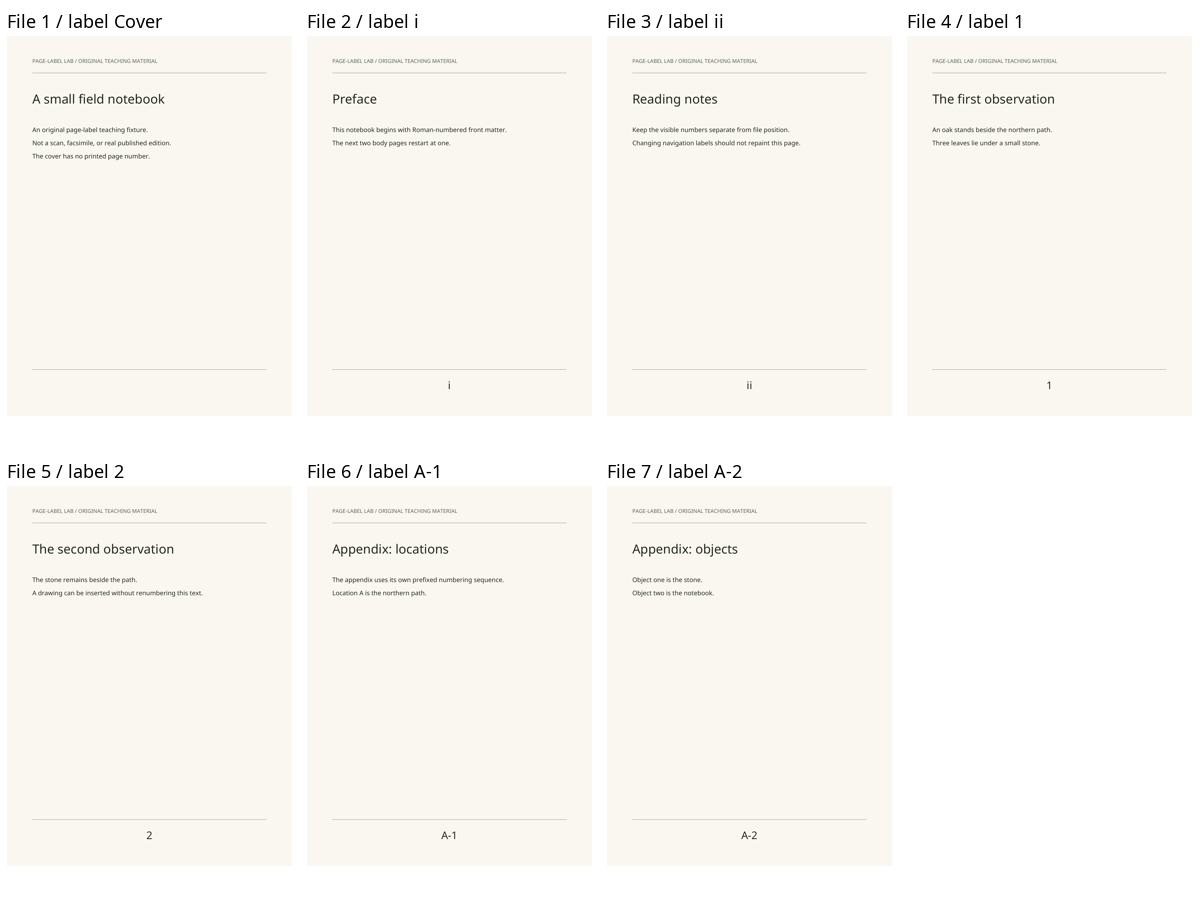
这是我们自制页面的预览图,在图像外部添加了标签,并非特定 PDF 应用程序的截图。
在工作副本上标出各分节的分界线
在编辑前,请保留一份未修改的原始文件,并通过翻阅页面找出各部分的转折点:带页码的引言起始页、正文起始页、任何插页,以及各个附录或页码重新编号的起点。在可视页码旁边记下对应的物理文件位置。
不要只检查正文第一页。在上面的例子中,“加 3”可以定位到正文第 1 页,但它无法涵盖罗马数字编号的引言或 A- 附录。单一的页码偏移量只是连续章节内部的临时捷径,并不能准确描述整本书的页码结构。
如果页码序列出现意外跳跃——例如可见页面直接从 38 跳到 40——请仔细检查中间的页面图像,并在有条件的情况下比对来源处的同一版本。这可能是扫描缺失、故意插入的无页码插页、原书特殊的编排,或是其他排序问题。切勿将“39”随意指定给无关页面,仅仅为了让计数器看起来连续。
对于已签名或受限制的 PDF,请使用许可的源工作流程,或联系文档提供方获取修正后的阅读副本。本文提供的测试脚本并非用于保留或绕过这些保护措施。
修改导航标签,而非印刷内容
Adobe 官方文档记录的桌面端方案
Adobe 目前的 Acrobat 页面标签说明 指引路径为: 所有工具 → 组织页面 → 页面标签。选择一个页面范围,开始一个新序列,然后选择其编号样式、起始值以及可选的前缀。针对不同部分重复此操作;连续部分则可以沿用前面的序列。
就我们的示例而言,这意味着引言部分使用罗马数字,正文部分重新从 1 开始使用十进制数字,而附录部分则使用带有 A- 前缀的十进制数字。在应用每次更改之前,请务必确认实际选中的页面,尤其是在现有标签已经与文件物理位置不一致的情况下。
Adobe 将这些导航标签与可见的页眉/页脚页码区分开来。如果您只是想让阅读器的翻页控件与纸质书保持一致,添加可见页脚则属于完全不同的操作。
上述步骤均基于官方文档说明。我们在撰写本文时并未实际运行 Acrobat 修复流程,也未针对特定版本的 Acrobat 界面进行测试。
我们使用 pypdf 实际测试的方法
我们的测试文件使用 ReportLab 生成,通过 pypdf 6.10.0 克隆,并在不更改其页面内容流的情况下分配了标签。仅针对 这个七页的样本,其核心操作如下:
from pypdf import PdfReader, PdfWriter
from pypdf.constants import PageLabelStyle

reader = PdfReader("seven-page-before.pdf")
writer = PdfWriter(clone_from=reader)
writer.set_page_label(0, 0, prefix="Cover")
writer.set_page_label(1, 2, style=PageLabelStyle.LOWERCASE_ROMAN, start=1)
writer.set_page_label(3, 4, style=PageLabelStyle.DECIMAL, start=1)
writer.set_page_label(5, 6, style=PageLabelStyle.DECIMAL, prefix="A-", start=1)

with open("seven-page-labeled-copy.pdf", "xb") as output:
    writer.write(output)

assert PdfReader("seven-page-labeled-copy.pdf").page_labels == [
    "Cover", "i", "ii", "1", "2", "A-1", "A-2"
]
该 API 采用 从零开始的索引:文件中的第 4 页对应的索引是 3。上述页面范围包含两个端点。排他性输出模式 xb会拒绝覆盖已有文件。具体实现细节请参阅对应版本的 pypdf 页面标签 API 以及我们的 完整生成脚本 。
切勿将这些范围直接套用到无关的书籍中。请先梳理其章节结构映射。我们测试用的脚本不接收任何客户或源 PDF:它仅生成脚本内部定义的原始示例。
固定偏移量失效的两种情况
无页码插图改变正文偏移量
在第二个测试例中,我们在印刷正文第 1 页和第 2 页之间插入了一张插图插页。该插页没有印刷数字页码。我们为其分配了描述性标签 Plate-A ,并将接下来的正文页码恢复为 2。
| 文件位置 | 可见页面标识 | 标签 |
|---|---|---|
| 4 | 1 | 1 |
| 5 | 无页码插图 | Plate-A |
| 6 | 2 | 2 |
在插入插页之前,印刷第 1 页位于文件位置 4:偏移量为 3。插入之后,印刷第 2 页位于文件位置 6:偏移量变为 4。若继续沿用之前的偏移量,将会定位到插图页。
对比 添加标签前的八页版本 与 添加标签后的版本。修复操作会在插入位置添加一个标签区间,并在其后重新开始正文序列。这既不会将插页变成带有页码的源页面,也不会将其从文件中删除。
节选内容可能从印刷第 37 页开始
我们的第三个测试例包含三页,页面上可见的页码分别为 37、38 和 39。它们的文件物理位置是 1、2 和 3。正确的标签应从 37 开始,而不是 1。
其中的 处理前文件 与 处理后文件 都完全只包含这三页。将首页标记为 37 并不意味着该 PDF 必须包含前面的 36 页。
对于真实的摘录片段,请务必使用可在源文件中核实的页码。如果第一个可见页码缺失或被裁切,在指定页码之前应先获取可靠的来源佐证。凭空推测出一组看似合理的页码序列,往往比单纯的文件物理位置计数更具误导性。
验证保存后的文件,切勿仅看编辑对话框
针对这三组对照样本,我们重新打开了全部六份 PDF 并逐一检查了每个标签。Poppler 26.08.0 以 144 dpi 渲染了两个版本。 全部 18 组对应页面在像素级完全一致,且所有 18 个页面的内容流(content stream)逐字节完全匹配。在此次测试中,页面内容没有任何被加盖印记或被删除的情况。
这份 逐页测试结果 包含了文件哈希、标签以及像素比对数据。这份 可下载的页面映射表 记录了文件物理位置、从零开始的索引以及可见页码。 复现步骤说明 详细阐述了依赖项版本以及如何在全新目录中重新生成这些示例。
这只能验证我们生成的文件,并不能代表所有阅读器对它们的处理方式。PDF 协会(PDF Association)详细记录了各应用程序在页码标签支持度上的差异;其发布的阅读器调查报告来自 2024 年,并非我们今天重复测试的数据。请务必检查您实际使用的阅读器:
- 重新打开保存后的副本,确认总页数未发生改变。
- 检查每个页码编号区间的首页和末页。
- 尝试直接跳转导航至
ii,1以及A-1,或您文档中对应的页码。 - 确认每次跳转都能准确定位到目标可见页面——而不仅仅是跳到了看似数字匹配的计数位置。
- 如果阅读器忽略了这些标签,请保留明确的文件物理位置与页码映射表,或更换一款支持标签的阅读器。切勿为了迁就不支持该功能的界面而反复修改原本正确的标签。
渲染效果完全一致并不等同于具备无障碍支持、有效的数字签名、正常工作的链接或可正确提取的文本。如果页面视觉显示正常,但复制出的文字存在乱码,请参考专门的 PDF 文本层诊断指南。此类问题无法通过修复页码标签来解决。
若后续需要翻译文档,请务必保留原始映射关系
如果精准导航是唯一的问题,到这里就可以停下了。仅重命名页面标签并不需要进行 OCR 或翻译。
如果语言仍是阅读障碍,在按照 扫描版 PDF 翻译工作流 或 PDF 翻译与排版格式指南操作之前,请先保留原文件和页码映射表。若需进行更全面的输出检查,请参考 PDF 翻译质检清单.
选择使用 BookTranslator 的 PDF 翻译工具 的读者不应假定源文件的页面标签能在重新生成的输出文件中保留下来。OCR 模式可能会改变原始排版、字体和字号。如果输出文件发生了重排,请对照原文核对重要段落;直接将旧的编号映射套用到新的分页位置上,并不能保持内容的一一对应。
我们的目标并不是让每个数字都完全相同,而是让每个数字都清晰明确:该页面在当前文件中所处的位置、原书中对它的称呼,以及读者该如何翻到它。




