
PDF OCR
OCR 模式
将扫描 PDF 翻译成清晰、可搜索的文档
OCR 模式会读取扫描件和图片型 PDF,保留文字、图片、表格等内容,并重新生成一份清晰文档。它可能不会保留原页面布局、字体或字号。
OCR 文字识别可搜索输出双语 PDF
标准模式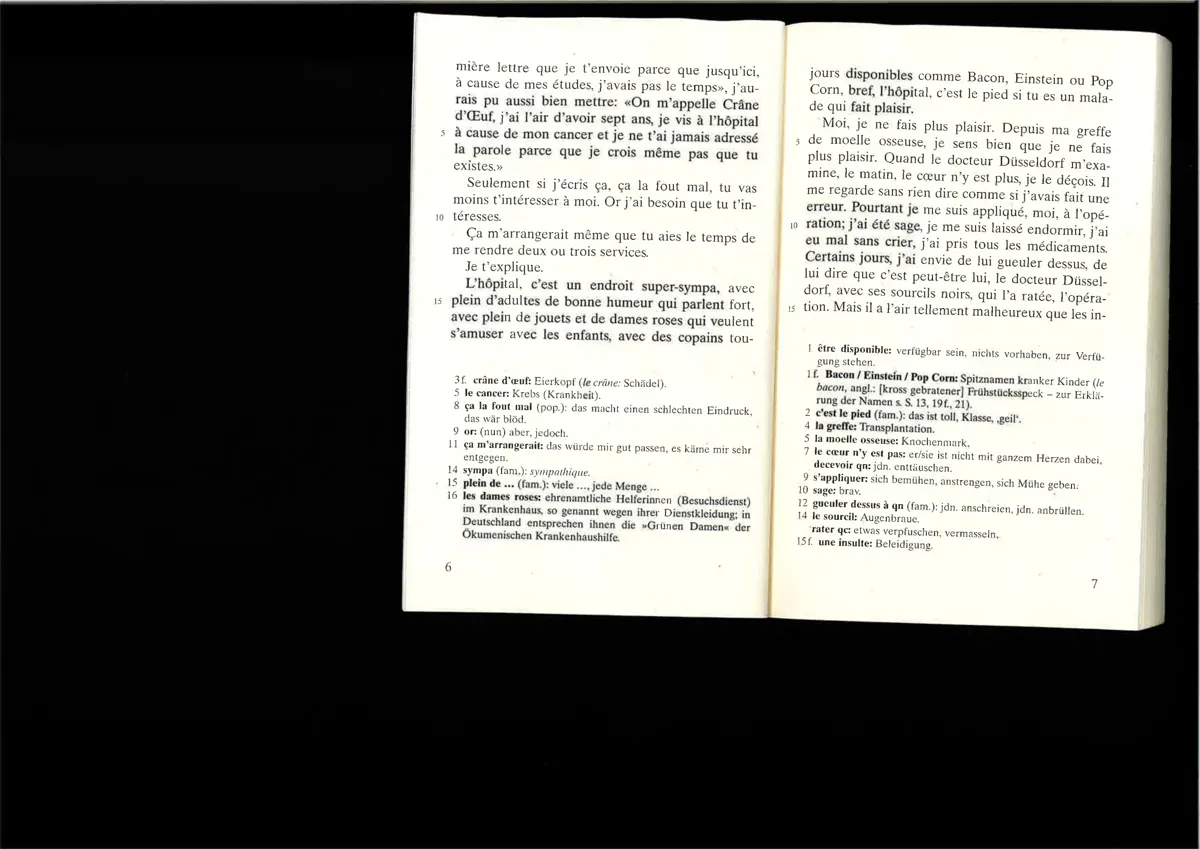
OCR 模式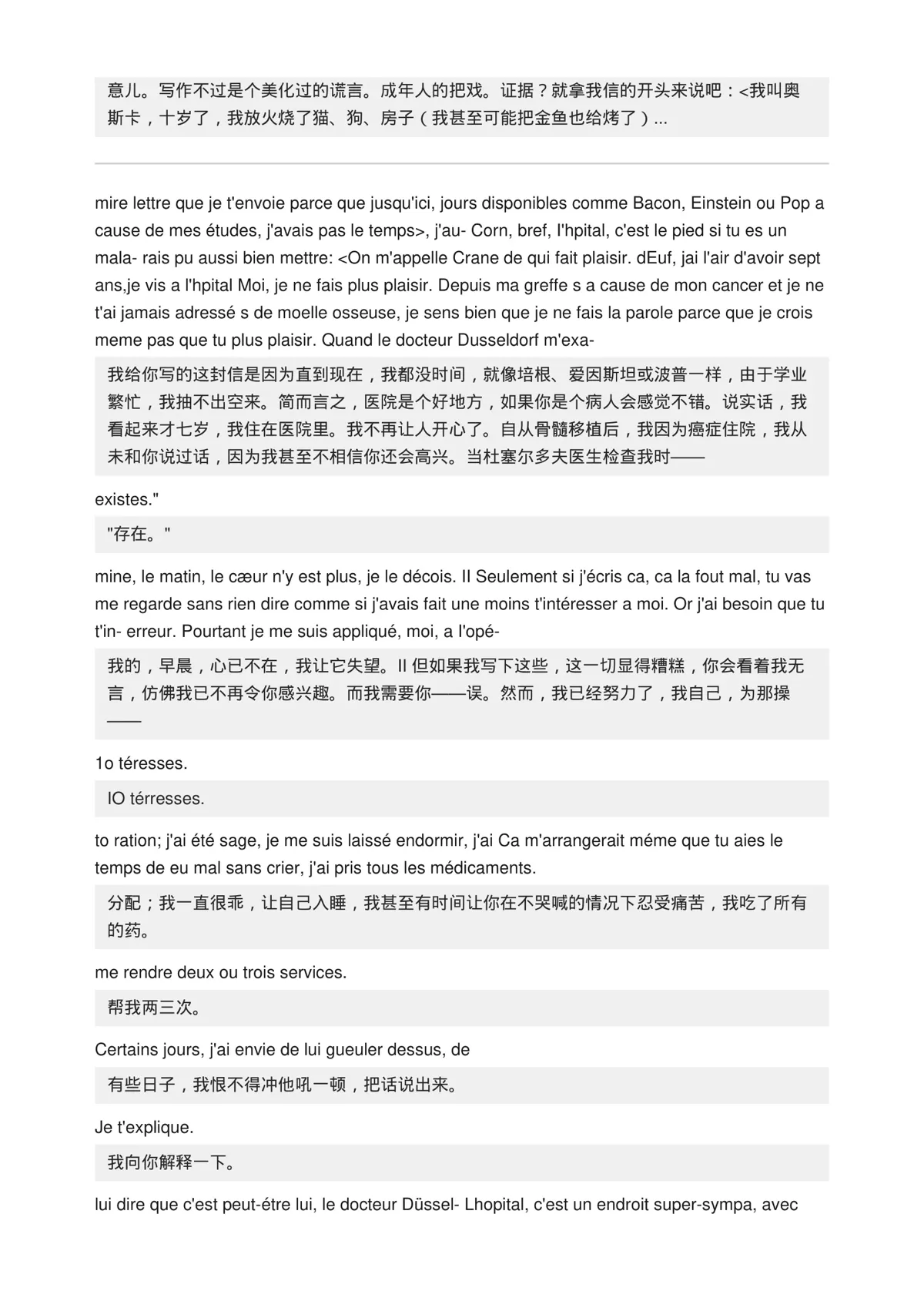
为什么使用 OCR 模式?
先识别扫描页面,再开始翻译
OCR 会从页面图片中提取文字,让扫描书籍、复印件和纯图片 PDF 也能被翻译,而不是被跳过。
更清晰的翻译页面
输出会以可读性为目标重新排版,而不是复刻原始设计,从而减少覆盖伪影、文字重叠和乱码。
更适合难处理的 PDF
当教科书、学术论文、表格或图片密集页面更需要保留内容,而不是精确保留版式时,请使用 OCR 模式。
双语或仅译文输出
可选择双语文件用于校对,也可选择仅译文 PDF,用于阅读、打印或电子阅读器。
工作原理
1
上传 PDF
上传扫描书籍、学术论文或图片较多的 PDF。翻译前开启 OCR 模式开关。
2
先 OCR,再 AI 翻译
我们先用 OCR 提取机器可读文本,再用 AI 翻译,并尽量保持清晰的文档结构。
3
下载清晰 PDF
获得一份重新生成、文字可搜索的 PDF。可用时可选择双语或仅译文输出。
标准模式 vs OCR 模式
| 标准模式 | OCR 模式 | |
|---|---|---|
| 处理方式 | 将译文覆盖到原始 PDF 上 | 用 OCR 提取内容并重新生成清晰文档 |
| 扫描 PDF | 纯图片页面支持有限 | OCR 可读取扫描页面,让文字能够被翻译 |
| 文字质量 | 可能出现重叠、伪影或漏译 | 译文更清晰,覆盖问题更少 |
| 输出选项 | 单个翻译 PDF | 双语和仅译文 PDF |
| 原始格式 | 更接近原始字体、颜色和装饰 | 保留内容,但布局、字体和字号可能改变 |
| 最适合 | 可选中文字的 PDF、品牌文档和简单版式 | 扫描书籍、教科书、学术论文和复印件 |
前后对比
看看 OCR 模式如何把难读的 PDF 页面变成清晰译文
扫描书籍
Before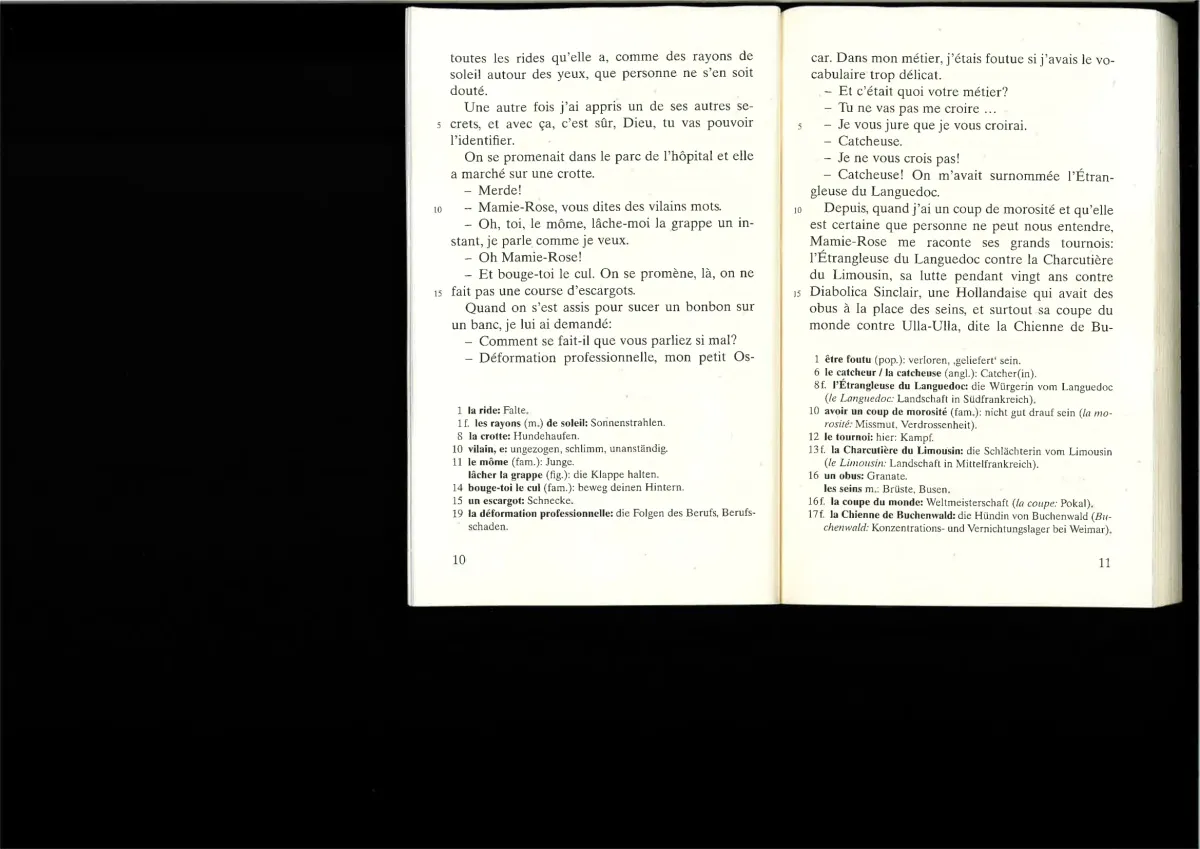
无法选择文字的扫描页面
After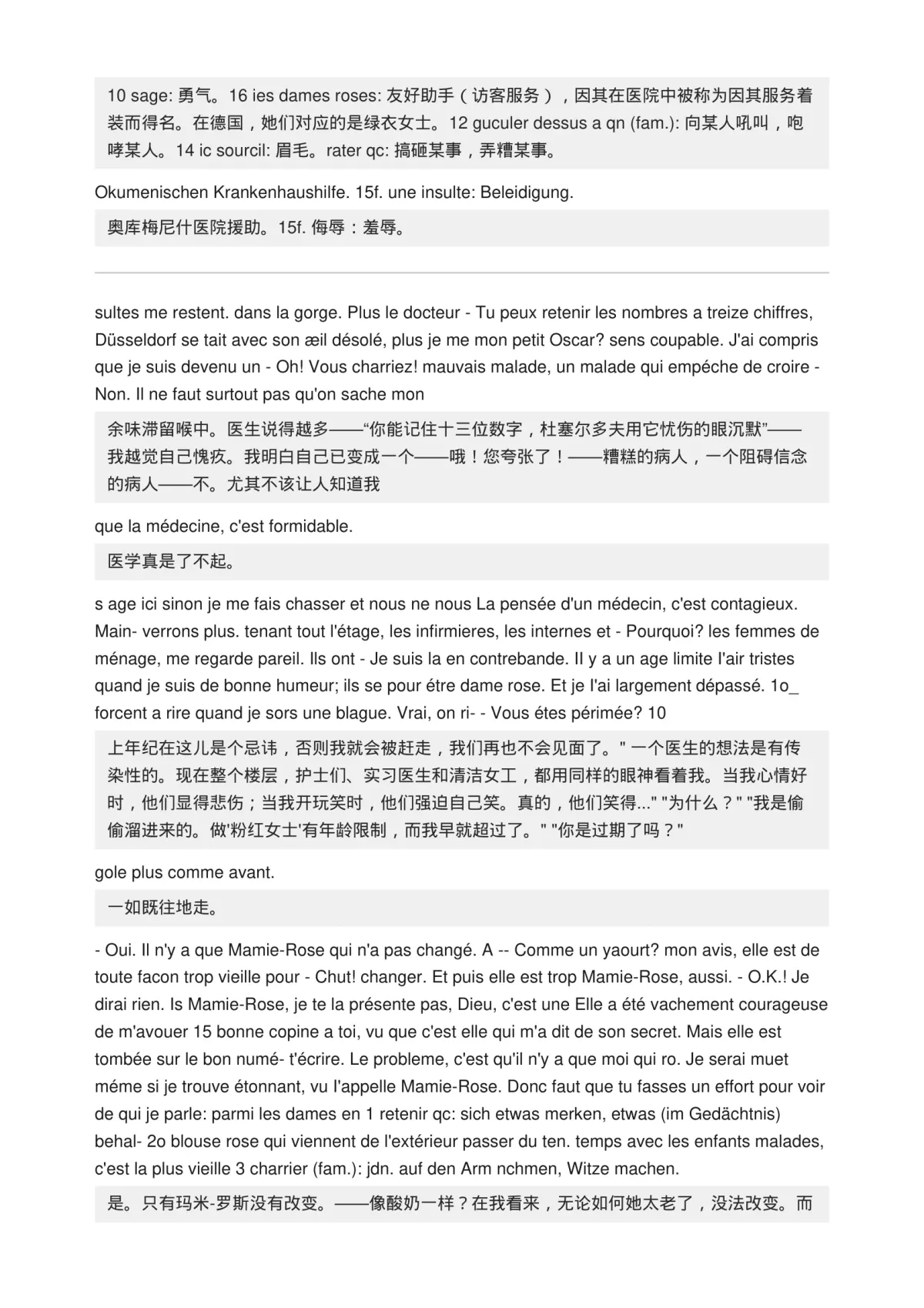
文字可编辑的清晰双语 PDF
复杂文档
Before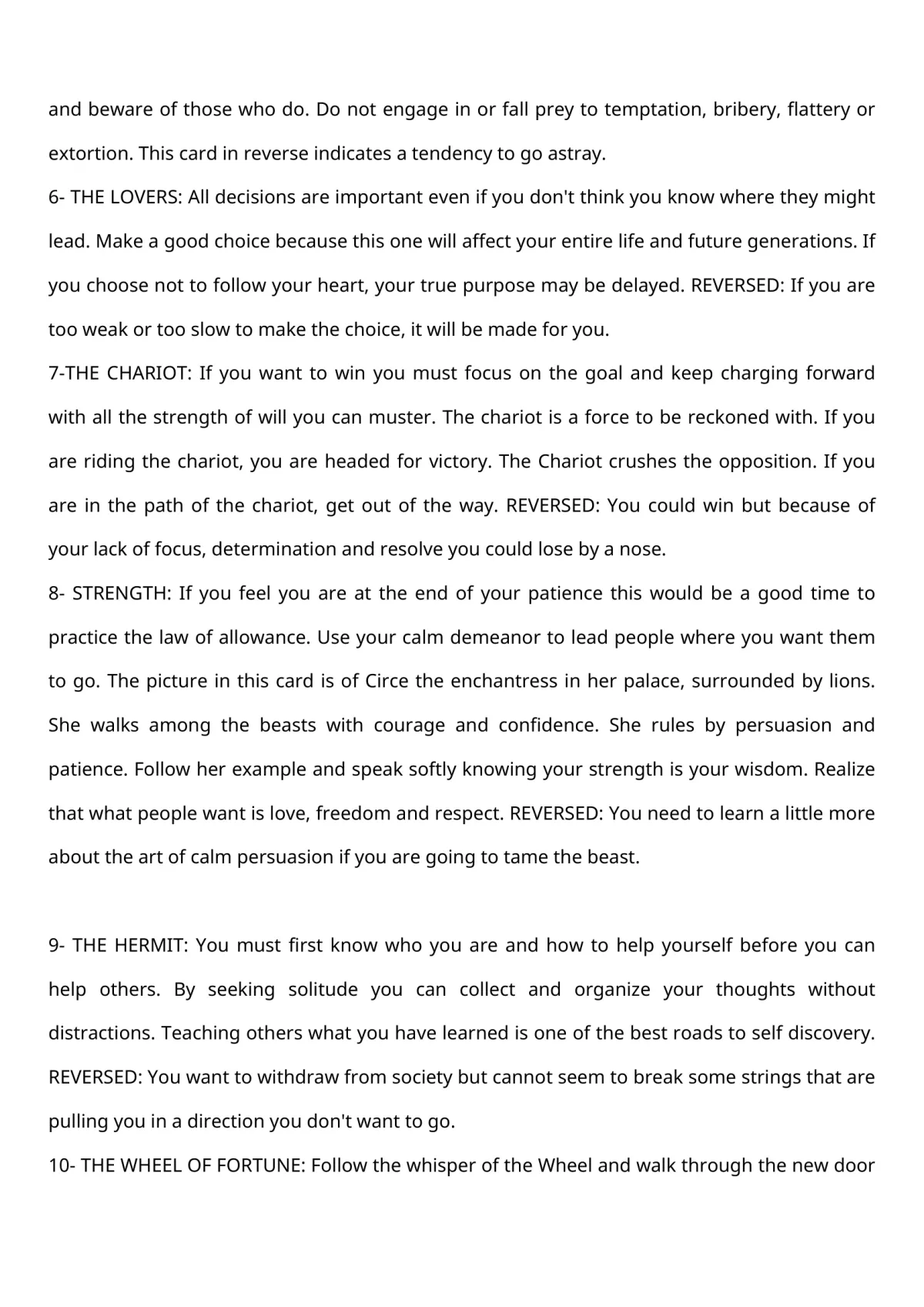
文字重叠,译文难以阅读
After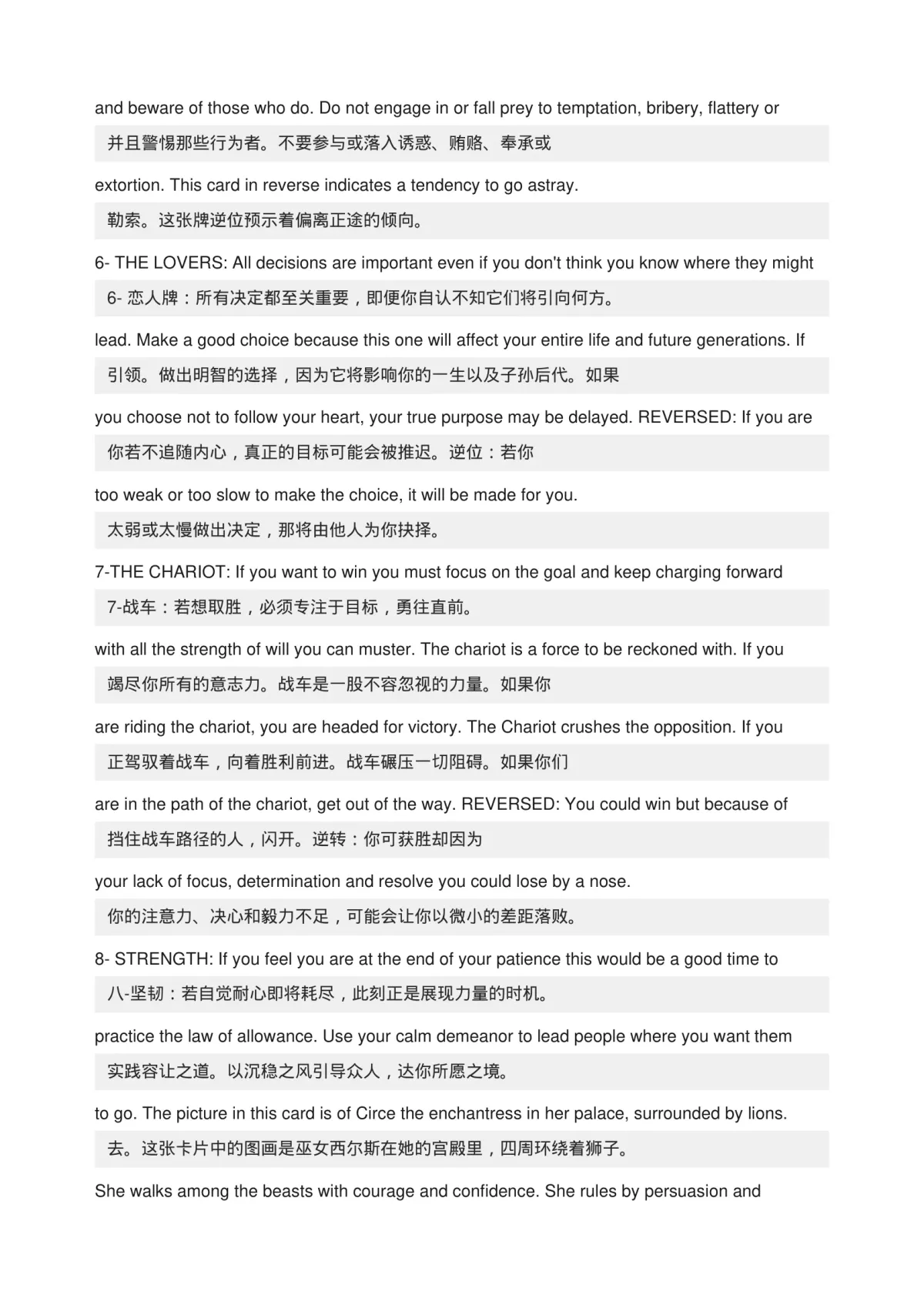
重新生成的清晰页面
学术论文
Before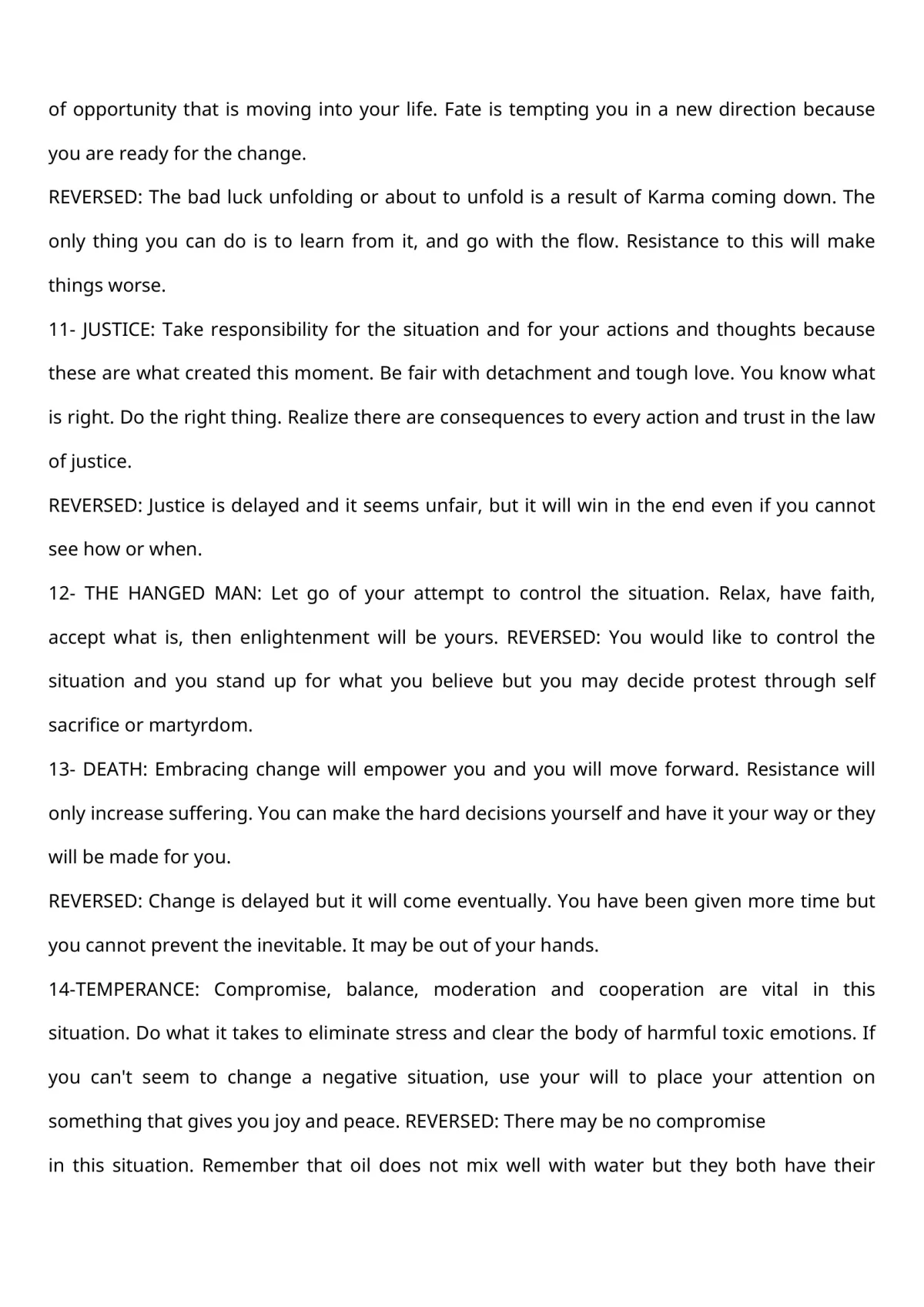
覆盖式翻译导致版式错乱
After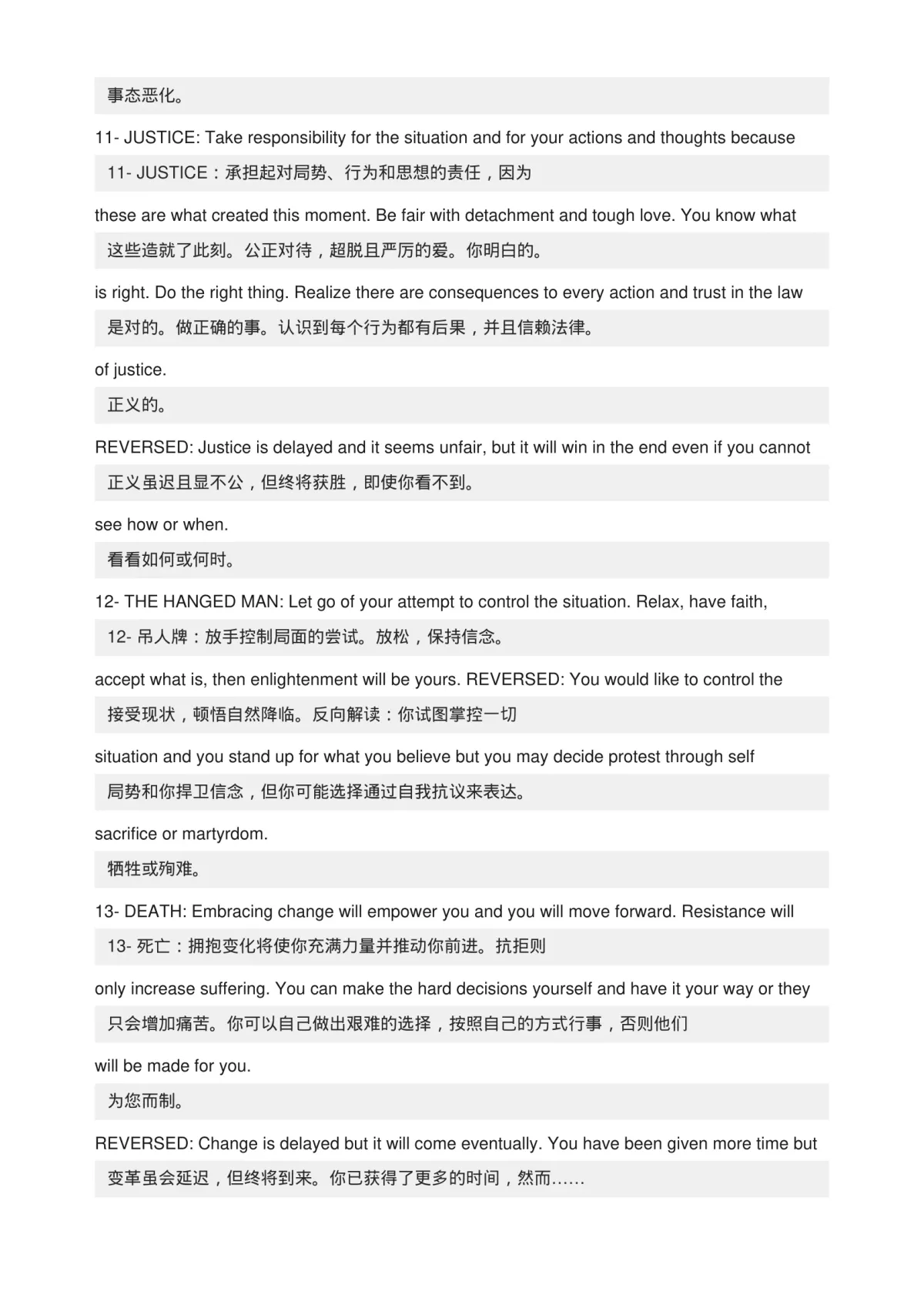
结构清晰的双语输出