
Вграждане на субтитри във видео с ffmpeg: проверки за преведени субтитри
Твърдо кодирайте SRT или ASS субтитри с ffmpeg, след което проверете един кадър за липсващи шрифтове, неправилно поставена арабска пунктуация, счупено оформяне на хинди и грешки в кодирането.

За да вградите субтитри във видео, рендерирайте файла със субтитри върху всеки кадър и кодирайте ново видео. С ffmpeg това е една команда:
ffmpeg -i input.mp4 -vf "subtitles=subs.srt" -c:v libx264 -crf 18 -c:a copy output.mp4
Текстът става част от картината. Всеки зрител го вижда на всеки плейър и никой не може да го изключи или да смени езика. Ето защо хората вграждат преведени субтитри: за социални видеа, за екран на събитие или за платформа, която игнорира пътеките със субтитри.
Командата е лесната част. Преведените субтитри се провалят по начини, по които английските не се. Липсващ шрифт превръща китайския в квадратчета. Арабската пунктуация се озовава в грешния край на реда. Файл, запазен в грешно кодиране, спира задачата. И след като субтитрите бъдат вградени, единственото решение е видеото да се вгради отново от оригинала. Затова първо рендерирайте по един кадър за всеки език и го разгледайте.
Тествахме това с кратки SRT и ASS файлове на немски, китайски, хинди и арабски на две конфигурации: macOS със статична компилация на ffmpeg 9.0 и чист контейнер Ubuntu 24.04 с ffmpeg 6.1.1. Всички кадри по-долу са от тези изпълнения, а тестовите файлове и точните версии са свободни за изтегляне.
Проверете дали вашият ffmpeg може да вгражда субтитри
Филтърът subtitles изисква ffmpeg, компилиран с libass. Не всяка компилация го има. На нашия Mac ffmpeg 9.0.1 от Homebrew нямаше изобщо филтър subtitles; статична компилация 9.0 имаше. Проверете, преди да разчитате на него:
ffmpeg -hide_banner -filters | grep -E " (subtitles|ass) "
Ако не се отпечата нищо, използвайте друга компилация. apt install ffmpeg в Ubuntu включваше libass в нашия тест.
Две неща за самата команда:
- Вграждането винаги прекодира видеото. Когато добавихме
-c:v copy, за да запазим оригиналния видео поток, ffmpeg отказа: „Filtering and streamcopy cannot be used together.“ Вместо това изберете настройка за качество като-crf 18. Аудиото остава непокътнато, така че-c:a copyе подходящо. - ASS файловете запазват стиловете си. Подайте
.assфайл на същия филтърsubtitlesили използвайте филтъраass, и шрифтовете, цветовете и позициите във файла ще бъдат използвани. В нашия стилизиран ASS примерен файл редът с надпис, поставен с\pos, остана там, където беше поставен. Ако превеждате ASS файл, запазете го като ASS, докато не бъде вграден. Нашето ръководство за превод на ASS обхваща какво да запазите.
Първо рендерирайте по един кадър за всеки език
Преди да кодирате 40-минутно видео, рендерирайте един кадър от момент, в който на екрана има субтитри:
ffmpeg -ss 00:01:05 -copyts -i input.mp4 -vf "subtitles=subs.srt" -frames:v 1 check.png
Запазете -copyts в тази команда. Без него търсенето преди -i рестартира часовника на видеото от нула и филтърът рисува каквото е на началотo на файла, вместо това на 01:05. В нашата проверка с два субтитъра същото търсене нарисува първия субтитър без -copyts и правилния с него. Поставянето на -ss след -i също работи, но тогава ffmpeg декодира всичко до този момент.
Отворете check.png и го разгледайте. След това потърсете в лога на ffmpeg този ред:
fontselect: failed to find any fallback with glyph
Това означава, че libass не е намерил шрифт с този символ. Нарисувал е квадратче и е продължил. Командата все още завършва нормално, така че скрипт, който проверява само кода за изход, няма да го забележи.
Изберете тестовия момент нарочно: най-дългия ред, ред с цифри или пунктуация в края и за двуезични файлове – субтитъра с най-много редове.
Поправяне на липсващи символи: инсталирайте шрифт или посочете такъв
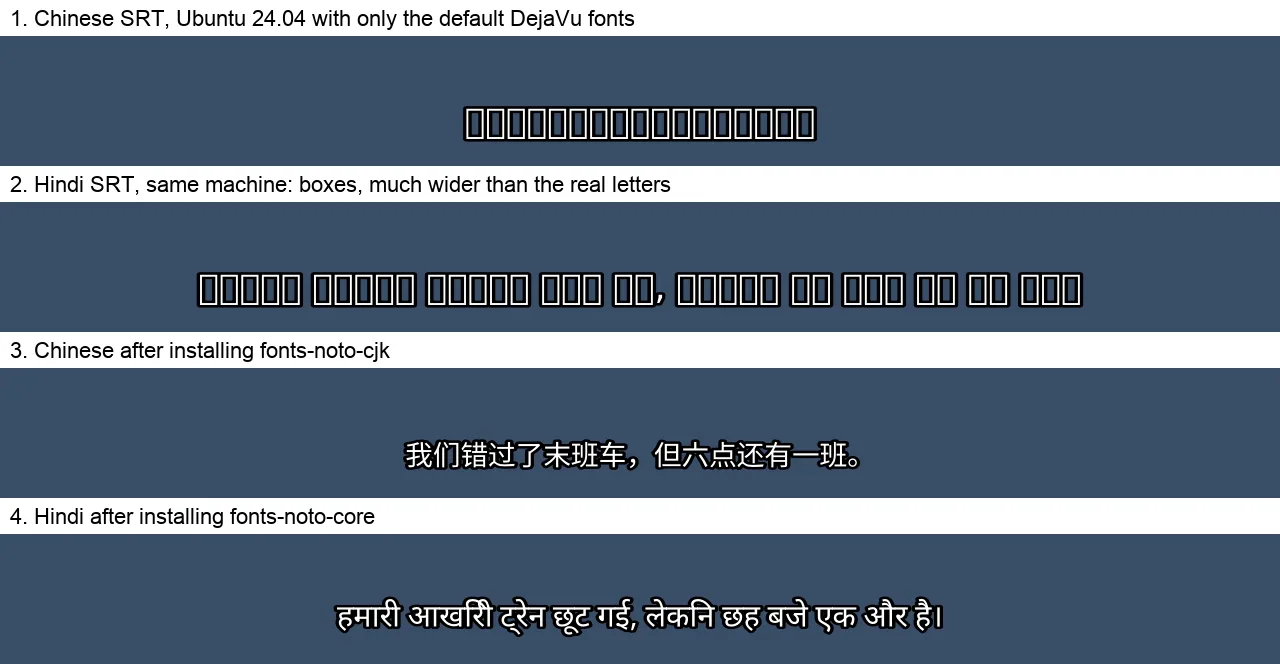
Контейнерът Ubuntu идваше с 8 файла с шрифт DejaVu и нищо друго. Китайският и хинди излязоха като квадратчета. Квадратчетата за хинди бяха и много по-широки от истинските букви: редът от квадратчета обхващаше около 880 от 1280 пиксела на кадъра, докато правилният ред на хинди се нуждаеше от около 600, така че редовете се пренасят по-рано и субтитърът заема повече редове. Арабският случайно работеше, защото DejaVu Sans включва арабски букви.
След apt install fonts-noto-cjk fonts-noto-core същите команди нарисуваха китайски и хинди правилно. Това е обичайното решение на сървър или в Docker образ: инсталирайте шрифтове за всяка целева писменост, преди да вграждате.
На Mac резултатът ни изненада. Със стила по подразбиране Arial, самият Arial нарисува арабския, а хинди премина към системен шрифт, но китайският не намери резервен вариант. Всеки китайски символ беше квадратче и логът показваше същия ред „failed to find any fallback“. Посочването на шрифт го поправи:
ffmpeg -i input.mp4 -vf "subtitles=subs.srt:force_style='FontName=Hiragino Sans GB'" -c:v libx264 -crf 18 -c:a copy output.mp4
Затова не разчитайте на автоматичен резервен вариант. Посочете шрифт, който покрива целевата писменост, проверете дали съществува с fc-list на Linux, или дръжте шрифтовете до задачата и насочете филтъра към тях с fontsdir=./fonts.
Арабски, иврит и персийски: проверете къде попада пунктуацията
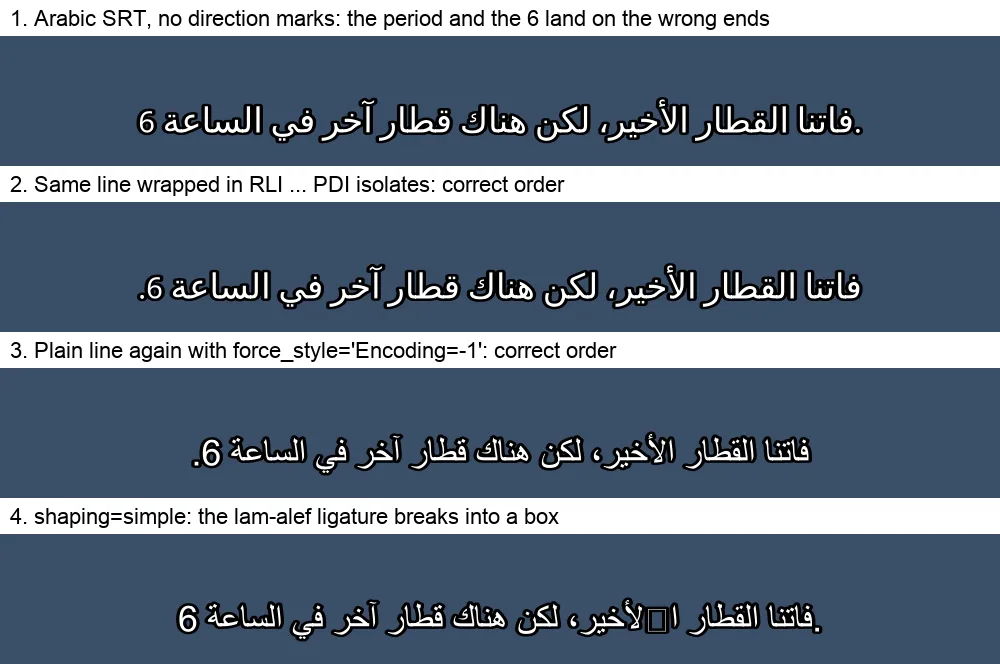
Нашият арабски ред завършва с „6.“ (в шест часа). При изгаряне като обикновен текст точката се оказа в най-десния край на реда, а 6 – в най-левия. Буквите бяха правилни; краят на изречението беше разкъсан между двата края (ред 1, Ubuntu с шрифтове Noto).
Две поправки проработиха:
- Обградете всеки ред в Unicode изолати. U+2067 (RLI) в началото и U+2069 (PDI) в края казват на рендерера, че редът е отдясно наляво. С тях точката и 6 стояха заедно в левия край, където им е мястото (ред 2).
- Оставете libass да открие посоката. Добавянето на
force_style='Encoding=-1'към обикновен файл даде същия правилен ред на нашия Mac (ред 3).
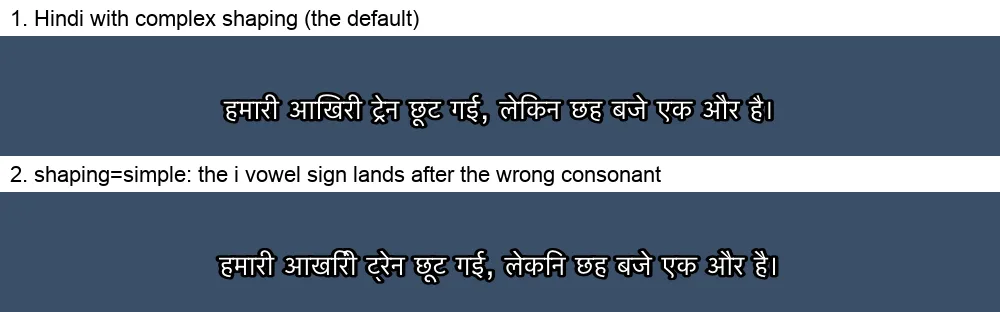
Не задавайте shaping=simple, за да ускорите нещата. С него арабската двойка lam-alef се превърна в квадратче (ред 4). И хинди се счупи: знакът за гласна ि, който се пише преди съгласната си, беше нарисуван след нея, така че आखिरी излезе като आखरिी.
Ако работите както с RTL книги, така и с видео, нашето ръководство за превод на RTL книги покрива същите проблеми с посоката при оформлението на текста.
Ако файлът не е UTF-8, изгарянето спира
Запазихме китайската извадка като GBK вместо UTF-8 и я изгорихме, без да кажем на ffmpeg. Той отпечата „Invalid data found when processing input“, филтърът не стартира и не беше записан изходен файл. Добавянето на charenc го поправи:
ffmpeg -i input.mp4 -vf "subtitles=subs.srt:charenc=GBK" -c:v libx264 -crf 18 -c:a copy output.mp4
Още по-добре, конвертирайте файла веднъж в UTF-8 и изгорете него. Нашето ръководство за кодиране на субтитри показва как да разпознаете кодирането и да го конвертирате.
Задайте размер и позиция с force_style
force_style променя изгледа на SRT субтитрите. Числата му не са пиксели. За SRT файл ffmpeg изгражда скрипт 384 × 288 с Arial с размер 16 и libass го мащабира към вашето видео. Така че FontSize=18 е малко по-голям от подразбиращия се, не по-малък. MarginV мести текста нагоре от долния край в същите единици.
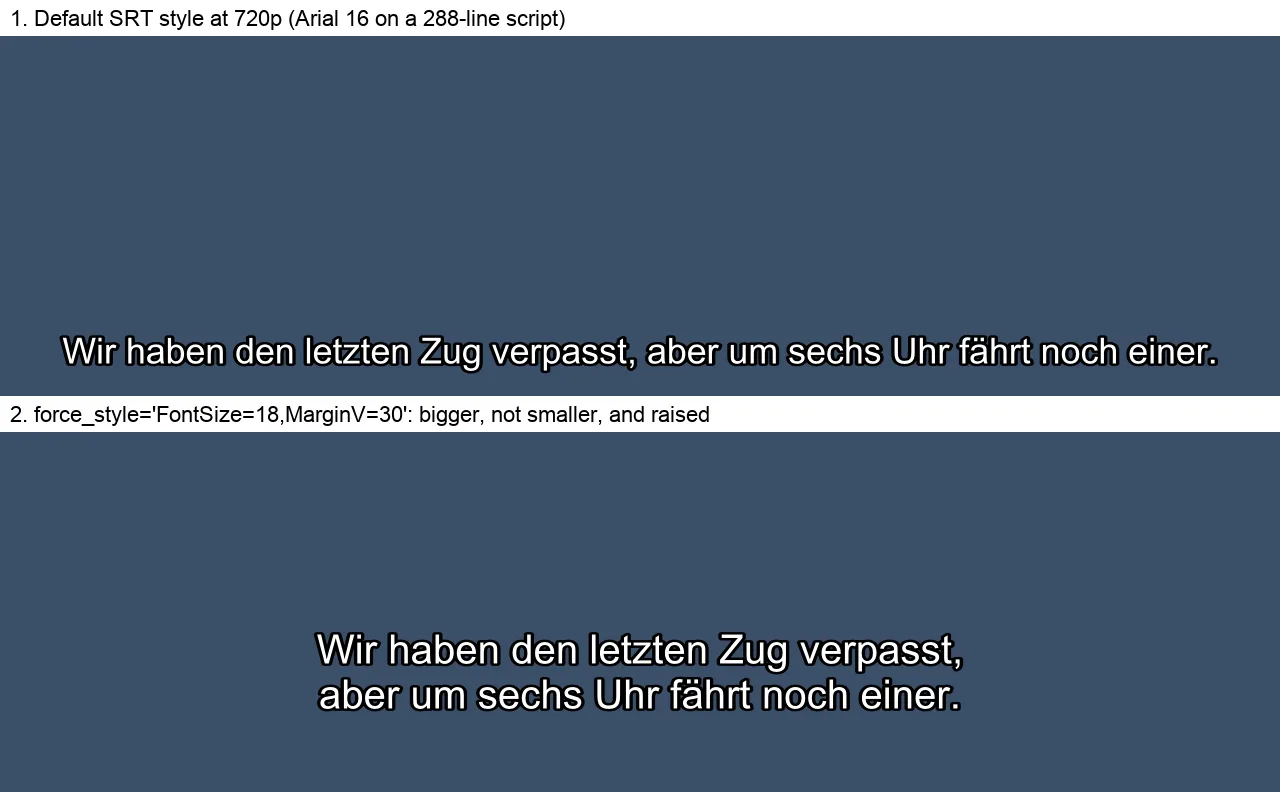
Прекъсването на редовете зависи и от шрифта. Нашият немски ред нямаше ръчно прекъсване. При 1280 × 720 се побра на един ред с Arial на Mac, но се пренесе на два реда с DejaVu Sans на Ubuntu и на два реда на Mac при размер 18. Проверете кадъра с шрифта, който действително ще използвате.
Преводите често са по-дълги от изходния текст и изгорен ред не може да бъде съкратен по-късно. Първо поправете дългите редове в файла със субтитри; нашето ръководство за AI превод на субтитри покрива дължината на редовете и скоростта на четене.
| Какво искате | Стойност на force_style, която използвахме | Бележка |
|---|---|---|
| Шрифт, който покрива целевата писменост | FontName=Hiragino Sans GB | Шрифтът трябва да съществува на машината или в fontsdir |
| Правилен RTL ред в обикновен файл | Encoding=-1 | Не е необходимо, ако редовете съдържат RLI и PDI |
| По-голям текст | FontSize=18 | По подразбиране е 16 при скрипт от 288 реда |
| Текст по-високо в кадъра | MarginV=30 | Същите единици като FontSize |
Двуезични субтитри: планирайте четири реда
Записването на двуезичен файл работи по същия начин, но всеки субтитър може да съдържа по два реда от всеки език. Това заема много повече от картината и е постоянно. Преди да запишете такъв, прочетете как да създадете двуезични субтитри: там е обяснено кой език да е отгоре, ограниченията за редове и кога да смалите единия език. След това изобразете субтитъра с най-много редове като тестов кадър.
Кога да не записвате субтитри във видеото
Записването е грешен избор, когато зрителите трябва да сменят езика или да изключат субтитрите, или когато ще разпространявате няколко езика. Тогава запазете субтитрите като отделна писта или файл. Плеърът ги показва, видеото не се прекодира и грешен ред може да се поправи, без да се пипа видеото.
Ако предпочитате настолно приложение, HandBrake също може да записва субтитри. В документацията за субтитри се казва, че записаните ASS субтитри запазват стила си, може да се запише само една писта с изображения (PGS или VobSub), а грешен код на символите при импортиране на SRT оставя изхода без писта със субтитри. Не сме тествали HandBrake; навикът за проверка на кадър по-горе важи и за него.
Първо преведете, после записвайте
Записването работи само с текст, който вече е правилен, затова преводът е първи. Преводачът на субтитри на BookTranslator приема файлове SRT, VTT, ASS и SSA и записва превода обратно в същия формат с оригиналното време, плюс двуезичен файл. За арабски, иврит, персийски и урду обвива всеки преведен ред от SRT в маркерите RLI и PDI, които ни дадоха правилен ред в теста по-горе. Той не записва субтитри във видеото: изпълнете командата ffmpeg на своята машина, след като файлът със субтитри е окончателен.
Редът, който избягва двойно прекодиране:
- Преведете файла със субтитри и го прегледайте.
- Поправете кодирането и дългите редове във файла.
- Изобразете по един тестов кадър за всеки език и проверете шрифтовете, посоката и размера.
- Запишете цялото видео.
Ако субтитрите ви все още са във видео файл, първо ги извлечете от MKV или MP4.
Тестови файлове
Изтеглете тестовите бележки и версии и примерните файлове: немски, китайски, китайски в GBK, хинди, арабски и арабски с изолати. Редовете са написани на ръка за този тест, така че проверяват изобразяването, а не качеството на превода. Не сме тествали Windows, видео редактори, онлайн програми за записване или входни файлове VTT.
Свързани публикации




