
Vypálení titulků do videa pomocí ffmpeg: Kontrola přeložených titulků
Zapečte titulky SRT nebo ASS pomocí ffmpeg a poté zkontrolujte jeden snímek na chybějící fonty, špatně umístěnou arabskou interpunkci, rozbité hindské tvarování a chyby kódování.

Chcete-li vypálit titulky do videa, vykreslete soubor s titulky na každý snímek a zakódujte nové video. S ffmpeg je to jeden příkaz:
ffmpeg -i input.mp4 -vf "subtitles=subs.srt" -c:v libx264 -crf 18 -c:a copy output.mp4
Text se stane součástí obrazu. Každý divák jej uvidí v každém přehrávači a nikdo jej nemůže vypnout ani přepnout jazyk. Proto lidé vypalují přeložené titulky: pro videa na sociální sítě, pro obrazovku na akci nebo pro platformu, která ignoruje stopy s titulky.
Příkaz je ta snadná část. Přeložené titulky selhávají způsoby, jakými anglické ne. Chybějící font promění čínštinu v obdélníčky. Arabská interpunkce přistane na špatném konci řádku. Soubor uložený ve špatném kódování zastaví úlohu. A jakmile jsou titulky vypálené, jediná oprava je vypálit video znovu z originálu. Proto nejprve vykreslete jeden snímek pro každý jazyk a podívejte se na něj.
Testovali jsme to s krátkými soubory SRT a ASS v němčině, čínštině, hindštině a arabštině na dvou sestavách: macOS se statickým buildem ffmpeg 9.0 a čistý kontejner Ubuntu 24.04 s ffmpeg 6.1.1. Všechny snímky níže pocházejí z těchto běhů a testovací soubory a přesné verze si můžete zdarma stáhnout.
Ověřte, že váš ffmpeg umí vypalovat titulky
Filtr subtitles vyžaduje ffmpeg sestavený s libass. Ne každý build jej má. Na našem Macu Homebrew ffmpeg 9.0.1 neměl filtr subtitles vůbec; statický build 9.0 jej měl. Ověřte to, než s tím začnete plánovat:
ffmpeg -hide_banner -filters | grep -E " (subtitles|ass) "
Pokud se nic nevypíše, použijte jiný build. Ubuntu apt install ffmpeg v našem testu obsahoval libass.
Dvě věci o samotném příkazu:
- Vypalování vždy znovu kóduje video. Když jsme přidali
-c:v copy, abychom zachovali původní video stream, ffmpeg odmítl: „Filtering and streamcopy cannot be used together.“ Místo toho zvolte nastavení kvality, například-crf 18. Zvuk zůstává nedotčen, takže-c:a copyje v pořádku. - Soubory ASS si zachovávají své styly. Předejte soubor
.assstejnému filtrusubtitlesnebo použijte filtrassa použijí se fonty, barvy a pozice v souboru. V našem stylovaném vzorku ASS zůstal řádek s nápisem umístěný pomocí\postam, kde byl umístěn. Pokud překládáte soubor ASS, ponechte jej jako ASS, dokud není vypálen. Náš průvodce překladem ASS pokrývá, co chránit.
Nejprve vykreslete jeden snímek pro každý jazyk
Než zakódujete 40minutové video, vykreslete jediný snímek z okamžiku, kdy jsou na obrazovce titulky:
ffmpeg -ss 00:01:05 -copyts -i input.mp4 -vf "subtitles=subs.srt" -frames:v 1 check.png
V tomto příkazu ponechte -copyts. Bez něj se při hledání před -i restartují hodiny videa na nulu a filtr vykreslí whatever cue sits at the start of the file instead of the one at 01:05. V naší kontrole se dvěma cue stejné hledání vykreslilo první cue bez -copyts a správné s ním. Umístění -ss za -i také funguje, ale ffmpeg pak dekóduje vše až do tohoto bodu.
Otevřete check.png a podívejte se na něj. Poté v protokolu ffmpeg vyhledejte tento řádek:
fontselect: failed to find any fallback with glyph
Znamená to, že libass nemohl najít žádný font s tímto znakem. Místo toho nakreslil obdélníček a pokračoval. Příkaz stále skončí normálně, takže skript, který kontroluje pouze návratový kód, si toho nevšimne.
Testovací okamžik vyberte záměrně: nejdelší řádek, řádek s čísly nebo interpunkcí na konci a u dvojjazyčných souborů cue s největším počtem řádků.
Oprava chybějících znaků: nainstalujte font nebo jej pojmenujte
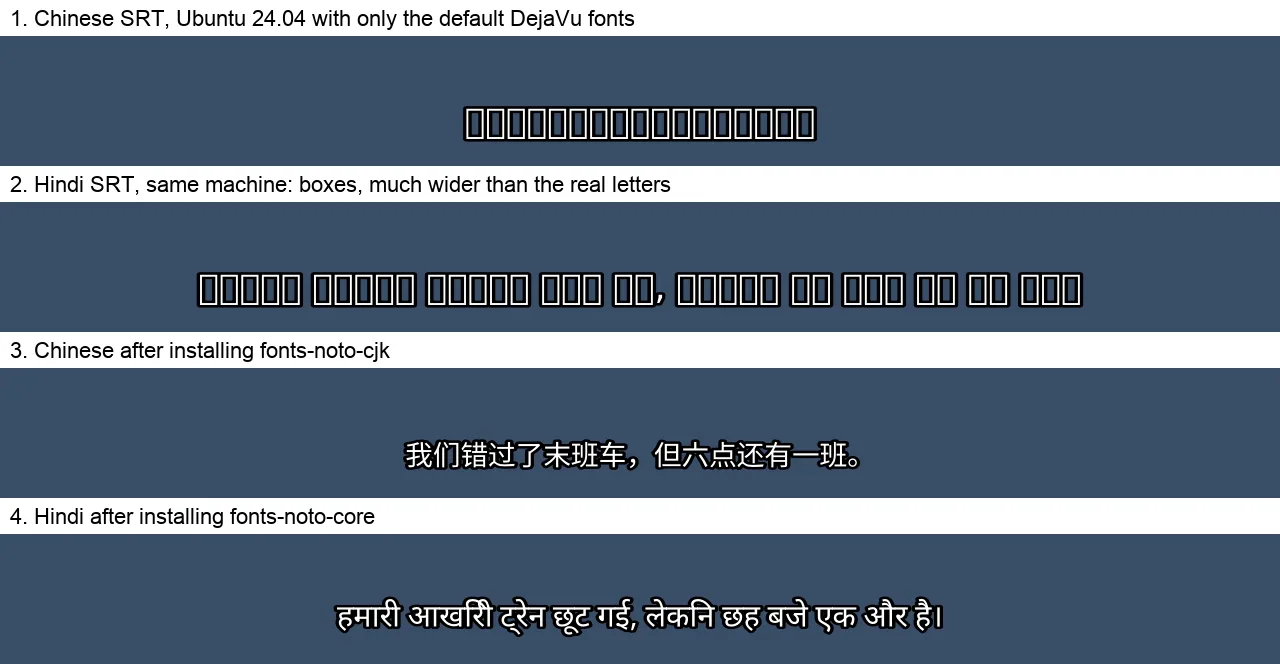
Kontejner Ubuntu měl 8 souborů fontů DejaVu a nic jiného. Čínština a hindština vyšly jako obdélníčky. Hindské obdélníčky byly také mnohem širší než skutečná písmena: řada obdélníčků zabírala asi 880 z 1280 pixelů snímku, zatímco správný hindský řádek potřeboval asi 600, takže se řádky zalamují dříve a cue zabere více řádků. Arabština náhodou fungovala, protože DejaVu Sans obsahuje arabská písmena.
Po apt install fonts-noto-cjk fonts-noto-core stejné příkazy vykreslily čínštinu a hindštinu správně. To je obvyklá oprava na serveru nebo v Docker image: nainstalujte fonty pro každé cílové písmo, než začnete vypalovat.
Na Macu nás výsledek překvapil. S výchozím stylem Arial kreslil arabštinu a hindštinu samotný Arial a hindština se vrátila k systémovému fontu, ale čínština nenašla žádný záložní. Každý čínský znak byl obdélníček a protokol ukazoval stejný řádek „failed to find any fallback“. Pojmenování fontu to opravilo:
ffmpeg -i input.mp4 -vf "subtitles=subs.srt:force_style='FontName=Hiragino Sans GB'" -c:v libx264 -crf 18 -c:a copy output.mp4
Nespoléhejte tedy na automatický záložní font. Pojmenujte font, který pokrývá cílové písmo, ověřte na Linuxu pomocí fc-list, že existuje, nebo mějte fonty u úlohy a nasměrujte na ně filtr pomocí fontsdir=./fonts.
Arabština, hebrejština a perština: zkontrolujte, kam se umístí interpunkce
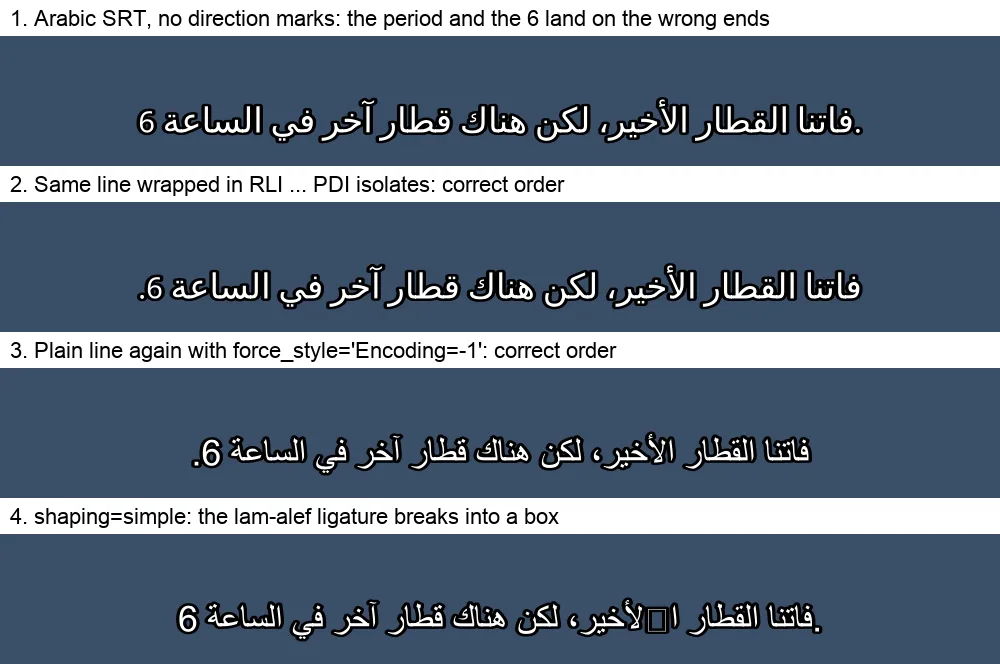
Náš arabský řádek končí „6.“ (v šest hodin). Při vypálení jako prostý text se tečka ocitla na pravém okraji řádku a 6 na levém. Písmena byla správně; konec věty se rozdělil na oba konce (řádek 1, Ubuntu s fonty Noto).
Fungovaly dvě opravy:
- Obalte každý řádek do izolátů Unicode. U+2067 (RLI) na začátku a U+2069 (PDI) na konci říkají vykreslovacímu programu, že řádek je zprava doleva. S nimi tečka a 6 zůstaly pohromadě na levém konci, kam patří (řádek 2).
- Nechte libass rozpoznat směr. Přidání
force_style='Encoding=-1'k prostému souboru dalo na našem Macu stejné správné pořadí (řádek 3).
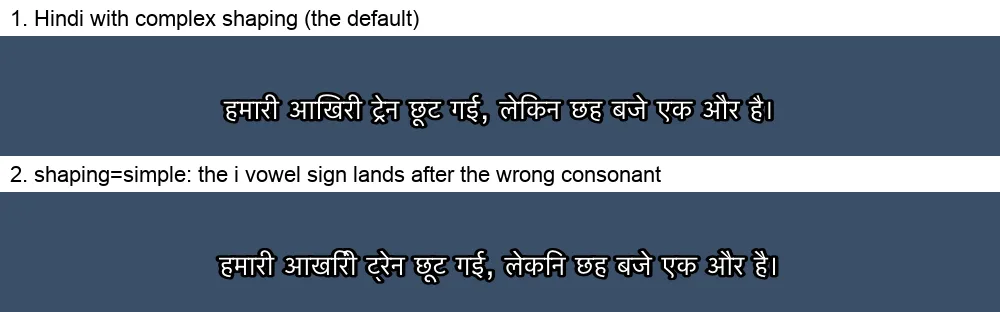
Nenastavujte shaping=simple pro zrychlení. S ním se arabská dvojice lam-alef změnila na rámeček (řádek 4). Rozbila se i hindština: samohláskové znaménko ि, které se píše před svou souhláskou, se vykreslilo za ní, takže आखिरी vyšlo jako आखरिी.
Pokud pracujete s knihami RTL i s videem, náš průvodce překladem knih RTL pokrývá stejné problémy se směrem v rozvržení textu.
Pokud soubor není UTF-8, vypalování se zastaví
Uložili jsme čínskou ukázku jako GBK místo UTF-8 a vypálili ji, aniž bychom to ffmpeg sdělili. Vypsal „Invalid data found when processing input“, filtr se nepodařilo spustit a žádný výstupní soubor se nezapsal. Přidání charenc to opravilo:
ffmpeg -i input.mp4 -vf "subtitles=subs.srt:charenc=GBK" -c:v libx264 -crf 18 -c:a copy output.mp4
Ještě lepší je převést soubor jednou do UTF-8 a vypálit ten. Náš průvodce kódováním titulků ukazuje, jak kódování rozpoznat a převést.
Nastavte velikost a polohu pomocí force_style
force_style mění vzhled titulků SRT. Jeho čísla nejsou pixely. Pro soubor SRT ffmpeg vytvoří skript 384 × 288 s Arialem o velikosti 16 a libass jej přizpůsobí vašemu videu. Takže FontSize=18 je o něco větší než výchozí hodnota, ne menší. MarginV posouvá text nahoru od spodního okraje ve stejných jednotkách.
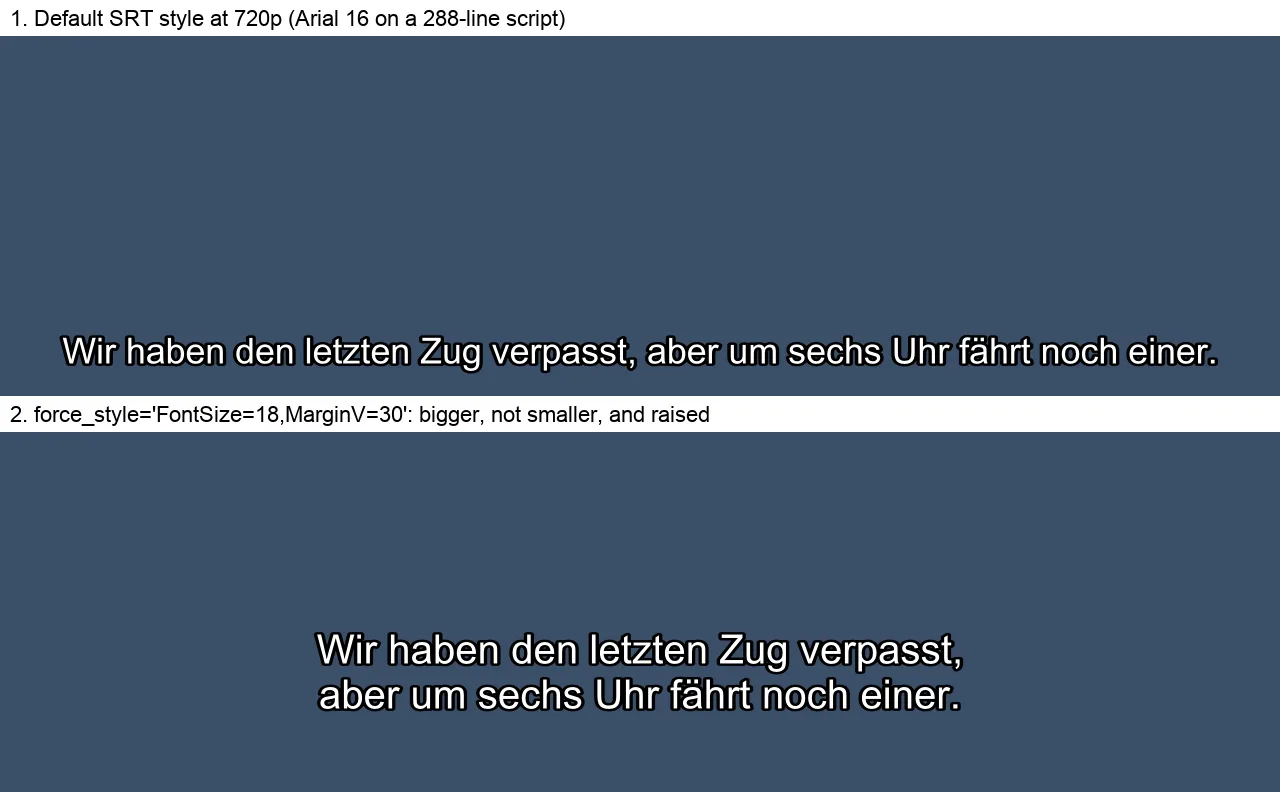
Zalomení řádků závisí také na fontu. Náš německý řádek neměl ruční zalomení. Při 1280 × 720 se vešel na jeden řádek v Arialu na Macu, ale v DejaVu Sans na Ubuntu se zalomil na dva řádky a na Macu při velikosti 18 také na dva řádky. Zkontrolujte obraz s fontem, který skutečně budete používat.
Překlady jsou často delší než zdroj a vypálený řádek už nelze zkrátit. Nejprve opravte dlouhé řádky v souboru titulků; náš průvodce překladem titulků pomocí AI pokrývá délku řádků a rychlost čtení.
| Co chcete | Hodnota force_style, kterou jsme použili | Poznámka |
|---|---|---|
| Font, který pokrývá cílové písmo | FontName=Hiragino Sans GB | Font musí existovat na stroji nebo v fontsdir |
| Správné pořadí RTL v prostém souboru | Encoding=-1 | Není potřeba, pokud řádky obsahují RLI a PDI |
| Větší text | FontSize=18 | Výchozí hodnota je 16 ve skriptu o 288 řádcích |
| Text výše v obraze | MarginV=30 | Stejné jednotky jako FontSize |
Dvojjazyčné titulky: počítejte se čtyřmi řádky
Vypálení dvojjazyčného souboru funguje stejně, ale každý titulek může obsahovat dva řádky od každého jazyka. To zabere podstatně větší část obrazu a je to trvalé. Než nějaký vypálíte, přečtěte si jak vytvořit dvojjazyčné titulky: vysvětluje, který jazyk má být nahoře, limity řádků a kdy jeden jazyk zmenšit. Poté jako testovací snímek vykreslete titulek s největším počtem řádků.
Kdy titulky nevypalovat
Vypalování je špatná volba, když diváci potřebují přepínat jazyk nebo titulky vypnout, nebo když budete vydávat několik jazyků. V takovém případě ponechte titulky jako samostatnou stopu nebo soubor. Přehrávač je zobrazí, video se znovu nekomprimuje a chybný řádek lze opravit bez zásahu do videa.
Pokud dáváte přednost desktopové aplikaci, titulky umí vypálit i HandBrake. Jeho dokumentace k titulkům uvádí, že vypálené ASS si zachovává styl, vypálit lze pouze jednu obrazovou stopu (PGS nebo VobSub) a špatná znaková sada při importu SRT způsobí, že výstup nebude mít žádnou titulkovou stopu. HandBrake jsme netestovali; výše popsaný zvyk kontrolovat snímek platí i pro něj.
Nejprve přeložte, poté vypalte
Vypalování funguje jen s textem, který je už správný, takže překlad přichází první. Překladač titulků od BookTranslatoru přijímá soubory SRT, VTT, ASS a SSA a zapisuje překlad zpět do stejného formátu s původním časováním, plus dvojjazyčný soubor. Pro cílové jazyky arabštinu, hebrejštinu, perštinu a urdštinu obaluje každý přeložený řádek SRT značkami RLI a PDI, které nám v testu výše daly správné pořadí. Titulky do videa nevypaluje: až bude soubor s titulky hotový, spusťte příkaz ffmpeg na svém počítači.
Pořadí, které zabrání dvojímu překódování:
- Přeložte soubor s titulky a zkontrolujte jej.
- Opravte v souboru kódování a dlouhé řádky.
- Vykreslete jeden testovací snímek pro každý jazyk a zkontrolujte fonty, směr a velikost.
- Vypalte celé video.
Pokud jsou vaše titulky stále uvnitř videosouboru, nejprve je extrahujte z MKV nebo MP4.
Testovací soubory
Stáhněte si poznámky k testu a verze a ukázkové soubory: němčina, čínština, čínština v GBK, hindština, arabština a arabština s izoláty. Řádky byly pro tento test napsány ručně, takže testují vykreslování, nikoli kvalitu překladu. Netestovali jsme Windows, video editory, online vypalovače ani vstup VTT.
Související příspěvky




