
Untertitel mit ffmpeg in ein Video einbrennen: Prüfungen für übersetzte Untertitel
SRT- oder ASS-Untertitel mit ffmpeg fest einbrennen und dann ein Einzelbild auf fehlende Schriften, falsch platzierte arabische Satzzeichen, fehlerhafte Hindi-Formung und Kodierungsfehler prüfen.

Um Untertitel in ein Video einzubrennen, wird die Untertiteldatei auf jedes Einzelbild gerendert und ein neues Video kodiert. Mit ffmpeg ist das ein einziger Befehl:
ffmpeg -i input.mp4 -vf "subtitles=subs.srt" -c:v libx264 -crf 18 -c:a copy output.mp4
Der Text wird Teil des Bildes. Jeder Zuschauer sieht ihn auf jedem Player, und niemand kann ihn ausschalten oder die Sprache wechseln. Deshalb brennen Leute übersetzte Untertitel ein: für Social-Videos, für einen Bildschirm bei einer Veranstaltung oder für eine Plattform, die Untertitelspuren ignoriert.
Der Befehl ist der einfache Teil. Übersetzte Untertitel scheitern auf Arten, wie es englische nicht tun. Eine fehlende Schrift macht aus Chinesisch Kästchen. Arabische Satzzeichen landen am falschen Zeilenende. Eine Datei, die in der falschen Kodierung gespeichert wurde, bricht den Vorgang ab. Und sobald die Untertitel eingebrannt sind, hilft nur noch, das Video erneut aus dem Original zu brennen. Rendere also zuerst ein Einzelbild pro Sprache und sieh es dir an.
Wir haben das mit kurzen SRT- und ASS-Dateien in Deutsch, Chinesisch, Hindi und Arabisch auf zwei Setups getestet: macOS mit einem statischen ffmpeg-9.0-Build und einem sauberen Ubuntu-24.04-Container mit ffmpeg 6.1.1. Alle Einzelbilder unten stammen aus diesen Läufen, und die Testdateien und exakten Versionen können kostenlos heruntergeladen werden.
Prüfe, ob dein ffmpeg Untertitel einbrennen kann
Der subtitles-Filter benötigt ein ffmpeg, das mit libass gebaut wurde. Nicht jedes Build hat das. Auf unserem Mac hatte Homebrews ffmpeg 9.0.1 überhaupt keinen subtitles-Filter; ein statisches 9.0-Build schon. Prüfe es, bevor du damit planst:
ffmpeg -hide_banner -filters | grep -E " (subtitles|ass) "
Wenn nichts ausgegeben wird, verwende ein anderes Build. Ubuntus apt install ffmpeg enthielt in unserem Test libass.
Zwei Dinge zum Befehl selbst:
- Einbrennen kodiert das Video immer neu. Als wir
-c:v copyhinzufügten, um den ursprünglichen Videostream beizubehalten, lehnte ffmpeg ab: „Filtering and streamcopy cannot be used together.“ Wähle stattdessen eine Qualitätseinstellung wie-crf 18. Das Audio bleibt unberührt, daher ist-c:a copyin Ordnung. - ASS-Dateien behalten ihre Stile. Übergib eine
.ass-Datei an denselbensubtitles-Filter oder verwende denass-Filter, und die Schriften, Farben und Positionen aus der Datei werden verwendet. In unserem gestylten ASS-Beispiel blieb eine mit\posplatzierte Schilderzeile dort, wo sie platziert wurde. Wenn du eine ASS-Datei übersetzt, behalte sie als ASS, bis sie eingebrannt ist. Unser ASS-Übersetzungsleitfaden behandelt, was geschützt werden muss.
Rendere zuerst ein Einzelbild pro Sprache
Bevor du ein 40-minütiges Video kodierst, rendere ein einzelnes Einzelbild aus einem Moment, in dem ein Untertitel auf dem Bildschirm ist:
ffmpeg -ss 00:01:05 -copyts -i input.mp4 -vf "subtitles=subs.srt" -frames:v 1 check.png
Behalte -copyts in diesem Befehl. Ohne es startet das Suchen vor -i die Videouhr bei null neu, und der Filter zeichnet den Cue, der am Anfang der Datei liegt, statt den bei 01:05. In unserer Prüfung mit zwei Cues zeichnete dieselbe Suche ohne -copyts den ersten Cue und mit ihm den richtigen. -ss nach -i zu setzen funktioniert ebenfalls, aber dann dekodiert ffmpeg alles bis zu diesem Punkt.
Öffne check.png und sieh es dir an. Durchsuche dann ffmpegs Protokoll nach dieser Zeile:
fontselect: failed to find any fallback with glyph
Das bedeutet, dass libass keine Schrift mit diesem Zeichen finden konnte. Es zeichnete stattdessen ein Kästchen und machte weiter. Der Befehl endet trotzdem normal, sodass ein Skript, das nur den Exit-Code prüft, es nicht bemerkt.
Wähle den Testmoment gezielt: die längste Zeile, eine Zeile mit Zahlen oder Satzzeichen am Ende und bei zweisprachigen Dateien den Cue mit den meisten Zeilen.
Fehlende Zeichen beheben: eine Schrift installieren oder eine benennen
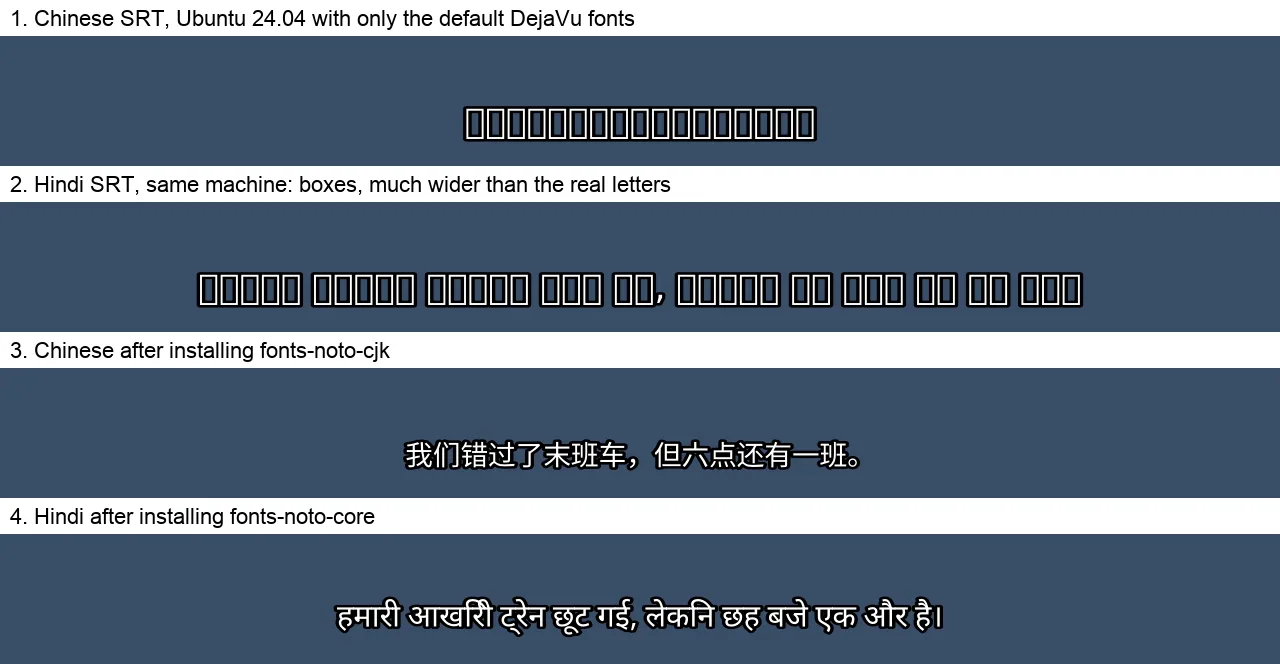
Der Ubuntu-Container brachte 8 DejaVu-Schriftdateien und sonst nichts mit. Chinesisch und Hindi kamen als Kästchen heraus. Die Hindi-Kästchen waren außerdem viel breiter als die echten Buchstaben: Die Kästchenreihe erstreckte sich über etwa 880 der 1280 Pixel des Bildes, während die korrekte Hindi-Zeile etwa 600 benötigte, sodass Zeilen früher umbrechen und ein Cue mehr Zeilen einnimmt. Arabisch funktionierte zufällig, weil DejaVu Sans arabische Buchstaben enthält.
Nach apt install fonts-noto-cjk fonts-noto-core zeichneten dieselben Befehle Chinesisch und Hindi korrekt. Das ist die übliche Lösung auf einem Server oder in einem Docker-Image: Installiere Schriften für jedes Zielschriftsystem, bevor du einbrennst.
Auf dem Mac überraschte uns das Ergebnis. Mit dem Standardstil Arial zeichnete Arial selbst das Arabische, und Hindi fiel auf eine Systemschrift zurück, aber Chinesisch fand keinen Fallback. Jedes chinesische Zeichen war ein Kästchen, und das Protokoll zeigte dieselbe Zeile „failed to find any fallback“. Eine Schrift zu benennen behob das:
ffmpeg -i input.mp4 -vf "subtitles=subs.srt:force_style='FontName=Hiragino Sans GB'" -c:v libx264 -crf 18 -c:a copy output.mp4
Verlass dich also nicht auf automatischen Fallback. Benenne eine Schrift, die das Zielschriftsystem abdeckt, prüfe unter Linux mit fc-list, dass sie existiert, oder halte die Schriften neben dem Auftrag bereit und verweise den Filter mit fontsdir=./fonts darauf.
Arabisch, Hebräisch und Persisch: Prüfe, wo die Satzzeichen landen
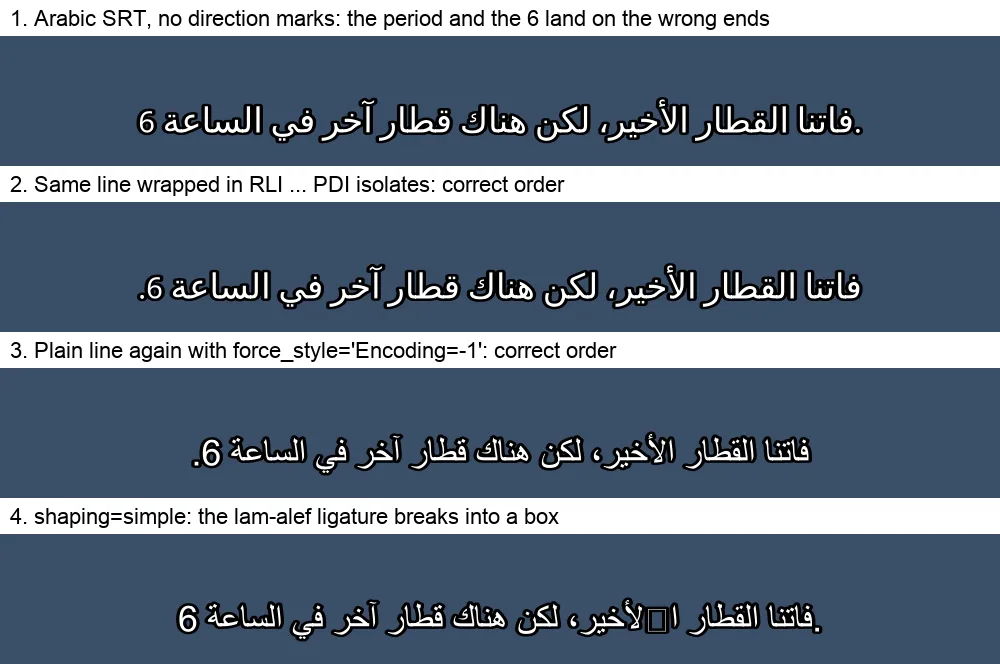
Unsere arabische Zeile endet mit „6.“ (auf sechs Uhr). Als reiner Text eingebrannt, landete der Punkt ganz rechts in der Zeile und die 6 ganz links. Die Buchstaben stimmten; das Satzende war auf beide Enden verteilt (Zeile 1, Ubuntu mit Noto-Schriften).
Zwei Korrekturen funktionierten:
- Jede Zeile in Unicode-Isolate einschließen. U+2067 (RLI) am Anfang und U+2069 (PDI) am Ende sagen dem Renderer, dass die Zeile von rechts nach links läuft. Damit standen Punkt und 6 zusammen am linken Ende, wo sie hingehören (Zeile 2).
- libass die Richtung erkennen lassen.
force_style='Encoding=-1'zu einer einfachen Datei hinzugefügt, ergab auf unserem Mac dieselbe korrekte Reihenfolge (Zeile 3).
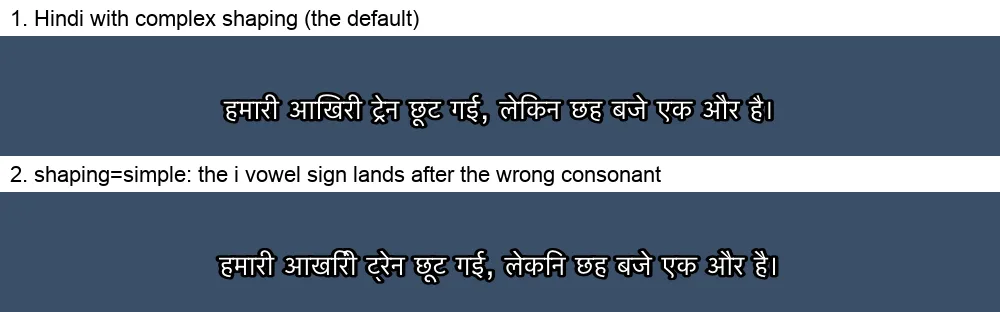
Setze nicht shaping=simple, um es schneller zu machen. Damit wurde aus dem arabischen Lam-Alef-Paar ein Kästchen (Zeile 4). Auch Hindi ging kaputt: Das Vokalzeichen ि, das vor seinem Konsonanten geschrieben wird, wurde danach gezeichnet, sodass आखिरी als आखरिी herauskam.
Wenn du dich neben Video auch mit RTL-Büchern beschäftigst, behandelt unser Leitfaden zur Übersetzung von RTL-Büchern dieselben Richtungsprobleme im Textlayout.
Wenn die Datei nicht UTF-8 ist, bricht das Einbrennen ab
Wir haben das chinesische Beispiel als GBK statt als UTF-8 gespeichert und eingebrannt, ohne ffmpeg Bescheid zu sagen. Es gab „Invalid data found when processing input“ aus, der Filter startete nicht und es wurde keine Ausgabedatei geschrieben. Mit charenc ließ sich das beheben:
ffmpeg -i input.mp4 -vf "subtitles=subs.srt:charenc=GBK" -c:v libx264 -crf 18 -c:a copy output.mp4
Besser noch: Konvertiere die Datei einmal in UTF-8 und brenne diese ein. Unser Leitfaden zur Untertitelkodierung zeigt, wie man die Kodierung erkennt und konvertiert.
Größe und Position mit force_style festlegen
force_style ändert das Aussehen von SRT-Untertiteln. Seine Zahlen sind keine Pixel. Für eine SRT-Datei erstellt ffmpeg ein 384 × 288-Skript mit Arial in Größe 16, und libass skaliert es auf dein Video. FontSize=18 ist also etwas größer als der Standard, nicht kleiner. MarginV verschiebt den Text in denselben Einheiten vom unteren Rand nach oben.
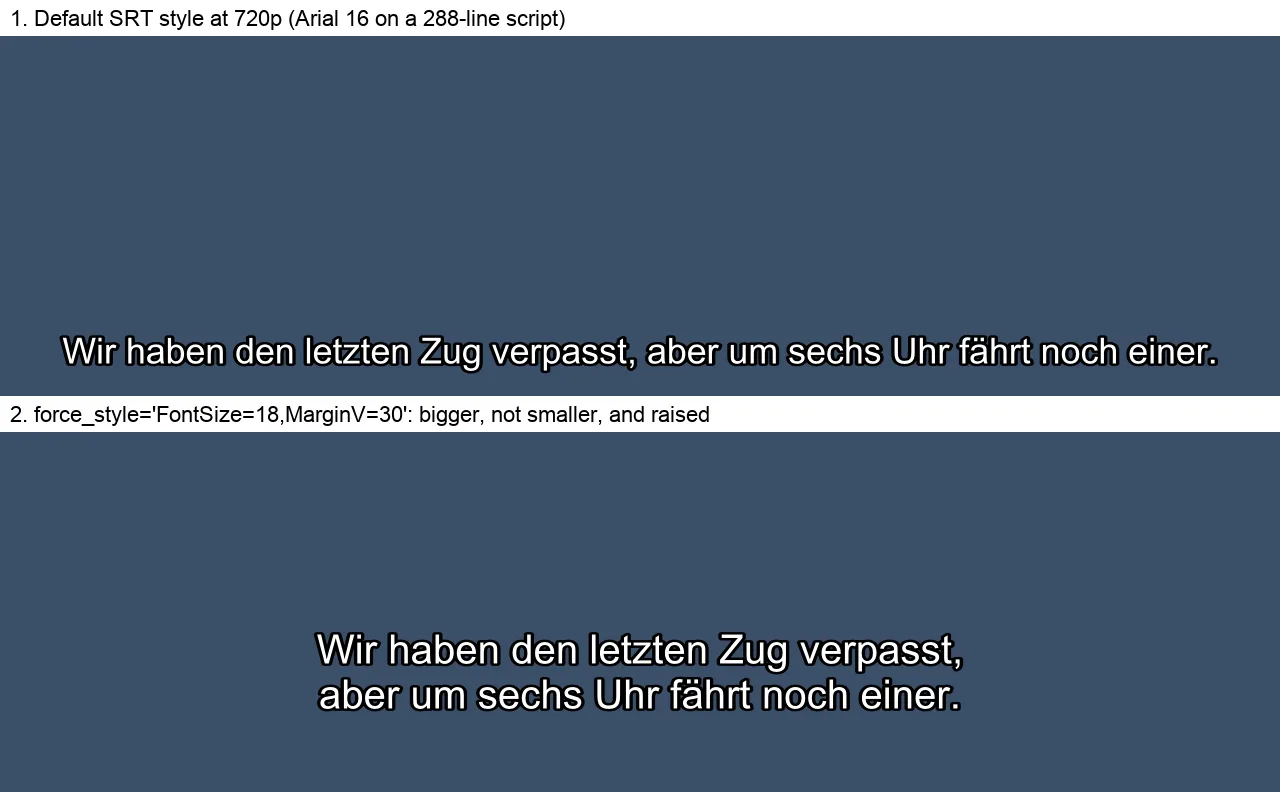
Zeilenumbrüche hängen auch von der Schriftart ab. Unsere deutsche Zeile hatte keinen manuellen Umbruch. Bei 1280 × 720 passte sie in Arial auf dem Mac auf eine Zeile, brach aber in DejaVu Sans auf Ubuntu auf zwei Zeilen um und auf dem Mac bei Größe 18 ebenfalls auf zwei Zeilen. Prüfe das Bild mit der Schriftart, die du tatsächlich ausliefern wirst.
Übersetzungen sind oft länger als das Original, und eine eingebrannte Zeile lässt sich später nicht mehr kürzen. Kürze lange Zeilen zuerst in der Untertiteldatei; unser Leitfaden zur KI-Untertitelübersetzung behandelt Zeilenlänge und Lesegeschwindigkeit.
| Was du willst | Von uns verwendeter force_style-Wert | Hinweis |
|---|---|---|
| Eine Schriftart, die die Zielschrift abdeckt | FontName=Hiragino Sans GB | Die Schriftart muss auf dem Rechner oder in fontsdir vorhanden sein |
| Korrekte RTL-Reihenfolge in einer einfachen Datei | Encoding=-1 | Nicht nötig, wenn die Zeilen RLI und PDI enthalten |
| Größerer Text | FontSize=18 | Standard ist 16 in einem Skript mit 288 Zeilen |
| Text höher im Bild | MarginV=30 | Gleiche Einheiten wie FontSize |
Zweisprachige Untertitel: Planen Sie vier Zeilen ein
Das Einbrennen einer zweisprachigen Datei funktioniert genauso, aber jeder Cue kann zwei Zeilen pro Sprache enthalten. Das bedeckt einen viel größeren Teil des Bildes und ist dauerhaft. Bevor Sie eine einbrennen, lesen Sie wie man zweisprachige Untertitel erstellt: Dort wird erklärt, welche Sprache oben steht, Zeilenlimits und wann eine Sprache verkleinert werden sollte. Rendern Sie dann den Cue mit den meisten Zeilen als Testframe.
Wann Sie Untertitel nicht einbrennen sollten
Das Einbrennen ist die falsche Wahl, wenn Zuschauer die Sprache wechseln oder Untertitel ausschalten müssen oder wenn Sie mehrere Sprachen ausliefern. Dann behalten Sie die Untertitel als separate Spur oder Datei. Ein Player zeigt sie an, das Video wird nicht neu kodiert, und eine falsche Zeile kann korrigiert werden, ohne das Video anzufassen.
Wenn Sie eine Desktop-App bevorzugen, kann auch HandBrake Untertitel einbrennen. Die Untertitel-Dokumentation besagt, dass eingebranntes ASS seine Formatierung behält, nur eine bildbasierte Spur (PGS oder VobSub) eingebrannt werden kann und ein falscher Zeichencode beim Importieren einer SRT dazu führt, dass die Ausgabe keine Untertitelspur enthält. Wir haben HandBrake nicht getestet; die oben beschriebene Gewohnheit der Frame-Überprüfung gilt auch dafür.
Zuerst übersetzen, dann einbrennen
Einbrennen funktioniert nur mit Text, der bereits korrekt ist, also kommt die Übersetzung zuerst. Der Untertitel-Übersetzer von BookTranslator nimmt SRT-, VTT-, ASS- und SSA-Dateien entgegen und schreibt die Übersetzung im selben Format mit dem ursprünglichen Timing zurück, plus eine zweisprachige Datei. Für Arabisch, Hebräisch, Persisch und Urdu als Zielsprachen umschließt er jede übersetzte SRT-Zeile mit den RLI- und PDI-Markierungen, die uns im obigen Test die korrekte Reihenfolge lieferten. Er brennt keine Untertitel in Videos ein: Führen Sie den ffmpeg-Befehl auf Ihrem eigenen Rechner aus, sobald die Untertiteldatei final ist.
Die Reihenfolge, die doppelte Neukodierung vermeidet:
- Übersetzen Sie die Untertiteldatei und überprüfen Sie sie.
- Korrigieren Sie Kodierung und lange Zeilen in der Datei.
- Rendern Sie einen Testframe pro Sprache und prüfen Sie Schriftarten, Richtung und Größe.
- Brennen Sie das gesamte Video ein.
Wenn sich Ihre Untertitel noch in einer Videodatei befinden, extrahieren Sie sie zuerst aus der MKV oder MP4.
Testdateien
Laden Sie die Testnotizen und Versionen und die Beispieldateien herunter: Deutsch, Chinesisch, Chinesisch in GBK, Hindi, Arabisch und Arabisch mit Isolaten. Die Zeilen wurden für diesen Test von Hand geschrieben, sodass sie das Rendering testen, nicht die Übersetzungsqualität. Wir haben weder Windows, Videobearbeitungsprogramme, Online-Brenner noch VTT-Eingaben getestet.
Verwandte Beiträge




