So übersetzt du ein Kindle-Buch in eine andere Sprache
Kindle-Bücher verwenden DRM und proprietäre Formate, die Übersetzungen blockieren. Dieser 4-Schritte-Workflow — DRM entfernen, konvertieren, mit KI übersetzen, per Sideloading übertragen — löst das Problem.
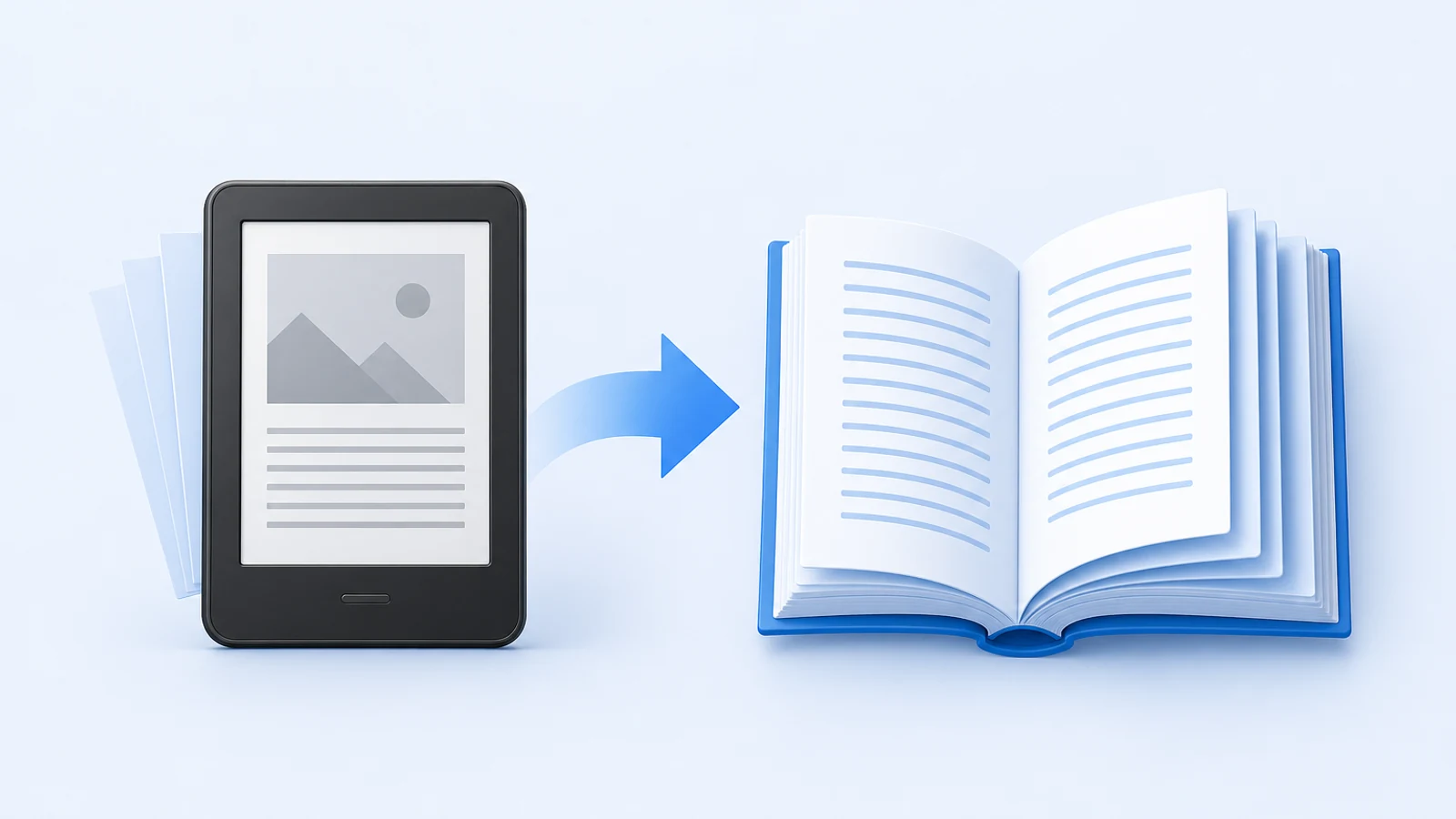
Kurzantwort: Ein DRM-freies Kindle-Buch in EPUB konvertieren und dann das EPUB übersetzen
Die meisten Kindle-Bücher lassen sich nicht direkt übersetzen, weil Kindle-Dateien Amazon-spezifische Formate verwenden und möglicherweise durch DRM geschützt sind. Der praktikable Workflow ist:
- Prüfe, ob du das Buch für deinen beabsichtigten Zweck rechtlich übersetzen darfst.
- Arbeite mit einer DRM-freien Kindle-Datei oder einer anderen rechtmäßig konvertierbaren Kopie.
- Konvertiere das Buch mit Calibre in EPUB.
- Prüfe die EPUB-Struktur vor der Übersetzung.
- Übersetze das EPUB mit einem EPUB-Übersetzer oder einem anderen Workflow, der Buchstrukturen versteht.
- Sende das übersetzte EPUB zurück an Kindle oder lies es in einem beliebigen EPUB-Reader.
Wenn du bereits eine EPUB-Datei hast, überspringe die Kindle-Konvertierungsschritte und gehe direkt zu dein Buch übersetzen. Wenn du noch ein Tool auswählst, sieh dir die besten EPUB-Übersetzungstools an.
Wichtiger Hinweis zu DRM und Recht
Dieser Leitfaden ist keine Rechtsberatung und enthält keine Anweisungen zum Umgehen von DRM. Kindle-Bücher können durch DRM geschützt sein, und die Gesetze zur Umgehung von DRM unterscheiden sich von Land zu Land. Selbst wenn du ein Buch gekauft hast, hast du möglicherweise nicht das Recht, den Schutz zu entfernen, eine Übersetzung zu verbreiten, eine übersetzte Kopie zu verkaufen oder sie online zu veröffentlichen.
Nutze diese praktische Faustregel:
- Das private Lesen einer rechtmäßig erworbenen, DRM-freien Datei ist der Anwendungsfall mit dem geringsten Risiko.
- Für das Veröffentlichen, Teilen oder Verkaufen eines übersetzten Kindle-Buchs brauchst du die Erlaubnis der Rechteinhaber.
- Wenn die Datei DRM-geschützt ist, prüfe zuerst dein lokales Recht und die Lizenz des Buchs.
- BookTranslator entfernt kein DRM und kann keine verschlüsselten Dateien übersetzen.
Für Autorinnen und Autoren, die ihr eigenes Werk übersetzen, ist der Workflow einfacher: Exportiere dein Manuskript oder deine für Kindle vorbereitete Datei nach EPUB, übersetze sie, prüfe sie und erstelle dann eine lokalisierte Ausgabe. Die Publishing-Seite behandeln wir in Self-Publishing in mehreren Sprachen.
Kindle-Formate, die dir begegnen können
Kindle-Workflows können mehrere Dateitypen umfassen. Du musst sie nicht alle im Detail kennen, aber du solltest wissen, womit du startest.
| Format | Was es für die Übersetzung meist bedeutet | Praktischer Rat |
|---|---|---|
| EPUB | Standard-E-Book-Format, das von vielen Tools unterstützt wird | Bestes Arbeitsformat für Übersetzungen |
| MOBI | Älteres Kindle-ähnliches E-Book-Format | Vor dem Übersetzen in EPUB konvertieren |
| AZW3 | Modernes Kindle-Format mit besserer Styling-Unterstützung | DRM-freie Kopie in EPUB konvertieren |
| KFX | Neueres Kindle-Format mit verbessertem Satz | Konvertierung kann anfälliger sein; Ausgabe sorgfältig prüfen |
| Dokument mit festem Layout, das manchmal auf Kindle verwendet wird | Nutze den PDF-Workflow, wenn das Layout wichtig ist |
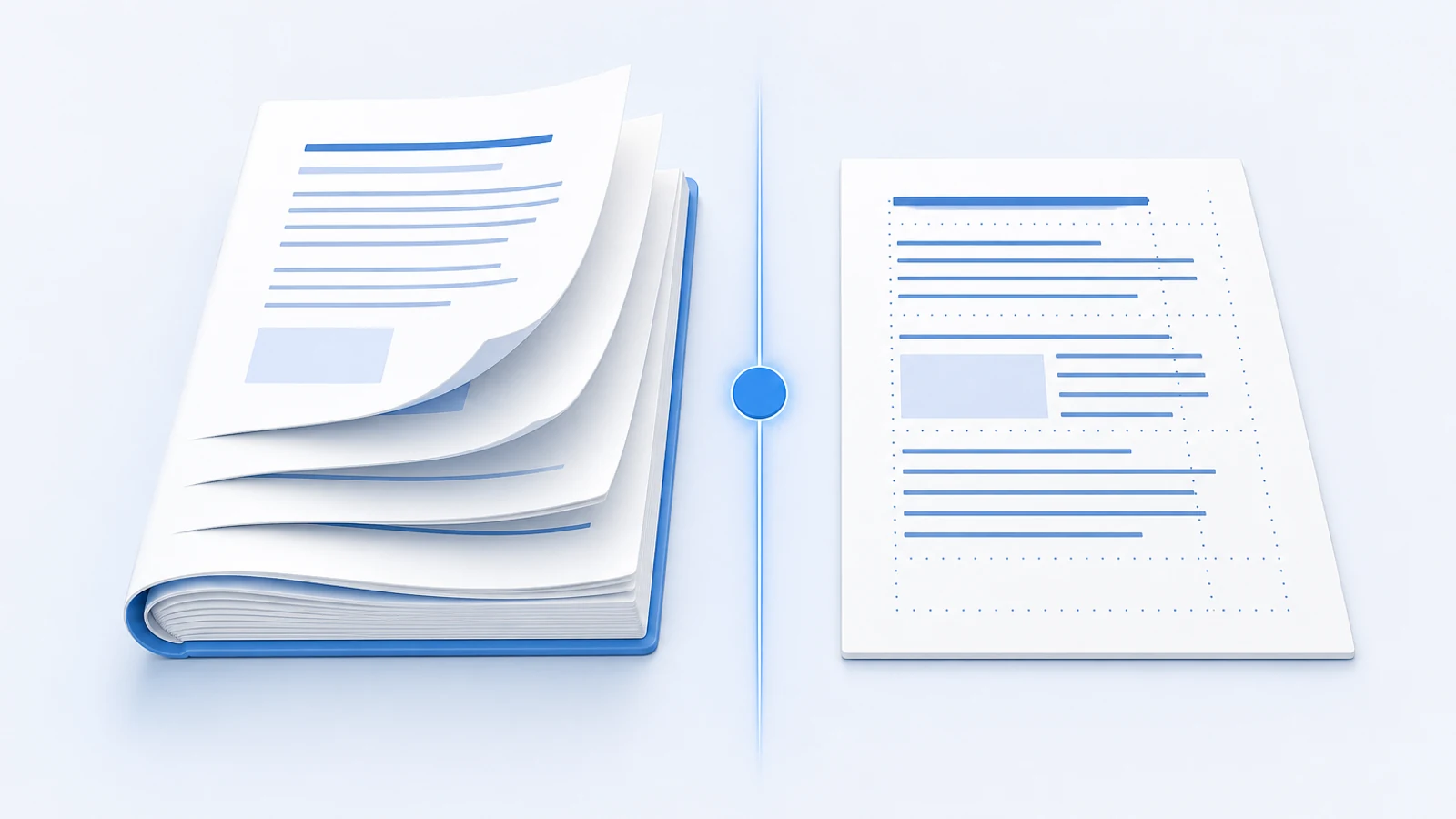
Wenn du die Wahl hast, verwende EPUB als Übersetzungsquelle. Für die meisten Lese-Workflows bewahrt es die Buchstruktur besser als PDF. Die Abwägung zwischen den Formaten wird in EPUB vs. PDF: Was lässt sich besser übersetzen? erklärt.
Der Kindle-Übersetzungs-Workflow
Schritt 1: Eine rechtlich nutzbare Quelldatei besorgen
Finde zuerst heraus, welche Datei du tatsächlich hast und ob du sie konvertieren darfst.
Gute Quelldateien:
- Ein DRM-freies Kindle-Buch.
- Ein gemeinfreies E-Book.
- Ein Buch, das du selbst verfasst und exportiert hast.
- Eine vom Verlag bereitgestellte EPUB- oder Manuskriptdatei.
- Ein persönliches Dokument, das bereits von Kindle akzeptiert wird.
Problematische Quelldateien:
- DRM-geschützte Käufe, die du rechtlich nicht konvertieren darfst.
- Dateien aus nicht autorisierten Quellen.
- Gescannte, reine Bilddateien ohne OCR.
- Bücher mit festem Layout, bei denen der Text Teil von Bildern ist.
Wenn du in Calibre oder einem anderen Tool auf einen DRM-Fehler stößt, stoppe und kläre zuerst die Rechtefrage. Gehe nicht davon aus, dass ein technischer Workaround rechtlich erlaubt ist.
Schritt 2: Die Kindle-Datei mit Calibre in EPUB konvertieren
Calibre ist das Standard-Desktop-Tool für E-Book-Konvertierung und Bibliotheksverwaltung. Für die Kindle-Übersetzung nutzt du es, um eine rechtlich nutzbare Kindle-Datei vor der Übersetzung in EPUB zu konvertieren.
Einfacher Calibre-Workflow:
- Installiere Calibre von der offiziellen Calibre-Website.
- Öffne Calibre und füge deine DRM-freie Kindle-Datei hinzu.
- Wähle das Buch in deiner Calibre-Bibliothek aus.
- Wähle „Bücher konvertieren“.
- Stelle als Ausgabeformat EPUB ein.
- Lasse Cover-, Kapitelerkennungs- und Struktureinstellungen möglichst unverändert, sofern du keinen guten Grund für Änderungen hast.
- Starte die Konvertierung.
- Speichere das EPUB in einem Ordner, den du leicht wiederfindest.
Wenn Calibre die Datei nicht lesen kann, prüfe, ob die Datei DRM-geschützt, beschädigt oder in einem Format ist, das zusätzliche Calibre-Unterstützung braucht. Bei KFX-Dateien solltest du die aktuelle Calibre-Dokumentation und die Plugin-Anforderungen prüfen, statt veralteten Einrichtungstipps aus alten Forenbeiträgen zu folgen.
Schritt 3: Das EPUB vor der Übersetzung prüfen
Übersetze nicht sofort nach der Konvertierung. Öffne zuerst das EPUB und prüfe die Struktur.
Prüfe:
- Lässt sich das Buch ohne Fehler öffnen?
- Sind die Kapitel in der richtigen Reihenfolge?
- Funktioniert das Inhaltsverzeichnis?
- Sind Bilder sichtbar und in der Nähe des richtigen Textes?
- Sind Kursivschrift, Fettdruck, Listen und Blockzitate lesbar?
- Funktionieren Verlinkungen zu Fußnoten oder Endnoten korrekt?
- Gibt es verstümmelte Zeichen oder fehlende Abschnitte?
Wenn das konvertierte EPUB fehlerhaft ist, bleiben diese Probleme bei der Übersetzung erhalten oder werden sogar verstärkt. Behebe zuerst die Konvertierung, besorge eine sauberere Quelldatei oder wähle einen anderen Workflow.
Schritt 4: Das EPUB übersetzen
Sobald das EPUB sauber aussieht, übersetze es mit einem Tool, das E-Book-Strukturen versteht.
Der einfachste Weg ist:
- Gehe zum EPUB-Übersetzer.
- Lade das konvertierte EPUB hoch.
- Wähle Ausgangs- und Zielsprache.
- Nutze die zweisprachige Ausgabe, wenn du die Übersetzung mit dem Original vergleichen möchtest.
- Lade das übersetzte EPUB herunter.
- Öffne das übersetzte EPUB, bevor du es an Kindle sendest.
Das funktioniert gut, weil das Übersetzungstool Kapiteldateien, Inhaltsverzeichnis-Links, CSS, Bilder und Notizen erhalten kann. Wenn du stattdessen einen allgemeinen Textübersetzer verwendest, verstehst du den Inhalt vielleicht, bekommst aber kein brauchbares übersetztes E-Book.
Alternative Workflows:
- Nutze ein Calibre-Übersetzungs-Plugin, wenn du mehr Kontrolle willst und mit dem Setup zurechtkommst.
- Nutze einen zweisprachigen Reader im Browser, wenn du nur lesen und nicht exportieren musst.
- Nutze einen PDF-Übersetzer nur dann, wenn deine Quelle wirklich ein PDF mit festem Layout ist.
Für einen breiteren Tool-Vergleich lies 7 beste EPUB-Übersetzungstools.
Schritt 5: Das übersetzte Buch zurück an Kindle senden
Nach der Übersetzung kannst du das EPUB in vielen Apps lesen, nicht nur auf Kindle. Wenn du es zurück auf ein Kindle-Gerät oder in die Kindle-App bringen möchtest, nutze einen dieser Wege.
Option 1: Send to Kindle
- Nutze den Send to Kindle-Workflow von Amazon.
- Lade das übersetzte EPUB hoch oder sende es per E-Mail.
- Lass Amazon es für deine Kindle-Bibliothek konvertieren.
- Prüfe das Buch auf dem tatsächlichen Gerät, weil die Konvertierung manche Formatierungen verändern kann.
Option 2: USB-Übertragung mit Calibre
- Verbinde deinen Kindle mit deinem Computer.
- Nutze Calibre, um das übersetzte Buch auf das Gerät zu senden.
- Falls nötig, konvertiere das übersetzte EPUB zuerst in ein Kindle-freundliches Format.
- Wirf das Gerät sicher aus und prüfe das Buch auf dem Kindle.
Option 3: Außerhalb von Kindle lesen
- Öffne das übersetzte EPUB in Apple Books, Google Play Books, Kobo, dem Calibre-Viewer oder einem anderen EPUB-Reader.
- Das kann einfacher sein, wenn du das Buch nicht innerhalb von Amazons Ökosystem brauchst.
Entscheidungstabelle für Kindle-Workflows
| Deine Situation | Bester Workflow |
|---|---|
| Du besitzt die Rechte am Buch | EPUB exportieren, übersetzen, prüfen, veröffentlichen oder per Sideload laden |
| Du hast eine DRM-freie Kindle-Datei | Mit Calibre in EPUB konvertieren, dann übersetzen |
| Du hast einen DRM-geschützten Kauf | Gesetz und Lizenz prüfen, bevor du weitermachst |
| Du brauchst nur privates Lesen | EPUB übersetzen und das Ergebnis privat senden oder lesen |
| Du brauchst eine veröffentlichungsfähige Übersetzung | Übersetzen, dann menschliches Review und Publishing-QA durchführen |
| Du hast ein PDF mit festem Layout auf Kindle | Verwende stattdessen den PDF-Übersetzer statt EPUB-Konvertierung |
| Du übersetzt viele Bücher | Teste zuerst ein repräsentatives Buch, bevor du den Workflow skalierst |
Qualitätsprüfungen nach der Übersetzung
Bevor du die übersetzte Datei an Kindle sendest, prüfe sie wie ein echtes Buch.
Prüfe die ersten Seiten:
- Titelseite und Metadaten wirken plausibel.
- Das erste Kapitel beginnt korrekt.
- Absatzabstände und Einrückungen sind gut lesbar.
- Keine offensichtlichen Kodierungsprobleme.
Prüfe die Navigation:
- Das Inhaltsverzeichnis lässt sich öffnen.
- Kapitel-Links springen zu den richtigen Stellen.
- Rückverweise aus Notizen funktionieren, sofern vorhanden.
Prüfe den Inhalt:
- Namen von Figuren oder Personen sind konsistent.
- Fachbegriffe sind konsistent.
- Dialogzeichen wirken in der Zielsprache natürlich.
- Bilder und Bildunterschriften gehören weiterhin zusammen.
- Keine Absätze erscheinen in der falschen Reihenfolge.
Prüfe das Verhalten auf dem Gerät:
- Sende das Buch an das Lesegerät, das du tatsächlich benutzt.
- Ändere Schriftgröße und Zeilenabstand.
- Teste den Dunkelmodus, wenn du ihn nutzt.
- Öffne Notizen, Bilder und lange Kapitel.
Diesen Schritt überspringen die meisten. Genau hier zeigen sich aber Kindle-Workflow-Probleme.
Häufige Probleme und Lösungen
Calibre sagt, die Datei sei DRM-geschützt
Die Datei ist verschlüsselt. BookTranslator und normale E-Book-Tools können verschlüsselte Dateien nicht übersetzen. Prüfe deine rechtlichen Rechte und die Lizenz des Buchs, bevor du weitere Schritte unternimmst.
Das konvertierte EPUB hat ein fehlerhaftes Inhaltsverzeichnis
Passe die Einstellungen zur Strukturerkennung in Calibre an und konvertiere dann erneut. Wenn die Quelldatei nur schwaches Kapitel-Markup hat, musst du das EPUB eventuell manuell prüfen oder eine sauberere Quelle verwenden.
Bilder verschwinden nach der Konvertierung
Prüfe die Konvertierungseinstellungen in Calibre und sieh dir die Quelldatei an. Manche Kindle-Dateien enthalten Bilder in einer Form, die sich nicht sauber konvertieren lässt. Wenn die Bilder wichtig sind, vergleiche die Quelle vor der Übersetzung mit dem konvertierten EPUB.
Das übersetzte EPUB sieht gut aus, aber Kindle verändert die Formatierung
Amazons Send to Kindle-Konvertierung kann Formatierungen verändern. Teste sowohl Send to Kindle als auch die Übertragung mit Calibre, wenn das Layout wichtig ist. Wenn exaktes Layout wichtiger ist als anpassbares Lesen, brauchst du möglicherweise stattdessen einen PDF-Workflow.
Notizen oder Links sind kaputt
Notizen hängen von internen Ankern ab. Wenn sie bei der Kindle-zu-EPUB-Konvertierung kaputtgehen, behebe zuerst die Konvertierung, bevor du übersetzt. Wenn sie erst nach der Übersetzung kaputtgehen, teste einen anderen EPUB-tauglichen Übersetzungs-Workflow.
Die Sprachqualität ist zwischen den Kapiteln uneinheitlich
Lange Bücher brauchen Konsistenzprüfungen. Nutze zweisprachige Ausgabe, Glossar-Notizen oder einen Review-Durchgang für wiederkehrende Namen, Begriffe und Formulierungen. Das ist besonders wichtig bei Belletristik, wissenschaftlichen Büchern und technischem Material.
Das Buch hat festes Layout oder viele Bilder
Manche Kindle-Bücher verhalten sich eher wie gestaltete Seiten als wie umfließbare Bücher. Kinderbücher, Comics, Kochbücher und stark illustrierte Handbücher brauchen möglicherweise einen anderen Workflow. Teste zuerst einen kleinen Abschnitt.
Ein sicherer Workflow für Autorinnen und Autoren
Wenn du dein eigenes Buch für die Kindle-Veröffentlichung übersetzt, beginne nicht mit einer gekauften Kindle-Datei. Starte mit dem Originalmanuskript oder dem Publishing-EPUB.
Empfohlener Workflow für Autorinnen und Autoren:
- Exportiere ein sauberes EPUB oder DOCX aus deinem Schreib- oder Layout-Tool.
- Übersetze die Quelldatei mit einem Tool, das Buchstrukturen versteht.
- Prüfe die Übersetzung mit zweisprachiger Ausgabe.
- Lass das Buch von Muttersprachlern oder einem Lektorat prüfen, wenn es verkauft werden soll.
- Lokalisiere Titel, Untertitel, Beschreibung, Keywords und Autorennotizen.
- Bereite die Kindle-Ausgabe aus der übersetzten Quelldatei vor.
- Prüfe die finale Datei in Kindle Previewer oder in deinem normalen Publishing-Workflow.
Für Marktauswahl, Preisgestaltung, Prüf- und Launch-Schritte nutze den Leitfaden zum Self-Publishing in mehreren Sprachen.
FAQ
Kann ich ein Kindle-Buch direkt übersetzen?
Meistens nein. Die meisten Kindle-Dateien müssen zuerst in EPUB konvertiert werden, und DRM-geschützte Dateien lassen sich mit normalen Tools nicht übersetzen. Wenn du bereits ein DRM-freies EPUB hast, kannst du die Kindle-Konvertierung überspringen und das EPUB direkt übersetzen.
Ist es legal, ein Kindle-Buch zu übersetzen, das ich gekauft habe?
Das hängt von deiner Rechtsordnung, dem Dateischutz und davon ab, was du mit der Übersetzung vorhast. Privates Lesen ist etwas anderes als Teilen, Verkaufen oder Veröffentlichen. Wenn DRM im Spiel ist oder die Übersetzung deinen privaten Gebrauch verlassen soll, prüfe das Gesetz und hole dir die nötige Erlaubnis.
Welches Format ist für die Übersetzung von Kindle-Büchern am besten?
EPUB ist das beste Arbeitsformat für die meisten Kindle-Übersetzungs-Workflows. Konvertiere eine rechtlich nutzbare Kindle-Datei in EPUB, prüfe sie, übersetze sie und sende das übersetzte EPUB dann zurück an Kindle oder lies es in einer anderen EPUB-App.
Werden meine Kindle-Markierungen und Notizen übernommen?
Meistens nein. Kindle-Markierungen und Notizen sind an Amazons Lesesystem und die ursprüngliche Buchdatei gebunden. Ein konvertiertes und übersetztes Buch ist eine neue Datei, daher werden Anmerkungen normalerweise nicht übernommen.
Kann ich Google Translate oder DeepL für ein Kindle-Buch verwenden?
Nur für kurze kopierte Auszüge. Allgemeine Übersetzer erhalten das Kindle- oder EPUB-Buchpaket nicht. Für ein ganzes Buch konvertiere zuerst in EPUB und nutze dann einen EPUB-tauglichen Übersetzer.
Kann ich Kindle-Bücher für die Veröffentlichung übersetzen?
Nur wenn du die Übersetzungsrechte besitzt oder lizenziert hast. Wenn du Autor oder Rechteinhaber bist, starte mit deinem Manuskript oder deiner EPUB-Quelldatei, übersetze, prüfe, lokalisiere die Metadaten und erstelle dann eine saubere Kindle-Ausgabe.
Sollte ich Kindle als EPUB oder PDF übersetzen?
Nutze EPUB für normale Bücher und fürs Lesen auf E-Readern. Nutze PDF nur, wenn die Quelle ein festes Layout hat und das Seitendesign wichtig ist. Lies EPUB vs. PDF für Übersetzungen, wenn du unsicher bist.
Verwandte Beiträge