
Wie man ein PDF übersetzt und dabei das Format beibehält
Verwenden Sie einen reproduzierbaren PDF-Workflow, um Lesereihenfolge, Tabellen, Diagramme, Schriftarten, RTL-Text und Seitenlayout während der Übersetzung zu erhalten.

Schnelle Antwort: Bewahren Sie die sinnvolle Struktur des Dokuments, nicht jede Koordinate
Um ein PDF ohne Formatierungsverlust zu übersetzen, ermitteln Sie zunächst, ob es aus selektierbarem Text, gescannten Bildern oder beidem besteht. Testen Sie dann die schwierigste repräsentative Seite mit einem layoutbewussten PDF-Übersetzer, bevor Sie die vollständige Datei verarbeiten. Überprüfen Sie Lesereihenfolge, Textüberlauf, Tabellen, Diagrammbeschriftungen, Fußnoten, Schriftarten und Text von rechts nach links separat.
Das Ziel ist keine pixelgenaue Identität. Eine Übersetzung kann einen Zeilenumbruch verschieben oder eine Seite hinzufügen und das Dokument dennoch korrekt erhalten. Sie schlägt fehl, wenn Informationen verschwinden, in die falsche Tabellenzeile wandern, unlesbar werden oder ihre Beziehung zu einer Bildunterschrift, Fußnote oder Grafik verlieren.
Verwenden Sie diese Entscheidungstabelle als Ausgangspunkt:
| Vorhandenes PDF | Erste Maßnahme | Hauptrisiko bei der Formatierung |
|---|---|---|
| Selektierbares digitales PDF | Eine schwierige Seite direkt übersetzen | Lesereihenfolge und Überlauf von Textfeldern |
| Gescanntes oder fotografiertes PDF | OCR ausführen, die Textebene überprüfen und dann übersetzen | OCR-Fehler werden zu Übersetzungsfehlern |
| PDF mit dichten Tabellen oder Diagrammen | Eine Seite mit verbundenen Zellen, Zahlen und Beschriftungen testen | Korrekt aussehendes Layout mit inkorrekten Datenbeziehungen |
| Zweispaltiges Papier oder Bericht | Extraktion und Lesereihenfolge vor der Sprachprüfung überprüfen | Zusammenfließen von Spalten oder sequenzfremde Übersetzung |
| Formular, Zertifikat oder feste Vorlage | Festlegen, welche Koordinaten und Seitenverweise rechtlich oder betrieblich fix sind | Überlappung durch starre Textbereiche |
| Zweisprachiges Prüfexemplar | Nebeneinander liegende, verschränkte, gegenüberliegende oder synchronisierte Dateien wählen | Schmale Spalten und instabile Quell-Ziel-Ausrichtung |
Dies ist der zentrale Workflow für die PDF-Übersetzungskategorie. Wenn Sie eher Produkte vergleichen als eine Datei analysieren, beginnen Sie mit dem Vergleich von PDF-Übersetzern. Wenn Sie keinen Text auswählen können, gehen Sie direkt zum Workflow für gescannte PDFs und OCR.
Was „Formatierung beibehalten“ tatsächlich bedeuten sollte
Die Erhaltung der Formatierung ist keine einfache Bestanden/Nicht-bestanden-Funktion. Sie umfasst mindestens fünf Ebenen:
- Inhaltliche Vollständigkeit: Jeder aussagekräftige Absatz, jede Beschriftung, Warnung, Zahl und Notiz bleibt erhalten.
- Logische Struktur: Überschriften, Listen, Tabellenzellen, Beschriftungen, Fußnoten und die Lesereihenfolge drücken weiterhin dieselben Beziehungen aus.
- Visuelle Hierarchie: Titel sehen weiterhin wie Titel aus, Beschriftungen bleiben untergeordnet und zusammengehörige Objekte bleiben gruppiert.
- Skriptunterstützung: Die gewählten Schriftarten enthalten die Zielglyphen, und Leserichtung sowie Interpunktion werden korrekt wiedergegeben.
- Seitenbedienbarkeit: Das Ergebnis bleibt bei normaler Größe lesbar, ohne dass es zu Überlappungen, Abschneidungen oder wahlloser Verkleinerung der Schrift kommt.
Die PDF-Dokumentation von Adobe beschreibt sichtbaren Seiteninhalt als eine Liste von Objekten und Zeichenoperationen und nicht als eine Word-ähnliche Sequenz editierbarer Absätze. Sie unterscheidet zudem zwischen der logischen Struktur eines Dokuments und seiner visuellen Platzierung. Diese Unterscheidung erklärt, warum ein PDF optisch korrekt aussehen kann, während kopierter Text, die Barrierefreiheitsreihenfolge oder die Übersetzungsreihenfolge falsch sind. Siehe die Dokumentation von Adobe zu PDF-Seiteninhalt und logischer Struktur in getaggten PDFs.
Die praktische Regel ist einfach: Vergleichen Sie das übersetzte Dokument auf der Ebene von Beziehungen und nicht nur anhand von Screenshots.
Ein reproduzierbarer PDF-Layout-Stresstest
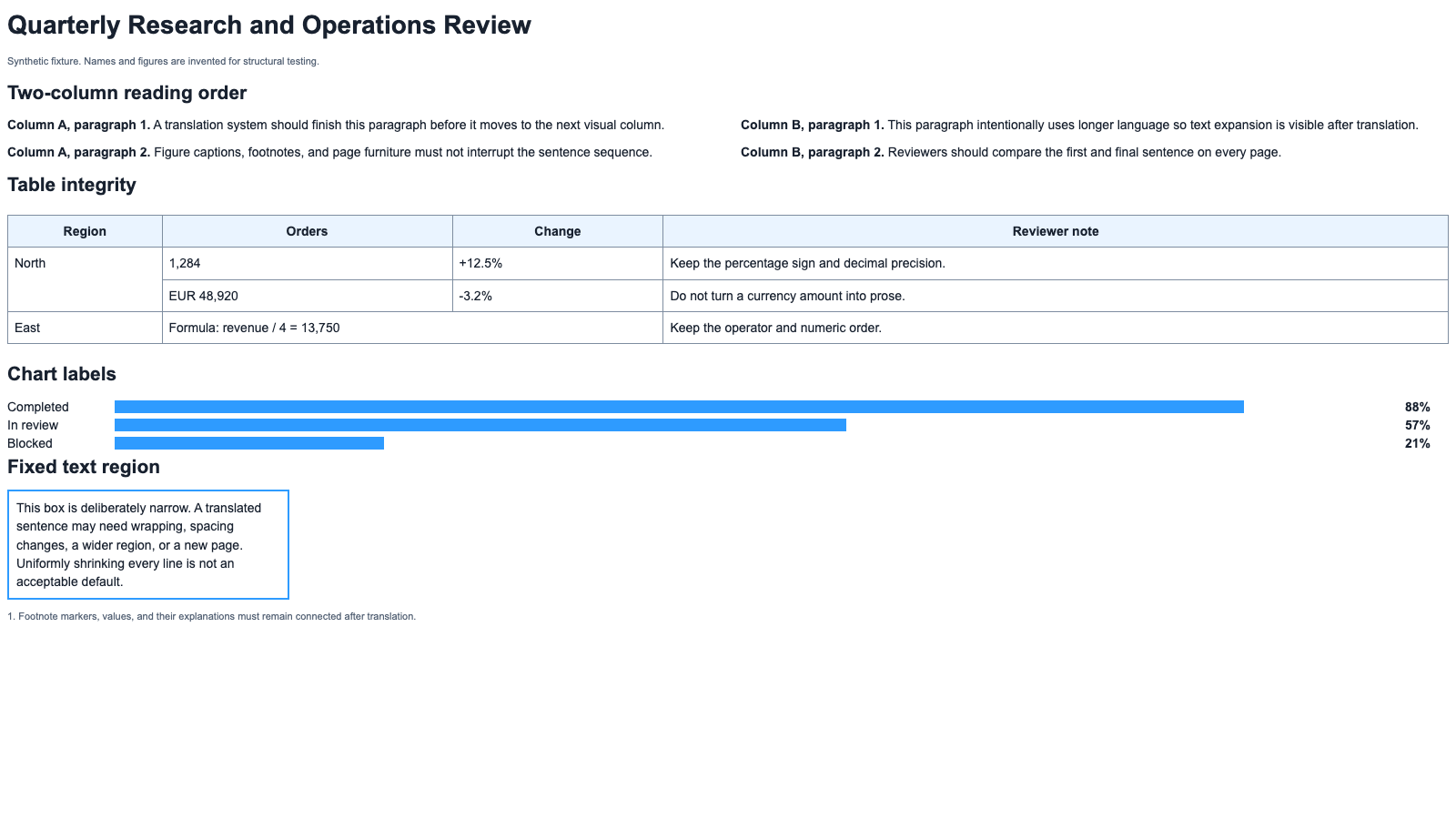
Wir haben einen synthetischen PDF-Layout-Übersetzungsstresstest mit zwei Seiten erstellt, damit die schwierigen Teile eines PDF ohne Kundendokumente getestet werden können. Es handelt sich um ein A4-PDF mit Tags, erfundenen Namen und Abbildungen. Es ist eine Testumgebung, kein Hersteller-Benchmark und kein Beweis dafür, dass ein bestimmtes Tool eine genaue Übersetzung liefert.
Seite 1 testet:
- zweispaltige Lesereihenfolge;
- eine Tabelle mit einer verbundenen Zelle;
- eine ganze Zahl, einen Währungsbetrag, einen Vorzeichenprozentsatz und eine Formel;
- Diagrammbeschriftungen, deren Position Bedeutung trägt;
- einen bewusst schmalen, festen Textbereich;
- eine Fußnote, die mit ihrer Markierung verbunden bleiben muss.
Seite 2 platziert englischen, deutschen, chinesischen und arabischen Text in gleich großen Feldern. Sie zeigt vier verschiedene Probleme auf: lokale Expansion, Zeilenumbruch, fehlende Glyphen und bidirektionales Layout.
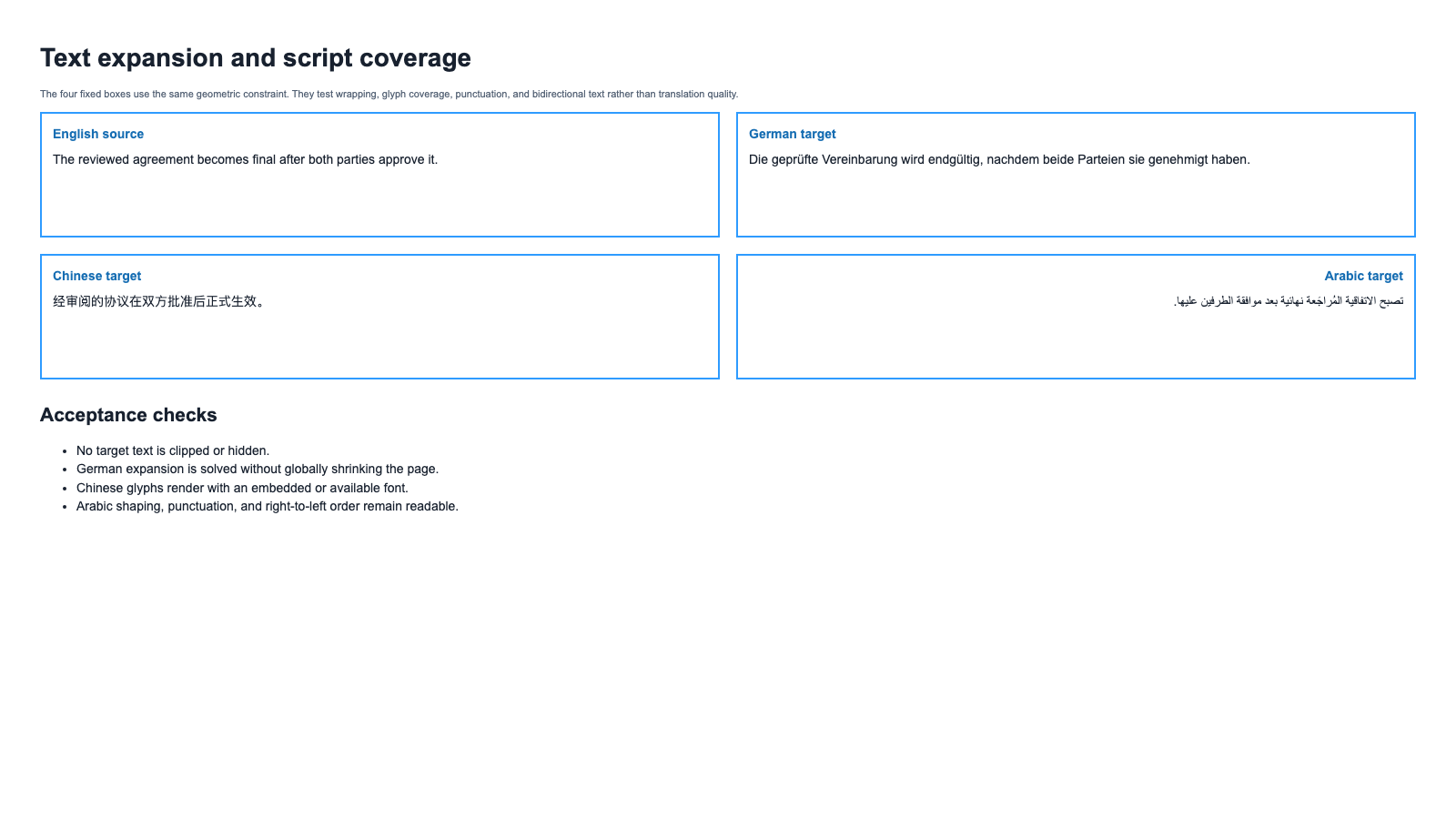
Die W3C-Richtlinien zur Textgröße bei Übersetzungen erklären, warum kurze Beschriftungen und eng begrenzte Bereiche unverhältnismäßig expandieren können, während andere Übersetzungen schrumpfen. Der bidirektionale Algorithmus von Unicode legt fest, wie gemischte Zeichen von links nach rechts und von rechts nach links aufgelöst werden. Keines dieser Probleme kann durch das bloße Zählen von Quellzeichen zuverlässig gelöst werden.
Laden Sie die Testdatei herunter und führen Sie sie durch jeden Workflow, den Sie in Betracht ziehen. Protokollieren Sie Tool, Datum, Einstellungen, Quellsprache, Zielsprache und Ausgabedatei. Das macht aus „Die Formatierung sieht in Ordnung aus“ einen wiederholbaren Test.
Diagnostizieren Sie Ihr PDF vor der Übersetzung
1. Testen Sie, ob der Text selektierbar ist
Versuchen Sie, einen Satz und eine Tabellenzelle auszuwählen.
- Wenn beides sauber markierbar ist, verfügt das PDF wahrscheinlich über eine nutzbare Textebene.
- Wenn sich die gesamte Seite als ein einziges Bild markieren lässt, ist OCR erforderlich.
- Wenn Text in winzigen Fragmenten ausgewählt wird oder kopierte Zeilen in falscher Reihenfolge ankommen, entspricht die visuelle Platzierung nicht der logischen Struktur.
Adobe weist darauf hin, dass ein gescanntes PDF zunächst Bilddaten anstelle von durchsuchbarem Text enthält. OCR fügt eine selektierbare, durchsuchbare Ebene hinzu, aber Adobe empfiehlt auch, Erkennungsfehler nach der Verarbeitung zu überprüfen. Siehe Text in gescannten PDFs erkennen.
2. Kopieren Sie einen schwierigen Abschnitt in einen Plain-Text-Editor
Tun Sie dies bei einem zweispaltigen Absatz, einer vollständigen Tabellenzeile und einer Bildunterschrift. Wenn die eingefügte Reihenfolge vor der Übersetzung falsch ist, beginnt die Übersetzungsschicht mit der falschen Sequenz.
Die Dokumentation zum Werkzeug für die Lesereihenfolge von Adobe zeigt, dass komplexe Tabellen, Abbildungen, eng beieinander liegende Spalten und Seitenelemente eine explizite Reihenfolge- und Tagging-Korrektur erfordern können. Sprachliche Geläufigkeit kann keinen Absatz reparieren, der aus den falschen Fragmenten zusammengesetzt wurde.
3. Wählen Sie die schwierigste repräsentative Seite
Testen Sie nicht die Titelseite. Wählen Sie die Seite aus, bei der ein Fehlschlagen am wahrscheinlichsten ist:
- die dichteste Tabelle;
- die schmalste Randnotiz oder Infobox;
- eine zweispaltige Seite mit einer Fußnote;
- ein Diagramm mit kurzen Beschriftungen;
- eine Seite mit chinesischen, japanischen, koreanischen (CJK), arabischen, Devanagari- oder gemischten Schriften;
- ein Scan mit geringem Kontrast oder Schieflage.
Wenn die schwierigste Seite fehlschlägt, führt das Vorab-Übersetzen von 200 leichteren Seiten nur zu mehr Nacharbeit.
4. Notieren Sie die unumstößlichen Einschränkungen
Verschiedene Dokumente erfordern unterschiedliche Definitionen von „erhalten“.
| Dokumenttyp | Normalerweise unumstößlich | Normalerweise flexibel |
|---|---|---|
| Vertrag oder Formular | Klauselvollständigkeit, Beschriftungen, Unterschriften, Seitenverweise | Lokaler Umbruch und mäßige Abstandsänderungen |
| Akademische Arbeit | Gleichungen, Zitate, Beziehungsgeflechte von Abbildungen, Lesereihenfolge | Seitenzahl und Zeilenumbrüche in Absätzen |
| Jahresbericht | Zahlen, Einheiten, Tabellenzeilen, Diagrammzuordnungen | Umbruch von Beschriftungen und lokale Regionsgröße |
| Handbuch | Warnungen, Reihenfolge der Schritte, Infoboxen, Bildverweise | Paginierung und kontrollierter Textfluss |
| Buch oder langer Bericht | Kapitelreihenfolge, Überschriften, Notizen, Bildplatzierung | Seitenzahl und Absatzfluss |
Schreiben Sie diese Einschränkungen auf, bevor Sie sich für eine Reparatur entscheiden. Andernfalls neigen Prüfer dazu, die visuelle Ähnlichkeit zu schützen, selbst wenn dies die Bedeutung beschädigt.
Der sicherste End-to-End-Workflow
Schritt 1: Bewahren Sie die Quelle auf und erstellen Sie eine Baseline
Behalten Sie eine unberührte Quelldatei. Notieren Sie Seitenzahl, Dateityp, Sprache, ob das PDF getaggt ist und ob Text selektierbar ist. Wenn das Dokument später aktualisiert wird, bewahren Sie sowohl das Original-Quelldokument als auch das PDF auf.
Schritt 2: Führen Sie OCR nur bei Bedarf aus
Führen Sie für reine Bildseiten OCR in der korrekten Quellsprache aus. Überprüfen Sie Namen, Zahlen, Interpunktion, Tabellen, Fußnoten und Bereiche mit geringem Kontrast vor der Übersetzung. OCR-Fehler sind vorgelagerte Fehler: Ein Übersetzungssystem kann aus falsch erkanntem Text flüssigen Output erzeugen.
Der dedizierte Leitfaden für gescannte PDFs behandelt Scan-Bereinigung, OCR-Sprachauswahl, verdächtige Zeichen und Datenschutzprüfungen genauer.
Schritt 3: Übersetzen Sie die repräsentative Seite
Verwenden Sie einen Workflow, der darauf ausgelegt ist, ein Dokument und nicht nur übersetzten Fließtext zurückzugeben. Für die meisten formatierten PDFs bedeutet dies, die Testdatei in den PDF-Übersetzer von BookTranslator hochzuladen, das Sprachpaar auszuwählen und das zurückgegebene PDF zu überprüfen.
Bewerten Sie nicht nur den einfachsten Absatz. Vergleichen Sie die exakten Elemente, die in Ihrer Baseline aufgeführt sind.
Schritt 4: Überprüfen Sie die Struktur vor der Wortwahl
Prüfen Sie in dieser Reihenfolge:
- Wurden alle Quellbereiche einbezogen?
- Ist die Lesereihenfolge korrekt?
- Verweisen Tabellenzellen, Diagrammbeschriftungen, Bildunterschriften und Fußnoten immer noch auf die richtigen Objekte?
- Sind Zahlen, Namen, Einheiten und Formeln intakt?
- Wird das Zielskript korrekt dargestellt?
- Erst dann: Ist die Übersetzung flüssig und akkurat?
Eine polierte Übersetzung in falscher Textreihenfolge bleibt ein fehlerhaftes Dokument.
Schritt 5: Übersetzen Sie die vollständige Datei und stichprobenartige risikoreiche Seiten
Nachdem die repräsentative Seite den Test bestanden hat, übersetzen Sie das vollständige PDF. Überprüfen Sie das erste, mittlere und letzte Auftreten jeder risikoreichen Struktur, anstatt nur die erste Seite zu prüfen.
Für einen langen Bericht kann dies bedeuten:
- die erste und letzte zweispaltige Seite;
- die einfachste und die dichteste Tabelle;
- ein Diagramm nahe dem Anfang und dem Ende;
- jede Warnseite;
- jede Seite, auf der sich das Zielskript oder die Schriftart ändert.
Schritt 6: Wenden Sie die am wenigsten destruktive Reparatur an
Reparieren Sie ein lokales Problem lokal. Schrumpfen Sie das Dokument nicht global, nur weil eine Überschrift lang ist.
Beheben Sie Textüberläufe, ohne alles zu verkleinern
Übersetzter Text läuft über, wenn der Zielwortlaut nicht mehr zur Geometrie des Quellbereichs passt. Die unmittelbare Ursache mag Textexpansion sein, aber die bindende Einschränkung ist meist eine bestimmte Box, Spalte, Zeile, Schriftart oder Zeilenumbruchregel.
Wenden Sie Reparaturen in dieser Reihenfolge an:
| Reihenfolge | Reparatur | Verwendung bei | Hauptrisiko |
|---|---|---|---|
| 1 | Natürlichen Umbruch zulassen | Der Bereich hat ungenutzten vertikalen Platz | Listeneinzug oder Zeilenhöhe kann sich ändern |
| 2 | Lokalen Zeilen- oder Absatzabstand anpassen | Der Überlauf ist gering | Dichter Text kann schwerer lesbar werden |
| 3 | Betroffenen Bereich verbreitern oder vergrößern | Nahegelegener Leerraum ist ungenutzt | Benachbarte Objekte können sich verschieben |
| 4 | Nahegelegene Elemente im Textfluss anpassen | Mehrere Blöcke konkurrieren um Platz | Seitenhierarchie und Verweise können abdriften |
| 5 | Einen genehmigten kürzeren Zielbegriff verwenden | Ein prägnanter Standardbegriff existiert | Bedeutung erfordert zweisprachige Prüfung |
| 6 | Eine Fortsetzungsseite hinzufügen | Der Inhalt passt nicht lesbar hinein | Paginierung ändert sich |
| 7 | Schriftgröße lokal reduzieren | Eine kleine Reduktion bleibt lesbar | Barrierefreiheit und visuelle Konsistenz |
Verlassen Sie sich nicht auf einen pauschalen Spracherweiterungsprozentsatz. Ein deutscher Absatz passt möglicherweise, während eine zusammengesetzte Überschrift fehlschlägt. Chinesischer Fließtext schrumpft eventuell, während eine unübersetzte URL weiterhin eine Zelle sprengt. Arabisch passt möglicherweise nach Zeichenanzahl, schlägt aber fehl, weil Schriftart, Formung, Interpunktion oder Richtung falsch sind.
Verwenden Sie diese Diagnose:
- In einer Box abgeschnitten: Ändern Sie die Größe oder den Fluss dieses Bereichs.
- Kästchen oder fehlende Zeichen: Ersetzen oder betten Sie eine Schriftart mit den erforderlichen Glyphen ein.
- Lange Wörter oder URLs weigern sich umzubrechen: Korrigieren Sie die Zeilenumbruch- oder Trennungsregeln.
- Nur Tabellenüberschriften schlagen fehl: Verwenden Sie eine tabellenspezifische Reparatur.
- Wiederholte Kopfzeilen kollidieren auf jeder Seite: Überarbeiten Sie die Seitenvorlage anstelle jedes Absatzes.
- Zwei Fragmente werden zu einem übergroßen Absatz: Reparieren Sie die Lesereihenfolge, bevor Sie die Typografie berühren.
Wenn das Quelllayout keinen Platz für eine treue Version in der Zielsprache bietet, sind identische Koordinaten das falsche Akzeptanzkriterium. Bewahren Sie stattdessen Vollständigkeit, Hierarchie und Lesbarkeit.
Bewahren Sie Tabellen, Diagramme, Zahlen und Fußnoten
Eine PDF-Tabelle ist nicht immer als Tabelle gespeichert. Sie kann aus editierbarem Text über Gitterlinien, vielen positionierten Fragmenten oder einem einzigen Bild bestehen. Eine Diagrammbeschriftung kann separater Text oder in die Grafik eingebrannt sein.
Das erzeugt vier unabhängige Fehlerklassen:
| Fehlerklasse | Beispiel | Warum die visuelle Inspektion dies übersieht |
|---|---|---|
| Strukturell | Eine verbundene Zelle teilt sich oder zwei Zellen werden zu einem Satz | Das Ergebnis sieht möglicherweise immer noch ausgerichtet aus |
| Numerisch | -3.2% verliert das Minuszeichen oder wandert in eine andere Zeile | Fließtext lenkt vom Wert ab |
| Visuell | Eine übersetzte Kopfzeile kreuzt einen Rand | Der Text ist möglicherweise noch vollständig |
| Referenziell | Eine Fußnotenmarkierung verliert ihre Notiz | Beide Teile erscheinen möglicherweise immer noch anderswo |
Verwenden Sie eine Prüfung mit geschützten Tokens für:
- ganze Zahlen und Dezimalwerte;
- positive und negative Vorzeichen;
- Prozentsätze, Währungen, Daten und Versionsnummern;
- Einheiten und Formeln;
- Tabellen- und Abbildungsnummern;
- Fußnotenmarkierungen und deren zugehörigen Text.
Länderspezifische Konventionen verändern möglicherweise Dezimaltrennzeichen oder die Währungspositionierung. Die Frage ist nicht, ob jedes Zeichen identisch ist; es geht darum, ob das Ziel dieselbe Menge repräsentiert und mit der korrekten Beschriftung verknüpft bleibt.
Überprüfen Sie für jede Tabelle:
- Die Zeilen- und Spaltenanzahl stimmt immer noch überein.
- Verbundene Zellen decken dieselben Datensätze ab.
- Jede Zahl bleibt mit ihrer Quellbeschriftung gepaart.
- Einheiten, Vorzeichen und Genauigkeit sind korrekt.
- Fußnoten qualifizieren nach wie vor den beabsichtigten Wert.
- Das Umbrechen von Kopfzeilen hat keinen Inhalt verdeckt.
Überprüfen Sie für jedes Diagramm, ob Geometrie und Daten unverändert bleiben, Beschriftungen weiterhin die korrekten visuellen Markierungen identifizieren und Bildunterschriften verbunden bleiben. Wenn Beschriftungen in ein Bild eingebettet sind, verwenden Sie bildbewusste OCR und zeichnen Sie sie neu oder behalten Sie das Originaldiagramm mit einer übersetzten Bildunterschrift oder Legende bei. Strecken oder beschneiden Sie ein Diagramm nicht, um längere Beschriftungen einzupassen.
Wenn eine finanzielle, wissenschaftliche oder rechtliche Tabelle auch nur eine einzige falsche Wertebeziehung enthält, schlägt das Dokument fehl, unabhängig davon, wie poliert es aussieht.
Wählen Sie ein zweisprachiges PDF-Layout
Ein zweisprachiges PDF ist nützlich, wenn jemand das Ziel mit der Quelle abgleichen muss. Es ist nicht automatisch das beste Endprodukt.
| Prüfungsaufgabe | Bestes Startlayout | Kompromiss |
|---|---|---|
| Absatz-für-Absatz-Bearbeitung | Quelle links, Ziel rechts | Schmale Spalten verstärken den Überlauf |
| Mobil- oder Tablet-Studie | Quellabsatz gefolgt von Zielabsatz | Seitenzahl steigt |
| Rechtliche oder archivarische Referenz | Gegenüberliegende Quell- und Zielseiten | Das Dokument verdoppelt sich grob in der Länge |
| Dichte Tabellen und feste Seiten | Getrennte, synchronisierte Quell- und Ziel-PDFs | Erfordert einen Viewer oder Prüfungsprozess, der die Seiten ausgerichtet hält |
| Kundenlieferung | Ziel-PDF plus separates zweisprachiges Prüfexemplar | Zwei kontrollierte Dateien müssen gepflegt werden |
Richten Sie nicht nach visuellen Zeilenumbrüchen aus. Eine Übersetzung kann einen Quellsatz in zwei Zielsätze aufteilen oder zwei kurze Sätze kombinieren. Verwenden Sie Überschriften, Absatzsequenzen, Tabellennummern, Abbildungsnummern, Listenelemente und Fußnotenmarkierungen als stabile Anker.
Die Nebeneinander-Ansicht ist eine schlechte Standardwahl, wenn die Quelle bereits mehrere Spalten, dichte Tabellen, Randnotizen oder eine große lokale Expansion aufweist. In diesen Fällen bewahren gegenüberliegende Seiten oder synchronisierte einsprachige Dateien die normale Lesebreite und erleichtern die Isolierung von Fehlern.
Beide Sprachen sollten nach Möglichkeit durchsuchbar und selektierbar bleiben. Überprüfen Sie die Reihenfolge des kopierten Textes, die Dokument-Sprachmetadaten, Überschriften, Tabellen-Tags und Bildbeschreibungen. Wenn Barrierefreiheit eine strenge Anforderung ist, sind separate einsprachige Dateien oft sicherer als eine komplexe Struktur aus abwechselnden Spalten.
Wählen Sie das richtige Werkzeug für die Aufgabe
Dedizierter PDF-Übersetzer
Verwenden Sie einen dedizierten Übersetzer für lange, formatierte oder kundenorientierte PDFs. Dies ist der korrekte Ausgangspunkt, wenn das geforderte Ergebnis ein weiteres nutzbares PDF und kein Textprotokoll ist.
Google Translate
Verwenden Sie Google Translate zum schnellen Verständnis kurzer, einfacher Dokumente, wenn das Layout kein Liefergegenstand ist. Mehrspaltige Seiten, Scans, dichte Tabellen und die finale Veröffentlichung erfordern einen kontrollierteren Workflow. Der Google Translate PDF-Leitfaden behandelt den Dokumenten-Workflow und Anzeichen für ein Fehlschlagen.
ChatGPT
Verwenden Sie ChatGPT für kurze Passagen, die Erstellung von Glossaren, Tonfallentscheidungen und zweisprachige Prüfungen. Betrachten Sie eine Chat-Oberfläche nicht als Seitenlayout-Engine für ein langes PDF. Der ChatGPT PDF-Workflow enthält Prompts, die Zusammenfassungen und hinzugefügte Inhalte untersagen.
PDF in DOCX konvertieren
Konvertieren Sie nur dann zuerst, wenn Sie das Dokument manuell bearbeiten oder neu aufbauen möchten. Die Konvertierung kann vor Beginn der Übersetzung Tabellen aufteilen, Fragmente neu anordnen und Diagrammbeschriftungen in schwebende Boxen verwandeln. Testen Sie die schwierigste Seite vor der Zusage. Wenn das konvertierte DOCX strukturell sauber ist, fahren Sie mit dem DOCX-Übersetzer fort; wenn es bereits beschädigt ist, wird die Übersetzung die Konvertierung nicht reparieren.
Menschlicher oder zweisprachiger Prüfer
Verwenden Sie einen qualifizierten Prüfer für rechtliche, medizinische, finanzielle, sicherheitskritische, akademische oder veröffentlichte Inhalte. Ein Layout-Workflow kann jede Box erhalten, während die Bedeutung dennoch falsch ist. Verwenden Sie die realen Übersetzungsproben, um zu sehen, wie wir die Sprachprüfung von der Layoutprüfung trennen.
Checkliste zur PDF-Übersetzungsabnahme
Blocker
- Fehlender oder abgeschnittener Text
- Falsche Lesereihenfolge
- Sich überlappende Absätze oder Beschriftungen
- Zahlen, die der falschen Zeile oder dem falschen Diagrammelement zugewiesen wurden
- Geänderte Formeln, Vorzeichen, Einheiten oder Referenzen
- Unlesbare Schriftgröße
- Fehlende Glyphen der Zielsprache
- Falsche arabische oder hebräische Leserichtung und Interpunktion
- Versteckte Warnungen, Bildunterschriften oder Fußnoten
Schwerwiegende Mängel
- Ungeschickter, aber lesbarer Umbruch
- Von Abbildungen getrennte Beschriftungen
- Große, unerklärliche Seitenverschiebungen
- Inkonsistente Überschriftenbehandlung
- Wiederholte lokale Änderungen der Schriftgröße
- Zweisprachige Blöcke, die der falschen Quellpassage zugeordnet sind
Kosmetische Unterschiede
- Unterschiedliche Zeilenenden
- Kleine Änderungen des Leerraums
- Eine mäßige Änderung der Seitenzahl bei korrigierten Verweisen
- Leicht unterschiedliche Tabellenzeilenhöhen, wobei der gesamte Inhalt sichtbar ist
Protokollieren Sie für jede fehlgeschlagene Seite die Quellseite, den Elementtyp, das Symptom, die bindende Einschränkung, die Reparatur und ob eine zweisprachige Bedeutungsprüfung erforderlich ist. Dieser Überwachungspfad ist nützlicher als die Aussage „Formatierung angepasst“.
Empfohlener Workflow für die meisten PDFs
- Bewahren Sie ein unberührtes Quell-PDF auf.
- Prüfen Sie, ob Text und Tabellenzellen selektierbar sind.
- Führen Sie OCR nur für reine Bildinhalte aus und überprüfen Sie dann die Erkennungsfehler.
- Laden Sie den PDF-Stresstest herunter oder wählen Sie die schwierigste Seite aus Ihrer eigenen Datei aus.
- Übersetzen Sie diese repräsentative Seite mit dem PDF-Übersetzer.
- Überprüfen Sie Lesereihenfolge, Tabellen, Zahlen, Beschriftungen, Fußnoten, Schriftarten und Richtung vor der sprachlichen Geläufigkeit.
- Übersetzen Sie die vollständige Datei erst, nachdem die repräsentative Seite den Test bestanden hat.
- Reparieren Sie lokale Einschränkungen lokal; schrumpfen Sie das Dokument nicht global.
- Bewahren Sie Quelle, übersetztes PDF, Einstellungen, Glossar und Prüfnotizen für zukünftige Überarbeitungen zusammen auf.
Für Gleichungen, Zitate und Forschungslayouts fahren Sie mit dem Workflow für die Übersetzung akademischer Arbeiten fort. Wenn Sie immer noch entscheiden, ob die Quelle PDF oder EPUB sein soll, verwenden Sie den Entscheidungsleitfaden EPUB vs. PDF.
Verwandte Beiträge




