So übersetzen Sie YouTube-Untertitel und laden den neuen SRT-Track hoch
Erstellen Sie einen echten Untertitel-Track in der Zielsprache für YouTube, indem Sie eine zeitgesteuerte SRT übersetzen, sie mit dem Video abgleichen und in Studio hochladen.
Automatische Zuschauer-Übersetzung vs. vom Creator hochgeladene Untertitel
Die zuschauerseitige Auto-Übersetzung von YouTube und ein vom Creator hochgeladener Untertitel-Track sind nicht dasselbe. Die Auto-Übersetzung ist eine On-Demand-Sehhilfe. Ein hochgeladener Track in der Zielsprache ist ein benanntes Sprach-Asset, das der Creator im YouTube Studio überprüfen, korrigieren, veröffentlichen und verwalten kann.
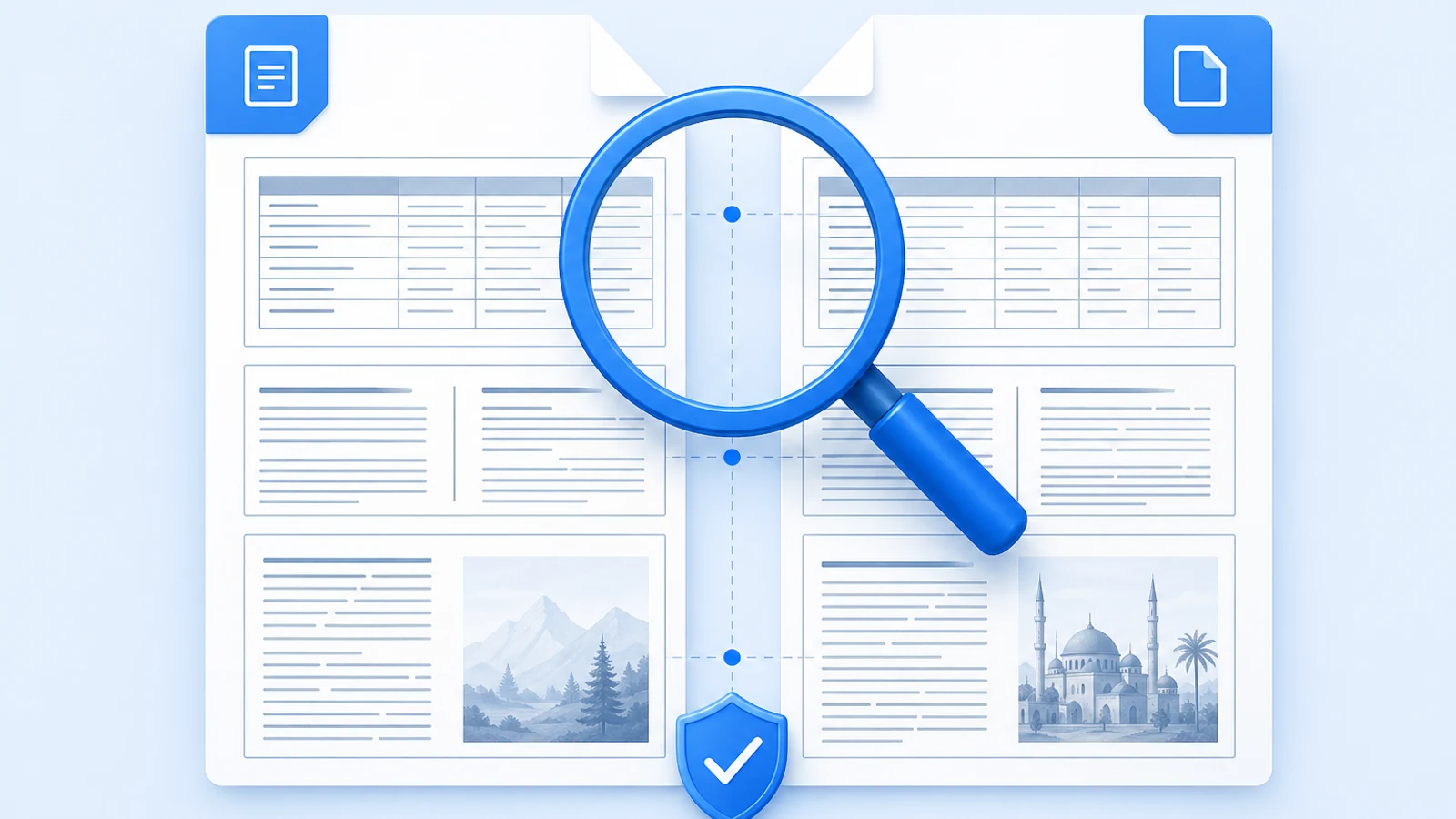
Beginnen Sie für eine dauerhafte Übersetzung mit dem genauen Quell-Caption-Track für das veröffentlichte Video, übersetzen Sie dessen SRT ohne Änderung des Timings und laden Sie das überprüfte Ergebnis als neue Sprache hoch. Ein dateibewusster SRT Translator kann die Cue-Struktur schützen; der Creator bleibt jedoch für die sprachliche Überprüfung und den finalen Studio-Upload verantwortlich.
YouTube warnt ausdrücklich davor, dass automatische Untertitel Sprache aufgrund von Akzenten, Dialekten, Hintergrundgeräuschen oder sich überlappenden Sprechern falsch wiedergeben können, und empfiehlt Creatorn, diese zu überprüfen (YouTube-Hilfe). Das Übersetzen eines unkorrigierten automatischen Tracks multipliziert diese Fehler.
Den Quell-Caption-Track abrufen oder erstellen
Verwenden Sie diese Präferenzreihenfolge:
- die finale, von Menschen bearbeitete Quell-Untertiteldatei, die für das Video verwendet wurde;
- eine exportierte Kopie des veröffentlichten Quell-Tracks aus dem Untertitel-Workflow des Kanals;
- einen korrigierten automatischen Untertitel-Track;
- eine neue Transkription, die auf das finale Video abgestimmt ist.
Verwenden Sie kein Transkript von einem anderen Schnitt. Selbst ein fünfsekündiges Intro, das nach der Transkription hinzugefügt wurde, kann jeden Cue verschieben.
Bestätigen Sie vor der Übersetzung:
- die Video-ID und die finale Laufzeit;
- die Quellersprache;
- ob der Track ein Timing enthält;
- ob Musik, Soundeffekte und Sprecherwechsel dargestellt werden;
- ob Namen und Markennamen korrigiert wurden;
- ob die Datei im UTF-8-Format vorliegt.
Die Quell-Untertiteldatei herunterladen oder exportieren
Behalten Sie ein lokales Quell-Asset mit einem versionierten Dateinamen bei, zum Beispiel:
product-demo.v3.youtube.en.srt
Die genauen Exportoptionen im Studio können sich ändern und von der Herkunft der Untertitel und dem Kanalstatus abhängen. Verwenden Sie den aktuellen Untertitel-Bildschirm für das Video und behalten Sie das Dateiformat bei, das das Timing enthält. Wenn die Quelle der Wahrheit des Kanals in einem Untertitel-Editor oder Produktions-Repository liegt, exportieren Sie aus diesem System, anstatt eine spätere Plattformkopie als maßgeblich zu betrachten.
Rekonstruieren Sie das Timing niemals, indem Sie den sichtbaren Transkripttext von der Watch-Seite kopieren.
Die SRT ohne Änderung des Timings übersetzen
Verwenden Sie den Workflow unter So übersetzen Sie eine SRT-Datei, ohne die Zeitstempel zu verändern:
- Bewahren Sie die Originaldatei auf;
- Sperren Sie Cue-IDs und Zeitstempelzeilen;
- Übersetzen Sie den angezeigten Text mit dem Kontext benachbarter Cues;
- Behalten Sie Sprecher- und Sound-Cues bei oder passen Sie diese gezielt an;
- Vergleichen Sie Quell- und Ziel-Cue-Strukturen;
- Sehen Sie sich den Ziel-Track im Vergleich zum exakt hochgeladenen Video an.
Sie können mit dem synthetischen SRT-Übersetzungs-Stresstest üben, bevor Sie einen Produktions-Track anfassen.
Namen, Zahlen und Bildschirmtexte überprüfen
Untertitelungsfehler fallen am meisten auf, wenn Zuschauer sie mit dem Bildschirm abgleichen können. Erstellen Sie einen gezielten Überprüfungsdurchlauf für:
- Sprecher- und Firmennamen;
- Produktnamen und UI-Beschriftungen;
- Daten, Preise, Maßeinheiten, Prozentsätze und URLs;
- zitierten Text, der bereits im Video sichtbar ist;
- Kapitel- oder Abschnittsnamen, die in der Beschreibung verwendet werden;
- Call-to-Actions;
- Musik- und Soundeffekt-Labels.
Wenn im Video eine übersetzte Benutzeroberfläche angezeigt wird, der Untertitel jedoch einen anderen Begriff verwendet, wählen Sie eine genehmigte Formulierung und aktualisieren Sie das Glossar, bevor Sie weitere Sprach-Tracks veröffentlichen.
Den neuen Sprach-Track im YouTube Studio hochladen
Der aktuelle dokumentierte Pfad von YouTube lautet:
- Melden Sie sich im YouTube Studio an.
- Wählen Sie im linken Menü Untertitel aus.
- Wählen Sie das Video aus.
- Wählen Sie Sprache hinzufügen und wählen Sie die Zielsprache aus.
- Wählen Sie unter Untertitel die Option Hinzufügen aus.
- Wählen Sie Datei hochladen aus.
- Wählen Sie Mit Timing für eine zeitgesteuerte SRT aus.
- Wählen Sie die Datei aus, überprüfen Sie sie und speichern oder veröffentlichen Sie sie.
Diese Schritte folgen dem offiziellen Untertitel-Workflow von YouTube (YouTube-Hilfe). Überprüfen Sie diese Seite am Tag Ihrer Veröffentlichung, da sich Plattformbezeichnungen ändern können.
Bestätigen Sie nach dem Upload, ob die Zielsprache korrekt ist. Eine als Portugiesisch gekennzeichnete spanische Übersetzung ist kein kosmetisches Metadatenproblem: Zuschauer, Suchsysteme und Barrierefreiheitstools erhalten das falsche Signal.
Vor der Veröffentlichung im Studio überprüfen
Verwenden Sie den Untertitel-Editor von Studio als finalen Plattform-Check, nicht als primäre Übersetzungsumgebung.
- Spielen Sie mehrere Cues am Anfang, in der Mitte und am Ende durch.
- Inspizieren Sie den schnellsten Dialog bei normaler Geschwindigkeit.
- Überprüfen Sie den Zeilenumbruch im eigentlichen Player.
- Bestätigen Sie, dass Sound-Cues sinnvoll sind.
- Suchen Sie nach unübersetztem Quelltext.
- Stellen Sie sicher, dass kein Cue nach seinem Ende beginnt oder sich versehentlich überlappt.
- Überprüfen Sie die mobile Wiedergabe, bei der die effektive Zeilenbreite kleiner ist.
Führen Sie anschließend die vollständige QA-Checkliste für die Untertitelübersetzung aus.
Videotitel und -beschreibung lokalisieren
Ein Untertitel-Track lokalisiert nicht den gesamten Videoeintrag. YouTube unterstützt separat übersetzte Titel und Beschreibungen, damit Zuschauer Videos in ihrer eigenen Sprache finden können (YouTube-Hilfe).
Halten Sie die Titelübersetzung getreu dem Video; überladen Sie sie nicht mit jedem Untertitel-Keyword. Übersetzen Sie Links, Angebotsbedingungen und Verfügbarkeitsaussagen nur dann, wenn sie für den Zielmarkt gültig sind.
Reichweite und Untertitel-Nutzung messen
Beurteilen Sie einen Track nicht nur nach den Gesamtaufrufen des Videos. Notieren Sie das Veröffentlichungsdatum und die Zielsprache und überprüfen Sie dann die verfügbaren Geografie-, Zielgruppen-, Traffic-Quellen- und Untertitelsprachen-Signale des Kanals über einen aussagekräftigen Zeitraum.
Die stärkste inhaltliche Entscheidung ist oft qualitativer Natur: Wenn Kommentare in der Zielsprache zeigen, dass ein Produktbegriff, ein Name oder ein Call-to-Action falsch ist, sollten Sie den Untertitel und das Glossar sofort korrigieren, anstatt auf einen Ranking-Bericht zu warten.
Häufige YouTube-Untertitel-Fehler
| Fehler | Warum er passiert | Vermeidung |
|---|---|---|
| Upload abgelehnt | Ungültige SRT-Syntax oder Kodierung | Lokal parsen und als UTF-8 speichern |
| Untertitel sind versetzt | Quell-Track gehört zu einem anderen Schnitt | Videoversion und Laufzeit abgleichen |
| Korrekte Übersetzung unter falschem Sprecher | Cues wurden zusammengelegt oder umsortiert | Cue-Struktur sperren und Dialog überprüfen |
| Automatischer Untertitel-Fehler wird zu flüssiger Falschinformation | Quelle wurde nicht zuerst korrigiert | Quell-Untertitel vor der Übersetzung bearbeiten |
| Untertitel wird unter falscher Sprache veröffentlicht | Während des Uploads wurden die falschen Metadaten ausgewählt | Sprache vor und nach der Veröffentlichung verifizieren |
| Mobile Untertitel verdecken zu viel vom Bildschirm | Übersetzung dehnte sich aus | Text im Player straffen und überprüfen |
Wann ein übersetzter Track noch nicht hochgeladen werden sollte
Brechen Sie vor der Veröffentlichung ab, wenn die Quelluntertitel fehlerhaft sind, das Video in Kürze neu geschnitten wird, die Rechte für die Zielsprache nicht geklärt sind oder niemand, der die Zielsprache beherrscht, risikoreiche Namen, Zahlen und Behauptungen überprüft hat.
Die Veröffentlichung eines strukturell gültigen, aber irreführenden Untertitel-Tracks erzeugt einen polierten Fehler im globalen Maßstab.
FAQ
Kann YouTube Untertitel für Zuschauer automatisch übersetzen?
YouTube bietet möglicherweise eine zuschauerseitige Auto-Übersetzung an, aber diese unterscheidet sich von einem vom Creator überprüften Track in der Zielsprache. Laden Sie einen übersetzten Track hoch, wenn Genauigkeit und redaktionelle Kontrolle wichtig sind.
Soll ich eine SRT mit oder ohne Timing hochladen?
Wählen Sie Mit Timing, wenn Ihre SRT bereits Zeitstempel enthält. Workflows mit untranskribierten Texten fordern YouTube auf, das Timing zu erstellen oder abzugleichen, und stellen einen anderen Prozess dar.
Muss ich automatische Untertitel vor dem Übersetzen korrigieren?
Ja. Korrigieren Sie zuerst Namen, Zahlen, Interpunktion, Sprecherwechsel und falsch verstandene Sprache. Andernfalls kann die Übersetzung Fehler bei der Quellerkennung schwerer erkennbar machen.
Kann ich eine SRT für ein neu geschnittenes Video wiederverwenden?
Nur, wenn die Schnitte das Timing nicht verändert haben. Vergleichen Sie die Laufzeit und prüfen Sie Cues stichprobenartig nach jedem Schnitt; andernfalls müssen Sie die Datei neu timen.
Übersetzt das Hochladen von Untertiteln den Titel und die Beschreibung?
Nein. Titel und Beschreibungen sind separate lokalisierte Metadaten im YouTube Studio.
Verwandte Beiträge