
Incrustar subtítulos en un vídeo con ffmpeg: comprobaciones para subtítulos traducidos
Incrusta subtítulos SRT o ASS con ffmpeg y luego revisa un fotograma para detectar fuentes faltantes, puntuación árabe mal colocada, formas hindi rotas y errores de codificación.

Para incrustar subtítulos en un vídeo, renderiza el archivo de subtítulos sobre cada fotograma y codifica un vídeo nuevo. Con ffmpeg eso es un solo comando:
ffmpeg -i input.mp4 -vf "subtitles=subs.srt" -c:v libx264 -crf 18 -c:a copy output.mp4
El texto pasa a formar parte de la imagen. Todos los espectadores lo ven en cualquier reproductor y nadie puede desactivarlo ni cambiar de idioma. Por eso se incrustan los subtítulos traducidos: para vídeo en redes sociales, para una pantalla en un evento o para una plataforma que ignora las pistas de subtítulos.
El comando es lo fácil. Los subtítulos traducidos fallan de maneras que los ingleses no. Una fuente faltante convierte el chino en cuadros. La puntuación árabe acaba en el extremo equivocado de la línea. Un archivo guardado con la codificación incorrecta detiene el proceso. Y una vez incrustados los subtítulos, la única solución es volver a incrustar el vídeo desde el original. Así que primero renderiza un fotograma por idioma y míralo.
Lo probamos con archivos SRT y ASS cortos en alemán, chino, hindi y árabe en dos configuraciones: macOS con una compilación estática de ffmpeg 9.0, y un contenedor limpio de Ubuntu 24.04 con ffmpeg 6.1.1. Todos los fotogramas de abajo provienen de esas ejecuciones, y los archivos de prueba y las versiones exactas se pueden descargar gratis.
Comprueba que tu ffmpeg puede incrustar subtítulos
El filtro subtitles necesita que ffmpeg esté compilado con libass. No todas las compilaciones lo tienen. En nuestro Mac, el ffmpeg 9.0.1 de Homebrew no tenía ningún filtro subtitles; una compilación estática 9.0 sí. Compruébalo antes de planificar en torno a ello:
ffmpeg -hide_banner -filters | grep -E " (subtitles|ass) "
Si no se imprime nada, usa otra compilación. El apt install ffmpeg de Ubuntu incluía libass en nuestra prueba.
Dos cosas sobre el comando en sí:
- Incrustar siempre recodifica el vídeo. Cuando añadimos
-c:v copypara conservar el flujo de vídeo original, ffmpeg se negó: «Filtering and streamcopy cannot be used together». Elige un ajuste de calidad como-crf 18en su lugar. El audio no se toca, así que-c:a copyestá bien. - Los archivos ASS conservan sus estilos. Pasa un archivo
.assal mismo filtrosubtitles, o usa el filtroass, y se utilizan las fuentes, colores y posiciones del archivo. En nuestra muestra ASS con estilos, una línea de cartel colocada con\posse quedó donde se colocó. Si estás traduciendo un archivo ASS, mantenlo como ASS hasta que se incruste. Nuestra guía de traducción de ASS cubre qué proteger.
Renderiza primero un fotograma por idioma
Antes de codificar un vídeo de 40 minutos, renderiza un solo fotograma de un momento en el que haya un subtítulo en pantalla:
ffmpeg -ss 00:01:05 -copyts -i input.mp4 -vf "subtitles=subs.srt" -frames:v 1 check.png
Mantén -copyts en ese comando. Sin él, buscar antes de -i reinicia el reloj del vídeo a cero, y el filtro dibuja el subtítulo que esté al principio del archivo en lugar del que está en 01:05. En nuestra prueba de dos subtítulos, la misma búsqueda dibujó el primer subtítulo sin -copyts y el correcto con él. Poner -ss después de -i también funciona, pero entonces ffmpeg decodifica todo hasta ese punto.
Abre check.png y míralo. Luego busca en el registro de ffmpeg esta línea:
fontselect: failed to find any fallback with glyph
Significa que libass no pudo encontrar ninguna fuente con ese carácter. Dibujó un cuadro y siguió. El comando termina normalmente, así que un script que solo comprueba el código de salida no lo notará.
Elige el momento de prueba a propósito: la línea más larga, una línea con números o puntuación al final y, para archivos bilingües, el subtítulo con más líneas.
Corrige los caracteres faltantes: instala una fuente o nombra una
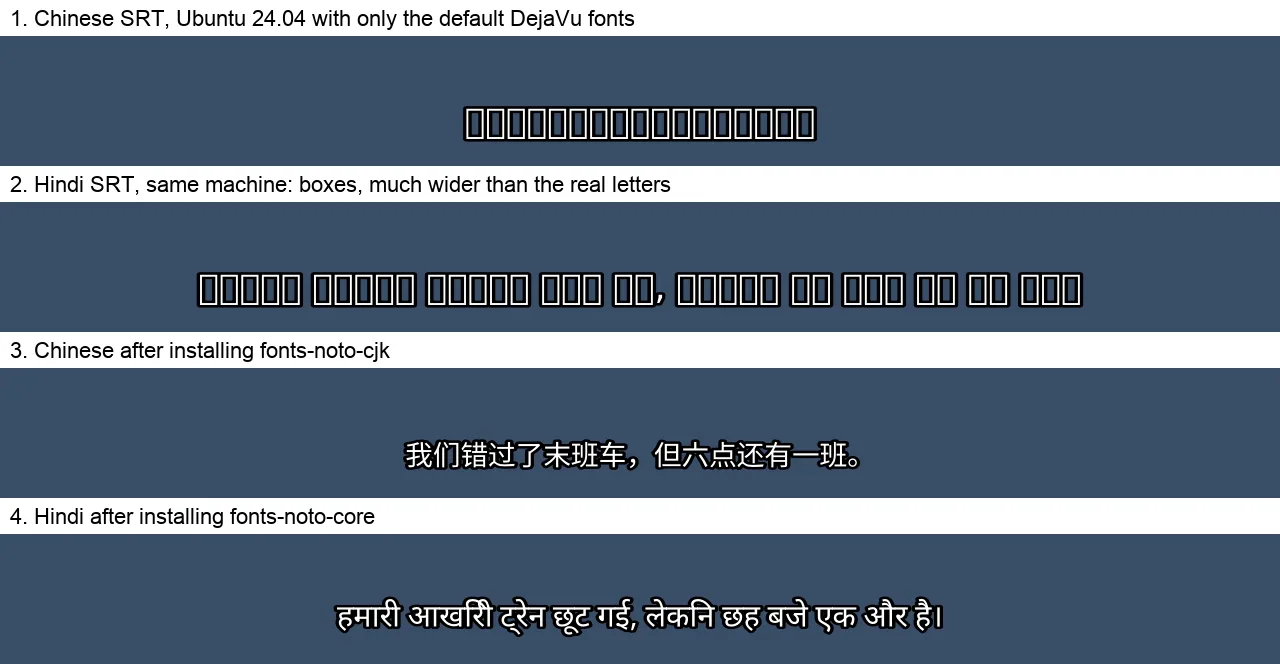
El contenedor de Ubuntu venía con 8 archivos de fuentes DejaVu y nada más. El chino y el hindi salieron como cuadros. Los cuadros del hindi también eran mucho más anchos que las letras reales: la línea de cuadros abarcaba unos 880 de los 1280 píxeles del fotograma, mientras que la línea correcta en hindi necesitaba unos 600, así que las líneas se ajustan antes y un subtítulo ocupa más líneas. El árabe funcionó por casualidad, porque DejaVu Sans incluye letras árabes.
Tras apt install fonts-noto-cjk fonts-noto-core, los mismos comandos dibujaron correctamente el chino y el hindi. Esa es la solución habitual en un servidor o en una imagen de Docker: instala fuentes para cada sistema de escritura de destino antes de incrustar.
En el Mac, el resultado nos sorprendió. Con el estilo Arial predeterminado, Arial dibujó el árabe y el hindi recurrió a una fuente del sistema, pero el chino no encontró ninguna alternativa. Cada carácter chino era un cuadro, y el registro mostraba la misma línea «failed to find any fallback». Nombrar una fuente lo solucionó:
ffmpeg -i input.mp4 -vf "subtitles=subs.srt:force_style='FontName=Hiragino Sans GB'" -c:v libx264 -crf 18 -c:a copy output.mp4
Así que no confíes en el respaldo automático. Nombra una fuente que cubra el sistema de escritura de destino, comprueba que existe con fc-list en Linux, o guarda las fuentes junto al trabajo y apunta el filtro a ellas con fontsdir=./fonts.
Árabe, hebreo y persa: comprueba dónde caen los signos de puntuación
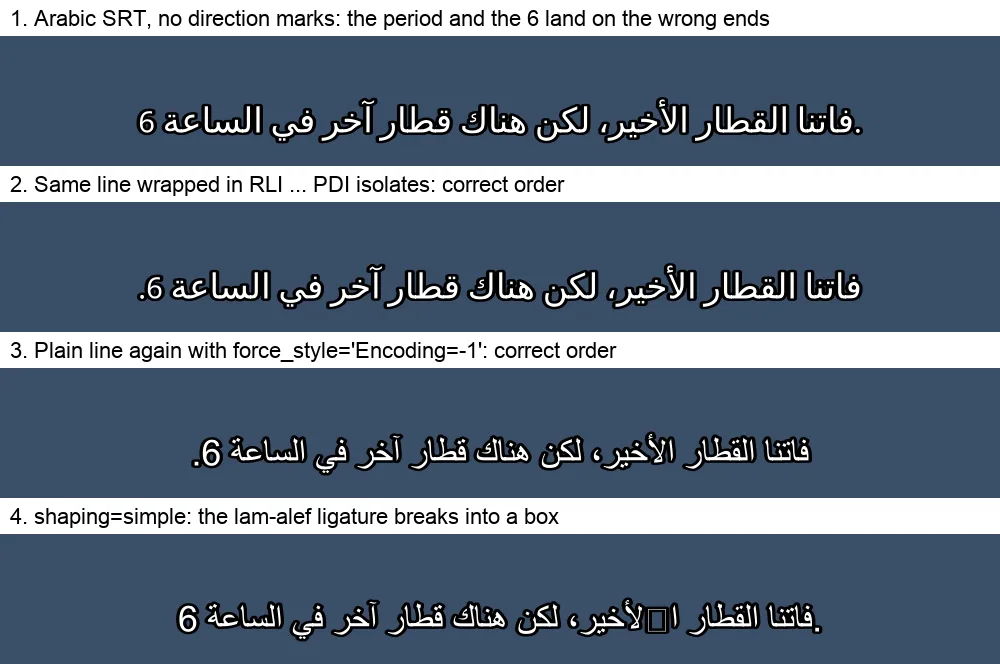
Nuestra línea en árabe termina con «6.» (a las seis en punto). Al incrustarla como texto plano, el punto acabó en el extremo derecho de la línea y el 6 en el extremo izquierdo. Las letras eran correctas; el final de la frase quedó dividido entre ambos extremos (fila 1, Ubuntu con fuentes Noto).
Dos soluciones funcionaron:
- Envuelve cada línea en aislantes Unicode. U+2067 (RLI) al principio y U+2069 (PDI) al final indican al renderizador que la línea es de derecha a izquierda. Con ellos, el punto y el 6 quedaron juntos en el extremo izquierdo, donde corresponde (fila 2).
- Deja que libass detecte la dirección. Añadir
force_style='Encoding=-1'a un archivo plano dio el mismo orden correcto en nuestro Mac (fila 3).
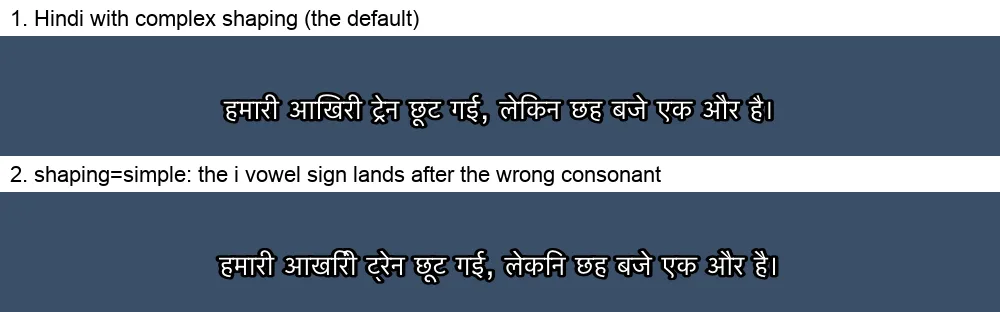
No configures shaping=simple para acelerar las cosas. Con esa opción, el par lam-alef árabe se convirtió en un cuadro (fila 4). El hindi también se rompió: el signo vocálico ि, que se escribe antes de su consonante, se dibujó después, así que आखिरी salió como आखरिी.
Si trabajas con libros RTL además de con vídeo, nuestra guía de traducción de libros RTL aborda los mismos problemas de dirección en la maquetación de texto.
Si el archivo no está en UTF-8, la incrustación se detiene
Guardamos la muestra en chino como GBK en lugar de UTF-8 y la incrustamos sin avisar a ffmpeg. Mostró «Invalid data found when processing input», el filtro no se inició y no se escribió ningún archivo de salida. Añadir charenc lo solucionó:
ffmpeg -i input.mp4 -vf "subtitles=subs.srt:charenc=GBK" -c:v libx264 -crf 18 -c:a copy output.mp4
Mejor aún, convierte el archivo a UTF-8 una vez e incrusta ese. Nuestra guía de codificación de subtítulos muestra cómo reconocer la codificación y convertirla.
Ajusta el tamaño y la posición con force_style
force_style cambia el aspecto de los subtítulos SRT. Sus números no son píxeles. Para un archivo SRT, ffmpeg crea un script de 384 × 288 con Arial a tamaño 16, y libass lo escala a tu vídeo. Así que FontSize=18 es un poco más grande que el valor predeterminado, no más pequeño. MarginV desplaza el texto hacia arriba desde la parte inferior en las mismas unidades.
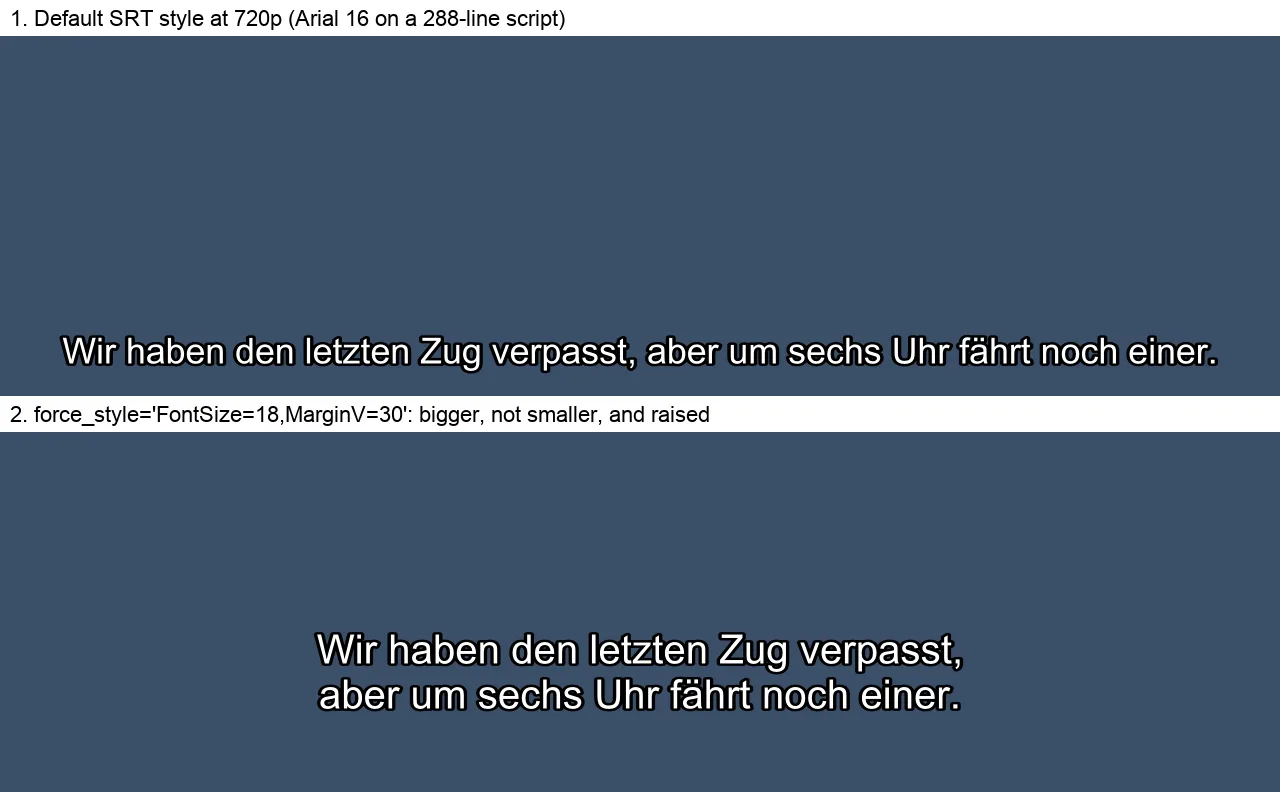
Los saltos de línea también dependen de la fuente. Nuestra línea en alemán no tenía ningún salto manual. A 1280 × 720 cabía en una línea con Arial en el Mac, pero se dividió en dos líneas con DejaVu Sans en Ubuntu, y en dos líneas en el Mac con tamaño 18. Comprueba el fotograma con la fuente que realmente vas a distribuir.
Las traducciones suelen ser más largas que el original, y una línea incrustada no se puede acortar después. Corrige las líneas largas en el archivo de subtítulos primero; nuestra guía de traducción de subtítulos con IA aborda la longitud de línea y la velocidad de lectura.
| Lo que quieres | Valor de force_style que usamos | Nota |
|---|---|---|
| Una fuente que cubra el sistema de escritura de destino | FontName=Hiragino Sans GB | La fuente debe existir en la máquina o en fontsdir |
| Orden RTL correcto en un archivo plano | Encoding=-1 | No es necesario si las líneas llevan RLI y PDI |
| Texto más grande | FontSize=18 | El valor predeterminado es 16 en un script de 288 líneas |
| Texto más arriba en el encuadre | MarginV=30 | Mismas unidades que FontSize |
Subtítulos bilingües: prever cuatro líneas
Grabar un archivo bilingüe funciona igual, pero cada entrada puede contener dos líneas de cada idioma. Eso cubre mucho más de la imagen, y es permanente. Antes de grabar uno, lee cómo crear subtítulos bilingües: cubre qué idioma va arriba, los límites de líneas y cuándo reducir un idioma. Luego renderiza la entrada con más líneas como tu fotograma de prueba.
Cuándo no grabar subtítulos
Grabar es la opción incorrecta cuando los espectadores necesitan cambiar de idioma o desactivar los subtítulos, o cuando vas a distribuir varios idiomas. En ese caso, mantén los subtítulos como una pista o archivo separado. Un reproductor los muestra, el video no se recodifica y una línea incorrecta se puede corregir sin tocar el video.
Si prefieres una aplicación de escritorio, HandBrake también puede grabar subtítulos. Su documentación de subtítulos indica que los ASS grabados conservan su estilo, solo se puede grabar una pista basada en imagen (PGS o VobSub), y un código de caracteres incorrecto al importar un SRT deja la salida sin pista de subtítulos. No probamos HandBrake; el hábito de verificar el fotograma anterior también se aplica a él.
Primero traduce, luego graba
Grabar solo funciona con texto que ya es correcto, así que la traducción va primero. El traductor de subtítulos de BookTranslator acepta archivos SRT, VTT, ASS y SSA y escribe la traducción de vuelta en el mismo formato con los tiempos originales, además de un archivo bilingüe. Para destinos en árabe, hebreo, persa y urdu, envuelve cada línea traducida del SRT en las marcas RLI y PDI que nos dieron el orden correcto en la prueba anterior. No graba subtítulos en el video: ejecuta el comando ffmpeg en tu propia máquina una vez que el archivo de subtítulos esté finalizado.
El orden que evita recodificar dos veces:
- Traduce el archivo de subtítulos y revísalo.
- Corrige la codificación y las líneas largas en el archivo.
- Renderiza un fotograma de prueba por idioma y verifica las fuentes, la dirección y el tamaño.
- Graba el video completo.
Si tus subtítulos todavía están dentro de un archivo de video, extráelos del MKV o MP4 primero.
Archivos de prueba
Descarga las notas de prueba y versiones y los archivos de muestra: alemán, chino, chino en GBK, hindi, árabe y árabe con aislantes. Las líneas se escribieron a mano para esta prueba, así que prueban la renderización, no la calidad de la traducción. No probamos Windows, editores de video, grabadores en línea ni entrada VTT.
Publicaciones relacionadas




