
¿Los números de página del PDF no coinciden con el libro? Revisa primero las etiquetas de página
Corrige la navegación del PDF que no coincide con las páginas impresas. Consulta seis archivos de muestra con preliminares en números romanos, una lámina insertada y un extracto que empieza en la página 37.
Si un lector de PDF indica la página 4 mientras que la propia página del libro muestra el 1, comprueba primero las etiquetas de páginadel archivo. Una portada y una introducción con números romanos pueden desplazar la posición física sin que ello signifique que falten páginas en el libro. Corrige las etiquetas de navegación en una copia; no empieces estampar números nuevos sobre las páginas ni eliminando la introducción.
Esta solución tiene un límite: las etiquetas no pueden recuperar un escaneo que falte, corregir el orden de las páginas ni decirte cuál era un número ilegible. Determina primero qué página está realmente presente. Después, haz que la navegación la refleje con precisión.
Hemos creado tres pares descargables de antes y después para mostrar la diferencia: un cuaderno de siete páginas, una versión con una ilustración sin numerar insertada y un extracto que comienza en la página impresa 37. En cada par, las etiquetas cambiaron mientras que las páginas renderizadas se mantuvieron idénticas a nivel de píxel.
Distingue los tres números antes de corregir nada
En esta guía, posición en el archivo se refiere a la primera, segunda o tercera página del PDF. Número impreso hace referencia al número visible en la página. Etiqueta de página es el identificador lógico almacenado para la navegación, como ii o A-1.
Es totalmente legítimo que estos valores difieran. La explicación sobre etiquetas de página de la PDF Association detalla las secuencias de numeración, los prefijos y la distinción entre índices de página, números y etiquetas. Un archivo puede incluir páginas preliminares en números romanos, una numeración que se reinicia en el cuerpo del texto y apéndices con prefijos sin que el recuento de páginas sea incorrecto.
Esta es la correspondencia en nuestro archivo didáctico de siete páginas:
| Posición en el archivo | Número impreso visible | Etiqueta de navegación original | Etiqueta corregida |
|---|---|---|---|
| 1 | Ninguna: portada | 1 | Portada |
| 2 | i | 2 | i |
| 3 | ii | 3 | ii |
| 4 | 1 | 4 | 1 |
| 5 | 2 | 5 | 2 |
| 6 | A-1 | 6 | A-1 |
| 7 | A-2 | 7 | A-2 |
Cover es una etiqueta descriptiva que asignamos, no un número impreso en la portada. El total sigue siendo de siete páginas. Un visor puede mostrar tanto una etiqueta como una posición, como por ejemplo 1 (4 of 7); ver ambas cosas no es una contradicción.
Descarga el archivo de siete páginas antes de etiquetar y la versión etiquetada. Abre la primera página del cuerpo en cada uno y compara la página en sí con los controles de navegación.
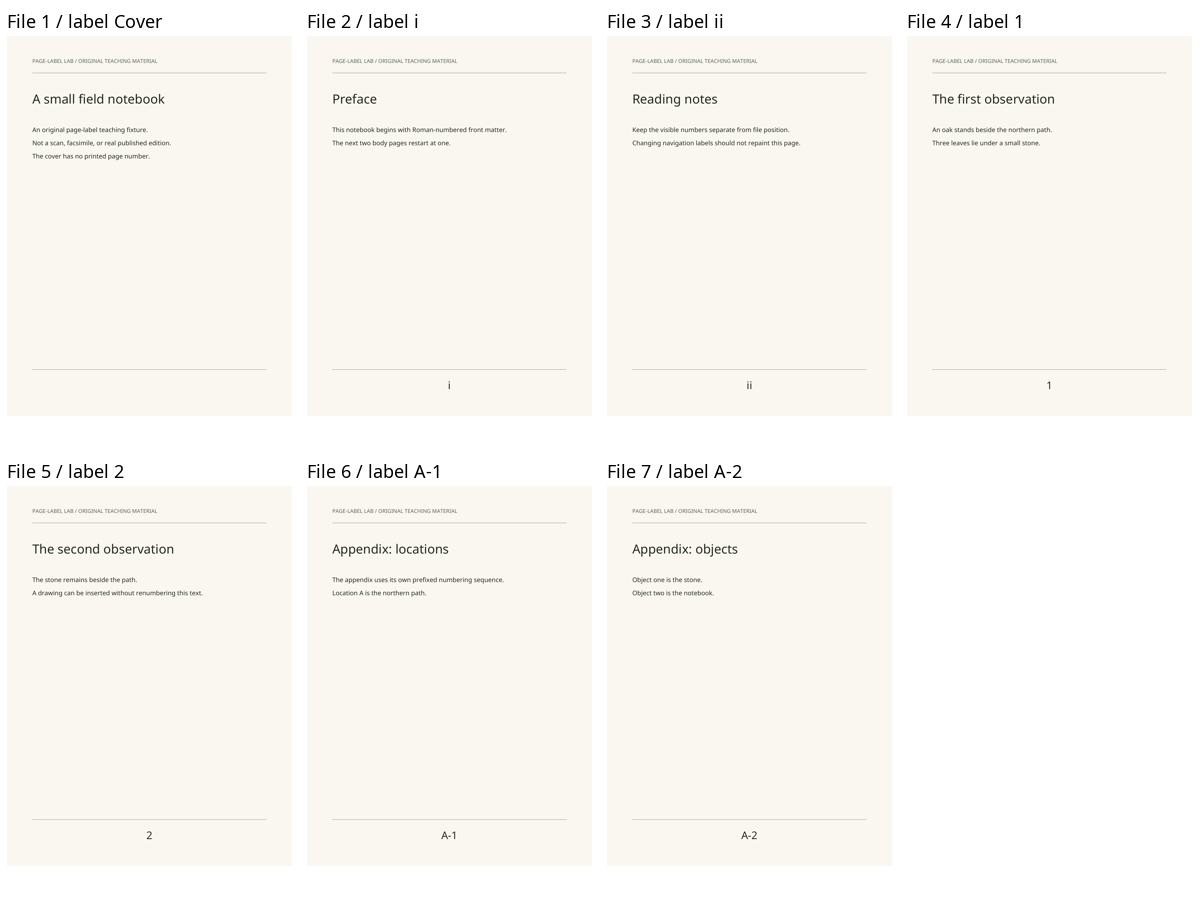
Esta es una vista previa de las páginas creadas por nosotros con etiquetas añadidas fuera de las imágenes, no una captura de pantalla de una aplicación de PDF en particular.
Identifica los límites de cada sección en una copia de trabajo
Antes de editar, guarda un original sin cambios e identifica las transiciones revisando las páginas: la primera página introductoria numerada, la primera página del cuerpo, las páginas insertadas y cada apéndice o reinicio de numeración. Anota la posición en el archivo junto al identificador visible.
Comprueba más cosas aparte de la primera página del cuerpo. En el ejemplo anterior, «sumar tres» localiza la página 1 del cuerpo, pero no describe la introducción en números romanos ni el apéndice A- . Un único desfase es solo un atajo temporal dentro de una sección continua, no una descripción fiable de todo el libro.
Si una secuencia da un salto inesperado —por ejemplo, si las páginas visibles pasan de la 38 a la 40—, inspecciona las imágenes intermedias y, si es posible, compáralas con la misma edición en la fuente original. Podría tratarse de un escaneo faltante, un inserto intencionado, una numeración original inusual u otro problema de ordenación. No asignes «39» a una página no relacionada solo para que el contador parezca continuo.
En el caso de archivos PDF firmados o con restricciones, utilice el flujo de trabajo de origen permitido o solicite al proveedor del documento una copia de lectura corregida. Los scripts de prueba de este artículo no están pensados para conservar ni eludir dichas protecciones.
Cambie las etiquetas de navegación, no el contenido impreso
Una opción de escritorio documentada por Adobe
Las instrucciones actuales de Adobe sobre las etiquetas de página en Acrobat indican la ruta Todas las herramientas → Organizar páginas → Etiquetas de página. Seleccione un intervalo, inicie una nueva secuencia y, a continuación, elija su estilo de numeración, el valor inicial y un prefijo opcional. Repita el proceso para cada sección independiente; una sección continua puede prolongar la secuencia anterior.
En nuestro ejemplo, esto implica usar numeración romana para la introducción, numeración decimal reiniciada en 1 para el cuerpo del texto y numeración decimal con A- para el apéndice. Confirme las páginas seleccionadas reales antes de aplicar cada cambio, sobre todo cuando las etiquetas existentes ya difieran de las posiciones del archivo.
Adobe distingue estas etiquetas de navegación de los números visibles en encabezados o pies de página. Si solo desea que los controles de página del lector coincidan con el libro, añadir un pie de página visible es una operación distinta.
Estos pasos se basan en la documentación oficial. No ejecutamos una reparación en Acrobat ni probamos una interfaz específica de Acrobat para este artículo.
El método que realmente probamos con pypdf
Nuestros archivos de prueba se crearon con ReportLab, se clonaron con pypdf 6.10.0 y se les asignaron etiquetas sin modificar sus secuencias de contenido de página. Exclusivamente para la muestra de siete páginas, la operación principal es:
from pypdf import PdfReader, PdfWriter
from pypdf.constants import PageLabelStyle

reader = PdfReader("seven-page-before.pdf")
writer = PdfWriter(clone_from=reader)
writer.set_page_label(0, 0, prefix="Cover")
writer.set_page_label(1, 2, style=PageLabelStyle.LOWERCASE_ROMAN, start=1)
writer.set_page_label(3, 4, style=PageLabelStyle.DECIMAL, start=1)
writer.set_page_label(5, 6, style=PageLabelStyle.DECIMAL, prefix="A-", start=1)

with open("seven-page-labeled-copy.pdf", "xb") as output:
    writer.write(output)

assert PdfReader("seven-page-labeled-copy.pdf").page_labels == [
    "Cover", "i", "ii", "1", "2", "A-1", "A-2"
]
La API utiliza índices basados en cero: la posición de archivo 4 corresponde al índice 3. Los intervalos anteriores incluyen ambos extremos. El modo de salida exclusivo, xb, no sobrescribe ningún archivo existente. Consulte la documentación versionada de la API de etiquetas de página de pypdf y nuestro generador completo para ver la implementación exacta.
No pegue esos rangos en un libro no relacionado. Defina primero su mapa de secciones. Nuestro script probado no acepta ningún PDF de origen ni de clientes: solo genera los ejemplos originales definidos en su interior.
Dos casos en los que un desfase fijo falla
Una ilustración sin numerar altera el desfase del cuerpo
En el segundo caso de prueba, insertamos una lámina entre las páginas impresas 1 y 2 del cuerpo. La lámina no tiene ningún número impreso. Le asignamos la etiqueta descriptiva Plate-A y reanudamos la siguiente página del cuerpo en el 2.
| Posición en el archivo | Identificador visible de página | Etiqueta |
|---|---|---|
| 4 | 1 | 1 |
| 5 | Ilustración sin numerar | Lámina-A |
| 6 | 2 | 2 |
Antes de la inserción, la página impresa 1 estaba en la posición 4 del archivo: un desfase de tres. Tras la inserción, la página impresa 2 está en la posición 6 del archivo: un desfase de cuatro. Reutilizar el primer desfase le llevaría a la ilustración.
Compare la versión de ocho páginas antes del etiquetado con la versión etiquetada. La corrección añade una sección de etiquetas en la inserción y reinicia la secuencia del cuerpo después de ella. No convierte la lámina en una página de origen numerada ni la elimina del archivo.
Un fragmento puede comenzar en la página impresa 37
Nuestro tercer caso de prueba contiene tres páginas numeradas visiblemente como 37, 38 y 39. Sus posiciones en el archivo son 1, 2 y 3. Las etiquetas adecuadas comienzan en 37, no en 1.
Tanto el archivo inicial como el archivo final contienen exactamente esas tres páginas. Etiquetar la primera página como 37 no implica que el PDF contenga las 36 páginas anteriores.
En un extracto real, utilice números que pueda verificar en el original. Si el primer número visible falta o está recortado, consiga pruebas documentales de apoyo antes de asignarlo. Una secuencia deducida por comodidad puede resultar más engañosa que un simple recuento por posición de archivo.
Verifique el archivo guardado, no solo el cuadro de diálogo de edición
En estos tres pares, volvimos a abrir los seis PDF y comprobamos cada una de las etiquetas. Poppler 26.08.0 renderizó ambas versiones a 144 dpi. Los 18 pares de páginas correspondientes tenían píxeles idénticosy los 18 flujos de contenido de página coincidían byte por byte. En esta prueba no se sobreimprimió ni se eliminó nada del contenido de las páginas.
Los resultados por página incluyen hashes de archivo, etiquetas y comparaciones de píxeles. El mapa de páginas descargable registra las posiciones en el archivo, los índices basados en cero y los números visibles. Las instrucciones de reproducción detallan las versiones de las dependencias y cómo regenerar los ejemplos en directorios nuevos.
Esto verifica nuestros archivos, pero no cómo los gestiona cada visor. La PDF Association documenta diferencias en el soporte de etiquetas entre aplicaciones; su estudio de visores publicado es de 2024, no una prueba que hayamos repetido hoy. Compruebe el lector que realmente vaya a utilizar:
- Vuelva a abrir la copia guardada y confirme que el número total de páginas no ha cambiado.
- Inspeccione la primera y la última página de cada sección de numeración.
- Pruebe a navegar hasta
ii,1yA-1, o los equivalentes en su documento. - Confirme que cada salto aterrice en la página visible deseada, no solo en un contador que parezca coincidir.
- Si el lector ignora las etiquetas, conserve el mapa explícito de posición a página o utilice un lector compatible. No reescriba una y otra vez etiquetas correctas para compensar una interfaz que no las admite.
Una renderización coincidente no garantiza accesibilidad, firmas válidas, enlaces funcionales ni un texto extraído correcto. Si la página se ve bien pero el texto copiado es erróneo, recurra al diagnóstico de la capa de texto del PDFindependiente. Ese problema no se soluciona con las etiquetas de página.
Conserve el mapa original si traduce el documento más adelante
Si una navegación precisa era el único problema, deténgase aquí. No se necesita OCR ni traducción para renombrar las etiquetas de página.
Si el idioma sigue siendo el obstáculo, conserve el archivo original y el mapa de páginas antes de seguir el flujo de trabajo para traducir PDF escaneados o la guía sobre traducción y maquetación de PDF. Para revisiones más exhaustivas del resultado, consulte la lista de control de calidad para la traducción de PDF.
Los lectores que elijan el Traductor de PDF de BookTranslator no deben dar por sentado que las etiquetas de página originales se conservarán en un archivo reconstruido. El modo OCR puede modificar la maquetación original, las fuentes y los tamaños de letra. Si el contenido resultante se redistribuye, coteje los pasajes importantes con el original; copiar el esquema de numeración antiguo sobre los nuevos saltos de página no garantiza la correspondencia.
El objetivo no es lograr que todos los números sean idénticos, sino que cada número sea inequívoco: en qué lugar de este archivo se encuentra una página, cómo la denomina la fuente original y de qué forma puede acceder a ella su lector.
Publicaciones relacionadas




