
Incruster des sous-titres dans une vidéo avec ffmpeg : vérifications pour les sous-titres traduits
Incrustez des sous-titres SRT ou ASS avec ffmpeg, puis vérifiez une image pour détecter les polices manquantes, la ponctuation arabe mal placée, le façonnage hindi défectueux et les erreurs d'encodage.

Pour incruster des sous-titres dans une vidéo, il faut rendre le fichier de sous-titres sur chaque image et encoder une nouvelle vidéo. Avec ffmpeg, cela tient en une commande :
ffmpeg -i input.mp4 -vf "subtitles=subs.srt" -c:v libx264 -crf 18 -c:a copy output.mp4
Le texte fait partie de l'image. Chaque spectateur le voit sur n'importe quel lecteur, et personne ne peut le désactiver ni changer de langue. C'est pourquoi on incruste des sous-titres traduits : pour les vidéos sociales, pour un écran lors d'un événement, ou pour une plateforme qui ignore les pistes de sous-titres.
La commande est la partie facile. Les sous-titres traduits échouent de manières que les sous-titres anglais ne connaissent pas. Une police manquante transforme le chinois en carrés. La ponctuation arabe se retrouve du mauvais côté de la ligne. Un fichier enregistré dans un mauvais encodage bloque le traitement. Et une fois les sous-titres incrustés, la seule solution est de réencoder la vidéo depuis l'original. Alors, rendez d'abord une image par langue et regardez-la.
Nous avons testé cela avec de courts fichiers SRT et ASS en allemand, chinois, hindi et arabe sur deux configurations : macOS avec une version statique de ffmpeg 9.0, et un conteneur Ubuntu 24.04 propre avec ffmpeg 6.1.1. Toutes les images ci-dessous proviennent de ces exécutions, et les fichiers de test et versions exactes sont téléchargeables gratuitement.
Vérifiez que votre ffmpeg peut incruster des sous-titres
Le filtre subtitles nécessite une compilation de ffmpeg avec libass. Toutes les compilations ne l'incluent pas. Sur notre Mac, le ffmpeg 9.0.1 de Homebrew n'avait aucun filtre subtitles ; une compilation statique 9.0 en avait un. Vérifiez avant de planifier quoi que ce soit :
ffmpeg -hide_banner -filters | grep -E " (subtitles|ass) "
Si rien ne s'affiche, utilisez une autre compilation. La commande apt install ffmpeg d'Ubuntu incluait libass dans notre test.
Deux choses concernant la commande elle-même :
- L'incrustation réencode toujours la vidéo. Lorsque nous avons ajouté
-c:v copypour conserver le flux vidéo original, ffmpeg a refusé : « Filtering and streamcopy cannot be used together. » Choisissez plutôt un réglage de qualité comme-crf 18. L'audio n'est pas touché, donc-c:a copyconvient. - Les fichiers ASS conservent leurs styles. Passez un fichier
.assau même filtresubtitles, ou utilisez le filtreass, et les polices, couleurs et positions du fichier sont utilisées. Dans notre échantillon ASS stylisé, une ligne de panneau placée avec\posest restée là où elle était placée. Si vous traduisez un fichier ASS, gardez-le en ASS jusqu'à l'incrustation. Notre guide de traduction ASS couvre ce qu'il faut protéger.
Rendez d'abord une image par langue
Avant d'encoder une vidéo de 40 minutes, rendez une seule image à un moment où un sous-titre est à l'écran :
ffmpeg -ss 00:01:05 -copyts -i input.mp4 -vf "subtitles=subs.srt" -frames:v 1 check.png
Conservez -copyts dans cette commande. Sans cela, la recherche avant -i remet l'horloge vidéo à zéro, et le filtre dessine le sous-titre qui se trouve au début du fichier au lieu de celui à 01:05. Dans notre test à deux sous-titres, la même recherche a dessiné le premier sous-titre sans -copyts et le bon avec. Placer -ss après -i fonctionne aussi, mais ffmpeg décode alors tout jusqu'à ce point.
Ouvrez check.png et regardez-le. Ensuite, cherchez cette ligne dans le journal de ffmpeg :
fontselect: failed to find any fallback with glyph
Cela signifie que libass n'a trouvé aucune police avec ce caractère. Il a dessiné un carré à la place et a continué. La commande se termine normalement, donc un script qui ne vérifie que le code de sortie ne le remarquera pas.
Choisissez le moment de test à dessein : la ligne la plus longue, une ligne avec des chiffres ou de la ponctuation à la fin, et pour les fichiers bilingues, le sous-titre avec le plus de lignes.
Corrigez les caractères manquants : installez une police ou nommez-en une
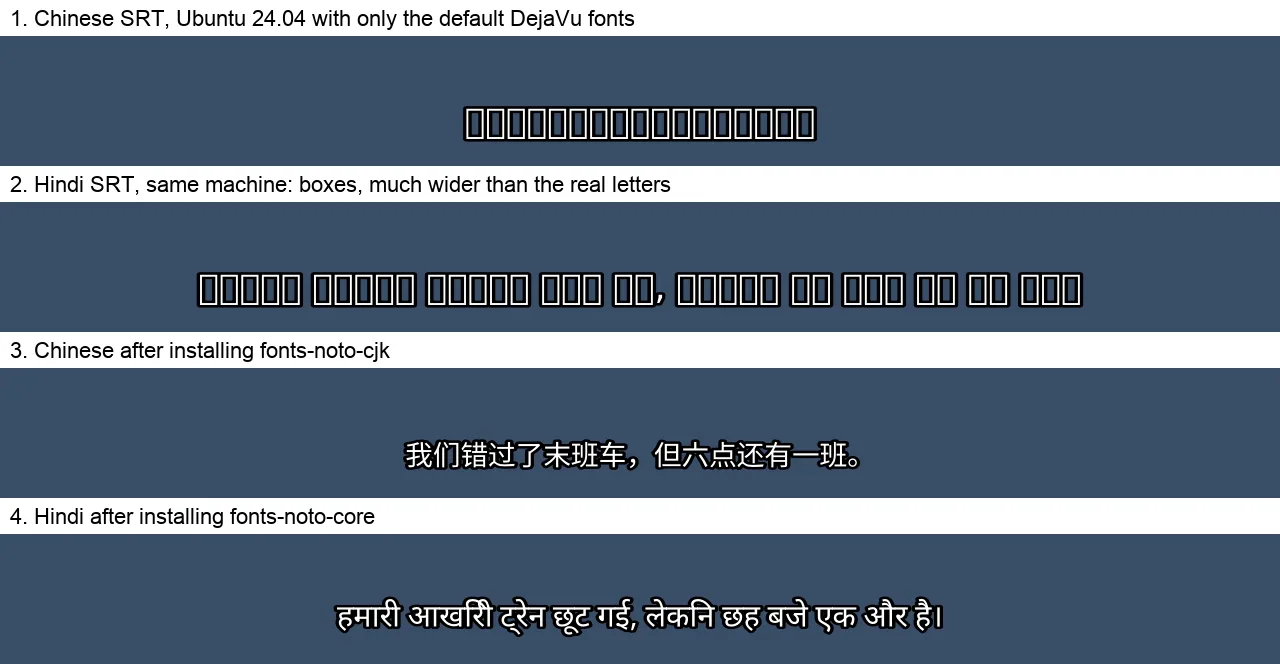
Le conteneur Ubuntu ne contenait que 8 fichiers de police DejaVu et rien d'autre. Le chinois et l'hindi sont sortis en carrés. Les carrés hindi étaient aussi beaucoup plus larges que les vraies lettres : la ligne de carrés couvrait environ 880 des 1280 pixels de l'image, alors que la ligne hindi correcte nécessitait environ 600, donc les lignes se coupent plus tôt et un sous-titre prend plus de lignes. L'arabe fonctionnait par hasard, car DejaVu Sans inclut les lettres arabes.
Après apt install fonts-noto-cjk fonts-noto-core, les mêmes commandes ont dessiné correctement le chinois et l'hindi. C'est la solution habituelle sur un serveur ou dans une image Docker : installez des polices pour chaque écriture cible avant d'incruster.
Sur le Mac, le résultat nous a surpris. Avec le style Arial par défaut, Arial lui-même dessinait l'arabe et l'hindi retombait sur une police système, mais le chinois ne trouvait aucune police de secours. Chaque caractère chinois était un carré, et le journal affichait la même ligne « failed to find any fallback ». Nommer une police a résolu le problème :
ffmpeg -i input.mp4 -vf "subtitles=subs.srt:force_style='FontName=Hiragino Sans GB'" -c:v libx264 -crf 18 -c:a copy output.mp4
Donc ne comptez pas sur la police de secours automatique. Nommez une police qui couvre l'écriture cible, vérifiez qu'elle existe avec fc-list sous Linux, ou gardez les polices à côté de la tâche et pointez le filtre dessus avec fontsdir=./fonts.
Arabe, hébreu et persan : vérifiez où se placent les signes de ponctuation
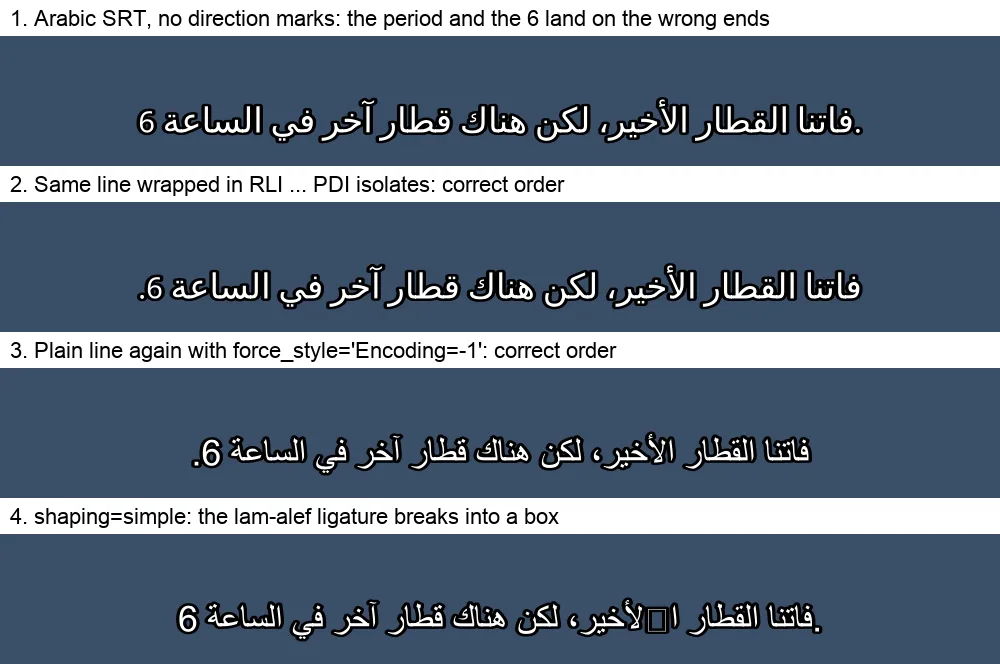
Notre ligne arabe se termine par « 6. » (à six heures). Incrustée en texte brut, le point s'est retrouvé à l'extrême droite de la ligne et le 6 à l'extrême gauche. Les lettres étaient correctes ; la fin de phrase était répartie aux deux extrémités (ligne 1, Ubuntu avec les polices Noto).
Deux corrections ont fonctionné :
- Enveloppez chaque ligne dans des isolats Unicode. U+2067 (RLI) au début et U+2069 (PDI) à la fin indiquent au moteur de rendu que la ligne est de droite à gauche. Avec eux, le point et le 6 se sont retrouvés ensemble à l'extrémité gauche, là où ils doivent être (ligne 2).
- Laissez libass détecter la direction. L'ajout de
force_style='Encoding=-1'à un fichier brut a donné le même ordre correct sur notre Mac (ligne 3).
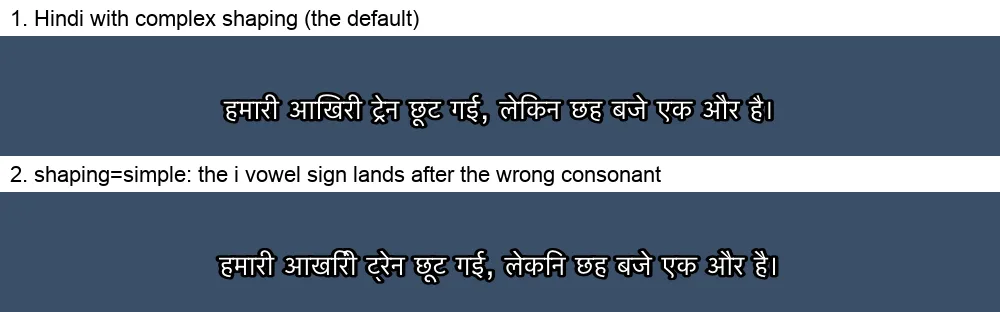
Ne définissez pas shaping=simple pour accélérer le traitement. Avec ce réglage, la paire arabe lam-alef s'est transformée en carré (ligne 4). L'hindi a aussi échoué : le signe vocalique ि, qui s'écrit avant sa consonne, a été dessiné après elle, si bien que आखिरी est devenu आखरिी.
Si vous travaillez aussi sur des livres RTL en plus de la vidéo, notre guide de traduction de livres RTL aborde les mêmes problèmes de direction dans la mise en page du texte.
Si le fichier n'est pas en UTF-8, l'incrustation s'arrête
Nous avons enregistré l'échantillon chinois en GBK au lieu d'UTF-8 et l'avons incrusté sans prévenir ffmpeg. Il a affiché « Invalid data found when processing input », le filtre n'a pas démarré et aucun fichier de sortie n'a été écrit. L'ajout de charenc a corrigé le problème :
ffmpeg -i input.mp4 -vf "subtitles=subs.srt:charenc=GBK" -c:v libx264 -crf 18 -c:a copy output.mp4
Mieux encore, convertissez le fichier en UTF-8 une fois pour toutes et incrustez celui-ci. Notre guide sur l'encodage des sous-titres montre comment reconnaître l'encodage et le convertir.
Définir la taille et la position avec force_style
force_style modifie l'apparence des sous-titres SRT. Ses nombres ne sont pas des pixels. Pour un fichier SRT, ffmpeg construit un script de 384 × 288 avec Arial en taille 16, et libass le met à l'échelle de votre vidéo. Ainsi, FontSize=18 est un peu plus grand que la valeur par défaut, pas plus petit. MarginV remonte le texte depuis le bas dans les mêmes unités.
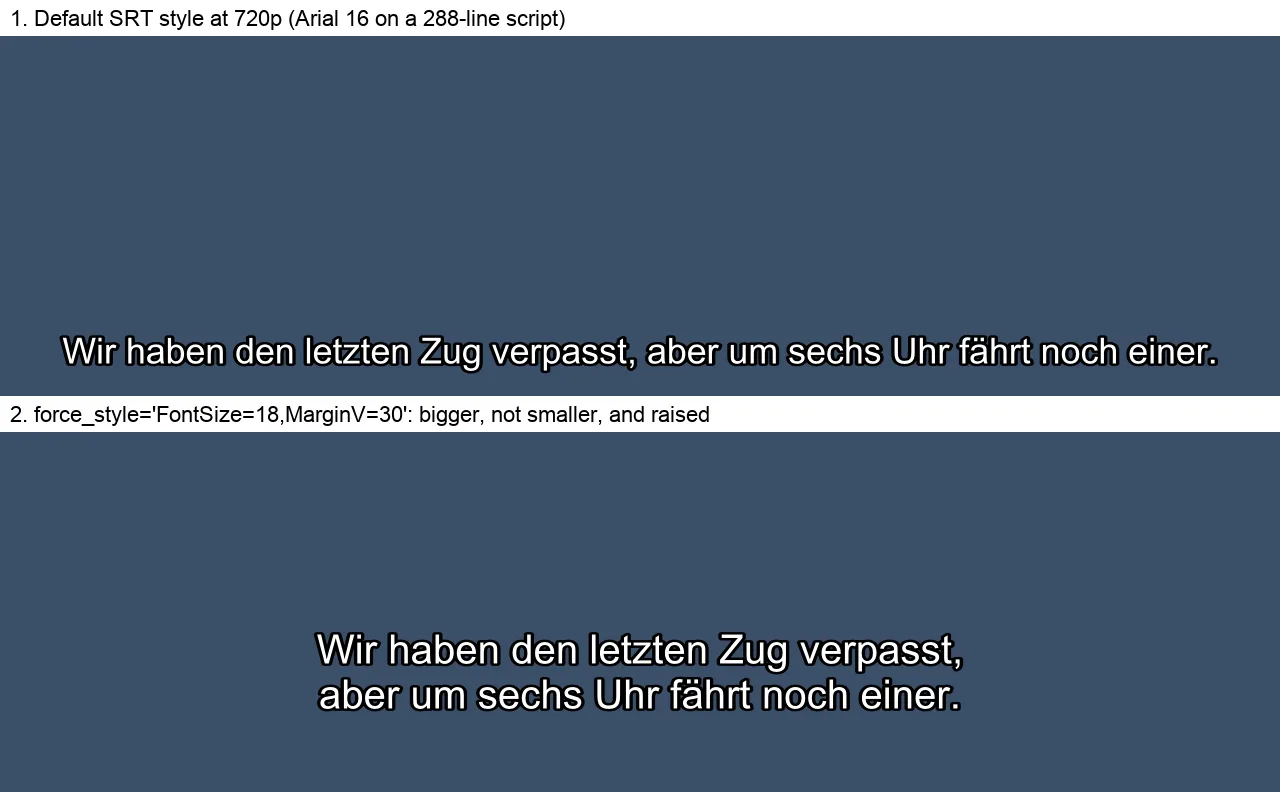
Les retours à la ligne dépendent aussi de la police. Notre ligne allemande n'avait pas de retour manuel. En 1280 × 720, elle tenait sur une ligne en Arial sur le Mac, mais passait sur deux lignes en DejaVu Sans sur Ubuntu, et sur deux lignes sur le Mac en taille 18. Vérifiez l'image avec la police que vous utiliserez réellement.
Les traductions sont souvent plus longues que la source, et une ligne incrustée ne peut plus être raccourcie ensuite. Corrigez d'abord les lignes longues dans le fichier de sous-titres ; notre guide de traduction de sous-titres par IA aborde la longueur des lignes et la vitesse de lecture.
| Ce que vous voulez | Valeur force_style que nous avons utilisée | Remarque |
|---|---|---|
| Une police qui couvre l'écriture cible | FontName=Hiragino Sans GB | La police doit exister sur la machine ou dans fontsdir |
| Ordre RTL correct dans un fichier brut | Encoding=-1 | Inutile si les lignes contiennent RLI et PDI |
| Texte plus grand | FontSize=18 | La valeur par défaut est 16 dans un script de 288 lignes |
| Texte plus haut dans l'image | MarginV=30 | Mêmes unités que FontSize |
Sous-titres bilingues : prévoyez quatre lignes
Graver un fichier bilingue fonctionne de la même manière, mais chaque sous-titre peut contenir deux lignes par langue. Cela couvre une bien plus grande partie de l'image, et c'est définitif. Avant d'en graver un, lisez comment créer des sous-titres bilingues : on y explique quelle langue placer en haut, les limites de lignes et quand réduire une langue. Ensuite, utilisez le sous-titre comportant le plus de lignes comme image de test.
Quand ne pas graver les sous-titres
La gravure est le mauvais choix lorsque les spectateurs doivent pouvoir changer de langue ou désactiver les sous-titres, ou lorsque vous diffuserez plusieurs langues. Dans ce cas, conservez les sous-titres sous forme de piste ou de fichier séparé. Un lecteur les affiche, la vidéo n'est pas réencodée et une ligne erronée peut être corrigée sans toucher à la vidéo.
Si vous préférez une application de bureau, HandBrake peut aussi graver des sous-titres. Sa documentation sur les sous-titres indique que les ASS gravés conservent leur style, qu'une seule piste basée sur l'image (PGS ou VobSub) peut être gravée, et qu'un code de caractères incorrect lors de l'importation d'un SRT laisse la sortie sans piste de sous-titres. Nous n'avons pas testé HandBrake ; l'habitude de vérifier une image s'applique aussi.
Traduisez d'abord, puis gravez
La gravure ne fonctionne qu'avec un texte déjà correct, donc la traduction vient en premier. Le traducteur de sous-titres de BookTranslator accepte les fichiers SRT, VTT, ASS et SSA et réécrit la traduction dans le même format avec la synchronisation d'origine, plus un fichier bilingue. Pour les cibles arabe, hébreu, persan et ourdou, il entoure chaque ligne SRT traduite des marques RLI et PDI qui nous ont donné un ordre correct dans le test ci-dessus. Il ne grave pas les sous-titres dans la vidéo : exécutez la commande ffmpeg sur votre propre machine une fois le fichier de sous-titres finalisé.
L'ordre qui évite un double réencodage :
- Traduisez le fichier de sous-titres et relisez-le.
- Corrigez l'encodage et les lignes trop longues dans le fichier.
- Générez une image de test par langue et vérifiez les polices, le sens et la taille.
- Gravez toute la vidéo.
Si vos sous-titres se trouvent encore dans un fichier vidéo, extrayez-les du MKV ou MP4 d'abord.
Fichiers de test
Téléchargez les notes de test et versions et les fichiers d'exemple : allemand, chinois, chinois en GBK, hindi, arabe et arabe avec isolats. Les lignes ont été écrites à la main pour ce test, elles testent donc le rendu, pas la qualité de la traduction. Nous n'avons pas testé Windows, les éditeurs vidéo, les graveurs en ligne ni l'entrée VTT.
Articles connexes




