
Les numéros de page du PDF ne correspondent pas au livre ? Vérifiez d'abord les étiquettes de page
Corrigez la navigation PDF en décalage avec les pages imprimées. Découvrez six fichiers d'exemple : préface en chiffres romains, planche insérée et extrait débutant à la page 37.
Si votre lecteur PDF indique la page 4 alors que la page du livre affiche 1, vérifiez d'abord les étiquettes de pagedu fichier. Une couverture et une introduction numérotée en chiffres romains peuvent décaler la position physique sans que le livre soit incomplet pour autant. Corrigez les étiquettes de navigation sur une copie ; ne commencez pas par tamponner de nouveaux numéros sur les pages ou supprimer l'introduction.
Cette réparation a toutefois ses limites : les étiquettes ne peuvent pas restaurer un scan manquant, corriger l'ordre des pages ni deviner un numéro devenu illisible. Déterminez d'abord quelle page est réellement présente. Faites ensuite en sorte que la navigation la décrive fidèlement.
Nous avons créé trois paires avant/après téléchargeables pour illustrer cette distinction : un carnet de sept pages, une version avec une illustration non numérotée insérée, et un extrait commençant à la page imprimée 37. Dans chaque paire, les étiquettes changent tandis que le rendu visuel des pages reste strictement identique au pixel près.
Distinguer les trois numéros avant toute correction
Dans ce guide, la position dans le fichier désigne la première, deuxième ou troisième page du PDF. Le numéro imprimé désigne le numéro visible sur la page. L' étiquette de page désigne l'identifiant logique enregistré pour la navigation, comme ii ou A-1.
Ces valeurs peuvent légitimement différer. L' explication des étiquettes de page de la PDF Association détaille les séquences de numérotation, les préfixes ainsi que la distinction entre index, numéros et étiquettes de page. Un fichier peut parfaitement comporter des pages de garde en chiffres romains, une numérotation qui redémarre pour le corps du texte et des annexes préfixées, sans que son nombre total de pages soit erroné.
Voici la correspondance établie dans notre fichier d'exemple de sept pages :
| Position dans le fichier | Numéro imprimé visible | Étiquette de navigation d'origine | Étiquette corrigée |
|---|---|---|---|
| 1 | Aucune : couverture | 1 | Couverture |
| 2 | i | 2 | i |
| 3 | ii | 3 | ii |
| 4 | 1 | 4 | 1 |
| 5 | 2 | 5 | 2 |
| 6 | A-1 | 6 | A-1 |
| 7 | A-2 | 7 | A-2 |
Cover est une étiquette descriptive que nous avons attribuée, et non un chiffre imprimé sur la couverture. Le total reste de sept pages. Un lecteur peut afficher à la fois une étiquette et une position, par exemple 1 (4 of 7); voir les deux n'est pas une contradiction.
Téléchargez le fichier de sept pages avant étiquetage ainsi que la version étiquetée. Ouvrez la première page du corps de texte dans chacun d'eux et comparez la page elle-même avec les commandes de navigation.
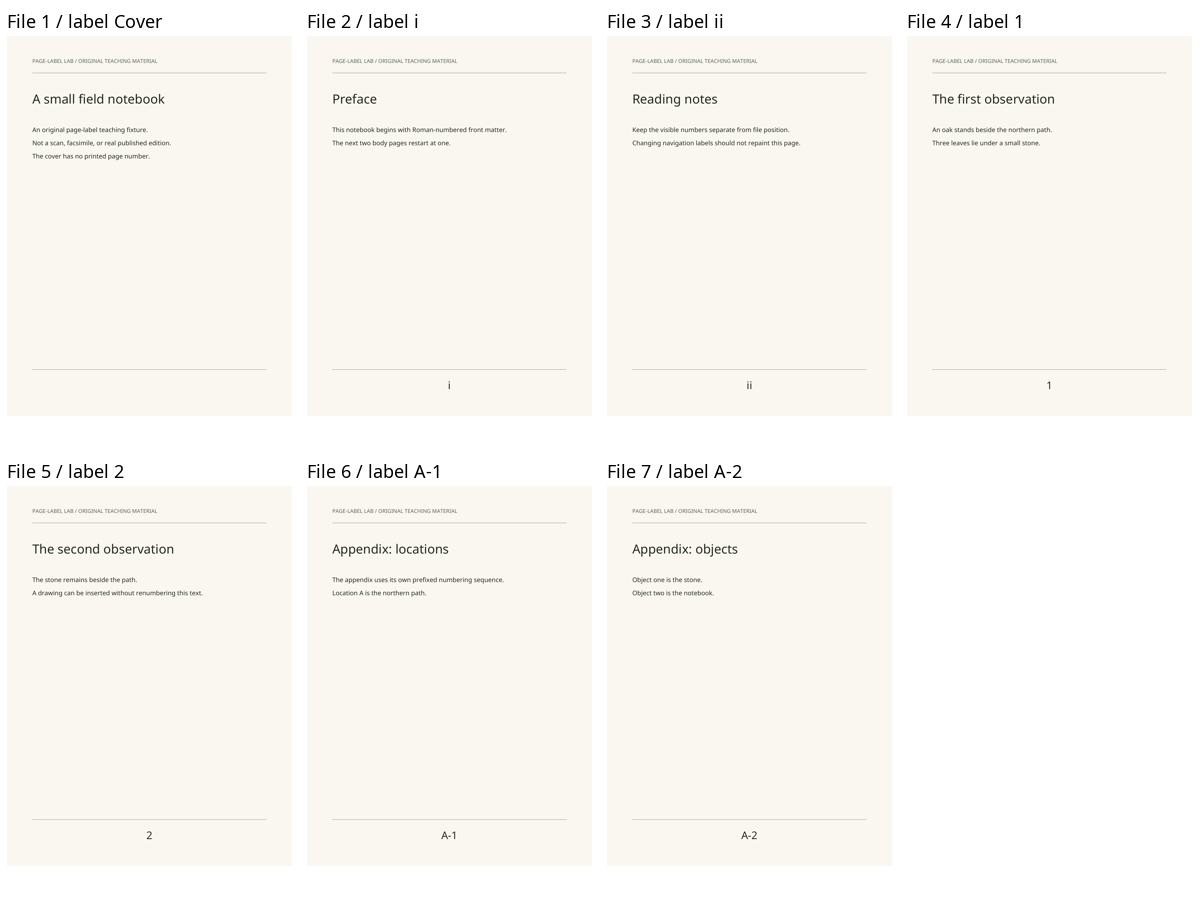
Il s'agit d'un aperçu de nos pages créées avec des étiquettes ajoutées en dehors des images, et non d'une capture d'écran d'une application PDF en particulier.
Repérez les limites de section sur une copie de travail
Avant toute modification, conservez un original intact et repérez les transitions en examinant les pages : la première page d'introduction numérotée, la première page du corps du texte, les éventuels encarts, ainsi que chaque annexe ou nouveau départ de numérotation. Notez la position dans le fichier à côté de l'identifiant visible.
Ne vous limitez pas à vérifier la première page du corps de texte. Dans l'exemple ci-dessus, « ajouter trois » permet de trouver la page 1 du corps de texte, mais ne rend pas compte de l'introduction en chiffres romains ni de l'annexe A- . Un décalage unique n'est qu'un raccourci temporaire au sein d'une section continue, et non une description fiable de l'ensemble de l'ouvrage.
Si une séquence saute de manière inattendue — par exemple, si les pages visibles passent de 38 à 40 — examinez les images intermédiaires et, si possible, comparez avec la même édition à la source. Il peut s'agir d'une page non numérisée, d'un encart intentionnel, d'une numérotation originale inhabituelle ou d'un autre problème d'ordonnancement. N'attribuez pas « 39 » à une page sans rapport simplement pour que le compteur paraisse continu.
Pour les PDF signés ou protégés par des restrictions, utilisez le flux de travail source autorisé ou demandez à l'émetteur du document une copie de lecture corrigée. Les scripts d'exemple de cet article ne constituent en aucun cas un moyen de préserver ou de contourner ces protections.
Modifier les libellés de navigation, pas le contenu imprimé
Une méthode sur ordinateur documentée par Adobe
Les instructions actuelles d'Adobe Acrobat sur les libellés de page renvoient à Tous les outils → Organiser les pages → Libellés de page. Sélectionnez une plage, démarrez une nouvelle séquence, puis choisissez son style de numérotation, sa valeur de départ et un préfixe facultatif. Répétez l'opération pour chaque section distincte ; une section continue peut prolonger la séquence précédente.
Dans notre exemple, cela correspond à une numérotation romaine pour l'introduction, une numérotation décimale réinitialisée à 1 pour le corps du texte, et une numérotation décimale avec A- pour l'annexe. Vérifiez bien les pages réellement sélectionnées avant d'appliquer chaque modification, en particulier lorsque les libellés existants diffèrent déjà des positions physiques dans le fichier.
Adobe fait la distinction entre ces libellés de navigation et les numéros visibles dans les en-têtes ou pieds de page. Si vous souhaitez uniquement que les commandes de navigation du lecteur correspondent au livre, l'ajout d'un pied de page visible relève d'une opération différente.
Ces étapes sont issues de la documentation officielle. Nous n'avons pas exécuté de réparation dans Acrobat ni testé une interface Acrobat spécifique pour cet article.
La méthode que nous avons concrètement testée avec pypdf
Nos fichiers d'exemple ont été créés avec ReportLab, clonés avec pypdf 6.10.0 et dotés de libellés sans modifier leurs flux de contenu de page. Pour le spécimen de sept pages uniquement, l'opération principale est la suivante :
from pypdf import PdfReader, PdfWriter
from pypdf.constants import PageLabelStyle

reader = PdfReader("seven-page-before.pdf")
writer = PdfWriter(clone_from=reader)
writer.set_page_label(0, 0, prefix="Cover")
writer.set_page_label(1, 2, style=PageLabelStyle.LOWERCASE_ROMAN, start=1)
writer.set_page_label(3, 4, style=PageLabelStyle.DECIMAL, start=1)
writer.set_page_label(5, 6, style=PageLabelStyle.DECIMAL, prefix="A-", start=1)

with open("seven-page-labeled-copy.pdf", "xb") as output:
    writer.write(output)

assert PdfReader("seven-page-labeled-copy.pdf").page_labels == [
    "Cover", "i", "ii", "1", "2", "A-1", "A-2"
]
L'API utilise des index basés sur zéro: la position 4 dans le fichier correspond à l'index 3. Les plages ci-dessus incluent les deux bornes. Le mode de sortie exclusif, xb, refuse d'écraser un fichier existant. Consultez la documentation avec gestion des versions de l'API de libellés de page pypdf ainsi que notre générateur complet pour découvrir l'implémentation exacte.
Ne collez pas ces plages dans un autre livre. Établissez d'abord son plan de sections. Notre script testé n'accepte aucun PDF client ou source : il génère uniquement les exemples originaux définis en son sein.
Deux cas où un décalage fixe échoue
Une illustration non numérotée modifie le décalage du corps de texte
Dans le deuxième cas de test, nous avons inséré une planche entre les pages imprimées 1 et 2 du corps de texte. La planche ne comporte aucun chiffre imprimé. Nous lui avons attribué l'étiquette descriptive Plate-A et avons repris la page suivante du corps de texte à 2.
| Position dans le fichier | Identifiant visible de la page | Étiquette |
|---|---|---|
| 4 | 1 | 1 |
| 5 | Illustration non numérotée | Planche-A |
| 6 | 2 | 2 |
Avant l'insertion, la page imprimée 1 se trouvait à la position 4 du fichier : un décalage de trois. Après l'insertion, la page imprimée 2 se trouve à la position 6 du fichier : un décalage de quatre. Réutiliser le premier décalage vous renverrait vers l'illustration.
Comparez la version de huit pages avant étiquetage avec la version étiquetée. La correction ajoute une section d'étiquettes au niveau de l'insertion et redémarre la séquence du corps de texte après celle-ci. Elle ne transforme pas la planche en page source numérotée et ne la supprime pas du fichier.
Un extrait peut commencer à la page imprimée 37
Notre troisième cas de test contient trois pages visiblement numérotées 37, 38 et 39. Leurs positions dans le fichier sont 1, 2 et 3. Les étiquettes appropriées commencent à 37, pas à 1.
Le fichier avant et le fichier après contiennent tous deux exactement ces trois pages. Étiqueter la première page 37 n'implique pas que le PDF contienne les 36 pages précédentes.
Pour un extrait réel, utilisez des numéros que vous pouvez vérifier sur la source. Si le premier numéro visible est absent ou rogné, appuyez-vous sur des éléments probants de la source avant de l'assigner. Une suite devinée par commodité peut être bien plus trompeuse qu'un simple comptage basé sur la position dans le fichier.
Vérifiez le fichier enregistré, pas seulement la boîte de dialogue d'édition
Pour ces trois paires, nous avons rouvert les six PDF et vérifié chaque étiquette. Poppler 26.08.0 a généré le rendu des deux versions à 144 dpi. Les 18 paires de pages correspondantes présentaient des pixels identiques, et les 18 flux de contenu de page correspondaient à l'octet près. Rien n'a été apposé ni supprimé du contenu de la page au cours de ce test.
Les résultats par page incluent les hachages de fichiers, les étiquettes et les comparaisons de pixels. La carte des pages téléchargeable consigne les positions dans le fichier, les index partant de zéro et les numéros visibles. Les instructions de reproduction détaillent les versions des dépendances et la façon de générer à nouveau les exemples dans de nouveaux répertoires.
Cela permet de vérifier nos fichiers, mais pas la manière dont chaque visionneuse les gère. La PDF Association documente les variations de prise en charge des étiquettes d'une application à l'autre ; son étude sur les visionneuses date de 2024 et n'est pas un test que nous avons réitéré aujourd'hui. Effectuez la vérification dans le lecteur que vous utiliserez concrètement :
- Rouvrez la copie enregistrée et confirmez que le nombre total de pages reste inchangé.
- Inspectez la première et la dernière page de chaque section de numérotation.
- Essayez de naviguer jusqu'à
ii,1etA-1, ou leurs équivalents dans votre document. - Assurez-vous que chaque saut vous amène bien sur la page visible visée — et pas simplement sur un compteur à l'apparence similaire.
- Si le lecteur ignore les étiquettes, conservez la correspondance explicite position-page ou utilisez un lecteur capable de les interpréter. Ne réécrivez pas sans cesse des étiquettes pourtant correctes pour pallier les lacunes d'une interface inadaptée.
Un rendu identique ne garantit en rien l'accessibilité, la validité des signatures, le fonctionnement des liens ou l'exactitude du texte extrait. Si la page semble correcte visuellement mais que le texte copié est erroné, consultez le diagnostic de la couche de texte PDFdédié. Ce problème ne se résout pas avec les étiquettes de page.
Conservez la table de correspondance d'origine si vous traduisez le document plus tard
Si la précision de la navigation était votre unique problème, arrêtez-vous là. Nul besoin d'OCR ou de traduction pour renommer les étiquettes de page.
Si la langue reste un obstacle, conservez le fichier d'origine ainsi que le mappage des pages avant de suivre le processus de traduction de PDF scannés ou le guide sur la traduction et le formatage de PDF. Pour des vérifications plus approfondies du rendu final, utilisez la checklist de contrôle qualité pour la traduction de PDF.
Les lecteurs qui choisissent le traducteur de PDF de BookTranslator ne doivent pas partir du principe que les étiquettes de page du document source subsisteront dans le fichier reconstruit. Le mode OCR peut modifier la mise en page d'origine, les polices et la taille des caractères. Si la mise en page subit un réagencement, vérifiez les passages importants par rapport à l'original ; reporter l'ancien schéma de numérotation sur de nouveaux sauts de page ne garantit pas la correspondance.
L'objectif n'est pas de rendre chaque numéro identique. Il s'agit de lever toute ambiguïté sur chaque numéro : l'emplacement d'une page dans ce fichier, la façon dont la source la nomme et la manière dont votre lecteur y accède.
Articles connexes




