Comment traduire un PDF multicolonne sans brouiller l'ordre de lecture
Vérifiez comment se lit un PDF à deux colonnes avant de le traduire, choisissez un flux de travail avec mise en page, OCR ou reconstruction selon cette vérification, puis relisez les colonnes traduites, les légendes et les débordements.

Réponse rapide : vérifiez l'ordre de lecture avant de traduire
Un PDF à deux colonnes peut sembler bien ordonné et pourtant fournir les paragraphes dans le mauvais ordre à un outil de traduction. La traduction peut alors être fluide, phrase par phrase, alors que la page dans son ensemble perd son sens. Aucun outil ne peut corriger par la traduction un texte source qu'il a lu dans le mauvais ordre.
Voici donc l'ordre des opérations :
- Vérifiez comment la page se lit. Copiez une page représentative et confirmez que chaque paragraphe ressort dans l'ordre dans lequel une personne le lirait.
- Choisissez le flux de travail à partir de cette vérification. Utilisez une traduction PDF préservant la mise en page lorsque l'ordre est correct, le mode OCR lorsque le texte est inutilisable, et une approche convertir-puis-réparer lorsque vous avez besoin d'un fichier modifiable.
- Vérifiez les colonnes traduites. Examinez le saut de colonne, les légendes de figures, les notes sur toute la largeur, les notes de bas de page et les lignes trop longues.
Le reste de ce guide montre pourquoi l'étape 1 ne peut pas être ignorée, à l'aide d'un petit test que vous pouvez télécharger et exécuter vous-même. Il couvre les PDF dotés d'une véritable couche de texte, comme les rapports exportés, les articles et les newsletters. Si vos pages sont des scans, commencez par comment traduire un PDF scanné.
Ce que nous avons testé
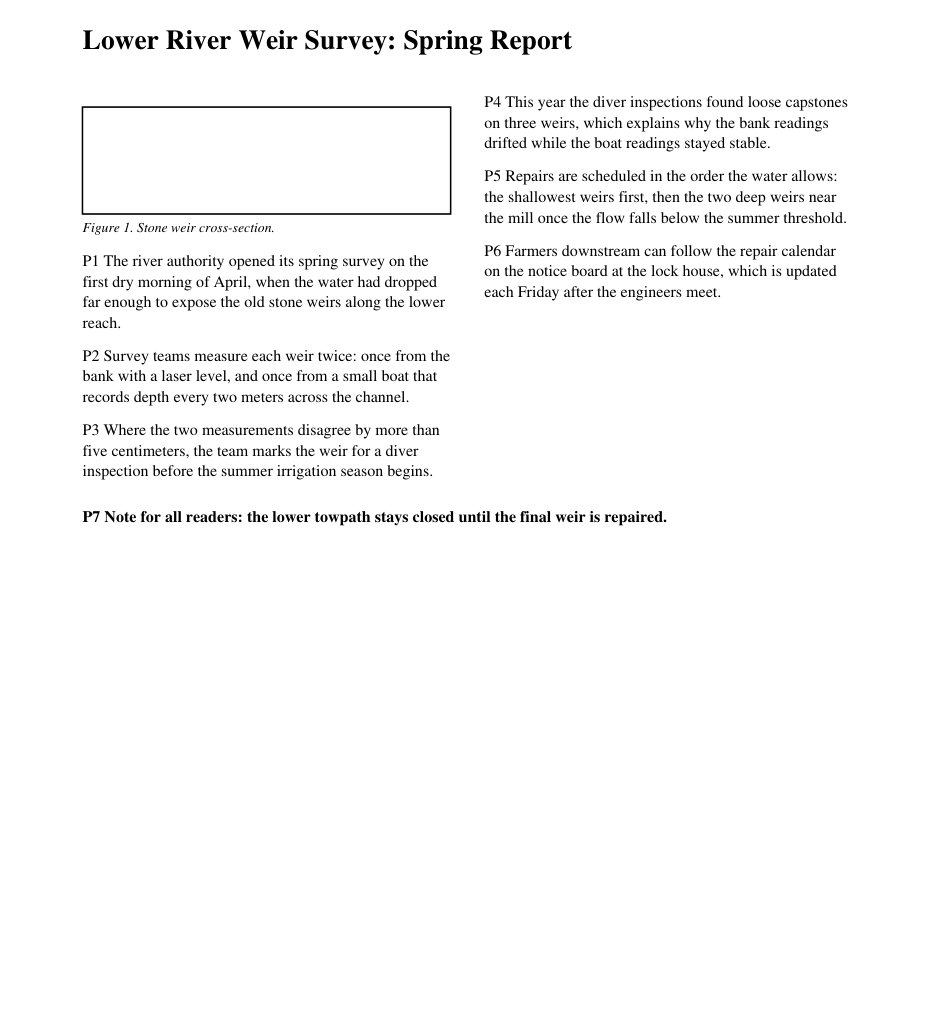
Le 2026-10-20, nous avons créé trois PDF d'une page à partir du même texte : un titre, un encadré de figure en haut de la colonne de gauche, trois paragraphes dans chaque colonne, une note en gras sur les deux colonnes et une note de bas de page. Chaque paragraphe commence par un marqueur de P1 à P8, de sorte que l'ordre de lecture correct est P1 à P8.
Les trois fichiers diffèrent de manières invisibles à l'écran :
two-column-stream-logical.pdfstocke le texte de la colonne de gauche d'abord, puis celui de la colonne de droite.two-column-stream-rowwise.pdfsemble identique mais stocke les lignes ligne par ligne, en alternant entre les colonnes.two-column-no-figure-rowwise.pdfstocke le texte ligne par ligne et ne comporte pas d'encadré de figure. C'est le fichier de contrôle.
Nous avons ensuite extrait le texte avec sept méthodes open source courantes et noté l'ordre des paragraphes renvoyé par chacune :
| Extracteur | Stockage logique, figure | Stockage ligne par ligne, figure | Stockage ligne par ligne, sans figure |
|---|---|---|---|
| pdftotext 26.08.0 (par défaut) | P4 P1 P5 P6 P2 P3 P7 P8 | P4 P1 P5 P6 P2 P3 P7 P8 | P1–P8 corrects |
pdftotext -raw | P1–P8 corrects | P1 P4 P5 P2 P6 P3 P7 P8 | P1 P4 P5 P2 P6 P3 P7 P8 |
pdftotext -layout | P4 P5 P6 P1 P2 P3 P7 P8 | P4 P5 P6 P1 P2 P3 P7 P8 | P1 P4 P5 P2 P6 P3 P7 P8 |
pypdf 5.1.0 extract_text() | P1–P8 corrects | P1 P4 P5 P2 P6 P3 P7 P8 | P1 P4 P5 P2 P6 P3 P7 P8 |
| pdfminer.six 20240706 | P4 P5 P6 P1 P2 P3 P7 P8 | P4 P5 P6 P1 P2 P3 P7 P8 | P1–P8 corrects |
PyMuPDF 1.24.14 get_text() | P1–P8 corrects | P1 P4 P5 P2 P6 P3 P7 P8 | P1 P4 P5 P2 P6 P3 P7 P8 |
PyMuPDF 1.24.14 get_text(sort=True) | P4 P5 P6 P1 P2 P3 P7 P8 | P4 P5 P6 P1 P2 P3 P7 P8 | P1 P4 P5 P2 P6 P3 P7 P8 |
Aucune des sept méthodes n'a réussi les trois fichiers. Chaque méthode qui a réussi un fichier en a raté un autre. Dans le fichier de contrôle, pdftotext -raw, pdftotext -layout et PyMuPDF avec sort=True ont également imprimé trois lignes qui mélangeaient chacune du texte des deux colonnes, ce qui correspond exactement à ce que voit un lecteur lorsque le texte copié traverse la gouttière. PyMuPDF avec sort=True a produit une telle ligne dans chacun des deux autres fichiers également.
Le test est délibérément petit : une page anglaise synthétique, non balisée, créée avec ReportLab. Il ne classe pas ces bibliothèques, et il n'a testé aucun produit de traduction, y compris BookTranslator. Ce qu'il montre est plus étroit et plus utile : une page d'apparence identique peut produire un ordre source différent, donc la seule vérification fiable est votre propre fichier.
Vous pouvez reproduire le test avec le générateur de fixture, les trois PDF (logique, ligne par ligne, sans figure), le vérificateur d'ordre, le lanceur d'extracteurs qui appelle les sept méthodes, et le CSV des résultats.
Pourquoi la même page se lit dans des ordres différents
Les extracteurs utilisent l'une de deux stratégies, et chacune échoue sur un fichier différent.
Stratégie 1 : suivre l'ordre stocké dans le fichier. Un PDF dessine le texte dans l'ordre où son créateur l'a écrit. Le manuel de poppler décrit pdftotext -raw comme conservant « le texte dans l'ordre du flux de contenu » (et ne recommande plus ce mode), et la documentation de PyMuPDF indique que sa sortie par défaut est du texte brut « tel qu'il est codé dans le document » (manuel pdftotext de poppler, recettes de texte PyMuPDF). Cela fonctionne lorsque le fichier stocke le texte dans l'ordre de lecture. Cela échoue lorsque l'ordre stocké est ligne par ligne, comme dans notre deuxième fichier, même si la page semble identique.
Stratégie 2 : reconstruire l'ordre à partir de l'emplacement du texte sur la page. Le mode par défaut de pdftotext tente de produire le texte « dans l'ordre de lecture », pdfminer.six regroupe les lignes proches en boîtes et permet de pondérer « une position horizontale et verticale » lors de leur ordonnancement, et sort=True de PyMuPDF trie « du haut-gauche vers le bas-droite » (LAParams de pdfminer.six). Ces méthodes ignorent l'ordre stocké, de sorte que les fichiers logique et ligne par ligne donnent des résultats identiques.
Le fichier de contrôle explique l'échec. Sans la figure, le mode par défaut de pdftotext et pdfminer.six lisent tous deux correctement P1 à P8. Ajoutez une boîte de figure en haut de la colonne de gauche, et le premier paragraphe à droite (P4) devient le texte le plus haut de la page. Une méthode qui pondère la position verticale commence la page à cet endroit.
Il s'agit d'une conception de page courante, pas d'un cas limite : les articles ouvrent la colonne de gauche avec une figure ou un encadré de résumé, les magazines commencent une colonne sous une image, et les manuels placent un encadré d'avertissement au-dessus de la première étape. La note pleine largeur (P7) et la note de bas de page (P8) sont restées en place à chaque exécution, donc une vérification qui ne regarde que le bas de la page manquera le problème.
Étape 1 : Vérifiez votre propre PDF en cinq minutes
Les marqueurs de notre fichier de test n'existent pas dans votre document, mais la même vérification fonctionne avec quelques phrases que vous choisissez vous-même.
- Choisissez la page la plus difficile, pas la première. Choisissez une page à deux colonnes avec une figure, un tableau ou un encadré près du haut d'une colonne, ainsi qu'un titre ou une note pleine largeur à mi-hauteur.
- Notez cinq phrases d'ancrage, dans l'ordre de lecture : les premiers mots de la colonne de gauche, les derniers mots de la colonne de gauche, les premiers mots de la colonne de droite, l'élément pleine largeur et la légende.
- Copiez la page entière depuis votre lecteur PDF et collez-la dans un éditeur de texte brut. Si vous utilisez un outil avec un aperçu de la source, utilisez cet aperçu à la place, car il montre l'ordre que l'outil a réellement reçu.
- Trouvez les ancres dans le texte collé. Elles doivent apparaître dans l'ordre que vous avez noté, et aucune ligne ne doit contenir de mots des deux colonnes.
- Répétez pour un autre type de page, comme une page de références, une page avec une barre latérale ou la première page d'un chapitre.
Interprétez le résultat ainsi :
| Ce que montre le texte collé | Ce que cela signifie généralement | Étape suivante |
|---|---|---|
| Ancres dans l'ordre, pas de lignes mélangées | Le texte et l'ordre de lecture sont utilisables | Traduction PDF préservant la mise en page |
| La colonne de droite commence avant celle de gauche | La page est lue par position verticale | Testez l'outil de traduction sur cette page exacte avant de payer pour le fichier entier |
| Les lignes mélangent le texte des deux colonnes | La page est lue horizontalement, d'un bord à l'autre | Ne copiez-collez pas ; utilisez un flux de travail basé sur des fichiers et testez cette page |
| Les paragraphes sautent d'une colonne à l'autre | L'ordre stocké est ligne par ligne ou interrompu | Testez un flux de travail basé sur des fichiers ; s'il échoue, réparez ou convertissez d'abord |
| Rien ne se colle, ou les caractères sont incorrects | Page composée uniquement d'images ou couche de texte défectueuse | Utilisez l'OCR ; voir Extraction de texte PDF vs OCR |
Le copier-coller est une vérification rapide, pas une preuve de ce qu'un autre outil fera. Notre tableau montre que deux outils peuvent lire le même fichier différemment. Le résultat de votre visionneuse vous indique à quel point le fichier est risqué. L'aperçu de l'outil lui-même, ou une traduction test d'une page, vous indique ce que cet outil lit réellement.
Si le texte se colle avec les bonnes lettres mais un espacement ou des sauts de ligne défectueux, corrigez les problèmes de texte copié-collé avant de juger l'ordre des colonnes.
Étape 2 : Choisissez le flux de travail en fonction de ce que vous avez observé
Choisissez le flux de travail en fonction de la vérification, et non de l'affirmation d'un outil selon laquelle il préserve votre mise en page.
L'ordre est correct et le texte est sélectionnable. Traduisez le PDF en tant que fichier, pas en collant des morceaux. Un flux de travail préservant la mise en page replace le texte traduit dans la page, de sorte que les colonnes, les figures et les en-têtes restent là où les lecteurs les attendent. Dans BookTranslator, c'est le parcours standard de traduction PDF. Considérez toute promesse de conserver une mise en page, y compris la nôtre, comme quelque chose à vérifier sur la page la plus difficile que vous avez trouvée à l'étape 1, et non comme une garantie.
L'ordre ne se casse que près des figures ou des éléments encadrés. Avant de traduire l'ensemble du document, faites passer une page problématique dans l'outil choisi. Si cette page ressort dans le bon ordre, l'outil n'utilise pas la même stratégie que votre vérification par copier-coller. Si elle ressort brouillée, changez de flux de travail plutôt que d'espérer que le reste du fichier se comporte différemment.
La page est numérisée, ou la couche de texte est inutilisable. Utilisez l'OCR. Le mode OCR de BookTranslator lit l'image de la page et reconstruit un PDF traduit propre. Cette page le recommande pour les manuels, les articles universitaires, les tableaux et les pages riches en images où la préservation du contenu importe plus que la mise en page exacte. Nous ne l'avons pas testé sur les fixtures de ce guide. Le compromis est explicite : le mode OCR ne cherche pas à préserver la mise en page, les polices ou les tailles de police d'origine. Pour les numérisations en particulier, voir comment traduire un PDF numérisé.
Vous avez de toute façon besoin d'un document modifiable. Convertissez le PDF en Word, corrigez-y l'ordre de lecture, puis traduisez le DOCX. Cela demande le plus d'efforts, mais c'est la seule voie où vous pouvez corriger directement l'ordre des paragraphes avant la traduction. Cela modifie aussi la mise en page, alors utilisez cette méthode lorsque le résultat sera encore édité, et non lorsqu'il doit ressembler à la page d'origine.
Évitez de coller des colonnes dans un chatbot ou une zone de texte. Vous devenez responsable de la reconstruction de l'ordre, des légendes et des notes de bas de page à la main, sur chaque page. Notre tableau montre à quel point cet ordre peut facilement être erroné avant même de commencer.
Pour les articles universitaires, où le même problème se combine avec des équations, des citations et des références, suivez le flux de travail de traduction d'articles de recherche. Pour le processus général de préservation de la mise en page pour tous les types de PDF, voir comment traduire un PDF en conservant le format.
Étape 3 : Vérifiez les colonnes traduites
Une traduction multicolonne échoue à des endroits qu'un survol rapide ne remarque pas. Vérifiez ces cinq points sur chaque type de page que vous avez testé à l'étape 1 :
- Le saut de colonne. Lisez la dernière phrase de la colonne de gauche et la première phrase de la colonne de droite. L’argumentation doit se poursuivre, et non sauter à un paragraphe différent.
- Légendes et figures. Chaque légende doit toujours se trouver sous sa propre figure, traduite, et ne pas avoir dérivé dans le corps du texte.
- Éléments sur toute la largeur. Les titres, les notes et les citations mises en exergue qui s’étendent sur les deux colonnes doivent toujours les couvrir, et ne pas être scindés en deux demi-phrases.
- Notes de bas de page et titres courants. Les appels de note dans le corps doivent correspondre aux notes en bas de page, et les en-têtes de page ne doivent pas apparaître au milieu d’un paragraphe.
- Débordement dans les colonnes étroites. Le texte traduit est souvent plus long que la source. Les recommandations du W3C sur la taille du texte en traduction citent des chiffres IBM d’environ 130 % de longueur pour un texte source anglais de plus de 70 caractères traduit vers les langues européennes, avec des augmentations plus importantes pour les chaînes courtes. Une colonne étroite a peu de place pour ce texte supplémentaire, alors recherchez les lignes tronquées, les caractères réduits ou le texte chevauchant les figures. Les titres et les cellules de tableau sont les plus susceptibles de déborder.
Pour la révision, un fichier bilingue est utile, mais sa mise en page compte. Placer la source et la traduction sur la même page comprime deux langues dans des colonnes déjà étroites. Dans la traduction PDF standard de BookTranslator (mode OCR désactivé), le PDF bilingue propose deux dispositions, Même page et Pages séparées. Pour les documents multicolonnes, choisissez Pages séparées : chaque page source est suivie de sa page traduite, de sorte que chaque colonne conserve sa largeur d’origine. Vous pouvez toujours télécharger également la version traduite seule. Notre liste de contrôle QA pour la traduction PDF couvre les vérifications restantes au niveau du fichier.
Si le PDF traduit doit également fonctionner avec des lecteurs d’écran, l’ordre visuel ne suffit pas. L’ordre de lecture balisé doit faire l’objet d’une vérification distincte. Le W3C note que l’ordre de lecture d’un PDF balisé est « déterminé principalement par l’ordre des balises des éléments du document » (W3C PDF3). Notre guide sur l’accessibilité des PDF traduits montre comment le tester.
Ce que ce guide ne prétend pas
- Ce n’est pas un classement d’outils. Les sept extracteurs ont été choisis parce qu’ils sont courants et faciles à réexécuter. Chacun a échoué sur au moins un des trois fichiers, et un autre fichier de test pourrait modifier ceux qui échouent.
- Il n’a pas testé de produits de traduction. Nous n’avons exécuté ni BookTranslator, ni DeepL, ni Google Translate, ni aucun autre traducteur sur ces fichiers. Les descriptions de produits ci-dessus proviennent de la documentation produit actuelle de BookTranslator, et non de ce test.
- Une page n’est pas un document. Les fichiers réels mélangent les mises en page, alors vérifiez au moins deux types de pages.
- Les PDF balisés peuvent se comporter différemment. Nos fichiers de test ne sont pas balisés. Un PDF correctement balisé porte un ordre de lecture explicite que certains outils utilisent.
La règle pratique reste néanmoins valable : déterminez comment votre PDF se lit avant de le traduire. Si l’ordre est correct, traduisez le fichier et vérifiez les colonnes. S’il est incorrect, changez le flux de travail, pas les paramètres de traduction.
Articles connexes