किंडल बुक को दूसरी भाषा में कैसे ट्रांसलेट करें
किंडल बुक्स में DRM और मालिकाना फॉर्मेट्स का इस्तेमाल होता है जो ट्रांसलेशन को रोकते हैं। यह 4-चरण का वर्कफ़्लो — DRM हटाना, कन्वर्ट करना, AI ट्रांसलेट करना, साइडलोड करना — इसे हल करता है।
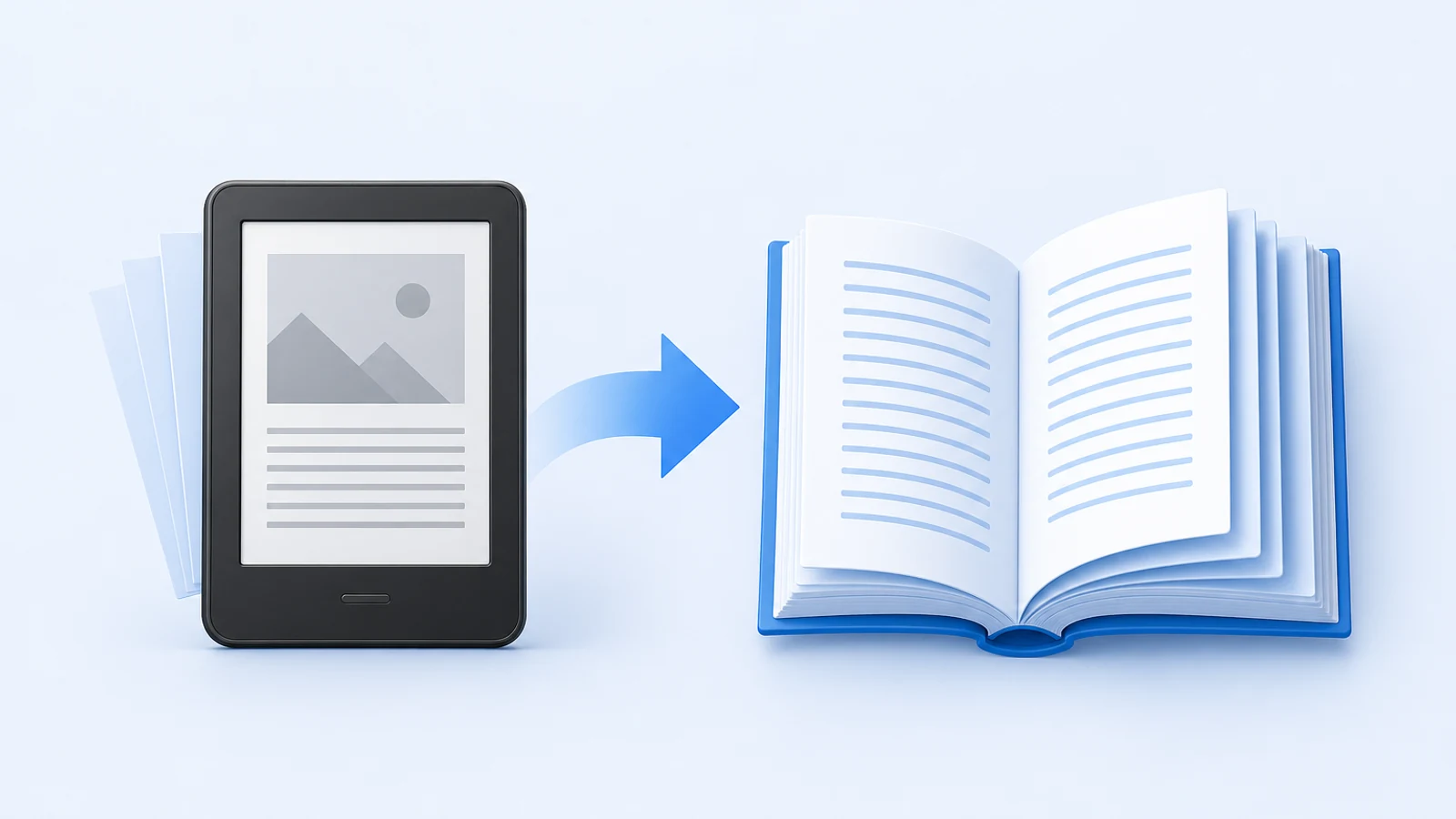
त्वरित उत्तर: DRM-मुक्त किंडल बुक को EPUB में कन्वर्ट करें, फिर EPUB को ट्रांसलेट करें
अधिकांश किंडल बुक्स को सीधे ट्रांसलेट नहीं किया जा सकता क्योंकि किंडल फाइल्स अमेज़ॅन-विशिष्ट फॉर्मेट्स का उपयोग करती हैं और DRM द्वारा सुरक्षित हो सकती हैं। व्यावहारिक वर्कफ़्लो यह है:
- पुष्टि करें कि आपके पास अपने इच्छित उपयोग के लिए बुक को ट्रांसलेट करने का कानूनी अधिकार है।
- DRM-मुक्त किंडल फाइल या किसी अन्य कानूनी रूप से कन्वर्ट करने योग्य कॉपी के साथ काम करें।
- कैलिबर (Calibre) के साथ बुक को EPUB में कन्वर्ट करें।
- ट्रांसलेशन से पहले EPUB स्ट्रक्चर की जांच करें।
- किसी EPUB ट्रांसलेटर या अन्य बुक-अवेयर वर्कफ़्लो के साथ EPUB को ट्रांसलेट करें।
- ट्रांसलेट की गई EPUB को वापस किंडल पर भेजें या किसी भी EPUB रीडर में इसे पढ़ें।
यदि आपके पास पहले से EPUB फाइल है, तो किंडल कन्वर्जन चरणों को छोड़ें और फ्री EPUB ट्रांसलेटर वर्कफ़्लो का उपयोग करें या सीधे अपनी बुक ट्रांसलेट करें पर जाएं। यदि आपको AI, किसी एजेंसी, और एक हाइब्रिड प्रक्रिया के बीच चुनाव करने की आवश्यकता है, तो पूर्ण बुक ट्रांसलेशन गाइड से शुरुआत करें।
महत्वपूर्ण DRM और कानूनी चेतावनी
यह गाइड कोई कानूनी सलाह नहीं है और DRM को बाईपास करने के निर्देश प्रदान नहीं करती है। किंडल बुक्स DRM द्वारा सुरक्षित हो सकती हैं, और DRM से बचने के बारे में कानून देश के अनुसार अलग-अलग होते हैं। भले ही आपने कोई बुक खरीदी हो, फिर भी आपके पास सुरक्षा हटाने, ट्रांसलेशन वितरित करने, ट्रांसलेट की गई कॉपी बेचने, या इसे ऑनलाइन पब्लिश करने का अधिकार नहीं हो सकता है।
इस व्यावहारिक नियम का पालन करें:
- कानूनी रूप से प्राप्त, DRM-मुक्त फाइल को व्यक्तिगत रूप से पढ़ना सबसे कम जोखिम वाला उपयोग का मामला है।
- ट्रांसलेट की गई किंडल बुक को पब्लिश करना, शेयर करना या बेचना अधिकारों के मालिक की अनुमति मांगता है।
- यदि फाइल DRM-सुरक्षित है, तो कुछ भी करने से पहले अपने स्थानीय कानून और बुक के लाइसेंस की जांच करें।
- BookTranslator DRM नहीं हटाता है और एन्क्रिप्टेड फाइल्स को ट्रांसलेट नहीं कर सकता है।
अपने काम को खुद ट्रांसलेट करने वाले लेखकों के लिए, वर्कफ़्लो सरल है: अपनी पांडुलिपि (manuscript) या किंडल-तैयार फाइल को EPUB में निर्यात करें, इसे ट्रांसलेट करें, इसकी समीक्षा करें, फिर एक स्थानीयकृत संस्करण तैयार करें। पब्लिशिंग पक्ष कई भाषाओं में सेल्फ-पब्लिशिंग में कवर किया गया है।
किंडल फॉर्मेट्स जो आपको दिखाई दे सकते हैं
किंडल वर्कफ़्लो में कई फाइल प्रकार शामिल हो सकते हैं। आपको उन सभी में महारत हासिल करने की आवश्यकता नहीं है, लेकिन आपको पता होना चाहिए कि आप किससे शुरुआत कर रहे हैं।
| फॉर्मेट | ट्रांसलेशन के लिए इसका आमतौर पर क्या मतलब है | व्यावहारिक सलाह |
|---|---|---|
| EPUB | कई टूल द्वारा स्वीकृत मानक ईबुक फॉर्मेट | ट्रांसलेशन के लिए सबसे अच्छा कार्यशील फॉर्मेट |
| MOBI | पुराना किंडल-शैली ईबुक फॉर्मेट | ट्रांसलेट करने से पहले EPUB में कन्वर्ट करें |
| AZW3 | बेहतर स्टाइलिंग समर्थन के साथ आधुनिक किंडल फॉर्मेट | DRM-मुक्त कॉपी को EPUB में कन्वर्ट करें |
| KFX | उन्नत टाइपसेटिंग के साथ नया किंडल फॉर्मेट | कन्वर्जन अधिक नाजुक हो सकता है; आउटपुट को सावधानी से सत्यापित करें |
| फिक्स्ड-लेआउट दस्तावेज़, कभी-कभी किंडल पर उपयोग किया जाता है | यदि लेआउट मायने रखता है तो PDF वर्कफ़्लो का उपयोग करें |
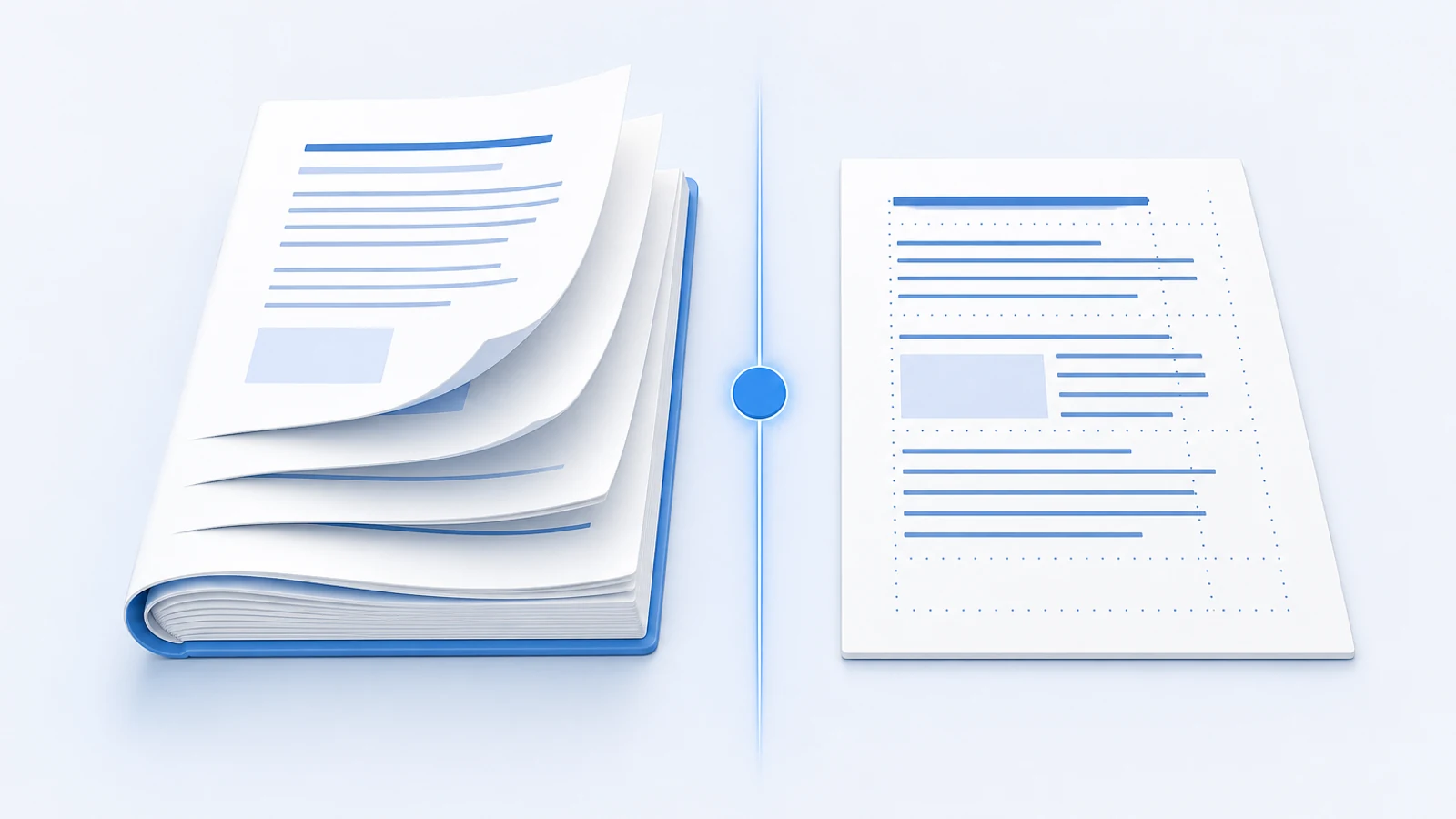
जब आपके पास विकल्प हो, तो ट्रांसलेशन स्रोत के रूप में EPUB का उपयोग करें। यह अधिकांश रीडिंग वर्कफ़्लो के लिए PDF की तुलना में बुक स्ट्रक्चर को बेहतर ढंग से संरक्षित करता है। फॉर्मेट का ट्रेडऑफ EPUB बनाम PDF: कौन सा बेहतर ट्रांसलेट होता है में समझाया गया है।
किंडल ट्रांसलेशन वर्कफ़्लो
चरण 1: कानूनी रूप से उपयोगी स्रोत फाइल प्राप्त करें
यह पहचान कर शुरुआत करें कि आपके पास वास्तव में कौन सी फाइल है और क्या आपको इसे कन्वर्ट करने की अनुमति है।
अच्छी स्रोत फाइलें:
- DRM-मुक्त किंडल बुक।
- पब्लिक-डोमेन ईबुक।
- आपके द्वारा लिखी और निर्यात की गई बुक।
- प्रकाशक द्वारा प्रदान की गई EPUB या पांडुलिपि फाइल।
- किंडल द्वारा पहले ही स्वीकार किया गया व्यक्तिगत दस्तावेज़।
समस्याग्रस्त स्रोत फाइलें:
- DRM-सुरक्षित खरीदारी जिन्हें आपको कानूनी रूप से कन्वर्ट करने की अनुमति नहीं है।
- अनधिकृत स्रोतों से डाउनलोड की गई फाइलें।
- बिना OCR वाली स्कैन की गई केवल-छवि (image-only) फाइलें।
- फिक्स्ड-लेआउट बुक्स जहां टेक्स्ट इमेज का हिस्सा है।
यदि आपको कैलिबर या किसी अन्य टूल में DRM त्रुटि आती है, तो रुकें और पहले अधिकारों के सवाल को हल करें। यह न मानें कि तकनीकी समाधान कानूनी रूप से अनुमति प्राप्त है।
चरण 2: कैलिबर के साथ किंडल फाइल को EPUB में कन्वर्ट करें
कैलिबर ईबुक कन्वर्जन और लाइब्रेरी प्रबंधन के लिए मानक डेस्कटॉप टूल है। किंडल ट्रांसलेशन के लिए, ट्रांसलेशन से पहले कानूनी रूप से उपयोगी किंडल फाइल को EPUB में कन्वर्ट करने के लिए इसका उपयोग करें।
बुनियादी कैलिबर वर्कफ़्लो:
- आधिकारिक कैलिबर वेबसाइट से कैलिबर इंस्टॉल करें।
- कैलिबर खोलें और अपनी DRM-मुक्त किंडल फाइल जोड़ें।
- अपनी कैलिबर लाइब्रेरी में बुक चुनें।
- "Convert books" चुनें।
- आउटपुट फॉर्मेट को EPUB पर सेट करें।
- कवर, चैप्टर डिटेक्शन और स्ट्रक्चर सेटिंग्स को रूढ़िवादी (conservative) रखें जब तक कि आप न जानते हों कि आप उन्हें क्यों बदल रहे हैं।
- कन्वर्जन चलाएं।
- EPUB को किसी ऐसे फोल्डर में सेव करें जिसे आप ढूंढ सकें।
यदि कैलिबर फाइल को नहीं पढ़ सकता है, तो जांचें कि क्या फाइल DRM-सुरक्षित है, क्षतिग्रस्त है, या ऐसे फॉर्मेट में है जिसे अतिरिक्त कैलिबर समर्थन की आवश्यकता है। KFX फाइलों के लिए, पुराने फ़ोरम पोस्ट की पुरानी सेटअप सलाह का पालन करने के बजाय वर्तमान कैलिबर दस्तावेज़ीकरण और प्लगइन आवश्यकताओं को सत्यापित करें।
चरण 3: ट्रांसलेशन से पहले EPUB का निरीक्षण करें
कन्वर्जन के तुरंत बाद ट्रांसलेट न करें। सबसे पहले, EPUB खोलें और स्ट्रक्चर का निरीक्षण करें।
जांचें:
- क्या बुक बिना त्रुटियों के खुलती है?
- क्या अध्याय सही क्रम में हैं?
- क्या विषय सूची (ToC) काम करती है?
- क्या इमेज दिखाई दे रही हैं और सही टेक्स्ट के पास हैं?
- क्या इटैलिक, बोल्ड टेक्स्ट, लिस्ट और ब्लॉक कोट्स पढ़ने योग्य हैं?
- क्या फुटनोट या एंडनोट सही ढंग से लिंक करते हैं?
- क्या विकृत वर्ण (garbled characters) या गायब अनुभाग हैं?
यदि कनवर्ट की गई EPUB टूटी हुई है, तो ट्रांसलेशन उन समस्याओं को संरक्षित या बढ़ा देगा। पहले कन्वर्जन को ठीक करें, एक साफ स्रोत फाइल ढूंढें, या एक अलग वर्कफ़्लो चुनें।
चरण 4: EPUB को ट्रांसलेट करें
एक बार जब EPUB साफ दिखाई दे, तो इसे ऐसे टूल से ट्रांसलेट करें जो ईबुक स्ट्रक्चर को समझता हो।
सबसे सरल रास्ता है:
- EPUB ट्रांसलेटर पर जाएं।
- कनवर्ट की गई EPUB अपलोड करें।
- स्रोत और लक्ष्य भाषाएं चुनें।
- यदि आप मूल के मुकाबले ट्रांसलेशन की तुलना करना चाहते हैं तो द्विभाषी आउटपुट (bilingual output) का उपयोग करें।
- ट्रांसलेट की गई EPUB डाउनलोड करें।
- किंडल को भेजने से पहले ट्रांसलेट की गई EPUB खोलें।
यह अच्छी तरह से काम करता है क्योंकि ट्रांसलेशन टूल चैप्टर फाइलों, ToC लिंक, CSS, इमेज और नोट्स को सुरक्षित रख सकता है। यदि आप इसके बजाय सामान्य टेक्स्ट ट्रांसलेटर का उपयोग करते हैं, तो आप सामग्री को समझ सकते हैं, लेकिन आपको उपयोग करने योग्य ट्रांसलेट की गई ईबुक नहीं मिलेगी।
वैकल्पिक वर्कफ़्लो:
- यदि आप अधिक नियंत्रण चाहते हैं और सेटअप से सहज हैं, तो कैलिबर ट्रांसलेशन प्लगइन का उपयोग करें।
- यदि आपको केवल पढ़ने की आवश्यकता है, निर्यात करने की नहीं, तो ब्राउज़र द्विभाषी रीडर का उपयोग करें।
- यदि आपका स्रोत वास्तव में फिक्स्ड-लेआउट PDF है, तो केवल PDF ट्रांसलेटर का उपयोग करें।
व्यापक टूल तुलना के लिए, 7 सर्वश्रेष्ठ EPUB ट्रांसलेशन टूल्स पढ़ें।
चरण 5: ट्रांसलेट की गई बुक को वापस किंडल पर भेजें
ट्रांसलेशन के बाद, आप EPUB को केवल किंडल पर नहीं, बल्कि कई ऐप्स में पढ़ सकते हैं। यदि आप इसे किंडल डिवाइस या किंडल ऐप पर वापस चाहते हैं, तो इनमें से किसी एक रास्ते का उपयोग करें।
विकल्प 1: Send to Kindle
- अमेज़ॅन के Send to Kindle वर्कफ़्लो का उपयोग करें।
- ट्रांसलेट की गई EPUB अपलोड या ईमेल करें।
- अमेज़ॅन को अपनी किंडल लाइब्रेरी के लिए इसे कन्वर्ट करने दें।
- वास्तविक डिवाइस पर बुक की जांच करें क्योंकि कन्वर्जन कुछ स्टाइलिंग को बदल सकता है।
विकल्प 2: कैलिबर USB ट्रांसफर
- अपने किंडल को अपने कंप्यूटर से कनेक्ट करें।
- ट्रांसलेट की गई बुक को डिवाइस पर भेजने के लिए कैलिबर का उपयोग करें।
- यदि आवश्यक हो, तो ट्रांसलेट की गई EPUB को पहले किंडल-अनुकूल फॉर्मेट में कन्वर्ट करें।
- डिवाइस को सुरक्षित रूप से निकालें और किंडल पर बुक का निरीक्षण करें।
विकल्प 3: किंडल के बाहर पढ़ें
- Apple Books, Google Play Books, Kobo, कैलिबर के व्यूअर, या किसी अन्य EPUB रीडर में ट्रांसलेट की गई EPUB खोलें।
- यह सरल हो सकता है यदि आपको अमेज़ॅन के इकोसिस्टम के अंदर बुक की आवश्यकता नहीं है।
किंडल वर्कफ़्लो निर्णय तालिका
| आपकी स्थिति | सर्वश्रेष्ठ वर्कफ़्लो |
|---|---|
| आपके पास बुक के अधिकार हैं | EPUB निर्यात करें, ट्रांसलेट करें, समीक्षा करें, पब्लिश करें या साइडलोड करें |
| आपके पास DRM-मुक्त किंडल फाइल है | कैलिबर के साथ EPUB में कन्वर्ट करें, फिर ट्रांसलेट करें |
| आपके पास DRM-सुरक्षित खरीदारी है | आगे बढ़ने से पहले कानून और लाइसेंस की जांच करें |
| आपको केवल निजी पठन की आवश्यकता है | EPUB ट्रांसलेशन का उपयोग करें और परिणाम को निजी तौर पर भेजें/पढ़ें |
| आपको पब्लिश करने योग्य ट्रांसलेशन चाहिए | ट्रांसलेट करें, फिर मानवीय समीक्षा और पब्लिशिंग QA चलाएं |
| किंडल पर आपके पास फिक्स्ड-लेआउट PDF है | EPUB कन्वर्जन के बजाय PDF ट्रांसलेटर का उपयोग करें |
| आप कई बुक्स ट्रांसलेट कर रहे हैं | वर्कफ़्लो को बढ़ाने से पहले एक प्रतिनिधि बुक का परीक्षण करें |
ट्रांसलेशन के बाद गुणवत्ता जांच
इससे पहले कि आप ट्रांसलेट की गई फाइल को किंडल पर भेजें, एक वास्तविक बुक की तरह इसका निरीक्षण करें।
शुरुआती पन्नों की जांच करें:
- टाइटल पेज और मेटाडेटा उचित दिखते हैं।
- पहला अध्याय सही ढंग से शुरू होता है।
- पैराग्राफ स्पेसिंग और इंडेंटेशन पढ़ने योग्य हैं।
- कोई स्पष्ट एन्कोडिंग समस्याएं नहीं हैं।
नेविगेशन की जांच करें:
- विषय सूची (Table of contents) खुलती है।
- चैप्टर लिंक सही अनुभागों पर जाते हैं।
- मौजूद होने पर नोट्स से वापस जाने वाले लिंक काम करते हैं।
सामग्री की जांच करें:
- पात्रों के नाम सुसंगत हैं।
- तकनीकी शब्द सुसंगत हैं।
- संवाद विराम चिह्न लक्ष्य भाषा में स्वाभाविक दिखते हैं।
- इमेज और कैप्शन अभी भी एक-दूसरे से संबंधित हैं।
- कोई भी पैराग्राफ गलत क्रम में दिखाई नहीं देता है।
डिवाइस व्यवहार की जांच करें:
- बुक को उस रीडिंग डिवाइस पर भेजें जिसका आप वास्तव में उपयोग करते हैं।
- फॉन्ट साइज और लाइन स्पेसिंग बदलें।
- यदि आप इसका उपयोग करते हैं तो डार्क मोड का परीक्षण करें।
- नोट्स, इमेज और लंबे अध्यायों को खोलें।
यह वह चरण है जिसे अधिकांश लोग छोड़ देते हैं। यहीं किंडल वर्कफ़्लो की समस्याएं सामने आती हैं।
आम समस्याएं और समाधान
कैलिबर कहता है कि फाइल DRM-सुरक्षित है
फाइल एन्क्रिप्टेड है। BookTranslator और सामान्य ईबुक टूल एन्क्रिप्टेड फाइल्स को ट्रांसलेट नहीं कर सकते हैं। कोई भी आगे की कार्रवाई करने से पहले अपने कानूनी अधिकारों और बुक के लाइसेंस की जांच करें।
कनवर्ट की गई EPUB की विषय सूची टूटी हुई है
कैलिबर की स्ट्रक्चर डिटेक्शन सेटिंग्स को समायोजित करने का प्रयास करें, फिर से कन्वर्ट करें। यदि स्रोत फाइल में कमजोर चैप्टर मार्कअप है, तो आपको मैन्युअल रूप से EPUB का निरीक्षण करने या साफ स्रोत का उपयोग करने की आवश्यकता हो सकती है।
कन्वर्जन के बाद इमेज गायब हो जाती हैं
कैलिबर कन्वर्जन सेटिंग्स की जांच करें और स्रोत फाइल का निरीक्षण करें। कुछ किंडल फाइलों में ऐसी इमेज होती हैं जो साफ-सुथरे तरीके से कन्वर्ट नहीं होती हैं। यदि इमेज आवश्यक हैं, तो ट्रांसलेट करने से पहले स्रोत की कनवर्ट की गई EPUB से तुलना करें।
ट्रांसलेट की गई EPUB अच्छी दिखती है, लेकिन किंडल स्टाइलिंग बदल देता है
अमेज़ॅन का Send to Kindle कन्वर्जन स्टाइलिंग को संशोधित कर सकता है। यदि फॉर्मेटिंग मायने रखती है तो Send to Kindle और कैलिबर ट्रांसफर दोनों का परीक्षण करें। यदि सटीक लेआउट रिफ्लोएबल रीडिंग से ज्यादा मायने रखता है, तो आपको इसके बजाय PDF वर्कफ़्लो की आवश्यकता हो सकती है।
नोट्स या लिंक टूटे हुए हैं
नोट्स आंतरिक एंकरों पर निर्भर करते हैं। यदि वे किंडल-से-EPUB कन्वर्जन के दौरान टूट जाते हैं, तो ट्रांसलेशन से पहले कन्वर्जन को ठीक करें। यदि वे ट्रांसलेशन के बाद टूट जाते हैं, तो किसी अन्य EPUB-अवेयर ट्रांसलेशन वर्कफ़्लो का परीक्षण करें।
अध्यायों में भाषा की गुणवत्ता असमान है
लंबी बुक्स को निरंतरता जांच की आवश्यकता होती है। दोहराए गए नामों, शब्दों और वाक्यांशों के लिए द्विभाषी आउटपुट, शब्दावली नोट्स (glossary notes), या समीक्षा पास का उपयोग करें। यह विशेष रूप से कथा साहित्य (fiction), अकादमिक बुक्स और तकनीकी सामग्री के लिए मायने रखता है।
बुक फिक्स्ड-लेआउट या इमेज-हेवी है
कुछ किंडल बुक्स रिफ्लोएबल बुक्स की तुलना में डिज़ाइन किए गए पन्नों की तरह अधिक व्यवहार करती हैं। बच्चों की बुक्स, कॉमिक्स, कुकबुक और भारी रूप से सचित्र मैनुअल को एक अलग वर्कफ़्लो की आवश्यकता हो सकती है। पहले एक छोटे से हिस्से का परीक्षण करें।
लेखकों के लिए एक सुरक्षित वर्कफ़्लो
यदि आप किंडल पब्लिशिंग के लिए अपनी खुद की बुक ट्रांसलेट कर रहे हैं, तो खरीदी गई किंडल फाइल से शुरुआत न करें। स्रोत पांडुलिपि या पब्लिशिंग EPUB से शुरुआत करें।
अनुशंसित लेखक वर्कफ़्लो:
- अपने राइटिंग या लेआउट टूल से एक साफ EPUB या DOCX निर्यात करें।
- बुक-अवेयर टूल के साथ स्रोत फाइल को ट्रांसलेट करें।
- द्विभाषी आउटपुट के साथ ट्रांसलेशन की समीक्षा करें।
- यदि बुक बेची जाएगी तो एक देशी-भाषी (native-speaker) या संपादक की समीक्षा चलाएं।
- शीर्षक, उपशीर्षक, विवरण, कीवर्ड और लेखक नोट्स को स्थानीयकृत करें।
- ट्रांसलेट किए गए स्रोत से किंडल संस्करण तैयार करें।
- किंडल प्रीव्यूअर या अपने सामान्य पब्लिशिंग वर्कफ़्लो में अंतिम फाइल का पूर्वावलोकन करें।
मार्केट चयन, मूल्य निर्धारण, समीक्षा और लॉन्च चरणों के लिए, कई भाषाओं में सेल्फ-पब्लिशिंग की गाइड का उपयोग करें।
अक्सर पूछे जाने वाले प्रश्न (FAQ)
क्या मैं किंडल बुक को सीधे ट्रांसलेट कर सकता हूँ?
आमतौर पर नहीं। अधिकांश किंडल फाइलों को पहले EPUB में बदलने की आवश्यकता होती है, और DRM-सुरक्षित फाइलों को सामान्य टूल द्वारा ट्रांसलेट नहीं किया जा सकता है। यदि आपके पास पहले से DRM-मुक्त EPUB है, तो आप किंडल कन्वर्जन छोड़ सकते हैं और सीधे EPUB को ट्रांसलेट कर सकते हैं।
क्या मेरे द्वारा खरीदी गई किंडल बुक को ट्रांसलेट करना कानूनी है?
यह आपके अधिकार क्षेत्र, फाइल सुरक्षा और इस बात पर निर्भर करता है कि आप ट्रांसलेशन के साथ क्या करने की योजना बना रहे हैं। निजी पठन शेयरिंग, बेचने या पब्लिश करने से अलग है। यदि DRM शामिल है या ट्रांसलेशन आपके व्यक्तिगत उपयोग से बाहर हो जाएगा, तो कानून की जांच करें और आवश्यकता पड़ने पर अनुमति लें।
किंडल बुक ट्रांसलेशन के लिए सबसे अच्छा फॉर्मेट कौन सा है?
अधिकांश किंडल ट्रांसलेशन वर्कफ़्लो के लिए EPUB सबसे अच्छा कार्यशील फॉर्मेट है। कानूनी रूप से उपयोगी किंडल फाइल को EPUB में कन्वर्ट करें, इसका निरीक्षण करें, इसे ट्रांसलेट करें, फिर ट्रांसलेट की गई EPUB को वापस किंडल पर भेजें या किसी अन्य EPUB ऐप में इसे पढ़ें।
क्या मेरी किंडल हाइलाइट्स और नोट्स ट्रांसफर होंगे?
आमतौर पर नहीं। किंडल हाइलाइट्स और नोट्स अमेज़ॅन के रीडिंग सिस्टम और मूल बुक फाइल से जुड़े होते हैं। एक कनवर्ट और ट्रांसलेट की गई बुक एक नई फाइल है, इसलिए एनोटेशन सामान्य रूप से आगे नहीं बढ़ते हैं।
क्या मैं किंडल बुक के लिए Google Translate या DeepL का उपयोग कर सकता हूँ?
केवल छोटे कॉपी किए गए अंशों के लिए। सामान्य ट्रांसलेटर किंडल या EPUB बुक पैकेज को सुरक्षित नहीं रखते हैं। एक पूरी बुक के लिए, EPUB में कन्वर्ट करें और EPUB-अवेयर ट्रांसलेटर का उपयोग करें।
क्या मैं पब्लिशिंग के लिए किंडल बुक्स ट्रांसलेट कर सकता हूँ?
केवल तभी जब आप ट्रांसलेशन अधिकारों के मालिक हैं या आपने उन्हें लाइसेंस दिया है। यदि आप लेखक या अधिकारों के धारक हैं, तो अपनी पांडुलिपि या EPUB स्रोत से शुरुआत करें, ट्रांसलेट करें, समीक्षा करें, मेटाडेटा को स्थानीयकृत करें, और एक उचित किंडल संस्करण तैयार करें।
क्या मुझे किंडल को EPUB या PDF के रूप में ट्रांसलेट करना चाहिए?
सामान्य बुक्स और ई-रीडर पढ़ने के लिए EPUB का उपयोग करें। PDF का उपयोग केवल तभी करें जब स्रोत फिक्स्ड-लेआउट हो और पेज डिज़ाइन मायने रखता हो। यदि आप अनिश्चित हैं तो ट्रांसलेशन के लिए EPUB बनाम PDF पढ़ें।
संबंधित लेख