पढ़ने के क्रम को बिगाड़े बिना मल्टी-कॉलम PDF का अनुवाद कैसे करें
अनुवाद करने से पहले जाँचें कि दो-कॉलम वाली PDF कैसे पढ़ी जाती है, उस जाँच के आधार पर लेआउट, OCR या पुनर्निर्माण कार्यप्रवाह चुनें, और अनुवादित कॉलम, कैप्शन और ओवरफ़्लो की समीक्षा करें।

संक्षिप्त उत्तर: अनुवाद करने से पहले पढ़ने का क्रम जाँचें
दो-कॉलम वाली PDF देखने में साफ-सुथरी लग सकती है, फिर भी अनुवाद टूल को पैराग्राफ गलत क्रम में मिल सकते हैं। ऐसा होने पर अनुवाद वाक्य-दर-वाक्य सहज हो सकता है, जबकि पूरा पृष्ठ अर्थहीन हो जाता है। कोई भी टूल उस स्रोत से अनुवाद नहीं कर सकता जिसे उसने गलत क्रम में पढ़ा हो।
इसलिए काम का क्रम यह है:
- जाँचें कि पृष्ठ कैसे पढ़ा जाता है। एक प्रतिनिधि पृष्ठ कॉपी करें और पुष्टि करें कि हर पैराग्राफ उसी क्रम में आता है जिस क्रम में कोई व्यक्ति उसे पढ़ेगा।
- उस जाँच के आधार पर कार्यप्रवाह चुनें। जब क्रम सही हो तो लेआउट-संरक्षित PDF अनुवाद का उपयोग करें, जब पाठ अनुपयोगी हो तो OCR मोड का, और जब आपको संपादन योग्य फ़ाइल चाहिए तो कन्वर्ट-और-रिपेयर मार्ग का।
- अनुवादित कॉलम जाँचें। कॉलम ब्रेक, चित्र कैप्शन, पूरी चौड़ाई वाले नोट, फुटनोट और बहुत लंबी चलने वाली पंक्तियों को देखें।
इस गाइड का शेष भाग एक छोटे परीक्षण का उपयोग करके दिखाता है कि चरण 1 को क्यों छोड़ा नहीं जा सकता, जिसे आप स्वयं डाउनलोड करके चला सकते हैं। यह उन PDF के बारे में है जिनमें वास्तविक टेक्स्ट लेयर होती है, जैसे निर्यात की गई रिपोर्ट, शोधपत्र और न्यूज़लेटर। यदि आपके पृष्ठ स्कैन हैं, तो स्कैन की गई PDF का अनुवाद कैसे करें से शुरू करें।
हमने क्या परखा
2026-10-20 को हमने एक ही पाठ से तीन एक-पृष्ठीय PDF बनाई: एक शीर्षक, बाएँ कॉलम के शीर्ष पर एक चित्र बॉक्स, प्रत्येक कॉलम में तीन पैराग्राफ, दोनों कॉलमों में फैला एक बोल्ड नोट, और एक फुटनोट। प्रत्येक पैराग्राफ P1 से P8 तक एक मार्कर से शुरू होता है, इसलिए सही पढ़ने का क्रम P1 से P8 तक है।
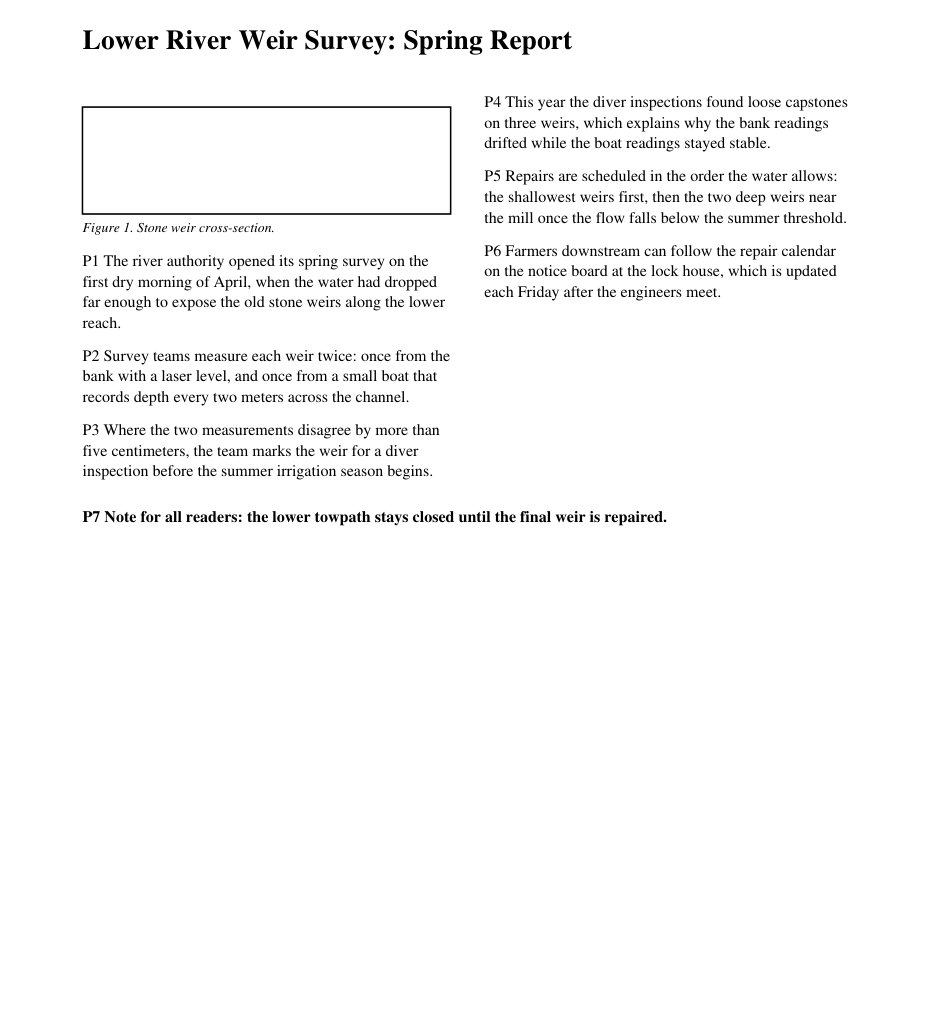
तीनों फ़ाइलें उन तरीकों से भिन्न हैं जो स्क्रीन पर दिखाई नहीं देते:
two-column-stream-logical.pdfपाठ को पहले बाएँ कॉलम में, फिर दाएँ कॉलम में संग्रहीत करता है।two-column-stream-rowwise.pdfदेखने में समान है लेकिन पंक्तियों को पंक्ति-दर-पंक्ति संग्रहीत करता है, कॉलमों के बीच बारी-बारी से।two-column-no-figure-rowwise.pdfपाठ को पंक्ति-दर-पंक्ति संग्रहीत करता है और इसमें कोई चित्र बॉक्स नहीं है। यह नियंत्रण फ़ाइल है।
फिर हमने सात सामान्य ओपन-सोर्स विधियों से पाठ निकाला और प्रत्येक से प्राप्त पैराग्राफ क्रम दर्ज किया:
| निकालने वाला | तार्किक संग्रहण, चित्र | पंक्ति-दर-पंक्ति संग्रहण, चित्र | पंक्ति-दर-पंक्ति संग्रहण, चित्र रहित |
|---|---|---|---|
| pdftotext 26.08.0 (डिफ़ॉल्ट) | P4 P1 P5 P6 P2 P3 P7 P8 | P4 P1 P5 P6 P2 P3 P7 P8 | P1–P8 सही |
pdftotext -raw | P1–P8 सही | P1 P4 P5 P2 P6 P3 P7 P8 | P1 P4 P5 P2 P6 P3 P7 P8 |
pdftotext -layout | P4 P5 P6 P1 P2 P3 P7 P8 | P4 P5 P6 P1 P2 P3 P7 P8 | P1 P4 P5 P2 P6 P3 P7 P8 |
pypdf 5.1.0 extract_text() | P1–P8 सही | P1 P4 P5 P2 P6 P3 P7 P8 | P1 P4 P5 P2 P6 P3 P7 P8 |
| pdfminer.six 20240706 | P4 P5 P6 P1 P2 P3 P7 P8 | P4 P5 P6 P1 P2 P3 P7 P8 | P1–P8 सही |
PyMuPDF 1.24.14 get_text() | P1–P8 सही | P1 P4 P5 P2 P6 P3 P7 P8 | P1 P4 P5 P2 P6 P3 P7 P8 |
PyMuPDF 1.24.14 get_text(sort=True) | P4 P5 P6 P1 P2 P3 P7 P8 | P4 P5 P6 P1 P2 P3 P7 P8 | P1 P4 P5 P2 P6 P3 P7 P8 |
सातों में से किसी भी विधि ने तीनों फ़ाइलों को सही नहीं पाया। जिस भी विधि ने एक फ़ाइल सही की, उसने दूसरी गलत की। नियंत्रण फ़ाइल में, pdftotext -raw, pdftotext -layout, और PyMuPDF sort=True के साथ भी तीन पंक्तियाँ छापीं जिनमें से प्रत्येक में दोनों स्तंभों का पाठ मिला हुआ था, जो ठीक वही है जो एक पाठक तब देखता है जब कॉपी किया गया पाठ गटर के आर-पार चला जाता है। PyMuPDF sort=True के साथ अन्य दो फ़ाइलों में से प्रत्येक में भी एक ऐसी पंक्ति उत्पन्न हुई।
परीक्षण जानबूझकर छोटा है: एक कृत्रिम अंग्रेज़ी पृष्ठ, बिना टैग किया हुआ, ReportLab से बनाया गया। यह इन लाइब्रेरीज़ को रैंक नहीं करता, और इसने BookTranslator सहित किसी भी अनुवाद उत्पाद का परीक्षण नहीं किया। यह जो दिखाता है वह अधिक संकीर्ण और अधिक उपयोगी है: एक जैसा दिखने वाला पृष्ठ भिन्न स्रोत क्रम उत्पन्न कर सकता है, इसलिए एकमात्र विश्वसनीय जाँच आपकी अपनी फ़ाइल है।
आप परीक्षण को फ़िक्स्चर जनरेटर, तीन PDF (तार्किक, पंक्ति-दर-पंक्ति, बिना चित्र), क्रम जाँचकर्ता, सातों विधियों को कॉल करने वाले निष्कर्षक रनर, और परिणाम CSV के साथ पुन: उत्पन्न कर सकते हैं।
एक ही पृष्ठ अलग-अलग क्रम में क्यों पढ़ा जाता है
निष्कर्षक दो रणनीतियों में से एक का उपयोग करते हैं, और प्रत्येक एक अलग फ़ाइल में विफल होती है।
रणनीति 1: फ़ाइल में संग्रहीत क्रम का पालन करें। एक PDF अपने निर्माता द्वारा लिखे गए किसी भी क्रम में पाठ खींचता है। poppler मैनुअल pdftotext -raw को "सामग्री स्ट्रीम क्रम में पाठ" रखने के रूप में वर्णित करता है (और उस मोड की अब अनुशंसा नहीं करता), और PyMuPDF का दस्तावेज़ीकरण कहता है कि इसका डिफ़ॉल्ट आउटपुट सादा पाठ है "जैसा कि दस्तावेज़ में कोडित है" (poppler pdftotext मैनुअल, PyMuPDF पाठ व्यंजन)। यह तब काम करता है जब फ़ाइल पाठ को पढ़ने के क्रम में संग्रहीत करती है। यह तब विफल होता है जब संग्रहीत क्रम पंक्ति-दर-पंक्ति हो, जैसा कि हमारी दूसरी फ़ाइल में है, भले ही पृष्ठ एक जैसा दिखता हो।
रणनीति 2: पाठ पृष्ठ पर कहाँ स्थित है, वहाँ से क्रम का पुनर्निर्माण करें। pdftotext का डिफ़ॉल्ट मोड पाठ को "पढ़ने के क्रम में" आउटपुट करने का प्रयास करता है, pdfminer.six निकटवर्ती पंक्तियों को बक्सों में समूहित करता है और उन्हें क्रमबद्ध करते समय आपको "एक क्षैतिज और ऊर्ध्वाधर स्थिति" को भार देने देता है, और PyMuPDF का sort=True "ऊपर-बाएँ से नीचे-दाएँ" तक क्रमबद्ध करता है (pdfminer.six LAParams)। ये विधियाँ संग्रहीत क्रम को अनदेखा करती हैं, इसलिए तार्किक और पंक्ति-दर-पंक्ति फ़ाइलें समान परिणाम देती हैं।
नियंत्रण फ़ाइल विफलता की व्याख्या करती है। चित्र के बिना, pdftotext का डिफ़ॉल्ट मोड और pdfminer.six दोनों P1 से P8 तक सही ढंग से पढ़ते हैं। बाएँ स्तंभ के शीर्ष पर एक चित्र बॉक्स जोड़ें, और दाईं ओर का पहला पैराग्राफ (P4) पृष्ठ पर सबसे ऊँचा पाठ बन जाता है। जो विधि ऊर्ध्वाधर स्थिति को भार देती है, वह पृष्ठ को वहीं से शुरू करती है।
यह एक सामान्य पृष्ठ डिज़ाइन है, कोई विशेष मामला नहीं: शोधपत्र बाएँ स्तंभ को एक चित्र या सारांश बॉक्स से खोलते हैं, पत्रिकाएँ किसी छवि के नीचे एक स्तंभ शुरू करती हैं, और मैनुअल पहले चरण के ऊपर एक चेतावनी बॉक्स रखते हैं। पूर्ण-चौड़ाई वाला नोट (P7) और फ़ुटनोट (P8) हर रन में अपनी जगह पर रहे, इसलिए केवल पृष्ठ के निचले भाग को देखने वाली जाँच समस्या को नज़रअंदाज़ कर देगी।
चरण 1: अपनी स्वयं की PDF को पाँच मिनट में जाँचें
हमारी परीक्षण फ़ाइल में मौजूद मार्कर आपके दस्तावेज़ में नहीं हैं, लेकिन वही जाँच आपके द्वारा चुने गए कुछ वाक्यों के साथ काम करती है।
- सबसे कठिन पृष्ठ चुनें, पहला पृष्ठ नहीं। एक दो-स्तंभ वाला पृष्ठ चुनें जिसमें किसी स्तंभ के शीर्ष के पास एक चित्र, तालिका, या बॉक्स वाला नोट हो, साथ ही बीच में कहीं पूर्ण-चौड़ाई वाला शीर्षक या नोट हो।
- पढ़ने के क्रम में पाँच एंकर वाक्यांश लिखें: बाएँ स्तंभ के पहले शब्द, बाएँ स्तंभ के अंतिम शब्द, दाएँ स्तंभ के पहले शब्द, पूर्ण-चौड़ाई वाला तत्व, और कैप्शन।
- अपने PDF व्यूअर से पूरा पृष्ठ कॉपी करें और इसे एक सादे पाठ संपादक में पेस्ट करें। यदि आप स्रोत पूर्वावलोकन वाले किसी टूल का उपयोग करते हैं, तो उसके बजाय वह पूर्वावलोकन उपयोग करें, क्योंकि यह वह क्रम दिखाता है जो टूल को वास्तव में प्राप्त हुआ था।
- पेस्ट किए गए पाठ में एंकर खोजें। उन्हें उसी क्रम में दिखना चाहिए जिसमें आपने लिखा था, और किसी भी एक पंक्ति में दोनों स्तंभों के शब्द नहीं होने चाहिए।
- एक अलग पृष्ठ प्रकार के लिए दोहराएँ, जैसे संदर्भ पृष्ठ, साइडबार वाला पृष्ठ, या किसी अध्याय का पहला पृष्ठ।
परिणाम की व्याख्या इस प्रकार करें:
| पेस्ट किया गया पाठ क्या दिखाता है | इसका सामान्यतः क्या अर्थ है | अगला कदम |
|---|---|---|
| एंकर क्रम में, कोई मिश्रित पंक्ति नहीं | पाठ और पढ़ने का क्रम उपयोगी है | लेआउट-संरक्षित PDF अनुवाद |
| दायाँ कॉलम बाएँ से पहले शुरू होता है | पृष्ठ को ऊर्ध्वाधर स्थिति के आधार पर पढ़ा जा रहा है | पूरी फ़ाइल के लिए भुगतान करने से पहले इसी पृष्ठ पर अनुवाद टूल का परीक्षण करें |
| पंक्तियों में दोनों कॉलमों का पाठ मिला हुआ है | पृष्ठ को सीधे आड़ा पढ़ा जा रहा है | कॉपी-पेस्ट न करें; फ़ाइल-आधारित वर्कफ़्लो का उपयोग करें और इस पृष्ठ का परीक्षण करें |
| अनुच्छेद कॉलमों के बीच उछलते हैं | संग्रहीत क्रम पंक्ति-दर-पंक्ति है या टूटा हुआ है | फ़ाइल-आधारित वर्कफ़्लो का परीक्षण करें; यदि यह विफल हो, तो पहले मरम्मत करें या कनवर्ट करें |
| कुछ भी पेस्ट नहीं होता, या अक्षर गलत हैं | केवल-छवि वाला पृष्ठ या टूटी हुई पाठ परत | OCR का उपयोग करें; देखें PDF पाठ निष्कर्षण बनाम OCR |
कॉपी-एंड-पेस्ट एक त्वरित जाँच है, यह प्रमाण नहीं है कि कोई अन्य टूल क्या करेगा। हमारी तालिका दिखाती है कि दो टूल एक ही फ़ाइल को अलग-अलग तरीके से पढ़ सकते हैं। आपके व्यूअर का परिणाम आपको बताता है कि फ़ाइल कितनी जोखिम भरी है। टूल का अपना पूर्वावलोकन, या एक-पृष्ठ का परीक्षण अनुवाद, आपको बताता है कि वह टूल वास्तव में क्या पढ़ता है।
यदि पाठ सही अक्षरों के साथ पेस्ट होता है लेकिन रिक्ति या पंक्ति विराम टूटे हुए हैं, तो कॉलम क्रम का निर्णय लेने से पहले कॉपी-पेस्ट पाठ समस्याओं को ठीक करें।
चरण 2: जो आपने देखा उससे वर्कफ़्लो चुनें
वर्कफ़्लो को जाँच से चुनें, न कि किसी टूल के इस दावे से कि वह आपका लेआउट बनाए रखता है।
क्रम सही है और पाठ चयन योग्य है। PDF का अनुवाद फ़ाइल के रूप में करें, टुकड़ों को पेस्ट करके नहीं। लेआउट-संरक्षण वाला वर्कफ़्लो अनुवादित पाठ को वापस पृष्ठ में रखता है, इसलिए कॉलम, आकृतियाँ और रनिंग हेड वहीं रहते हैं जहाँ पाठक उनकी अपेक्षा करते हैं। BookTranslator में, यह मानक PDF अनुवाद पथ है। लेआउट बनाए रखने का कोई भी वादा, हमारा भी, उसे चरण 1 में मिले सबसे कठिन पृष्ठ पर सत्यापित करने योग्य चीज़ मानें, गारंटी नहीं।
क्रम केवल आकृतियों या बॉक्स वाले तत्वों के पास टूटता है। पूरे दस्तावेज़ का अनुवाद करने से पहले, अपने चुने हुए टूल से एक समस्या वाले पृष्ठ को चलाएँ। यदि वह पृष्ठ सही क्रम में आता है, तो टूल आपकी कॉपी जाँच जैसी रणनीति का उपयोग नहीं कर रहा है। यदि वह उलझा हुआ आता है, तो वर्कफ़्लो बदलें, यह आशा न करें कि बाकी फ़ाइल अलग व्यवहार करेगी।
पृष्ठ स्कैन किया गया है, या पाठ परत अनुपयोगी है। OCR का उपयोग करें। BookTranslator का OCR मोड पृष्ठ छवि को पढ़ता है और एक साफ़ अनुवादित PDF फिर से बनाता है। वह पृष्ठ इसे पाठ्यपुस्तकों, शैक्षणिक पत्रों, तालिकाओं और छवि-भारी पृष्ठों के लिए अनुशंसित करता है जहाँ सामग्री को संरक्षित करना सटीक लेआउट से अधिक महत्वपूर्ण है। हमने इसे इस गाइड के फ़िक्स्चर पर परीक्षण नहीं किया। समझौता स्पष्ट है: OCR मोड मूल लेआउट, फ़ॉन्ट या फ़ॉन्ट आकार को संरक्षित करने का प्रयास नहीं करता। विशेष रूप से स्कैन के लिए, देखें स्कैन किए गए PDF का अनुवाद कैसे करें।
आपको वैसे भी एक संपादन योग्य दस्तावेज़ चाहिए। PDF को Word में कनवर्ट करें, वहाँ पठन क्रम ठीक करें, और DOCX का अनुवाद करें। इसमें सबसे अधिक प्रयास लगता है, लेकिन यह एकमात्र तरीका है जहाँ आप अनुवाद से पहले अनुच्छेद क्रम को सीधे ठीक कर सकते हैं। यह लेआउट भी बदलता है, इसलिए इसका उपयोग तब करें जब आउटपुट को आगे संपादित किया जाएगा, न कि तब जब उसे मूल पृष्ठ जैसा दिखना चाहिए।
कॉलमों को चैटबॉट या टेक्स्ट बॉक्स में पेस्ट करने से बचें। आप हर पृष्ठ पर क्रम, कैप्शन और फ़ुटनोट को हाथ से पुनर्निर्मित करने के लिए ज़िम्मेदार हो जाते हैं। हमारी तालिका दिखाती है कि शुरू करने से पहले ही वह क्रम कितनी आसानी से गलत हो जाता है।
शैक्षणिक पत्रों के लिए, जहाँ यही समस्या समीकरणों, उद्धरणों और संदर्भों के साथ मिलती है, शोध पत्र अनुवाद वर्कफ़्लो का पालन करें। सभी PDF प्रकारों में सामान्य लेआउट-संरक्षण प्रक्रिया के लिए, देखें PDF का अनुवाद कैसे करें जबकि प्रारूप बनाए रखें।
चरण 3: अनुवादित कॉलमों की जाँच करें
बहु-कॉलम अनुवाद उन जगहों पर विफल होता है जिन्हें त्वरित नज़र अक्सर चूक जाती है। चरण 1 में आपने जिन पृष्ठ प्रकारों का परीक्षण किया, उनमें से प्रत्येक पर इन पाँच स्थानों की जाँच करें:
- स्तंभ विभाजन। बाएँ स्तंभ का अंतिम वाक्य और दाएँ स्तंभ का पहला वाक्य पढ़ें। तर्क आगे बढ़ना चाहिए, किसी भिन्न अनुच्छेद पर नहीं कूदना चाहिए।
- कैप्शन और आकृतियाँ। प्रत्येक कैप्शन अभी भी अपनी आकृति के नीचे, अनूदित होकर स्थित होना चाहिए, और मुख्य पाठ में नहीं खिसकना चाहिए।
- पूर्ण-चौड़ाई वाले तत्व। दोनों स्तंभों में फैले शीर्षक, नोट्स और पुल कोट्स अभी भी दोनों स्तंभों में फैले रहने चाहिए, और उन्हें दो आधे वाक्यों में विभाजित नहीं होना चाहिए।
- फुटनोट और रनिंग हेड। मुख्य पाठ में फुटनोट मार्कर पृष्ठ के नीचे दिए गए नोट्स से मेल खाने चाहिए, और पृष्ठ शीर्षक अनुच्छेद के बीच में नहीं दिखने चाहिए।
- संकीर्ण स्तंभों में अतिप्रवाह। अनूदित पाठ अक्सर स्रोत से लंबा होता है। अनुवाद में पाठ आकार पर W3C के मार्गदर्शन में IBM के आंकड़ों का हवाला दिया गया है कि 70 अक्षरों से अधिक के अंग्रेजी स्रोत पाठ का यूरोपीय भाषाओं में अनुवाद करने पर लंबाई लगभग 130% हो जाती है, और छोटी स्ट्रिंग्स के लिए और अधिक वृद्धि होती है। संकीर्ण स्तंभ में उस अतिरिक्त पाठ के लिए बहुत कम जगह होती है, इसलिए कटी हुई पंक्तियों, सिकुड़े हुए टाइप, या आकृतियों पर पाठ के अतिव्यापी होने की जाँच करें। शीर्षक और तालिका सेल सबसे अधिक अतिप्रवाहित होने की संभावना रखते हैं।
समीक्षा के लिए, द्विभाषी फ़ाइल सहायक होती है, लेकिन उसका लेआउट महत्वपूर्ण है। स्रोत और अनुवाद को एक ही पृष्ठ पर रखने से दो भाषाएँ उन स्तंभों में सिकुड़ जाती हैं जो पहले से ही संकीर्ण थे। BookTranslator के मानक PDF अनुवाद में (OCR मोड बंद होने पर), द्विभाषी PDF दो लेआउट प्रदान करता है, समान पृष्ठ और अलग पृष्ठ। बहु-स्तंभ दस्तावेज़ों के लिए, अलग पृष्ठ चुनें: प्रत्येक स्रोत पृष्ठ के बाद उसका अनूदित पृष्ठ आता है, इसलिए प्रत्येक स्तंभ अपनी मूल चौड़ाई बनाए रखता है। आप अभी भी केवल-अनुवाद संस्करण भी डाउनलोड कर सकते हैं। हमारी PDF अनुवाद QA चेकलिस्ट शेष फ़ाइल-स्तरीय जाँचों को कवर करती है।
यदि अनूदित PDF को स्क्रीन रीडर के साथ भी काम करना है, तो दृश्य क्रम पर्याप्त नहीं है। टैग किए गए पठन क्रम की अपनी जाँच आवश्यक है। W3C नोट करता है कि टैग किए गए PDF का पठन क्रम "मुख्य रूप से दस्तावेज़ तत्वों के टैग क्रम द्वारा निर्धारित होता है" (W3C PDF3)। अनूदित PDF सुलभता पर हमारी मार्गदर्शिका दिखाती है कि इसका परीक्षण कैसे करें।
यह मार्गदर्शिका क्या दावा नहीं करती
- यह उपकरण रैंकिंग नहीं है। सात एक्सट्रैक्टर इसलिए चुने गए क्योंकि वे सामान्य और दोबारा चलाने में आसान हैं। प्रत्येक तीन फ़ाइलों में से कम से कम एक में विफल रहा, और एक अलग परीक्षण फ़ाइल यह बदल सकती है कि कौन विफल होते हैं।
- इसने अनुवाद उत्पादों का परीक्षण नहीं किया। हमने इन फ़ाइलों पर BookTranslator, DeepL, Google Translate, या किसी अन्य अनुवादक को नहीं चलाया। ऊपर दिए गए उत्पाद विवरण BookTranslator की वर्तमान उत्पाद प्रतिलिपि से हैं, इस परीक्षण से नहीं।
- एक पृष्ठ एक दस्तावेज़ नहीं है। वास्तविक फ़ाइलें पृष्ठ डिज़ाइनों को मिलाती हैं, इसलिए कम से कम दो पृष्ठ प्रकारों की जाँच करें।
- टैग किए गए PDF अलग व्यवहार कर सकते हैं। हमारे फ़िक्स्चर टैग रहित हैं। एक उचित रूप से टैग किया गया PDF एक स्पष्ट पठन क्रम रखता है जिसका उपयोग कुछ उपकरण करते हैं।
व्यावहारिक नियम फिर भी लागू है: अनुवाद करने से पहले पता लगाएं कि आपका PDF कैसे पढ़ता है। यदि क्रम सही है, तो फ़ाइल का अनुवाद करें और स्तंभों की जाँच करें। यदि यह गलत है, तो अनुवाद सेटिंग्स नहीं, बल्कि कार्यप्रवाह बदलें।
संबंधित लेख