
फ़ॉर्मेट बनाए रखते हुए Word दस्तावेज़ का अनुवाद कैसे करें
व्यावहारिक अनुवाद और QA वर्कफ़्लो के साथ Word शैलियों, तालिकाओं, सूचियों, हेडर, फ़ुटर, छवियों और संपादन योग्य DOCX संरचना को सुरक्षित रखें।

त्वरित उत्तर: कॉपी किए गए टेक्स्ट का नहीं, DOCX फ़ाइल का अनुवाद करें
Word दस्तावेज़ का अनुवाद फ़ॉर्मेट खोए बिना करने के लिए, DOCX को दस्तावेज़-सजग DOCX Translator पर अपलोड करें, स्रोत फ़ाइल को अपरिवर्तित रखें, और अनुवादित प्रति को Word में समीक्षा करें। टेक्स्ट को चैट बॉक्स या अनुवादक में कॉपी करने से अनुवाद शुरू होने से पहले ही शैलियाँ, अनुभाग विराम, तालिका संरचना, हेडर, फ़ुटर, फ़ील्ड, टिप्पणियाँ और छवि संबंध खो जाते हैं।
सही लक्ष्य ऐसा स्क्रीनशॉट नहीं है जो “लगभग ठीक” दिखे। आउटपुट एक संपादन योग्य DOCX बना रहना चाहिए जिसकी संरचना अभी भी काम करती हो।
DOCX आमतौर पर PDF की तुलना में बेहतर क्यों बचता है
DOCX एक ZIP पैकेज है जिसमें संरचित XML, मीडिया, शैलियाँ और संबंध फ़ाइलें होती हैं। PDF आमतौर पर एक निश्चित पृष्ठ कैनवास होता है। इसलिए DOCX ऐसे अर्थपूर्ण ऑब्जेक्ट उजागर करता है जिन्हें अनुवादक सुरक्षित रख सकता है:
- अनुच्छेद और रन;
- नामित शीर्षक और मुख्य भाग शैलियाँ;
- सूचियाँ और क्रमांकन परिभाषाएँ;
- तालिका सेल और विलयित क्षेत्र;
- अनुभाग, हेडर और फ़ुटर;
- फ़ुटनोट और एंडनोट;
- हाइपरलिंक और मीडिया संबंध;
- टिप्पणियाँ और संशोधन;
- फ़ील्ड और सामग्री नियंत्रण।
यह संरचना एक लाभ है, गारंटी नहीं। खराब तरीके से बनाई गई Word फ़ाइलें फिर भी नाज़ुक हो सकती हैं। स्पेस, टैब, मैनुअल लाइन ब्रेक, फ़्लोटिंग टेक्स्ट बॉक्स और सीधे फ़ॉर्मेटिंग से बना दस्तावेज़ शैलियों और वास्तविक तालिकाओं से बने दस्तावेज़ की तुलना में साफ़-सुथरे अनुवाद के लिए कहीं अधिक कठिन होता है।
स्रोत दस्तावेज़ की प्रीफ़्लाइट जाँच करें
फ़ाइल अपलोड करने से पहले:
- एक अलग स्रोत प्रति सहेजें।
- संशोधनों को स्वीकार या अस्वीकार करें केवल तभी जब समीक्षा स्वामी अनुमोदन दे।
- तय करें कि टिप्पणियाँ रहनी चाहिए, अनुवादित होनी चाहिए, या हटाई जानी चाहिए।
- जहाँ व्यावहारिक हो, मैनुअल स्पेसिंग को अनुच्छेद और तालिका फ़ॉर्मेटिंग से बदलें।
- बोल्ड मुख्य भाग अनुच्छेदों के बजाय शीर्षक शैलियों का उपयोग करें।
- जाँचें कि तालिकाएँ वास्तविक तालिकाएँ हैं।
- विषय-सूची और फ़ील्ड अपडेट करें।
- पुष्टि करें कि फ़ॉन्ट लक्ष्य भाषा का समर्थन करते हैं।
- छिपी या अप्रचलित सामग्री हटाएँ जिसका अनुवाद नहीं किया जाना चाहिए।
- फ़ाइल को Word में एक बार खोलें और मौजूदा भ्रष्टाचार चेतावनी को ठीक करें।
प्रीफ़्लाइट कॉस्मेटिक सफ़ाई नहीं है। यह अस्पष्टता को दूर करता है कि क्या संरचना है और क्या आकस्मिक दृश्य स्थिति है।
चरण-दर-चरण प्रारूप-संरक्षण कार्यप्रवाह
- केवल भाषा नहीं, बल्कि लक्ष्य लोकेल चुनें। फ़्रांस के लिए फ़्रेंच और कनाडा के लिए फ़्रेंच में अलग-अलग शब्द और परंपराएँ आवश्यक हो सकती हैं।
- नाम, उत्पाद शब्दों, परिभाषाओं और अपरिवर्तित रहने वाले शब्दों के लिए एक संक्षिप्त शब्दावली बनाएँ।
- अक्षुण्ण DOCX को DOCX Translator पर अपलोड करें।
- जब दस्तावेज़ उच्च जोखिम वाला हो, तो पहले एक प्रतिनिधि फ़ाइल या अनुभाग का अनुवाद करें।
- अनुवादित DOCX को नए फ़ाइल नाम के साथ डाउनलोड करें।
- इसे डेस्कटॉप Word में Print Layout का उपयोग करके खोलें।
- फ़ील्ड और विषय-सूची अपडेट करें।
- संरचना, संख्याओं और शब्दावली की स्रोत से तुलना करें।
- दस्तावेज़ के परिणामों के अनुरूप मानवीय समीक्षा करें।
Microsoft के अंतर्निहित मार्ग के लिए, आधिकारिक Translate a whole Word document चरणों का पालन करें, फिर नीचे दिए गए समान संरचनात्मक QA को लागू करें।
DOCX स्ट्रेस टेस्ट का उपयोग करें
सिंथेटिक DOCX translation stress test डाउनलोड करें। इसमें कई संरचनाएँ हैं जिन्हें सादा-पाठ कार्यप्रवाह संरक्षित नहीं कर सकता।
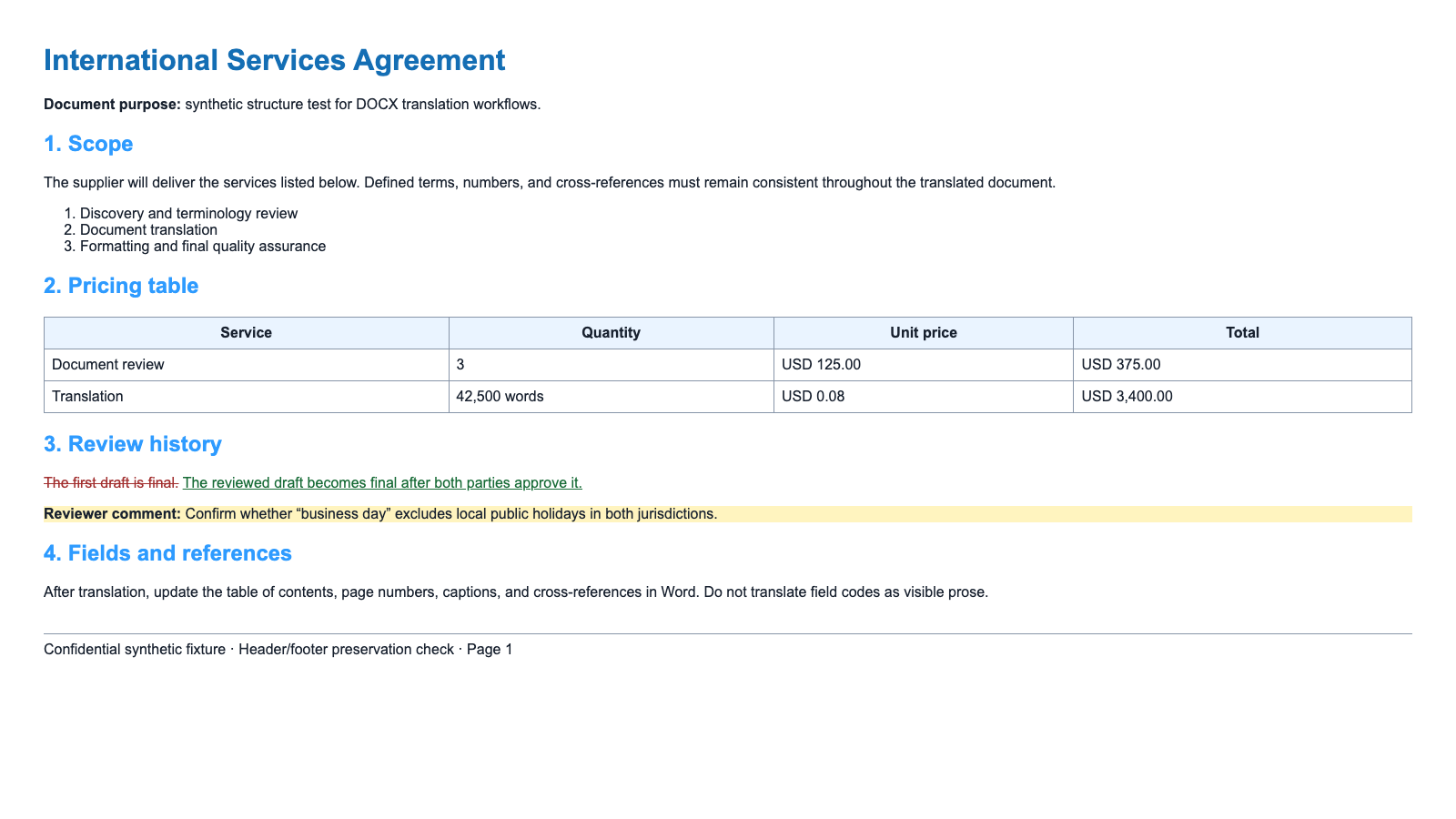
स्रोत और आउटपुट का परीक्षण दो अलग-अलग स्कोर के साथ करें:
संरचनात्मक संपादनशीलता
- क्या आप असंबंधित ऑब्जेक्ट को हिलाए बिना पाठ संपादित कर सकते हैं?
- क्या शीर्षक अभी भी शैलियों द्वारा दर्शाए गए हैं?
- क्या तालिका की कोशिकाएँ अभी भी कोशिकाएँ हैं?
- क्या सूचियाँ सही ढंग से क्रमांकन जारी रखती हैं?
- क्या शीर्षलेख और पादलेख सही अनुभागों से संबंधित हैं?
दृश्य निष्ठा
- क्या पदानुक्रम पहचानने योग्य है?
- क्या कोई पाठ कटा हुआ या अतिव्यापी है?
- क्या छवियाँ अपने कैप्शन के साथ बनी रहती हैं?
- क्या पृष्ठ विराम उचित हैं?
- क्या लक्ष्य लिपि उपयुक्त फ़ॉन्ट द्वारा प्रस्तुत की गई है?
स्रोत जैसा दिखने वाला एक सपाट PDF दृश्य रूप से अच्छा स्कोर कर सकता है और फिर भी DOCX कार्य में विफल हो सकता है क्योंकि यह अब संपादन योग्य नहीं है।
तालिकाएँ, सूचियाँ, छवियाँ और पाठ बॉक्स
तालिकाएँ
पंक्ति गणना, स्तंभ गणना, विलीन कोशिकाओं, संख्याओं, इकाइयों और शीर्षलेख पुनरावृत्ति की तुलना करें। आवश्यक होने पर पंक्ति ऊँचाई को बढ़ने दें; स्रोत ऊँचाई को बनाए रखने के लिए लक्ष्य पाठ को न छिपाएँ।
सूचियाँ
अनुभाग विरामों और नेस्टेड स्तरों में क्रमांकन जाँचें। जब पैराग्राफ पुनर्निर्मित होते हैं तो Word क्रमांकन अप्रत्याशित रूप से पुनः आरंभ हो सकता है।
छवियाँ
छवि संबंधों, स्थिति, रैपिंग, कैप्शन और alt पाठ को सत्यापित करें। छवि के अंदर के पाठ के लिए छवि-जागरूक अनुवाद की आवश्यकता होती है; आस-पास के गद्य का अनुवाद करने से पिक्सेल नहीं बदलते।
पाठ बॉक्स और आकृतियाँ
ये सामान्य ओवरफ़्लो बिंदु हैं। लंबा अनुवाद एक निश्चित आकृति के अंदर कट सकता है, भले ही सामान्य पैराग्राफ ठीक हों।
शीर्षलेख, पादलेख, पृष्ठ संख्याएँ और अनुभाग
Word निम्नलिखित के लिए अलग-अलग शीर्षलेख और पादलेख संग्रहीत कर सकता है:
- पहला पृष्ठ;
- विषम और सम पृष्ठ;
- प्रत्येक दस्तावेज़ अनुभाग;
- पोर्ट्रेट और लैंडस्केप अनुभाग।
प्रत्येक अनुभाग से कम से कम एक पृष्ठ की समीक्षा करें। पृष्ठ जोड़ने या हटाने के बाद पृष्ठ-संख्या फ़ील्ड जाँचें। पहले पृष्ठ पर सही दिखने वाला हेडर किसी परिशिष्ट में अभी भी गायब हो सकता है।
अनुवाद विस्तार और पृष्ठांकन
पृष्ठांकन अक्सर बदल जाएगा। यह अपने आप में स्वरूपण विफलता नहीं है।
पृष्ठ-संख्या में परिवर्तन स्वीकार करें जब:
- सभी सामग्री मौजूद रहे;
- शीर्षक अपनी अनुवर्ती सामग्री के साथ रहें;
- तालिकाएँ पृष्ठों पर उचित रूप से टूटें;
- फ़ुटनोट अपने मार्करों से जुड़े रहें;
- क्रॉस-रेफ़रेंस और ToC फ़ील्ड अपडेट हों।
इसे विफलता मानें जब पाठ कट जाए, फ़ॉन्ट आकार अपठनीय हो जाए, कोई शीर्षक अकेला रह जाए, या तालिका की कोई पंक्ति निरर्थक रूप से विभाजित हो जाए।
अनुवाद के बाद स्वरूपण जाँच-सूची
- फ़ाइल बिना किसी मरम्मत चेतावनी के खुलती है।
- आउटपुट एक संपादन-योग्य DOCX है।
- शीर्षक पदानुक्रम स्रोत से मेल खाता है।
- सूचियाँ क्रम और नेस्टिंग बनाए रखती हैं।
- तालिकाएँ रिकॉर्ड, मान और मर्ज किए गए सेल बनाए रखती हैं।
- छवियाँ, कैप्शन और alt टेक्स्ट जुड़े रहते हैं।
- हेडर और फ़ुटर प्रत्येक अनुभाग में काम करते हैं।
- पृष्ठ संख्याएँ, ToC, कैप्शन और क्रॉस-रेफ़रेंस अपडेट होते हैं।
- टिप्पणियाँ और संशोधन चुनी गई समीक्षा नीति से मेल खाते हैं।
- फ़ॉन्ट लक्ष्य-भाषा के प्रत्येक अक्षर का समर्थन करते हैं।
- कोई छिपा या अनूदित न किया गया स्रोत पाठ अनपेक्षित रूप से शेष नहीं रहता।
सामान्य विफलताएँ और समाधान
| विफलता | संभावित कारण | समाधान |
|---|---|---|
| शीर्षक सही दिखता है लेकिन विषय-सूची में नहीं आता | प्रत्यक्ष स्वरूपण ने शीर्षक शैली को बदल दिया | अर्थपूर्ण शीर्षक शैली पुनः लागू करें |
| तालिका की पंक्तियाँ अनुच्छेद बन जाती हैं | सादा-पाठ या कमज़ोर रूपांतरण कार्यप्रवाह | अक्षुण्ण DOCX अनुवाद पर लौटें |
| पृष्ठ संख्याएँ गलत हैं | फ़ील्ड अपडेट नहीं किए गए | Word में सभी फ़ील्ड अपडेट करें |
| टिप्पणियाँ गायब हो जाती हैं | समीक्षा सामग्री समतल कर दी गई या बाहर रख दी गई | स्रोत से पुनर्स्थापित करें और संशोधन नीति का पालन करें |
| लक्ष्य वर्ण बॉक्स के रूप में दिखते हैं | फ़ॉन्ट में ग्लिफ़ नहीं हैं | उपयुक्त फ़ॉन्ट लागू करें और एम्बेड करें |
| फ़ाइल केवल-पढ़ने योग्य PDF बन जाती है | कार्यप्रवाह ने DOCX वापस नहीं दिया | फ़ाइल-इन, DOCX-आउट अनुवादक का उपयोग करें |
संशोधन-भारी फ़ाइलों के लिए, किसी टूल पर भरोसा करने से पहले DOCX समीक्षा तनाव परीक्षण चलाएँ। ऐसे आउटपुट को अस्वीकार करें जो चुपचाप संशोधन स्वीकार कर लेता है, टिप्पणियाँ खो देता है, समीक्षक मेटाडेटा बदल देता है, या टिप्पणी एंकर अलग कर देता है।
संबंधित लेख




