Kako prevesti višestupčani PDF bez narušavanja redoslijeda čitanja
Provjerite kako se čita dvostupčani PDF prije prijevoda, odaberite tijek rada s očuvanjem izgleda, OCR ili ponovnu izgradnju na temelju te provjere te pregledajte prevedene stupce, opise i prelijevanje.

Kratki odgovor: Provjerite redoslijed čitanja prije prijevoda
Dvostupčani PDF može izgledati uredno, a ipak alat za prijevod dobiva odlomke u pogrešnom redoslijedu. Kada se to dogodi, prijevod može biti tečan, rečenicu po rečenicu, dok stranica kao cjelina prestaje imati smisla. Nijedan alat ne može prevesti izvor koji je pročitao u pogrešnom redoslijedu.
Dakle, redoslijed rada je:
- Provjerite kako se stranica čita. Kopirajte jednu reprezentativnu stranicu i potvrdite da svaki odlomak izlazi redoslijedom kojim bi ga osoba čitala.
- Odaberite tijek rada na temelju te provjere. Koristite prijevod PDF-a koji čuva izgled kada je redoslijed ispravan, OCR način rada kada je tekst neupotrebljiv i putanju pretvorbe i popravka kada vam je potrebna datoteka koja se može uređivati.
- Provjerite prevedene stupce. Obratite pozornost na prijelom stupca, opise slika, bilješke pune širine, fusnote i retke koji su predugi.
Ostatak ovog vodiča pokazuje zašto se korak 1 ne može preskočiti, koristeći mali test koji možete preuzeti i sami pokrenuti. Pokriva PDF-ove sa stvarnim tekstualnim slojem, poput izvezenih izvješća, radova i biltena. Ako su vaše stranice skenirane, započnite s kako prevesti skenirani PDF.
Što smo testirali
Dana 2026-10-20 izradili smo tri jednostranična PDF-a od istog teksta: naslov, okvir sa slikom na vrhu lijevog stupca, tri odlomka u svakom stupcu, podebljanu bilješku koja se proteže oba stupca i fusnotu. Svaki odlomak započinje oznakom od P1 do P8, pa je ispravan redoslijed čitanja P1 do P8.
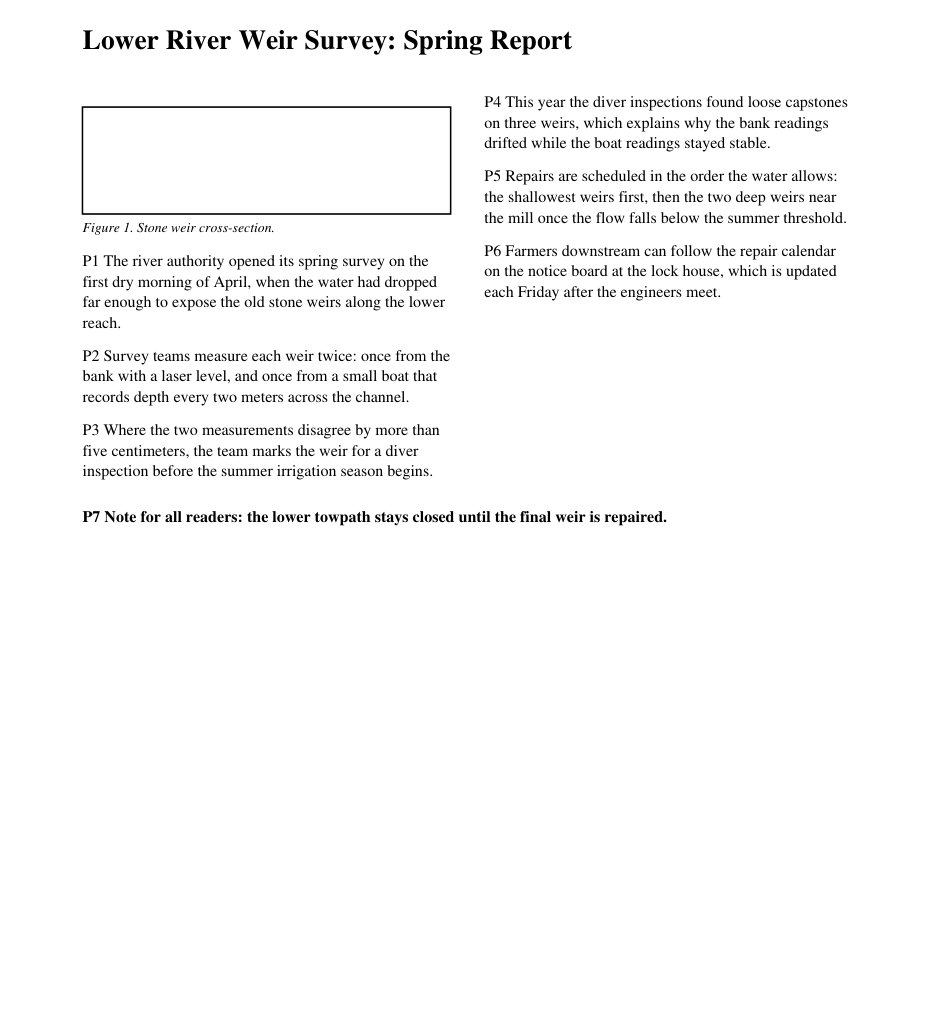
Tri se datoteke razlikuju na načine koje ne možete vidjeti na zaslonu:
two-column-stream-logical.pdfpohranjuje tekst prvo lijevi stupac, zatim desni stupac.two-column-stream-rowwise.pdfizgleda identično, ali pohranjuje retke red po red, izmjenjujući stupce.two-column-no-figure-rowwise.pdfpohranjuje tekst red po red i nema okvir sa slikom. To je kontrolna datoteka.
Zatim smo izvukli tekst sa sedam uobičajenih metoda otvorenog koda i zabilježili redoslijed odlomaka koji je svaka vratila:
| Alat za izdvajanje | Logičko pohranjivanje, sa slikom | Pohranjivanje red po red, sa slikom | Pohranjivanje red po red, bez slike |
|---|---|---|---|
| pdftotext 26.08.0 (zadano) | P4 P1 P5 P6 P2 P3 P7 P8 | P4 P1 P5 P6 P2 P3 P7 P8 | P1–P8 ispravno |
pdftotext -raw | P1–P8 ispravno | P1 P4 P5 P2 P6 P3 P7 P8 | P1 P4 P5 P2 P6 P3 P7 P8 |
pdftotext -layout | P4 P5 P6 P1 P2 P3 P7 P8 | P4 P5 P6 P1 P2 P3 P7 P8 | P1 P4 P5 P2 P6 P3 P7 P8 |
pypdf 5.1.0 extract_text() | P1–P8 ispravno | P1 P4 P5 P2 P6 P3 P7 P8 | P1 P4 P5 P2 P6 P3 P7 P8 |
| pdfminer.six 20240706 | P4 P5 P6 P1 P2 P3 P7 P8 | P4 P5 P6 P1 P2 P3 P7 P8 | P1–P8 ispravno |
PyMuPDF 1.24.14 get_text() | P1–P8 ispravno | P1 P4 P5 P2 P6 P3 P7 P8 | P1 P4 P5 P2 P6 P3 P7 P8 |
PyMuPDF 1.24.14 get_text(sort=True) | P4 P5 P6 P1 P2 P3 P7 P8 | P4 P5 P6 P1 P2 P3 P7 P8 | P1 P4 P5 P2 P6 P3 P7 P8 |
Nijedna od sedam metoda nije ispravno obradila sva tri dokumenta. Svaka metoda koja je ispravno obradila jedan dokument pogriješila je na drugom. U kontrolnom dokumentu, pdftotext -raw, pdftotext -layout i PyMuPDF s sort=True također su ispisali tri retka koji su svaki miješali tekst iz oba stupca, što je upravo ono što čitatelj vidi kada kopirani tekst prelazi preko središnjeg razmaka. PyMuPDF s sort=True proizveo je jedan takav redak i u svakom od druga dva dokumenta.
Test je namjerno malen: jedna sintetička engleska stranica, bez oznaka, izrađena pomoću ReportLab-a. Ne rangira ove biblioteke i nije testirao nijedan proizvod za prevođenje, uključujući BookTranslator. Ono što pokazuje uže je i korisnije: stranica koja izgleda isto može proizvesti različit izvorni redoslijed, pa je jedina pouzdana provjera vlastita datoteka.
Test možete reproducirati pomoću generatora testnih datoteka, tri PDF-a (logički, red po red, bez slike), provjerivača redoslijeda, pokretača ekstraktora koji poziva svih sedam metoda i CSV datoteke s rezultatima.
Zašto se ista stranica čita u različitim redoslijedima
Ekstraktori koriste jednu od dviju strategija, a svaka od njih zakaže na različitoj datoteci.
Strategija 1: slijediti redoslijed pohranjen u datoteci. PDF iscrtava tekst onim redoslijedom kojim ga je njegov autor napisao. Popplerov priručnik opisuje pdftotext -raw kao zadržavanje "teksta u redoslijedu toka sadržaja" (i više ne preporučuje taj način rada), a PyMuPDF-ova dokumentacija kaže da je njegov zadani izlaz obični tekst "kako je kodiran u dokumentu" (popplerov priručnik za pdftotext, PyMuPDF recepti za tekst). To funkcionira kada datoteka pohranjuje tekst u redoslijedu čitanja. Zakaže kada je pohranjeni redoslijed red po red, kao u našoj drugoj datoteci, iako stranica izgleda isto.
Strategija 2: ponovno izgraditi redoslijed na temelju položaja teksta na stranici. Zadani način rada pdftotexta pokušava ispisati tekst "u redoslijedu čitanja", pdfminer.six grupira obližnje retke u okvire i dopušta vam da pri njihovu poredanju ponderirate "vodoravni i okomiti položaj", a PyMuPDF-ov sort=True sortira "od gore lijevo prema dolje desno" (pdfminer.six LAParams). Te metode zanemaruju pohranjeni redoslijed, pa logička datoteka i datoteka red po red daju identične rezultate.
Kontrolna datoteka objašnjava neuspjeh. Bez slike, zadani način rada pdftotexta i pdfminer.six ispravno čitaju P1 do P8. Dodajte okvir slike na vrh lijevog stupca i prvi odlomak s desne strane (P4) postaje najviši tekst na stranici. Metoda koja ponderira okomiti položaj započinje stranicu tamo.
Ovo je uobičajen dizajn stranice, a ne rubni slučaj: radovi započinju lijevi stupac slikom ili sažetkom, časopisi započinju stupac ispod slike, a priručnici stavljaju okvir s upozorenjem iznad prvog koraka. Napomena pune širine (P7) i fusnota (P8) ostale su na mjestu u svakom pokretanju, pa će provjera koja gleda samo dno stranice propustiti problem.
Korak 1: Provjerite vlastiti PDF u pet minuta
Oznake u našoj testnoj datoteci ne postoje u vašem dokumentu, ali ista provjera funkcionira s nekoliko rečenica koje sami odaberete.
- Odaberite najtežu stranicu, ne prvu. Odaberite dvostupačnu stranicu sa slikom, tablicom ili uokvirenom napomenom pri vrhu stupca, plus naslovom ili napomenom pune širine na sredini.
- Zapišite pet sidrenih izraza, u redoslijedu čitanja: prve riječi lijevog stupca, posljednje riječi lijevog stupca, prve riječi desnog stupca, element pune širine i opis slike.
- Kopirajte cijelu stranicu iz svog preglednika PDF-a i zalijepite je u obični uređivač teksta. Ako koristite alat s pregledom izvora, upotrijebite taj pregled umjesto toga jer prikazuje redoslijed koji je alat stvarno primio.
- Pronađite sidra u zalijepljenom tekstu. Trebala bi se pojaviti u redoslijedu kojim ste ih zapisali i nijedan redak ne bi smio sadržavati riječi iz oba stupca.
- Ponovite za jednu drugu vrstu stranice, poput stranice s literaturom, stranice s bočnom trakom ili prve stranice poglavlja.
Protumačite rezultat na sljedeći način:
| Što pokazuje zalijepljeni tekst | Što to obično znači | Sljedeći korak |
|---|---|---|
| Sidra u redoslijedu, bez miješanih redaka | Tekst i redoslijed čitanja su upotrebljivi | Prevođenje PDF-a uz očuvanje izgleda |
| Desni stupac počinje prije lijevog | Stranica se čita po okomitom položaju | Testirajte alat za prijevod na ovoj konkretnoj stranici prije nego platite za cijelu datoteku |
| Retci miješaju tekst iz obaju stupaca | Stranica se čita vodoravno | Nemojte kopirati i lijepiti; koristite radni postupak s datotekom i testirajte ovu stranicu |
| Odlomci skaču između stupaca | Pohranjeni redoslijed je redak po redak ili prekinut | Testirajte radni postupak s datotekom; ako ne uspije, prvo popravite ili pretvorite |
| Ništa se ne lijepi ili su znakovi pogrešni | Stranica samo sa slikom ili oštećen tekstni sloj | Koristite OCR; pogledajte izdvajanje teksta iz PDF-a vs OCR |
Kopiranje i lijepljenje brza je provjera, ali nije dokaz što će drugi alat učiniti. Naša tablica pokazuje da dva alata mogu istu datoteku čitati različito. Rezultat u vašem pregledniku govori koliko je datoteka rizična. Alatov vlastiti pregled ili probni prijevod jedne stranice govori što taj alat zapravo čita.
Ako se tekst zalijepi s ispravnim slovima, ali s pokvarenim razmacima ili prijelomima redaka, ispravite probleme s kopiranjem i lijepljenjem teksta prije nego procijenite redoslijed stupaca.
Korak 2: Odaberite radni postupak na temelju onoga što ste vidjeli
Odaberite radni postupak na temelju provjere, a ne na temelju tvrdnje alata da čuva vaš raspored.
Redoslijed je ispravan i tekst se može označiti. Prevedite PDF kao datoteku, a ne lijepljenjem dijelova. Radni postupak koji čuva raspored vraća prevedeni tekst na stranicu, tako da stupci, slike i zaglavlja ostaju tamo gdje ih čitatelji očekuju. U BookTranslatoru to je standardni put prijevoda PDF-a. Svako obećanje o čuvanju rasporeda, uključujući naše, shvatite kao nešto što treba provjeriti na najtežoj stranici koju ste pronašli u koraku 1, a ne kao jamstvo.
Redoslijed se kvari samo oko slika ili uokvirenih elemenata. Prije prevođenja cijelog dokumenta propustite jednu problematičnu stranicu kroz odabrani alat. Ako ta stranica izađe u ispravnom redoslijedu, alat ne koristi istu strategiju kao vaša provjera kopiranja. Ako izađe ispremiješano, promijenite radni postupak umjesto da se nadate da će se ostatak datoteke ponašati drugačije.
Stranica je skenirana ili je tekstni sloj neupotrebljiv. Koristite OCR. BookTranslatorov OCR način čita sliku stranice i ponovno gradi čisti prevedeni PDF. Ta stranica preporučuje ga za udžbenike, akademske radove, tablice i stranice s mnogo slika gdje je očuvanje sadržaja važnije od točnog rasporeda. Nismo ga testirali na primjerima u ovom vodiču. Kompromis je jasan: OCR način ne pokušava sačuvati izvorni raspored, fontove ni veličine fontova. Za skenove posebno pogledajte kako prevesti skenirani PDF.
Svejedno vam je potreban dokument koji se može uređivati. Pretvorite PDF u Word, tamo ispravite redoslijed čitanja i prevedite DOCX. To zahtijeva najviše truda, ali to je jedini put na kojem možete izravno ispraviti redoslijed odlomaka prije prijevoda. Također mijenja raspored, pa ga koristite kada će se izlaz dodatno uređivati, a ne kada mora izgledati kao izvorna stranica.
Izbjegavajte lijepljenje stupaca u chatbot ili tekstni okvir. Tada ste vi odgovorni za ručno rekonstruiranje redoslijeda, opisa i fusnota na svakoj stranici. Naša tablica pokazuje kako lako taj redoslijed može poći po zlu prije nego što uopće počnete.
Za akademske radove, gdje se isti problem kombinira s jednadžbama, citatima i referencama, slijedite radni postupak za prijevod istraživačkih radova. Za opći postupak koji čuva raspored kod svih vrsta PDF-ova pogledajte kako prevesti PDF uz zadržavanje oblika.
Korak 3: Provjerite prevedene stupce
Prijevod s više stupaca zataji na mjestima koja brzi pregled propusti. Provjerite ovih pet mjesta na svakoj vrsti stranice koju ste testirali u koraku 1:
- Prijelom stupca. Pročitajte posljednju rečenicu lijevog stupca i prvu rečenicu desnog. Argumentacija bi se trebala nastaviti, a ne skočiti na drugi odlomak.
- Natpisi i slike. Svaki natpis trebao bi i dalje stajati ispod svoje slike, preveden, i ne bi se smio odvojiti u glavni tekst.
- Elementi pune širine. Naslovi, bilješke i izdvojeni citati koji se protežu kroz oba stupca trebali bi se i dalje protezati kroz njih i ne bi se smjeli razdvojiti u dvije polurečenice.
- Fusnote i zaglavlja stranica. Oznake fusnota u tekstu trebale bi odgovarati bilješkama na dnu stranice, a zaglavlja stranica ne bi se smjela pojavljivati usred odlomka.
- Prelijevanje u uskim stupcima. Prevedeni tekst često je dulji od izvornika. W3C-ove smjernice o veličini teksta u prijevodu navode IBM-ove podatke o otprilike 130 % duljine za engleski izvorni tekst dulji od 70 znakova kada se prevodi na europske jezike, s većim povećanjem za kratke nizove. Uski stupac ima malo prostora za taj dodatni tekst, stoga potražite odrezane retke, smanjeni font ili tekst koji se preklapa sa slikama. Naslovi i ćelije tablica najvjerojatnije će se preliti.
Za pregled pomaže dvojezična datoteka, ali njezin je raspored važan. Stavljanje izvornika i prijevoda na istu stranicu sabija dva jezika u stupce koji su već bili uski. U standardnom PDF prijevodu BookTranslatora (s isključenim OCR načinom), dvojezični PDF nudi dva rasporeda, Ista stranica i Odvojene stranice. Za dokumente s više stupaca odaberite Odvojene stranice: svaka izvorna stranica slijedi svoju prevedenu stranicu, pa svaki stupac zadržava izvornu širinu. Prevedenu verziju bez izvornika i dalje možete preuzeti. Naš kontrolni popis za provjeru kvalitete PDF prijevoda pokriva preostale provjere na razini datoteke.
Ako prevedeni PDF također treba raditi s čitačima zaslona, vizualni poredak nije dovoljan. Oznaka poretka čitanja zahtijeva zasebnu provjeru. W3C napominje da je poredak čitanja označenog PDF-a "prvenstveno određen redoslijedom oznaka elemenata dokumenta" (W3C PDF3). Naš vodič o pristupačnosti prevedenih PDF-ova pokazuje kako to testirati.
Što ovaj vodič ne tvrdi
- Ovo nije rangiranje alata. Sedam ekstraktora odabrano je jer su uobičajeni i lako ih je ponovno pokrenuti. Svaki od njih nije uspio na barem jednoj od tri datoteke, a drugačija testna datoteka mogla bi promijeniti koji će zatajiti.
- Nisu testirani prevoditeljski proizvodi. Nismo pokretali BookTranslator, DeepL, Google Translate ni bilo koji drugi prevoditelj na ovim datotekama. Gore navedeni opisi proizvoda potječu iz trenutačnog promotivnog materijala BookTranslatora, a ne iz ovog testa.
- Jedna stranica nije dokument. Stvarni dokumenti kombiniraju različite dizajne stranica, stoga provjerite barem dvije vrste stranica.
- Označeni PDF-ovi mogu se ponašati drugačije. Naši uzorci nisu označeni. Ispravno označen PDF nosi eksplicitni poredak čitanja koji neki alati koriste.
Praktično pravilo ipak vrijedi: otkrijte kako se vaš PDF čita prije nego što ga prevedete. Ako je poredak ispravan, prevedite datoteku i provjerite stupce. Ako nije, promijenite tijek rada, a ne postavke prijevoda.
Povezane objave