Cara Menerjemahkan PDF Multi-Kolom Tanpa Mengacaukan Urutan Baca
Periksa bagaimana PDF dua kolom terbaca sebelum Anda menerjemahkannya, pilih alur kerja tata letak, OCR, atau pembangunan ulang berdasarkan pemeriksaan itu, dan tinjau kolom terjemahan, keterangan, serta luapan.

Jawaban Singkat: Periksa Urutan Baca Sebelum Menerjemahkan
PDF dua kolom bisa terlihat rapi namun tetap memberikan paragraf kepada alat penerjemah dalam urutan yang salah. Saat itu terjadi, terjemahan bisa lancar per kalimat, tetapi halaman secara keseluruhan tidak lagi masuk akal. Tidak ada alat yang bisa menerjemahkan keluar dari sumber yang dibacanya dalam urutan salah.
Jadi urutan pengerjaannya:
- Periksa bagaimana halaman terbaca. Salin satu halaman perwakilan dan pastikan setiap paragraf keluar dalam urutan yang akan dibaca orang.
- Pilih alur kerja dari pemeriksaan itu. Gunakan terjemahan PDF yang mempertahankan tata letak saat urutannya benar, mode OCR saat teksnya tidak dapat digunakan, dan rute konversi-dan-perbaikan saat Anda memerlukan file yang dapat diedit.
- Periksa kolom terjemahan. Perhatikan pemisah kolom, keterangan gambar, catatan selebar halaman, catatan kaki, dan baris yang terlalu panjang.
Sisa panduan ini menunjukkan mengapa langkah 1 tidak bisa dilewati, menggunakan tes kecil yang dapat Anda unduh dan jalankan sendiri. Ini mencakup PDF dengan lapisan teks asli, seperti laporan, makalah, dan buletin yang diekspor. Jika halaman Anda adalah hasil pindai, mulailah dengan cara menerjemahkan PDF hasil pindai.
Apa yang Kami Uji
Pada 2026-10-20 kami membuat tiga PDF satu halaman dari teks yang sama: judul, kotak gambar di bagian atas kolom kiri, tiga paragraf di setiap kolom, catatan tebal yang membentang kedua kolom, dan catatan kaki. Setiap paragraf dimulai dengan penanda dari P1 hingga P8, sehingga urutan baca yang benar adalah P1 sampai P8.
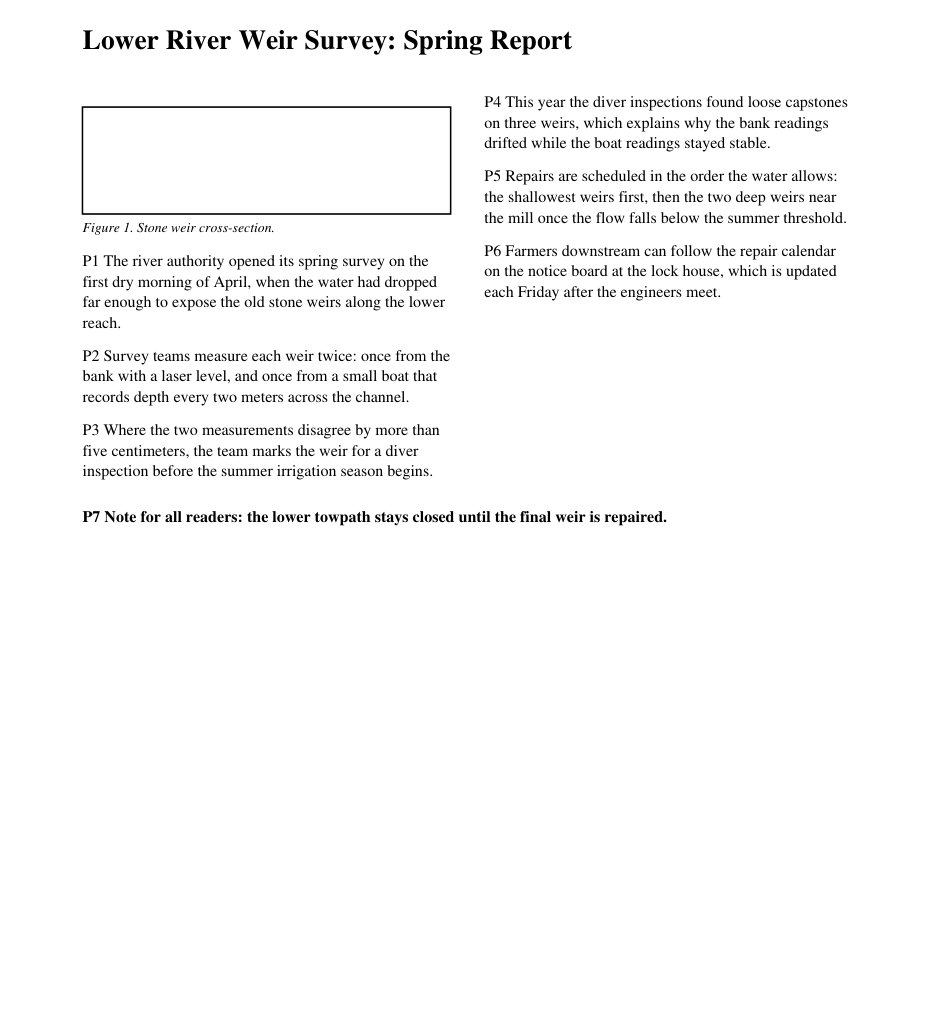
Ketiga file berbeda dalam hal yang tidak dapat Anda lihat di layar:
two-column-stream-logical.pdfmenyimpan teks kolom kiri terlebih dahulu, lalu kolom kanan.two-column-stream-rowwise.pdfterlihat identik tetapi menyimpan baris demi baris, bergantian antara kolom.two-column-no-figure-rowwise.pdfmenyimpan teks baris demi baris dan tidak memiliki kotak gambar. Ini adalah file kontrol.
Kami kemudian mengekstrak teks dengan tujuh metode sumber terbuka umum dan mencatat urutan paragraf yang dikembalikan masing-masing:
| Ekstraktor | Penyimpanan logis, gambar | Penyimpanan baris demi baris, gambar | Penyimpanan baris demi baris, tanpa gambar |
|---|---|---|---|
| pdftotext 26.08.0 (default) | P4 P1 P5 P6 P2 P3 P7 P8 | P4 P1 P5 P6 P2 P3 P7 P8 | P1–P8 benar |
pdftotext -raw | P1–P8 benar | P1 P4 P5 P2 P6 P3 P7 P8 | P1 P4 P5 P2 P6 P3 P7 P8 |
pdftotext -layout | P4 P5 P6 P1 P2 P3 P7 P8 | P4 P5 P6 P1 P2 P3 P7 P8 | P1 P4 P5 P2 P6 P3 P7 P8 |
pypdf 5.1.0 extract_text() | P1–P8 benar | P1 P4 P5 P2 P6 P3 P7 P8 | P1 P4 P5 P2 P6 P3 P7 P8 |
| pdfminer.six 20240706 | P4 P5 P6 P1 P2 P3 P7 P8 | P4 P5 P6 P1 P2 P3 P7 P8 | P1–P8 benar |
PyMuPDF 1.24.14 get_text() | P1–P8 benar | P1 P4 P5 P2 P6 P3 P7 P8 | P1 P4 P5 P2 P6 P3 P7 P8 |
PyMuPDF 1.24.14 get_text(sort=True) | P4 P5 P6 P1 P2 P3 P7 P8 | P4 P5 P6 P1 P2 P3 P7 P8 | P1 P4 P5 P2 P6 P3 P7 P8 |
Tidak ada dari ketujuh metode yang berhasil untuk ketiga file. Setiap metode yang benar untuk satu file salah untuk file lainnya. Pada file kontrol, pdftotext -raw, pdftotext -layout, dan PyMuPDF dengan sort=True juga mencetak tiga baris yang masing-masing mencampur teks dari kedua kolom, persis seperti yang dilihat pembaca saat teks yang disalin melintasi celah antar kolom. PyMuPDF dengan sort=True menghasilkan satu baris seperti itu di masing-masing dua file lainnya juga.
Tes ini sengaja dibuat kecil: satu halaman bahasa Inggris sintetis, tanpa tag, dibuat dengan ReportLab. Tes ini tidak memeringkat pustaka-pustaka ini, dan tidak menguji produk terjemahan apa pun, termasuk BookTranslator. Yang ditunjukkannya lebih sempit dan lebih berguna: halaman yang tampak sama dapat menghasilkan urutan sumber yang berbeda, jadi satu-satunya pemeriksaan yang andal adalah file Anda sendiri.
Anda dapat mereproduksi tes ini dengan generator fixture, tiga PDF (logis, baris demi baris, tanpa gambar), pemeriksa urutan, pelari ekstraktor yang memanggil ketujuh metode, dan CSV hasil.
Mengapa Halaman yang Sama Terbaca dalam Urutan Berbeda
Ekstraktor menggunakan salah satu dari dua strategi, dan masing-masing gagal pada file yang berbeda.
Strategi 1: ikuti urutan yang tersimpan dalam file. PDF menggambar teks dalam urutan apa pun yang ditulis pembuatnya. Manual poppler menjelaskan pdftotext -raw sebagai mempertahankan "teks dalam urutan aliran konten" (dan tidak lagi merekomendasikan mode itu), dan dokumentasi PyMuPDF menyatakan output defaultnya adalah teks biasa "sebagaimana dikodekan dalam dokumen" (manual poppler pdftotext, resep teks PyMuPDF). Itu berhasil ketika file menyimpan teks dalam urutan baca. Itu gagal ketika urutan yang tersimpan adalah baris demi baris, seperti pada file kedua kami, meskipun halamannya tampak sama.
Strategi 2: bangun ulang urutan dari posisi teks di halaman. Mode default pdftotext mencoba mengeluarkan teks "dalam urutan baca", pdfminer.six mengelompokkan baris-baris terdekat ke dalam kotak dan memungkinkan Anda memberi bobot "posisi horizontal dan vertikal" saat mengurutkannya, dan sort=True PyMuPDF mengurutkan "dari kiri atas ke kanan bawah" (pdfminer.six LAParams). Metode-metode ini mengabaikan urutan yang tersimpan, sehingga file logis dan baris demi baris memberikan hasil yang identik.
File kontrol menjelaskan kegagalannya. Tanpa gambar, mode default pdftotext dan pdfminer.six keduanya membaca P1 hingga P8 dengan benar. Tambahkan kotak gambar di bagian atas kolom kiri, dan paragraf pertama di kanan (P4) menjadi teks tertinggi di halaman. Metode yang memberi bobot posisi vertikal memulai halaman dari sana.
Ini adalah desain halaman yang umum, bukan kasus tepi: makalah membuka kolom kiri dengan gambar atau kotak abstrak, majalah memulai kolom di bawah gambar, dan manual menempatkan kotak peringatan di atas langkah pertama. Catatan selebar halaman (P7) dan catatan kaki (P8) tetap di tempatnya di setiap percobaan, jadi pemeriksaan yang hanya melihat bagian bawah halaman akan melewatkan masalahnya.
Langkah 1: Periksa PDF Anda Sendiri dalam Lima Menit
Penanda dalam file tes kami tidak ada di dokumen Anda, tetapi pemeriksaan yang sama berfungsi dengan beberapa kalimat yang Anda pilih sendiri.
- Pilih halaman tersulit, bukan halaman pertama. Pilih halaman dua kolom dengan gambar, tabel, atau kotak catatan di dekat bagian atas kolom, plus judul atau catatan selebar halaman di bagian tengah ke bawah.
- Tuliskan lima frasa jangkar, dalam urutan baca: kata-kata pertama kolom kiri, kata-kata terakhir kolom kiri, kata-kata pertama kolom kanan, elemen selebar halaman, dan keterangan gambar.
- Salin seluruh halaman dari penampil PDF Anda dan tempelkan ke editor teks biasa. Jika Anda menggunakan alat dengan pratinjau sumber, gunakan pratinjau itu sebagai gantinya, karena itu menunjukkan urutan yang benar-benar diterima alat tersebut.
- Temukan jangkar dalam teks yang ditempel. Jangkar harus muncul dalam urutan yang Anda tuliskan, dan tidak ada satu baris pun yang boleh berisi kata-kata dari kedua kolom.
- Ulangi untuk satu jenis halaman berbeda, seperti halaman referensi, halaman dengan bilah samping, atau halaman pertama bab.
Tafsirkan hasilnya seperti ini:
| Apa yang ditunjukkan teks yang ditempel | Apa artinya biasanya | Langkah selanjutnya |
|---|---|---|
| Jangkar berurutan, tidak ada baris campuran | Teks dan urutan baca dapat digunakan | Terjemahan PDF yang mempertahankan tata letak |
| Kolom kanan dimulai sebelum kolom kiri | Halaman dibaca berdasarkan posisi vertikal | Uji alat terjemahan pada halaman ini secara tepat sebelum membayar untuk seluruh file |
| Baris mencampur teks dari kedua kolom | Halaman dibaca lurus melintang | Jangan salin dan tempel; gunakan alur kerja berbasis file dan uji halaman ini |
| Paragraf melompat antar kolom | Urutan tersimpan baris demi baris atau rusak | Uji alur kerja berbasis file; jika gagal, perbaiki atau konversi terlebih dahulu |
| Tidak ada yang tertempel, atau karakternya salah | Halaman hanya gambar atau lapisan teks rusak | Gunakan OCR; lihat Ekstraksi teks PDF vs OCR |
Salin dan tempel adalah pemeriksaan cepat, bukan bukti tentang apa yang akan dilakukan alat lain. Tabel kami menunjukkan bahwa dua alat dapat membaca file yang sama secara berbeda. Hasil penampil Anda memberi tahu seberapa berisiko file tersebut. Pratinjau alat itu sendiri, atau terjemahan uji satu halaman, memberi tahu apa yang sebenarnya dibaca oleh alat tersebut.
Jika teks tertempel dengan huruf yang benar tetapi spasi atau jeda baris rusak, perbaiki masalah teks salin-tempel sebelum Anda menilai urutan kolom.
Langkah 2: Pilih Alur Kerja Berdasarkan Apa yang Anda Lihat
Pilih alur kerja berdasarkan pemeriksaan, bukan berdasarkan klaim alat bahwa ia mempertahankan tata letak Anda.
Urutan benar dan teks dapat dipilih. Terjemahkan PDF sebagai file, bukan dengan menempel potongan. Alur kerja yang mempertahankan tata letak menempatkan teks terjemahan kembali ke halaman, sehingga kolom, gambar, dan judul berjalan tetap di tempat yang diharapkan pembaca. Di BookTranslator, itu adalah jalur standar terjemahan PDF. Anggap setiap janji untuk mempertahankan tata letak, termasuk milik kami, sebagai sesuatu yang harus diverifikasi pada halaman tersulit yang Anda temukan di langkah 1, bukan sebagai jaminan.
Urutan rusak hanya di dekat gambar atau elemen kotak. Sebelum menerjemahkan seluruh dokumen, jalankan satu halaman bermasalah melalui alat pilihan Anda. Jika halaman itu keluar dalam urutan yang benar, alat tersebut tidak menggunakan strategi yang sama dengan pemeriksaan salin Anda. Jika hasilnya kacau, ubah alur kerja daripada berharap sisa file berperilaku berbeda.
Halaman dipindai, atau lapisan teks tidak dapat digunakan. Gunakan OCR. Mode OCR BookTranslator membaca gambar halaman dan membangun kembali PDF terjemahan yang bersih. Halaman itu merekomendasikannya untuk buku teks, makalah akademis, tabel, dan halaman padat gambar di mana mempertahankan konten lebih penting daripada tata letak yang tepat. Kami tidak mengujinya pada fixture dalam panduan ini. Trade-off-nya eksplisit: mode OCR tidak mencoba mempertahankan tata letak, font, atau ukuran font asli. Khusus untuk hasil pindai, lihat cara menerjemahkan PDF hasil pindai.
Anda tetap memerlukan dokumen yang dapat diedit. Konversi PDF ke Word, perbaiki urutan bacaan di sana, dan terjemahkan DOCX. Ini membutuhkan usaha paling besar, tetapi ini satu-satunya rute di mana Anda dapat langsung mengoreksi urutan paragraf sebelum terjemahan. Ini juga mengubah tata letak, jadi gunakan saat output akan diedit lebih lanjut, bukan saat output harus terlihat seperti halaman asli.
Hindari menempel kolom ke dalam chatbot atau kotak teks. Anda menjadi bertanggung jawab untuk merekonstruksi urutan, keterangan, dan catatan kaki secara manual, di setiap halaman. Tabel kami menunjukkan betapa mudahnya urutan itu menjadi salah sebelum Anda mulai.
Untuk makalah akademis, di mana masalah yang sama bergabung dengan persamaan, sitasi, dan referensi, ikuti alur kerja terjemahan makalah penelitian. Untuk proses umum yang mempertahankan tata letak di semua jenis PDF, lihat cara menerjemahkan PDF sambil mempertahankan format.
Langkah 3: Periksa Kolom Terjemahan
Terjemahan multi-kolom gagal di tempat-tempat yang terlewat oleh pemindaian sekilas. Periksa lima tempat ini pada setiap jenis halaman yang Anda uji di langkah 1:
- Pemisah kolom. Baca kalimat terakhir di kolom kiri dan kalimat pertama di kolom kanan. Argumennya harus berlanjut, bukan melompat ke paragraf lain.
- Keterangan gambar dan gambar. Setiap keterangan gambar harus tetap berada di bawah gambarnya sendiri, diterjemahkan, dan tidak boleh bergeser ke dalam teks isi.
- Elemen selebar penuh. Judul, catatan, dan kutipan tarik yang membentang di kedua kolom harus tetap membentang, dan tidak boleh terpecah menjadi dua kalimat setengah.
- Catatan kaki dan kepala halaman. Penanda catatan kaki di badan teks harus cocok dengan catatan di bagian bawah halaman, dan kepala halaman tidak boleh muncul di tengah paragraf.
- Luapan di kolom sempit. Teks terjemahan sering kali lebih panjang daripada sumbernya. Panduan W3C tentang ukuran teks dalam terjemahan mengutip angka IBM sekitar 130% panjang untuk teks sumber bahasa Inggris di atas 70 karakter saat diterjemahkan ke bahasa-bahasa Eropa, dengan kenaikan yang lebih besar untuk string pendek. Kolom sempit hanya memiliki sedikit ruang untuk teks tambahan itu, jadi perhatikan baris yang terpotong, huruf yang mengecil, atau teks yang tumpang tindih dengan gambar. Judul dan sel tabel paling mungkin mengalami luapan.
Untuk peninjauan, file bilingual membantu, tetapi tata letaknya penting. Menempatkan sumber dan terjemahan pada halaman yang sama memaksa dua bahasa masuk ke dalam kolom yang sudah sempit. Dalam terjemahan PDF standar BookTranslator (dengan mode OCR nonaktif), PDF bilingual menawarkan dua tata letak, Halaman sama dan Halaman terpisah. Untuk dokumen multi-kolom, pilih Halaman terpisah: setiap halaman sumber diikuti oleh halaman terjemahannya, sehingga setiap kolom mempertahankan lebar aslinya. Anda tetap dapat mengunduh versi terjemahan saja juga. Daftar periksa QA terjemahan PDF kami mencakup pemeriksaan tingkat file lainnya.
Jika PDF terjemahan juga perlu berfungsi dengan pembaca layar, urutan visual saja tidak cukup. Urutan baca yang ditandai memerlukan pemeriksaan tersendiri. W3C mencatat bahwa urutan baca PDF yang ditandai "terutama ditentukan oleh urutan tag elemen dokumen" (W3C PDF3). Panduan kami tentang aksesibilitas PDF terjemahan menunjukkan cara mengujinya.
Apa yang Tidak Diklaim Panduan Ini
- Ini bukan peringkat alat. Tujuh ekstraktor dipilih karena umum dan mudah dijalankan ulang. Masing-masing gagal pada setidaknya satu dari tiga file, dan file uji yang berbeda dapat mengubah mana yang gagal.
- Ini tidak menguji produk terjemahan. Kami tidak menjalankan BookTranslator, DeepL, Google Translate, atau penerjemah lain pada file-file ini. Deskripsi produk di atas berasal dari salinan produk BookTranslator saat ini, bukan dari pengujian ini.
- Satu halaman bukanlah sebuah dokumen. File nyata mencampur desain halaman, jadi periksa setidaknya dua jenis halaman.
- PDF yang ditandai mungkin berperilaku berbeda. Fixture kami tidak ditandai. PDF yang ditandai dengan benar membawa urutan baca eksplisit yang digunakan oleh beberapa alat.
Aturan praktisnya tetap berlaku: cari tahu bagaimana PDF Anda terbaca sebelum menerjemahkannya. Jika urutannya benar, terjemahkan file dan periksa kolomnya. Jika salah, ubah alur kerja, bukan pengaturan terjemahan.
Artikel Terkait