
Cara Menterjemah Dokumen Word Sambil Mengekalkan Format
Kekalkan gaya Word, jadual, senarai, pengepala, pengaki, imej dan struktur DOCX yang boleh diedit dengan aliran kerja terjemahan dan jaminan kualiti yang praktikal.

Jawapan Pantas: Terjemah Fail DOCX, Bukan Teks yang Disalin
Untuk menterjemah dokumen Word tanpa kehilangan format, muat naik DOCX ke Penterjemah DOCX yang peka dokumen, biarkan fail sumber tidak berubah, dan semak salinan terjemahan dalam Word. Menyalin teks ke dalam kotak sembang atau penterjemah akan membuang gaya, pemisah bahagian, struktur jadual, pengepala, pengaki, medan, komen dan hubungan imej sebelum terjemahan bermula.
Matlamat yang betul bukanlah tangkapan skrin yang "nampak macam betul". Output sepatutnya kekal sebagai DOCX yang boleh diedit dan strukturnya masih berfungsi.
Mengapa DOCX Biasanya Bertahan Lebih Baik daripada PDF
DOCX ialah pakej ZIP yang mengandungi XML berstruktur, media, gaya dan fail hubungan. PDF biasanya merupakan kanvas halaman tetap. Oleh itu, DOCX mendedahkan objek semantik yang boleh dikekalkan oleh penterjemah:
- perenggan dan run;
- gaya tajuk dan badan yang dinamakan;
- senarai dan definisi penomboran;
- sel jadual dan kawasan yang digabungkan;
- bahagian, pengepala dan pengaki;
- nota kaki dan nota hujung;
- pautan hiper dan hubungan media;
- komen dan semakan;
- medan dan kawalan kandungan.
Struktur itu merupakan kelebihan, bukan jaminan. Fail Word yang dibina dengan tidak baik masih boleh menjadi rapuh. Dokumen yang dibina dengan ruang, tab, pemisah baris manual, kotak teks terapung dan pemformatan langsung jauh lebih sukar untuk diterjemah dengan bersih berbanding dokumen yang dibina dengan gaya dan jadual sebenar.
Pemeriksaan Awal Dokumen Sumber
Sebelum memuat naik fail:
- Simpan salinan sumber yang berasingan.
- Terima atau tolak semakan hanya jika pemilik semakan meluluskannya.
- Tentukan sama ada komen perlu dikekalkan, diterjemah atau dibuang.
- Gantikan jarak manual dengan pemformatan perenggan dan jadual jika praktikal.
- Gunakan gaya tajuk dan bukan perenggan badan yang ditebalkan.
- Pastikan jadual ialah jadual sebenar.
- Kemas kini senarai kandungan dan medan.
- Sahkan fon menyokong bahasa sasaran.
- Buang kandungan tersembunyi atau lapuk yang tidak sepatutnya diterjemah.
- Buka fail sekali dalam Word dan baiki sebarang amaran kerosakan yang sedia ada.
Prapenerbangan bukan pembersihan kosmetik. Ia menghapuskan kekaburan tentang apa yang struktur dan apa yang kedudukan visual tidak sengaja.
Aliran Kerja Pengekalan Format Langkah demi Langkah
- Pilih lokasi sasaran, bukan hanya bahasa. Bahasa Perancis untuk Perancis dan Bahasa Perancis untuk Kanada boleh memerlukan istilah dan konvensyen yang berbeza.
- Bina glosari ringkas untuk nama, istilah produk, definisi, dan perkataan yang mesti kekal tidak berubah.
- Muat naik DOCX yang utuh ke Penterjemah DOCX.
- Terjemah fail atau bahagian perwakilan terlebih dahulu apabila dokumen berisiko tinggi.
- Muat turun DOCX yang diterjemah dengan nama fail baharu.
- Bukanya dalam Word desktop menggunakan Susun Atur Cetakan.
- Kemas kini medan dan senarai kandungan.
- Bandingkan struktur, nombor, dan terminologi dengan sumber.
- Jalankan semakan manusia yang sesuai dengan akibat dokumen tersebut.
Untuk laluan terbina dalam Microsoft, ikut langkah rasmi Terjemah keseluruhan dokumen Word, kemudian gunakan QA struktur yang sama di bawah.
Gunakan Ujian Tekanan DOCX
Muat turun ujian tekanan terjemahan DOCX sintetik. Ia mengandungi pelbagai struktur yang tidak dapat dikekalkan oleh aliran kerja teks biasa.
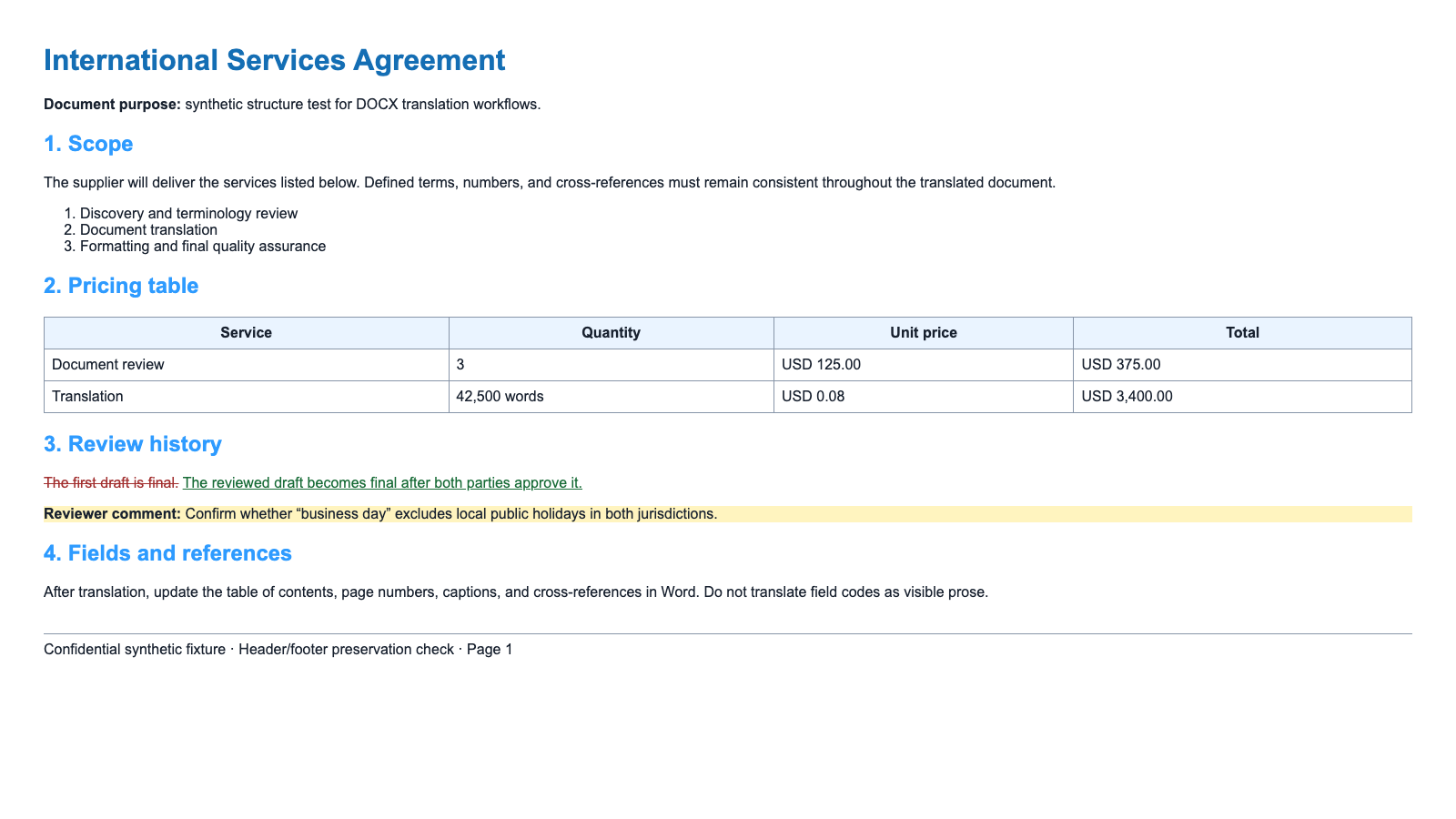
Uji sumber dan output dengan dua skor berasingan:
Keboleheditan struktur
- Bolehkah anda mengedit teks tanpa mengalihkan objek yang tidak berkaitan?
- Adakah tajuk masih diwakili oleh gaya?
- Adakah sel jadual masih kekal sebagai sel?
- Adakah senarai terus dinomborkan dengan betul?
- Adakah pengatas dan pengaki tergolong dalam seksyen yang betul?
Kesetiaan visual
- Adakah hierarkinya dapat dikenali?
- Adakah mana-mana teks terpotong atau bertindih?
- Adakah imej kekal bersama kapsyennya?
- Adakah pemisah halaman munasabah?
- Adakah skrip sasaran dipaparkan dengan fon yang sesuai?
PDF yang diratakan dan menyerupai sumber boleh mendapat markah visual yang baik tetapi masih gagal dalam tugasan DOCX kerana ia tidak lagi boleh diedit.
Jadual, Senarai, Imej dan Kotak Teks
Jadual
Bandingkan bilangan baris, bilangan lajur, sel yang digabungkan, nombor, unit dan pengulangan pengatas. Benarkan tinggi baris berkembang apabila perlu; jangan sembunyikan teks sasaran untuk mengekalkan tinggi sumber.
Senarai
Periksa penomboran merentas pemisah seksyen dan peringkat bersarang. Penomboran Word boleh bermula semula secara tidak dijangka apabila perenggan dibina semula.
Imej
Sahkan hubungan imej, kedudukan, pembalutan, kapsyen dan teks alt. Teks di dalam imej memerlukan terjemahan yang peka terhadap imej; menterjemah prosa berdekatan tidak mengubah piksel.
Kotak teks dan bentuk
Ini ialah titik limpahan yang biasa. Terjemahan yang lebih panjang mungkin terpotong di dalam bentuk tetap walaupun perenggan biasa kelihatan baik.
Pengatas, Pengaki, Nombor Halaman dan Seksyen
Word boleh menyimpan pengatas dan pengaki yang berbeza untuk:
- halaman pertama;
- halaman ganjil dan genap;
- setiap seksyen dokumen;
- bahagian potret dan landskap.
Semak sekurang-kurangnya satu halaman daripada setiap bahagian. Periksa medan nombor halaman selepas menambah atau membuang halaman. Pengepala yang kelihatan betul pada halaman pertama mungkin masih hilang daripada lampiran.
Pengembangan Terjemahan dan Penomboran Halaman
Penomboran halaman selalunya akan berubah. Itu bukan secara automatiknya kegagalan pemformatan.
Terima perubahan bilangan halaman apabila:
- semua kandungan masih ada;
- tajuk kekal bersama kandungan berikutnya;
- jadual terpisah merentas halaman secara munasabah;
- nota kaki kekal berkaitan dengan penandanya;
- rujukan silang dan medan ToC dikemas kini.
Anggap ia sebagai kegagalan apabila teks terpotong, saiz fon menjadi tidak boleh dibaca, tajuk terasing, atau baris jadual terpisah menjadi tidak masuk akal.
Senarai Semak Pemformatan Selepas Terjemahan
- Fail dibuka tanpa amaran pembaikan.
- Output ialah DOCX yang boleh diedit.
- Hierarki tajuk sepadan dengan sumber.
- Senarai mengekalkan susunan dan sarang.
- Jadual mengekalkan rekod, nilai, dan sel gabungan.
- Imej, kapsyen, dan teks alt kekal bersambung.
- Pengepala dan pengaki berfungsi dalam setiap bahagian.
- Nombor halaman, ToC, kapsyen, dan rujukan silang dikemas kini.
- Komen dan semakan sepadan dengan dasar semakan yang dipilih.
- Fon menyokong setiap aksara bahasa sasaran.
- Tiada teks sumber tersembunyi atau tidak diterjemah yang tertinggal secara tidak dijangka.
Kegagalan Biasa dan Pembaikan
| Kegagalan | Punca berkemungkinan | Pembetulan |
|---|---|---|
| Tajuk kelihatan betul tetapi ToC tidak menangkapnya | Pemformatan langsung menggantikan gaya tajuk | Guna semula gaya tajuk semantik |
| Baris jadual menjadi perenggan | Aliran kerja penukaran teks biasa atau lemah | Kembali kepada terjemahan DOCX yang utuh |
| Nombor halaman salah | Medan tidak dikemas kini | Kemas kini semua medan dalam Word |
| Komen hilang | Kandungan semakan telah diratakan atau dikecualikan | Pulihkan daripada sumber dan ikut dasar semakan |
| Aksara sasaran menunjukkan kotak | Fon kekurangan glif | Guna dan benamkan fon yang sesuai |
| Fail menjadi PDF baca sahaja | Aliran kerja tidak mengembalikan DOCX | Gunakan penterjemah fail-masuk, DOCX-keluar |
Untuk fail yang banyak semakan, jalankan ujian tekanan semakan DOCX sebelum memilih alat. Tolak output yang menerima semakan secara senyap, kehilangan komen, mengubah metadata penyemak, atau melepaskan sauh komen.
Catatan Berkaitan




