
Komen de paginanummers van je pdf niet overeen met het boek? Controleer eerst de paginalabels
Herstel pdf-navigatie die afwijkt van de gedrukte pagina's. Bekijk zes voorbeeldbestanden met Romeinse voorwerken, een ingevoegde plaat en een fragment vanaf pagina 37.
Geeft een pdf-reader pagina 4 aan terwijl op de boekpagina zelf 1 staat? Controleer dan eerst de paginalabelsvan het bestand. Een omslag en een inleiding met Romeinse cijfers kunnen de fysieke positie verschuiven zonder dat het boek incompleet is. Pas de navigatielabels aan op een kopie; begin niet meteen met het stempelen van nieuwe nummers over de pagina's of het verwijderen van de inleiding.
Die correctie kent wel grenzen: labels kunnen een ontbrekende scan niet herstellen, de paginavolgorde niet corrigeren en niet achterhalen wat een onleesbaar nummer oorspronkelijk was. Stel eerst vast welke pagina daadwerkelijk aanwezig is. Zorg er vervolgens voor dat de navigatie dit nauwkeurig weergeeft.
We hebben drie downloadbare voor-en-na-sets gemaakt om het verschil te demonstreren: een notitieblok van zeven pagina's, een versie met een ingevoegde ongenummerde illustratie en een fragment dat begint bij de gedrukte pagina 37. In elk paar zijn de labels aangepast, terwijl de gerenderde pagina's pixel-identiek zijn gebleven.
Onderscheid de drie nummers voordat je iets aanpast
In deze handleiding verwijst bestandspositie naar de eerste, tweede of derde pagina in de pdf. Met Gedrukt nummer bedoelen we het nummer dat zichtbaar is op de pagina zelf. Paginalabel verwijst naar de logische aanduiding die is opgeslagen voor navigatie, zoals ii of A-1.
Die waarden kunnen volkomen terecht van elkaar verschillen. De uitleg over paginalabels van de PDF Association beschrijft nummeringsreeksen, voorvoegsels en het onderscheid tussen paginaindexen, nummers en labels. Een bestand kan een voorwerk met Romeinse cijfers, een herstarte nummering in het hoofdgedeelte en bijlagen met een voorvoegsel bevatten zonder dat het totale aantal pagina's onjuist is.
Hier zie je de toewijzing in ons voorbeeldbestand van zeven pagina's:
| Bestandspositie | Zichtbaar gedrukt nummer | Oorspronkelijk navigatielabel | Gecorrigeerd label |
|---|---|---|---|
| 1 | Geen: omslag | 1 | Omslag |
| 2 | i | 2 | i |
| 3 | ii | 3 | ii |
| 4 | 1 | 4 | 1 |
| 5 | 2 | 5 | 2 |
| 6 | A-1 | 6 | A-1 |
| 7 | A-2 | 7 | A-2 |
Cover is een beschrijvend label dat we hebben toegekend, geen cijfer dat op de omslag is gedrukt. Het totaal blijft zeven pagina's. Een lezer kan zowel een label als een positie tonen, zoals 1 (4 of 7); het zien van beide is geen tegenstrijdigheid.
Download het bestand van zeven pagina's vóór labelen en de gelabelde versie. Open de eerste pagina van de hoofdtekst in beide en vergelijk de pagina zelf met de navigatieknoppen.
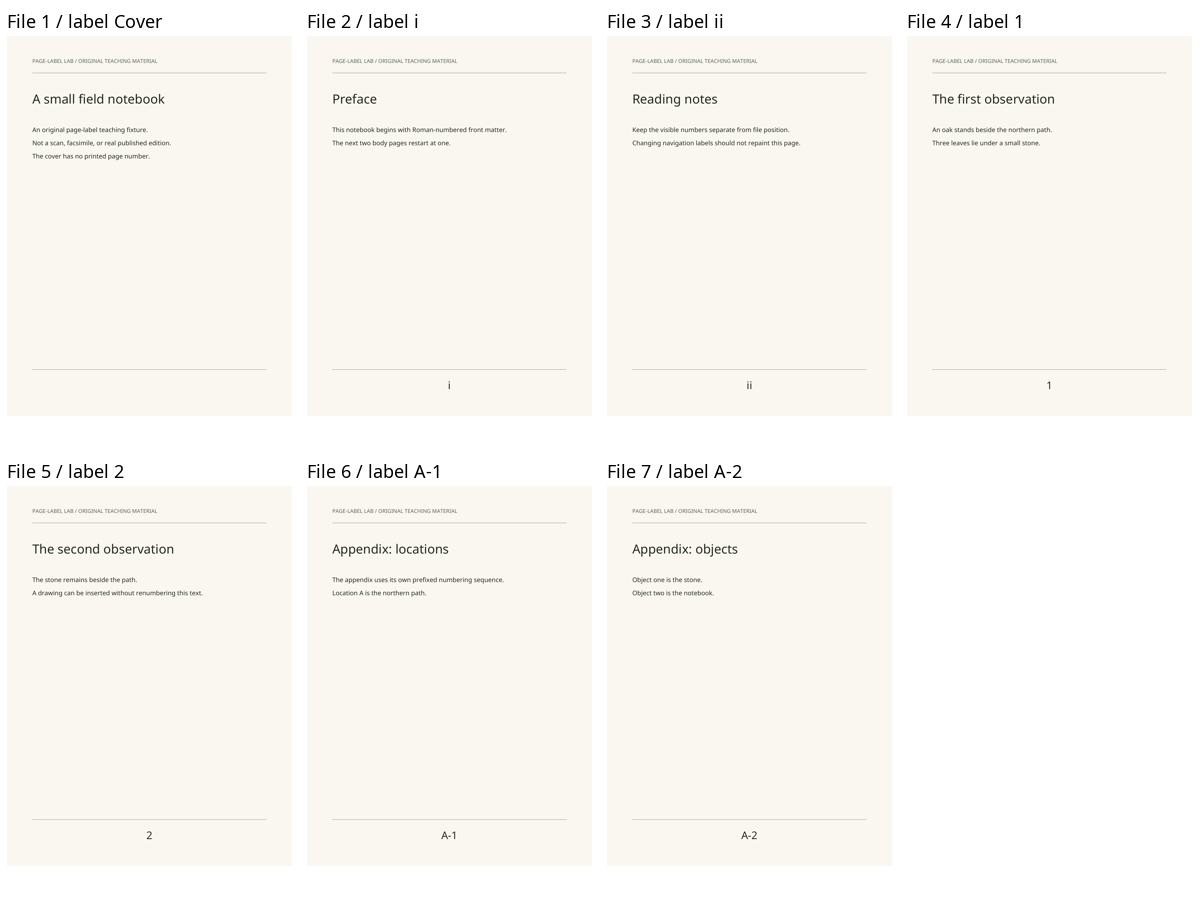
Dit is een voorbeeld van onze samengestelde pagina's met labels die buiten de afbeeldingen zijn toegevoegd, geen schermafbeelding van een specifieke PDF-toepassing.
Breng de sectiegrenzen in kaart op een werkkopie
Sla vóór het bewerken een ongewijzigd origineel op en identificeer de overgangen door naar de pagina's te kijken: de eerste genummerde inleidende pagina, de eerste pagina van de hoofdtekst, eventuele bijlagen en elke appendix of herstart van de nummering. Noteer de bestandspositie naast het zichtbare nummer of label.
Controleer meer dan alleen de eerste pagina van de hoofdtekst. In het bovenstaande voorbeeld brengt 'drie toevoegen' je wel naar pagina 1 van de hoofdtekst, maar het beschrijft niet de Romeins genummerde inleiding of de A- -appendix. Een enkele verschuiving is slechts een tijdelijke kortere weg binnen een doorlopende sectie, geen betrouwbare beschrijving van het hele boek.
Als een reeks onverwacht verspringt—bijvoorbeeld als de zichtbare pagina's van 38 naar 40 gaan—inspecteer dan de tussenliggende pagina's en vergelijk, indien beschikbaar, dezelfde editie bij de bron. Het kan gaan om een ontbrekende scan, een opzettelijke invoeging, een afwijkende originele nummering of een ander indelingsprobleem. Wijs niet zomaar '39' toe aan een niet-verwante pagina puur om de teller doorlopend te laten lijken.
Gebruik voor ondertekende of beveiligde PDF's de toegestane bronworkflow of vraag de verstrekker van het document om een gecorrigeerd leesexemplaar. De testscripts in dit artikel zijn niet bedoeld om die beveiligingen te behouden of te omzeilen.
Pas navigatielabels aan, niet de afgedrukte inhoud
Een desktopmethode gedocumenteerd door Adobe
Adobe's huidige instructies voor Acrobat-paginalabels verwijzen naar Alle tools → Pagina's organiseren → Paginalabels. Selecteer een bereik, start een nieuwe reeks en kies vervolgens de nummeringsstijl, de beginwaarde en een optioneel voorvoegsel. Herhaal dit voor afzonderlijke secties; een doorlopende sectie kan de voorgaande reeks voortzetten.
Voor ons voorbeeld betekent dit Romeinse cijfers voor de inleiding, decimale nummering opnieuw gestart bij 1 voor het hoofdgedeelte, en decimale nummering met A- voor de bijlage. Controleer de daadwerkelijk geselecteerde pagina's voordat u elke wijziging toepast, vooral wanneer bestaande labels al afwijken van de bestandsposities.
Adobe maakt onderscheid tussen deze navigatielabels en zichtbare koptekst-/voettekstnummers. Als u alleen wilt dat de paginabediening van de lezer overeenkomt met het boek, is het toevoegen van een zichtbare voettekst een andere handeling.
Deze stappen zijn gebaseerd op documentatie. We hebben voor dit artikel geen herstelbewerking in Acrobat uitgevoerd of een specifieke Acrobat-interface getest.
De methode die we daadwerkelijk hebben getest met pypdf
Onze testbestanden zijn gemaakt met ReportLab, gekloond met pypdf 6.10.0 en voorzien van labels zonder de inhoudsstromen van de pagina's te wijzigen. Alleen voor het voorbeeld van zeven pagina'sis de kernbewerking:
from pypdf import PdfReader, PdfWriter
from pypdf.constants import PageLabelStyle

reader = PdfReader("seven-page-before.pdf")
writer = PdfWriter(clone_from=reader)
writer.set_page_label(0, 0, prefix="Cover")
writer.set_page_label(1, 2, style=PageLabelStyle.LOWERCASE_ROMAN, start=1)
writer.set_page_label(3, 4, style=PageLabelStyle.DECIMAL, start=1)
writer.set_page_label(5, 6, style=PageLabelStyle.DECIMAL, prefix="A-", start=1)

with open("seven-page-labeled-copy.pdf", "xb") as output:
    writer.write(output)

assert PdfReader("seven-page-labeled-copy.pdf").page_labels == [
    "Cover", "i", "ii", "1", "2", "A-1", "A-2"
]
De API gebruikt zero-based indexen: bestandspositie 4 is index 3. De bovenstaande bereiken zijn inclusief beide eindpunten. De exclusieve uitvoermodus, xb, weigert een bestaand bestand te overschrijven. Raadpleeg de geversioneerde pypdf-paginalabel-API en onze volledige generator voor de exacte implementatie.
Plak deze bereiken niet zomaar in een ander boek. Breng eerst de sectie-indeling in kaart. Ons geteste script accepteert geen pdf's van klanten of externe bronnen: het genereert uitsluitend de originele voorbeelden die erin zijn gedefinieerd.
Twee situaties waarin een vaste offset mislukt
Een ongenummerde illustratie verandert de hoofdtekst-offset
In het tweede testbestand hebben we een plaat ingevoegd tussen de gedrukte pagina's 1 en 2 van de hoofdtekst. Deze illustratie heeft geen gedrukt paginanummer. We hebben er het beschrijvende label Plate-A aan toegekend en zijn op de volgende pagina van de hoofdtekst weer verdergegaan met 2.
| Bestandspositie | Zichtbare pagina-aanduiding | Label |
|---|---|---|
| 4 | 1 | 1 |
| 5 | Ongenummerde illustratie | Plaat-A |
| 6 | 2 | 2 |
Vóór de tussenvoeging bevond gedrukte pagina 1 zich op bestandspositie 4: een offset van drie. Na de invoeging bevindt gedrukte pagina 2 zich op bestandspositie 6: een offset van vier. Als je de eerste offset opnieuw zou gebruiken, kom je bij de illustratie uit.
Vergelijk de versie van acht pagina's vóór het labelen met de gelabelde versie. De correctie voegt een labelsectie toe bij de tussenvoeging en hervat de nummering van de hoofdtekst direct daarna. Hierdoor verandert de plaat niet in een genummerde bronpagina en wordt deze ook niet uit het bestand verwijderd.
Een fragment kan beginnen op gedrukte pagina 37
Ons derde testbestand bevat drie pagina's die zichtbaar genummerd zijn als 37, 38 en 39. Hun bestandsposities zijn 1, 2 en 3. De juiste labels beginnen bij 37, niet bij 1.
Zowel het bestand vooraf als het bestand achteraf bevat precies deze drie pagina's. Door de eerste pagina het label 37 te geven, wordt niet geïmpliceerd dat de pdf ook de voorafgaande 36 pagina's bevat.
Gebruik voor een echt fragment nummers die u in de bron kunt verifiëren. Als het eerste zichtbare nummer ontbreekt of is afgesneden, zoek dan ondersteunend bronbewijs voordat u het toekent. Een handige, maar gegokte reeks kan misleidender zijn dan een gewone telling op basis van bestandsposities.
Verifieer het opgeslagen bestand, niet alleen het bewerkingsvenster
Voor deze drie paren hebben we alle zes de pdf's opnieuw geopend en elk label gecontroleerd. Poppler 26.08.0 heeft beide versies gerenderd op 144 dpi. Alle 18 overeenkomstige paginaparen hadden identieke pixelsen alle 18 paginacontentstreams kwamen byte voor byte overeen. Er is tijdens deze test niets op de pagina gestempeld of uit de paginacontent verwijderd.
De resultaten per pagina bevatten bestandshashes, labels en pixelvergelijkingen. De downloadbare paginakaart legt bestandsposities, nul-gebaseerde indexen en zichtbare nummers vast. Reproductie-instructies lichten de versies van afhankelijkheden toe en leggen uit hoe u de voorbeelden in nieuwe mappen opnieuw genereert.
Dat verifieert onze bestanden, maar niet hoe elke afzonderlijke viewer ermee omgaat. De PDF Association documenteert verschillen in labelondersteuning tussen applicaties; het gepubliceerde vieweroverzicht stamt uit 2024 en is geen test die we vandaag hebben herhaald. Controleer de reader die u daadwerkelijk gaat gebruiken:
- Open de opgeslagen kopie opnieuw en controleer of het totale aantal pagina's ongewijzigd is.
- Inspecteer de eerste en laatste pagina van elke nummeringssectie.
- Probeer te navigeren naar
ii,1enA-1, of de equivalenten in uw document. - Bevestig dat elke sprong op de bedoelde zichtbare pagina terechtkomt — en niet zomaar op een teller die er toevallig hetzelfde uitziet.
- Als de reader de labels negeert, bewaar dan de expliciete koppeling van positie naar pagina of gebruik een reader die ze wel ondersteunt. Herschrijf correcte labels niet herhaaldelijk om te compenseren voor een interface die dit niet ondersteunt.
Een overeenkomende weergave bewijst geen toegankelijkheid, geldige handtekeningen, werkende links of correct geëxtraheerde tekst. Als de pagina er goed uitziet maar gekopieerde tekst onjuist is, gebruik dan de aparte diagnose voor de PDF-tekstlaag. Dat probleem wordt niet opgelost met paginalabels.
Bewaar de oorspronkelijke toewijzing als u het document later vertaalt
Als nauwkeurige navigatie het enige probleem was, kunt u hier stoppen. OCR of vertaling is niet nodig om paginalabels aan te passen.
Als de taal nog steeds het obstakel vormt, bewaar dan het originele bestand en het paginaschema voordat u de werkstroom voor het vertalen van gescande PDF's volgt of de handleiding voor PDF-vertaling en -opmaakraadpleegt. Voor bredere controles van het eindresultaat gebruikt u de checklist voor kwaliteitscontrole bij PDF-vertalingen.
Lezers die kiezen voor de PDF Translator van BookTranslator moeten er niet van uitgaan dat paginalabels uit de bron behouden blijven in een opnieuw opgebouwd document. De OCR-modus kan de oorspronkelijke opmaak, lettertypen en tekengrootten wijzigen. Als de tekst in het eindresultaat opnieuw uitvult (reflow), controleer dan belangrijke passages aan de hand van het origineel; het simpelweg kopiëren van de oude paginanummering naar nieuwe pagina-einden zorgt niet voor een correcte aansluiting.
Het doel is niet om elk nummer identiek te maken. Het doel is om elk nummer ondubbelzinnig te maken: waar een pagina zich in dit bestand bevindt, hoe de bron ernaar verwijst en hoe uw lezer er terechtkomt.
Gerelateerde berichten




