
Wypalanie napisów w filmie za pomocą ffmpeg: kontrola przetłumaczonych napisów
Wypal napisy SRT lub ASS na stałe za pomocą ffmpeg, a następnie sprawdź jedną klatkę pod kątem brakujących czcionek, źle umieszczonej interpunkcji arabskiej, zniekształconego pisma hindi i błędów kodowania.

Aby wypalić napisy w filmie, należy wyrenderować plik napisów na każdej klatce i zakodować nowy film. W ffmpeg to jedno polecenie:
ffmpeg -i input.mp4 -vf "subtitles=subs.srt" -c:v libx264 -crf 18 -c:a copy output.mp4
Tekst staje się częścią obrazu. Każdy widz widzi go na każdym odtwarzaczu i nikt nie może go wyłączyć ani zmienić języka. Dlatego ludzie wypalają przetłumaczone napisy: do filmów w mediach społecznościowych, na ekran podczas wydarzenia lub na platformie, która ignoruje ścieżki napisów.
Polecenie to łatwa część. Przetłumaczone napisy zawodzą w sposób, w jaki angielskie nie zawodzą. Brakująca czcionka zamienia chiński w prostokąty. Interpunkcja arabska ląduje na niewłaściwym końcu wiersza. Plik zapisany w złym kodowaniu zatrzymuje zadanie. A gdy napisy zostaną wypalone, jedynym rozwiązaniem jest ponowne wypalenie filmu z oryginału. Dlatego najpierw wyrenderuj jedną klatkę na język i spójrz na nią.
Przetestowaliśmy to na krótkich plikach SRT i ASS w języku niemieckim, chińskim, hindi i arabskim w dwóch konfiguracjach: macOS ze statyczną kompilacją ffmpeg 9.0 oraz czystym kontenerem Ubuntu 24.04 z ffmpeg 6.1.1. Wszystkie poniższe klatki pochodzą z tych uruchomień, a pliki testowe i dokładne wersje można pobrać bezpłatnie.
Sprawdź, czy Twoje ffmpeg potrafi wypalać napisy
Filtr subtitles wymaga ffmpeg zbudowanego z libass. Nie każda kompilacja go ma. Na naszym Macu ffmpeg 9.0.1 z Homebrew w ogóle nie miał filtra subtitles; statyczna kompilacja 9.0 miała. Sprawdź, zanim zaczniesz planować:
ffmpeg -hide_banner -filters | grep -E " (subtitles|ass) "
Jeśli nic nie zostanie wyświetlone, użyj innej kompilacji. apt install ffmpeg w Ubuntu zawierało libass w naszym teście.
Dwie rzeczy dotyczące samego polecenia:
- Wypalanie zawsze ponownie koduje wideo. Gdy dodaliśmy
-c:v copy, aby zachować oryginalny strumień wideo, ffmpeg odmówił: „Filtering and streamcopy cannot be used together”. Zamiast tego wybierz ustawienie jakości, takie jak-crf 18. Dźwięk pozostaje nietknięty, więc-c:a copyjest w porządku. - Pliki ASS zachowują swoje style. Przekaż plik
.assdo tego samego filtrasubtitleslub użyj filtraass, a czcionki, kolory i pozycje z pliku zostaną użyte. W naszej próbce ze stylizowanym ASS linia znaku umieszczona za pomocą\pospozostała tam, gdzie została umieszczona. Jeśli tłumaczysz plik ASS, zachowaj go jako ASS do momentu wypalenia. Nasz przewodnik po tłumaczeniu ASS opisuje, co chronić.
Najpierw wyrenderuj jedną klatkę na język
Zanim zakodujesz 40-minutowy film, wyrenderuj pojedynczą klatkę z momentu, w którym napis jest widoczny na ekranie:
ffmpeg -ss 00:01:05 -copyts -i input.mp4 -vf "subtitles=subs.srt" -frames:v 1 check.png
Zachowaj -copyts w tym poleceniu. Bez niego przewijanie przed -i resetuje zegar wideo do zera, a filtr rysuje to, co znajduje się na początku pliku, zamiast tego, co jest o 01:05. W naszym teście z dwoma napisami to samo przewinięcie narysowało pierwszy napis bez -copyts i właściwy z nim. Umieszczenie -ss po -i również działa, ale ffmpeg dekoduje wtedy wszystko aż do tego momentu.
Otwórz check.png i spójrz na niego. Następnie poszukaj w logu ffmpeg tej linii:
fontselect: failed to find any fallback with glyph
Oznacza to, że libass nie mógł znaleźć żadnej czcionki z tym znakiem. Narysował prostokąt i kontynuował. Polecenie nadal kończy się normalnie, więc skrypt, który sprawdza tylko kod wyjścia, tego nie zauważy.
Wybierz moment testowy celowo: najdłuższy wiersz, wiersz z cyframi lub interpunkcją na końcu, a w przypadku plików dwujęzycznych napis z największą liczbą wierszy.
Napraw brakujące znaki: zainstaluj czcionkę lub wskaż ją
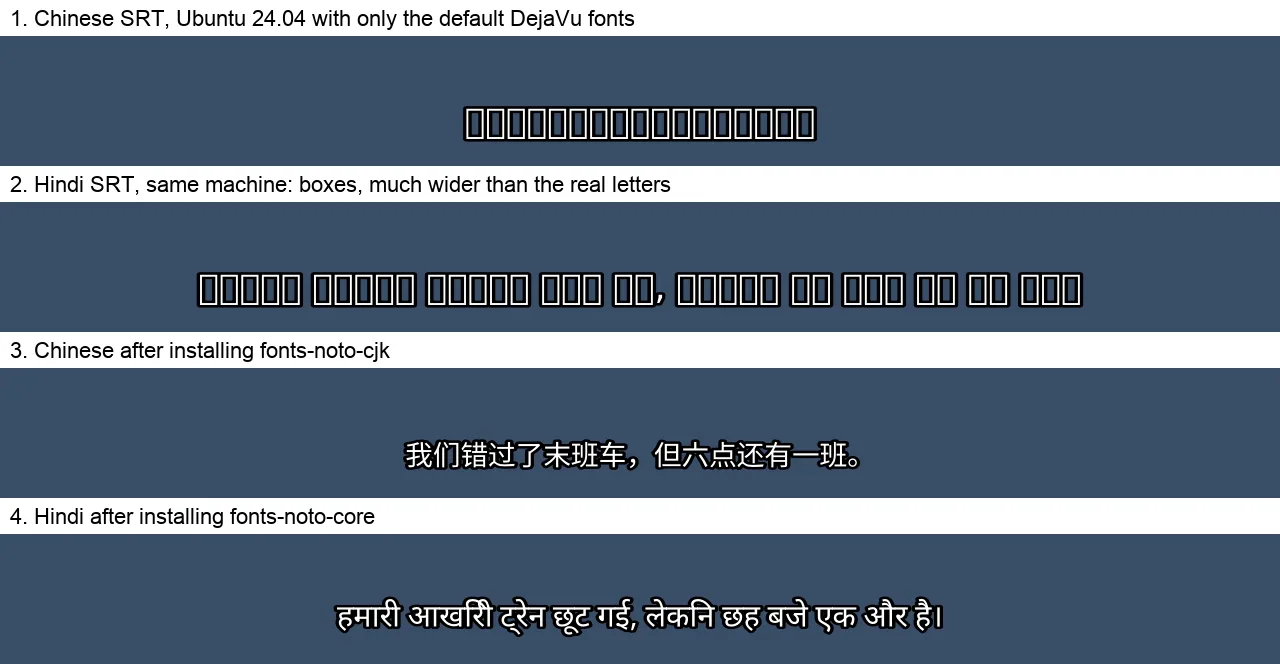
Kontener Ubuntu zawierał 8 plików czcionek DejaVu i nic więcej. Chiński i hindi wyszły jako prostokąty. Prostokąty hindi były również znacznie szersze niż prawdziwe litery: wiersz prostokątów zajmował około 880 z 1280 pikseli klatki, podczas gdy poprawny wiersz hindi potrzebował około 600, więc wiersze zawijają się wcześniej, a napis zajmuje więcej wierszy. Arabski przypadkowo działał, ponieważ DejaVu Sans zawiera litery arabskie.
Po apt install fonts-noto-cjk fonts-noto-core te same polecenia rysowały chiński i hindi poprawnie. To zwykłe rozwiązanie na serwerze lub w obrazie Docker: zainstaluj czcionki dla każdego docelowego pisma przed wypalaniem.
Na Macu wynik nas zaskoczył. W domyślnym stylu Arial, sam Arial rysował arabski, a hindi było zastępowane czcionką systemową, ale chiński nie znalazł żadnego zastępnika. Każdy chiński znak był prostokątem, a log pokazywał tę samą linię „failed to find any fallback”. Wskazanie czcionki naprawiło to:
ffmpeg -i input.mp4 -vf "subtitles=subs.srt:force_style='FontName=Hiragino Sans GB'" -c:v libx264 -crf 18 -c:a copy output.mp4
Więc nie polegaj na automatycznym zastępowaniu. Wskaż czcionkę, która obejmuje docelowe pismo, sprawdź, czy istnieje za pomocą fc-list w systemie Linux, lub trzymaj czcionki obok zadania i wskaż je filtrowi za pomocą fontsdir=./fonts.
Arabski, hebrajski i perski: sprawdź, gdzie trafia interpunkcja
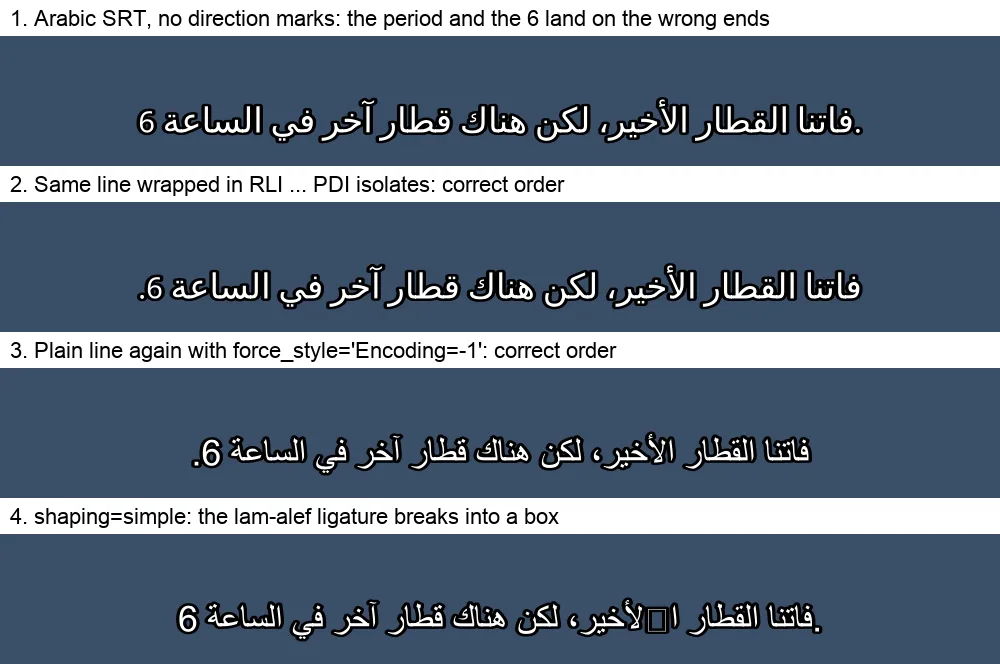
Nasza arabska linia kończy się na „6.” (na godzinie szóstej). Wypalona jako zwykły tekst, kropka znalazła się na skrajnym prawym końcu linii, a 6 na skrajnym lewym. Litery były poprawne; zakończenie zdania zostało rozdzielone na oba końce (wiersz 1, Ubuntu z czcionkami Noto).
Dwa rozwiązania zadziałały:
- Otocz każdą linię izolatami Unicode. U+2067 (RLI) na początku i U+2069 (PDI) na końcu mówią rendererowi, że linia jest od prawej do lewej. Dzięki nim kropka i 6 znalazły się razem na lewym końcu, gdzie powinny być (wiersz 2).
- Pozwól libass wykryć kierunek. Dodanie
force_style='Encoding=-1'do zwykłego pliku dało tę samą poprawną kolejność na naszym Macu (wiersz 3).
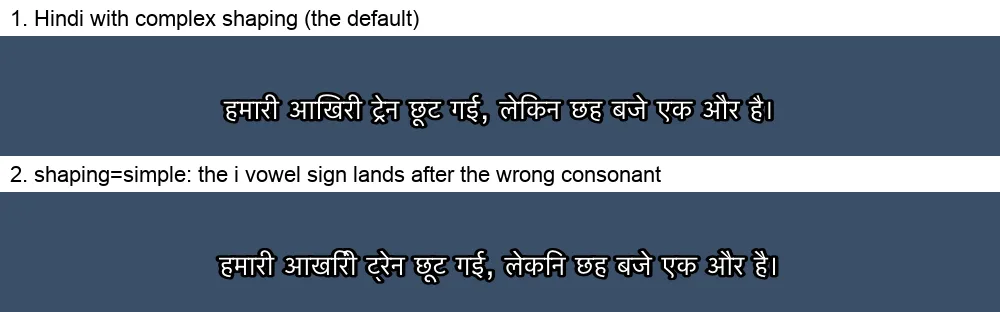
Nie ustawiaj shaping=simple, żeby przyspieszyć. Przy tym ustawieniu arabska para lam-alef zamieniła się w prostokąt (wiersz 4). Hindi też się zepsuło: znak samogłoski ि, który jest zapisywany przed swoją spółgłoską, został narysowany po niej, więc आखिरी wyszło jako आखरिी.
Jeśli pracujesz zarówno nad książkami RTL, jak i wideo, nasz przewodnik po tłumaczeniu książek RTL omawia te same problemy z kierunkiem w układzie tekstu.
Jeśli plik nie jest w UTF-8, wypalanie się zatrzymuje
Zapisaliśmy chińską próbkę jako GBK zamiast UTF-8 i wypaliliśmy ją bez informowania ffmpeg. Wyświetlił „Invalid data found when processing input”, filtr nie uruchomił się, a plik wyjściowy nie został zapisany. Dodanie charenc rozwiązało problem:
ffmpeg -i input.mp4 -vf "subtitles=subs.srt:charenc=GBK" -c:v libx264 -crf 18 -c:a copy output.mp4
Jeszcze lepiej, przekonwertuj plik raz do UTF-8 i wypal go. Nasz przewodnik po kodowaniu napisów pokazuje, jak rozpoznać kodowanie i je przekonwertować.
Ustaw rozmiar i pozycję za pomocą force_style
force_style zmienia wygląd napisów SRT. Jego liczby nie są pikselami. Dla pliku SRT ffmpeg tworzy skrypt 384 × 288 z Arial o rozmiarze 16, a libass skaluje go do twojego wideo. Zatem FontSize=18 jest nieco większy niż domyślny, a nie mniejszy. MarginV przesuwa tekst w górę od dołu w tych samych jednostkach.
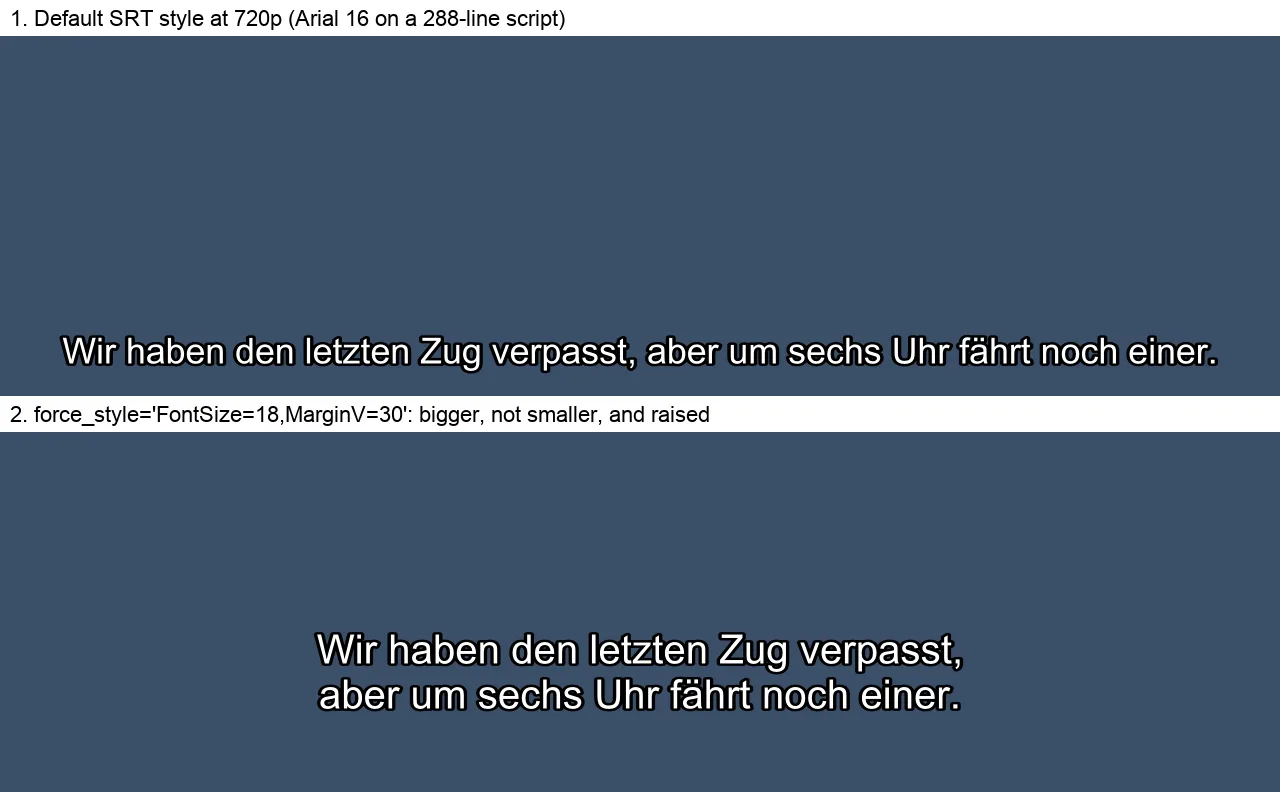
Podziały wierszy zależą również od czcionki. Nasza niemiecka linia nie miała ręcznego podziału. Przy 1280 × 720 zmieściła się w jednej linii w Arial na Macu, ale zawinęła się do dwóch linii w DejaVu Sans na Ubuntu i do dwóch linii na Macu przy rozmiarze 18. Sprawdź kadr z czcionką, którą faktycznie będziesz dostarczać.
Tłumaczenia są często dłuższe niż źródło, a wypalonej linii nie można później skrócić. Najpierw popraw długie linie w pliku napisów; nasz przewodnik po tłumaczeniu napisów AI omawia długość linii i szybkość czytania.
| Co chcesz osiągnąć | Użyta przez nas wartość force_style | Uwaga |
|---|---|---|
| Czcionka pokrywająca docelowy alfabet | FontName=Hiragino Sans GB | Czcionka musi istnieć na maszynie lub w fontsdir |
| Poprawna kolejność RTL w zwykłym pliku | Encoding=-1 | Niepotrzebne, jeśli linie zawierają RLI i PDI |
| Większy tekst | FontSize=18 | Domyślnie 16 w skrypcie o 288 liniach |
| Tekst wyżej w kadrze | MarginV=30 | Te same jednostki co FontSize |
Napisy dwujęzyczne: zaplanuj cztery linie
Wypalanie pliku dwujęzycznego działa tak samo, ale każda napis może pomieścić dwie linie w każdym języku. To zajmuje znacznie więcej obrazu i jest nieodwracalne. Zanim wypalisz taki plik, przeczytaj jak tworzyć napisy dwujęzyczne: opisano tam, który język umieścić na górze, limity linii i kiedy zmniejszyć jeden z języków. Następnie wyrenderuj jako klatkę testową napis z największą liczbą linii.
Kiedy nie wypalać napisów
Wypalanie to zły wybór, gdy widzowie muszą przełączać język lub wyłączyć napisy albo gdy zamierzasz publikować wersje w kilku językach. Wtedy zachowaj napisy jako osobną ścieżkę lub plik. Odtwarzacz je wyświetli, wideo nie zostanie ponownie zakodowane, a błędną linię można poprawić bez ingerencji w wideo.
Jeśli wolisz aplikację desktopową, HandBrake również potrafi wypalać napisy. W jego dokumentacji napisów czytamy, że wypalane napisy ASS zachowują stylizację, można wypalić tylko jedną ścieżkę opartą na obrazie (PGS lub VobSub), a błędne kodowanie znaków przy imporcie SRT pozostawia wynik bez ścieżki napisów. Nie testowaliśmy HandBrake; opisany powyżej nawyk sprawdzania klatki dotyczy go również.
Najpierw tłumacz, potem wypalaj
Wypalanie działa tylko z tekstem, który jest już poprawny, więc tłumaczenie jest pierwsze. Tłumacz napisów BookTranslatora przyjmuje pliki SRT, VTT, ASS i SSA i zapisuje tłumaczenie z powrotem w tym samym formacie z oryginalnym timingiem, a także plik dwujęzyczny. W przypadku języków docelowych arabskiego, hebrajskiego, perskiego i urdu otacza każdą przetłumaczoną linię SRT znakami RLI i PDI, które dały nam poprawną kolejność w powyższym teście. Nie wypala napisów w wideo: uruchom polecenie ffmpeg na własnym komputerze, gdy plik napisów będzie gotowy.
Kolejność, która pozwala uniknąć dwukrotnego ponownego kodowania:
- Przetłumacz plik napisów i przejrzyj go.
- Popraw kodowanie i długie linie w pliku.
- Wyrenderuj jedną klatkę testową na język i sprawdź czcionki, kierunek i rozmiar.
- Wypal całe wideo.
Jeśli Twoje napisy nadal znajdują się w pliku wideo, najpierw wyodrębnij je z MKV lub MP4.
Pliki testowe
Pobierz notatki testowe i wersje oraz pliki przykładowe: niemiecki, chiński, chiński w GBK, hindi, arabski i arabski z izolatami. Linie zostały napisane ręcznie na potrzeby tego testu, więc testują renderowanie, a nie jakość tłumaczenia. Nie testowaliśmy Windows, edytorów wideo, internetowych wypalaczy ani danych wejściowych VTT.
Powiązane wpisy




